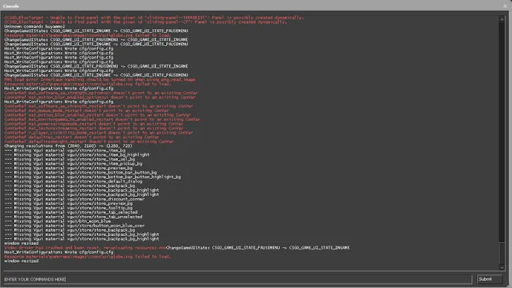

Mikä on CS2-konsoli?
CS2:n kehittäjäkonsoli tarjoaa mahdollisuuden syöttää erilaisia tekstikomentoja, jotka vaikuttavat pelimekaniikan eri osa-alueisiin. Tämä erinomainen työkalu antaa modintekijöille ja sisällöntuottajille mahdollisuuden testata, virheenkorjata ja parantaa ohjelmia, jolloin he voivat helposti aktivoida erilaisia tiloja ilman tavallisia vaatimuksia. Konsolin avaamisen ja peruskomentojen hallitseminen on kuitenkin arvokasta myös pelaajille, ei vain kehittäjille tai modintekijöille. Tässä muutamia esimerkkejä siitä, mitä oikeilla konsolikomennoilla voi saavuttaa:
muokata ristikon tyyliä;
parantaa suorituskykyä;
luoda demo-tallenteita;
säätää palvelinasetuksia;
luoda optimaaliset harjoitteluolosuhteet esimerkiksi heittotaitojen tai karttatuntemuksen kehittämiseen.
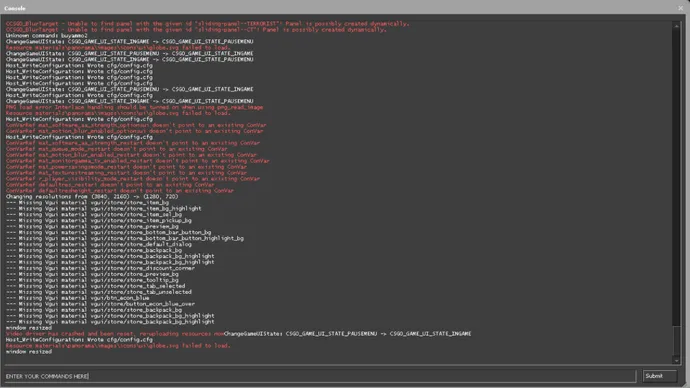
Huomioi, että konsolikomentojen saatavuus vaihtelee pelitilan mukaan. Esimerkiksi offline-tilassa botteja vastaan voit käyttää komentoja kuten noclip (joka antaa vapauden liikkua esteiden läpi) tai give (jolla saat aseita). Tämä on hyödyllistä harjoittelussa, mutta oikeassa ottelussa tällaisten komentojen käyttäminen katsotaan huijaamiseksi. Siksi taitavan pelaajan tulee osata avata konsoli CS2:ssa ja ymmärtää sen rajoitukset, jotta sitä voi käyttää tehokkaasti. Esimerkiksi noclip-komento tarjoaa hauskoja hetkiä, mutta sen tärkein hyöty on mahdollisuus tutkia karttoja perusteellisesti, mikä on olennaista CS2:n kilpailullisissa saavutuksissa.
Miten avata konsoli CS2:ssa/CS2:ssa?
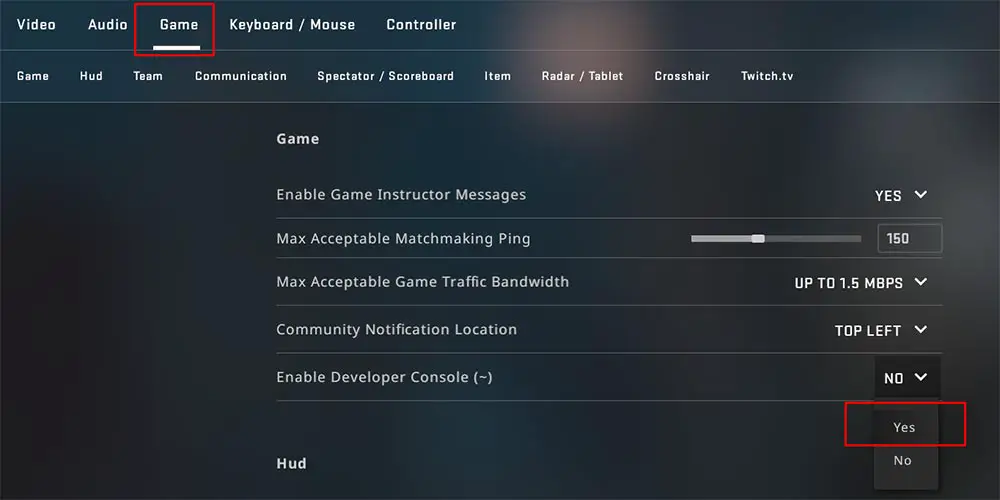
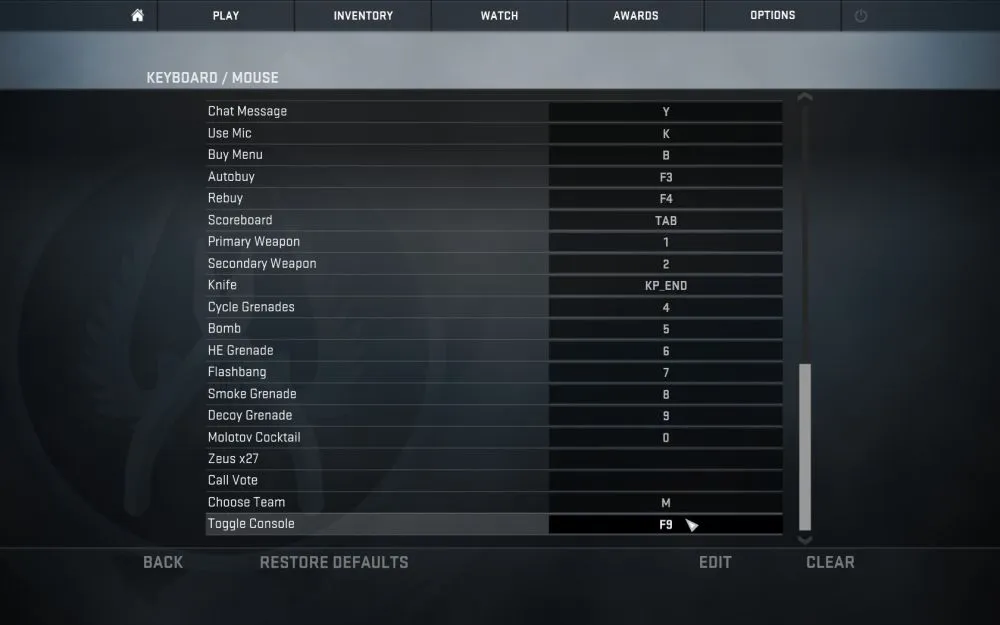
Jos avaat konsolin CS2:ssa ensimmäistä kertaa, sinun täytyy ensin ottaa se käyttöön. Mene Asetukset-valikkoon ja etsi kohta "Enable Developer Console" (Ota kehittäjäkonsoli käyttöön). Vaihda se asentoon "Yes". Konsoli on nyt käytettävissä, mutta tarvitset myös kätevän näppäimen sen avaamiseen. Siirry näppäinasetuksiin, etsi "Toggle Console" -kohta ja määritä haluamasi näppäin, jota ei ole käytössä CS2:ssa, Steamissa tai muussa aktiivisessa ohjelmassa. Useissa vanhoissa ja uusissa peleissä konsoli on oletuksena sidottu ~-näppäimeen, koska sitä käytetään harvoin muuhun. Jotkut sanovat, että se on jo eräänlainen perinne. Voit kuitenkin valita minkä tahansa sinulle sopivan näppäimen, jolla konsoli aukeaa nopeasti.
Kun olet tehnyt nämä asetukset, avaa konsoli valitsemallasi näppäimellä ja kirjoita haluamasi komento. Aktivoi se Enter-näppäimellä. Muista kirjoittaa komennot ja niiden parametrit tarkasti, sillä kirjoitusvirhe estää niiden toiminnan. Joskus konsoli ei avaudu heti asetusten muuttamisen jälkeen – tällöin käynnistä CS2 uudelleen ja kokeile uudestaan.
Jos tämä tapa ei jostain syystä toimi, on olemassa vaihtoehtoinen, hieman haastavampi menetelmä. Voit lisätä konsolin avaamisen mahdollisuuden muokkaamalla konfiguraatiotiedostoa. Toimi näin:
Avaa pelin paikalliset tiedostot ja etsi config.cfg-tiedosto.
Muokkaa sitä Notepadilla.
Etsi kohta, jossa on paljon rivejä, jotka alkavat sanalla "bind". Lisää rivi: bind "F9" "toggleconsole" – mutta vaihda F9 haluamaasi näppäimeen.
Etsi rivi, joka alkaa "con_enable" ja aseta sen arvoksi 1, eli con_enable "1".
Tallenna muutokset ja käynnistä peli uudelleen. Konsoli pitäisi nyt aueta määritetyllä näppäimellä.
Konsolin käyttöönotto vie vähän aikaa, mutta parantaa peliäsi huomattavasti. Voit tehdä haluamiasi säätöjä pelin mukauttamiseksi omiin mieltymyksiisi. Kun olet muokannut config-tiedostoa, valitsemasi näppäin toimii konsolin avaamiseen aina, kun käynnistät CS2:n, eikä asetuksia tarvitse muuttaa uudestaan.
Miksi CS2-konsoli ei toimi?
Joskus konsolin avaamisessa voi ilmetä ongelmia. Tämä voi johtua siitä, että asetukset ovat palautuneet oletustilaan pelipäivityksen jälkeen tai muista syistä. Korjataksesi ongelmat, kokeile seuraavia keinoja:
Tarkista pelin asetuksista, että konsoli on edelleen käytössä. Joskus sen kytkeminen pois päältä ja takaisin päälle auttaa.
Tarkista config-tiedosto kuten yllä on kuvattu ja muokkaa sitä tarvittaessa.
Jos tietty komento ei toimi, varmista, että kirjoitat sen oikein ja annat kaikki tarvittavat parametrit.
Varmista, että käyttämäsi pelitila sallii kyseisen konsolikomennon.
Useimmissa tapauksissa CS2-konsoli toimii moitteettomasti, mutta on hyvä pitää mielessä perusvianetsintäkeinot.
Hyödyllisiä konsolikomentoja harjoitteluun
Yksi suurimmista eduista, kun osaat avata konsolin CS2:ssa, on paremmat harjoittelumahdollisuudet. Seuraavia konsolikomentoja ei voi käyttää kilpailullisessa tilassa, koska ne vaikuttavat voimakkaasti pelin kulkuun. Ne tarjoavat kuitenkin erinomaisen työkalun valmistautua kilpailuihin ja kehittää taitoja. Tässä muutamia esimerkkejä:
Aktivoi komennot mp_maxmoney ja mp_startmoney korkealla arvolla, jolloin voit ostaa kaiken haluamasi.
Kirjoita mp_buy_anywhere 1 ja mp_buytime 60000, jolloin saat ostomahdollisuuden mistä tahansa kartalla ja rajattoman ajan ostosten tekemiseen. Tämä on kätevää esimerkiksi heittojen harjoittelussa. Osta rajattomasti varusteita ja jatka harjoituksia, kunnes heitot osuvat täydellisesti!
mp_roundtime_defuse 60 asettaa pomminpurun aikarajaksi 60 minuuttia, mikä sopii harjoitustilanteisiin. Voit myös muuttaa kokonaiskierroksen pituutta komennolla mp_roundtime 60. Vastaava komento panttivankipelille on mp_roundtime_hostage 60.
Muista avata konsoli CS2:ssa ja kirjoittaa komennot tarkasti. Yksi väärä merkki estää komennon toiminnan. Tarkista aina kirjoitusvirheet, jos kohtaat ongelmia.
Konsolikomennot kilpailulliseen tilaan
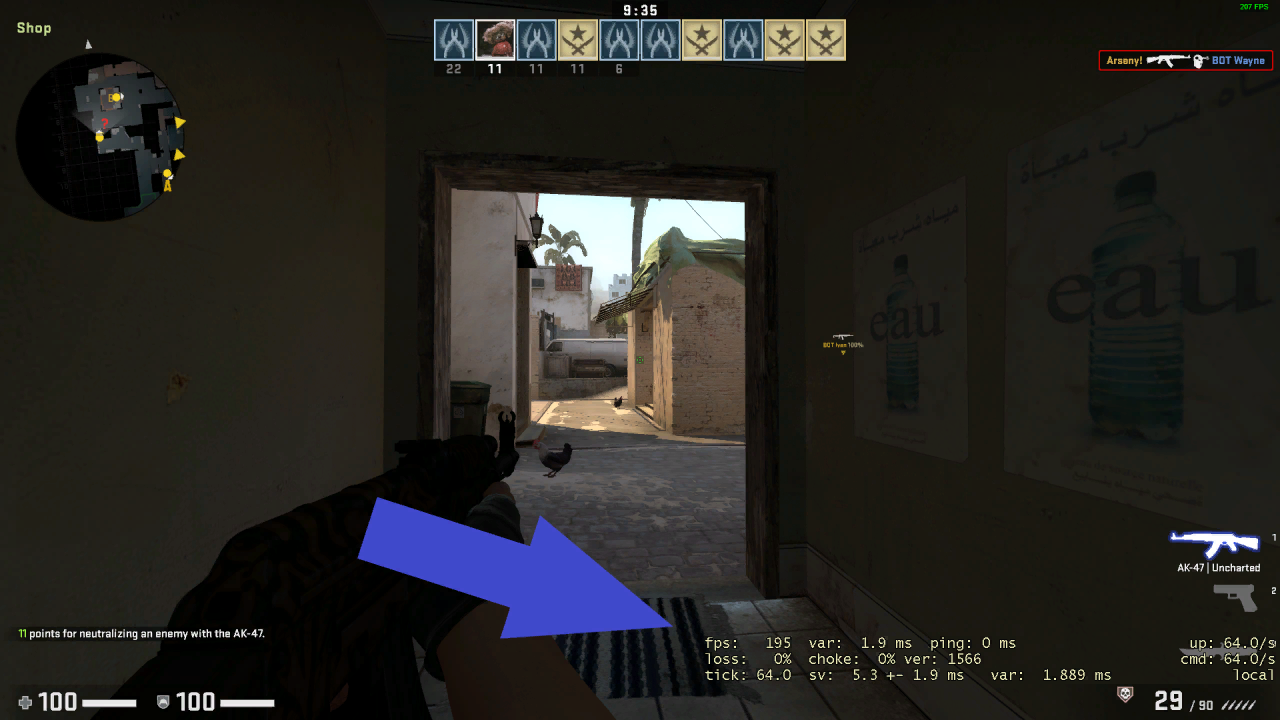
Edellä mainittuja komentoja ei voi käyttää kilpailullisessa tilassa, koska ne antavat epäreilua etua ja vaikuttavat peliin voimakkaasti. Kilpailullisessa tilassa on kuitenkin paljon komentoja, jotka liittyvät lähinnä suorituskykyyn ja käyttöliittymään, ja niitä voi käyttää ongelmitta. Kannattaa kokeilla itse, mitkä komennot sopivat sinulle parhaiten. Sen jälkeen suosittelemme lisäämään optimaaliset asetuksesi config-tiedostoon, jotta sinun ei tarvitse avata konsolia joka käynnistyksellä. Usein käytettyjä komentoja ovat:
Jos kohtaat yhteysongelmia, kuten lagia tai katkeamisia, käytä net_graph 1. Se näyttää pingin, tick-raten ja FPS:n, jolloin voit seurata yhteyden laatua ja paikantaa ongelmat.
Jos haluat vähentää lagin riskiä ottelun aikana, käytä mm_dedicated_search_maxping (x) ennen pelin etsintää. Korvaa (x) haluamallasi ping-arvolla. Näin matchmakingiin liittyvät vain pelaajat, joiden ping on alle tämän arvon.
Jos sinulla on tehokas PC, ota käyttöön rajaton FPS komennolla fps_max 0. Monet kilpailulliset pelaajat käyttävät tätä, koska jokainen sekunnin murto-osa voi ratkaista ottelun.
cl_hud_playercount_showcount 1 on hyödyllinen tiukoissa kilpailutilanteissa, kun haluat poistaa häiriötekijöitä. Se yksinkertaistaa käyttöliittymää näyttämällä vain elossa olevien pelaajien määrän. Jotkut pelaajat pitävät tästä, koska se auttaa keskittymään paremmin.
Laajenna hallintaa kahdella HUD-säätökomennolla: hud_scaling (x) muuttaa käyttöliittymän kokoa ja cl_show_team_equipment näyttää tiimikavereiden varusteet, mikä helpottaa suunnittelua ja koordinointia.
Toinen syy avata konsoli CS2:ssa on hiiren käyttäytymisen säätäminen. Voit muuttaa herkkyyttä komennolla sensitivity (x) ja ottaa hiiren kiihtyvyyden käyttöön tai pois päältä komennolla m_customaccel 1. Molempien arvojen valinta on henkilökohtaista, joten kokeile eri asetuksia löytääksesi itsellesi sopivimman.
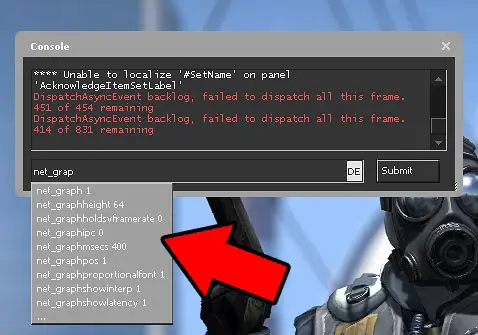
CS2:ssa konsolin käyttömahdollisuudet ovat laajat ja eri pelitiloissa komennot palvelevat monenlaisia tarkoituksia. Osa komennoista toistaa asetukset-valikon toimintoja, mutta usein tarjolla on tarkempia säätöjä. Kilpailullisesta CS2-maailmasta kiinnostuneille suosittelemme googlaamaan ammattilaisten config-tiedostoja ja tutkimaan heidän ristikko- ja hiiriasetuksiaan, joita voi kokeilla konsolissa. Jotta työkalua voi käyttää tehokkaasti, täytyy osata avata konsoli CS2:ssa ja kirjoittaa oikeat komennot. Kun hallitset tässä artikkelissa kuvatut perusteet, kannattaa etsiä laajempia komentolistoja, joiden avulla voit säätää monia pelin teknisiä parametreja ja saada PC-kokoonpanostasi kaiken irti.






great
Kirjoita kommentti