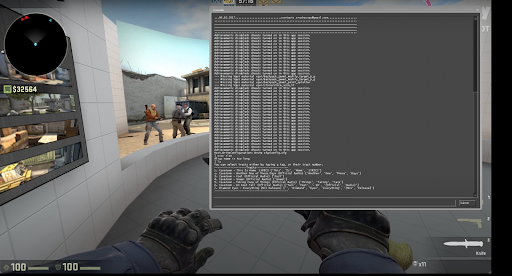

Miten soittaa musiikkia CS2:ssa/CS2:ssa Discordin kautta
Nosta pelin tunnelmaa jakamalla biisejä pelikavereiden kanssa. Toimi näin:
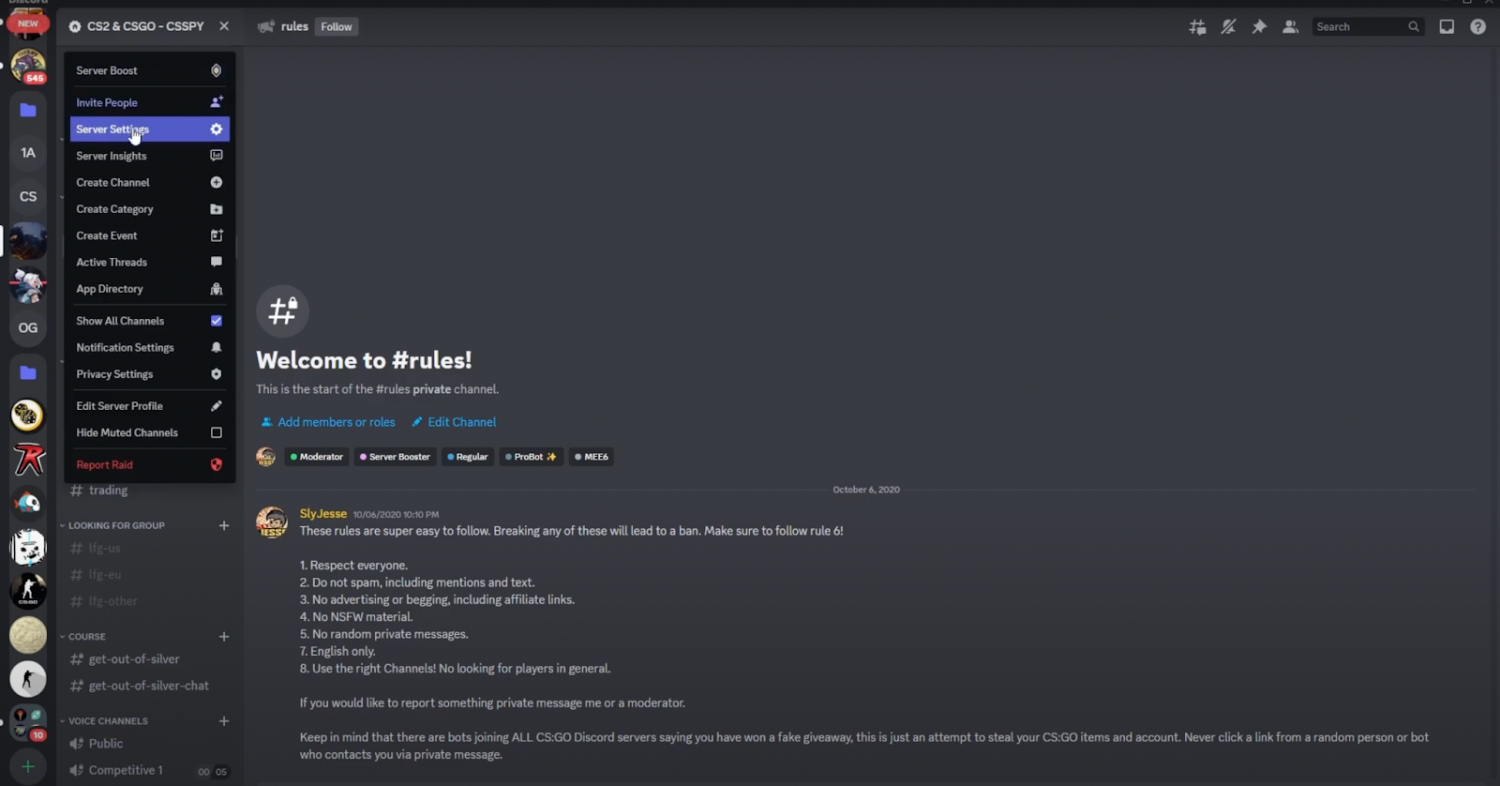
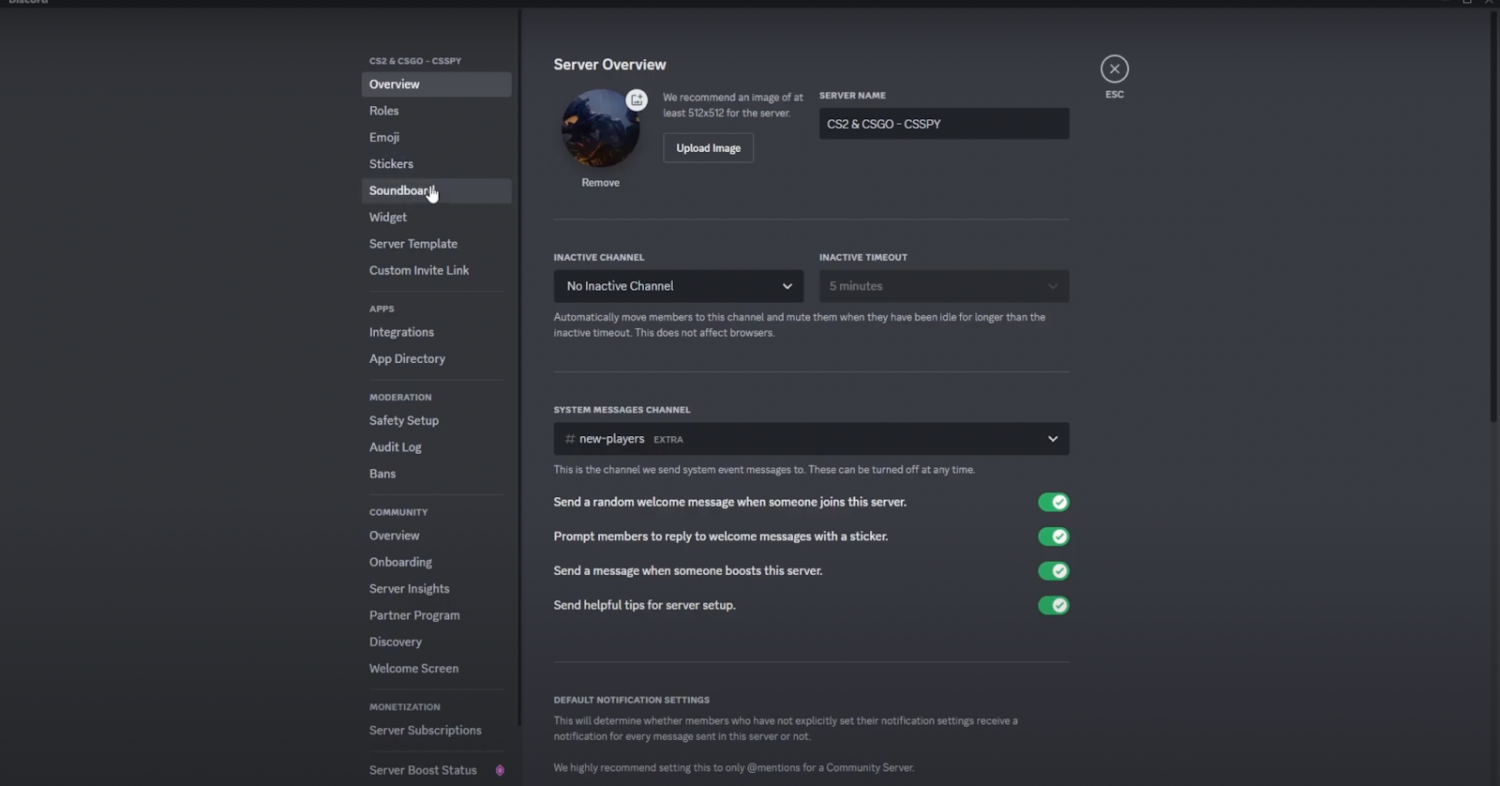
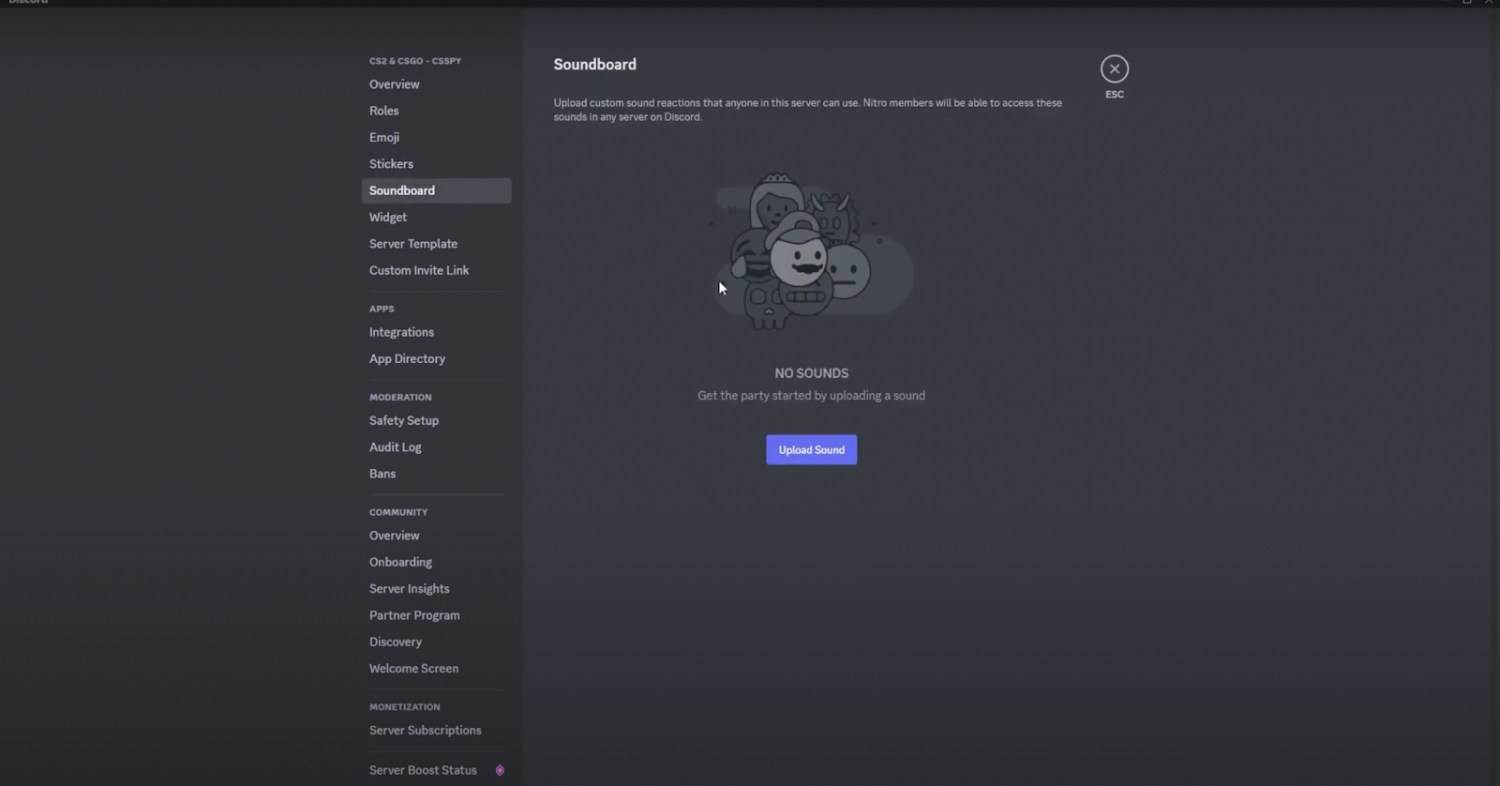
Luo äänikanava. Käynnistä Discord ja luo uusi äänikanava tai liity olemassa olevaan, jossa voit jutella tiimikavereiden kanssa.
Asenna tarvittava ohjelmisto. Musiikin jakamiseen voit käyttää esimerkiksi "Virtual Audio Cable" tai "Voicemeeter Banana" -ohjelmia. Lataa ja asenna valitsemasi ohjelmat niiden virallisilta sivuilta.
Määritä ohjelmisto. Avaa asennettu ohjelma. Aseta oletusäänentoistolaitteeksi virtuaalikaapelin ulostulo ja varmista, että mikrofoni käyttää edelleen normaalia äänituloa.
Avaa haluamasi musiikkisoitin (esim. Spotify, YouTube tai VLC). Aseta soittimen äänilähtö samaan virtuaalikaapeliin, jonka määritit aiemmin. Näin ääni kulkee kaapelin kautta.
Asetukset. Mene Discordin asetuksiin. Ääniasetuksissa valitse mikrofonin tulolaitteeksi aiemmin määrittämäsi virtuaalikaapeli. Säädä äänenvoimakkuus sopivaksi.
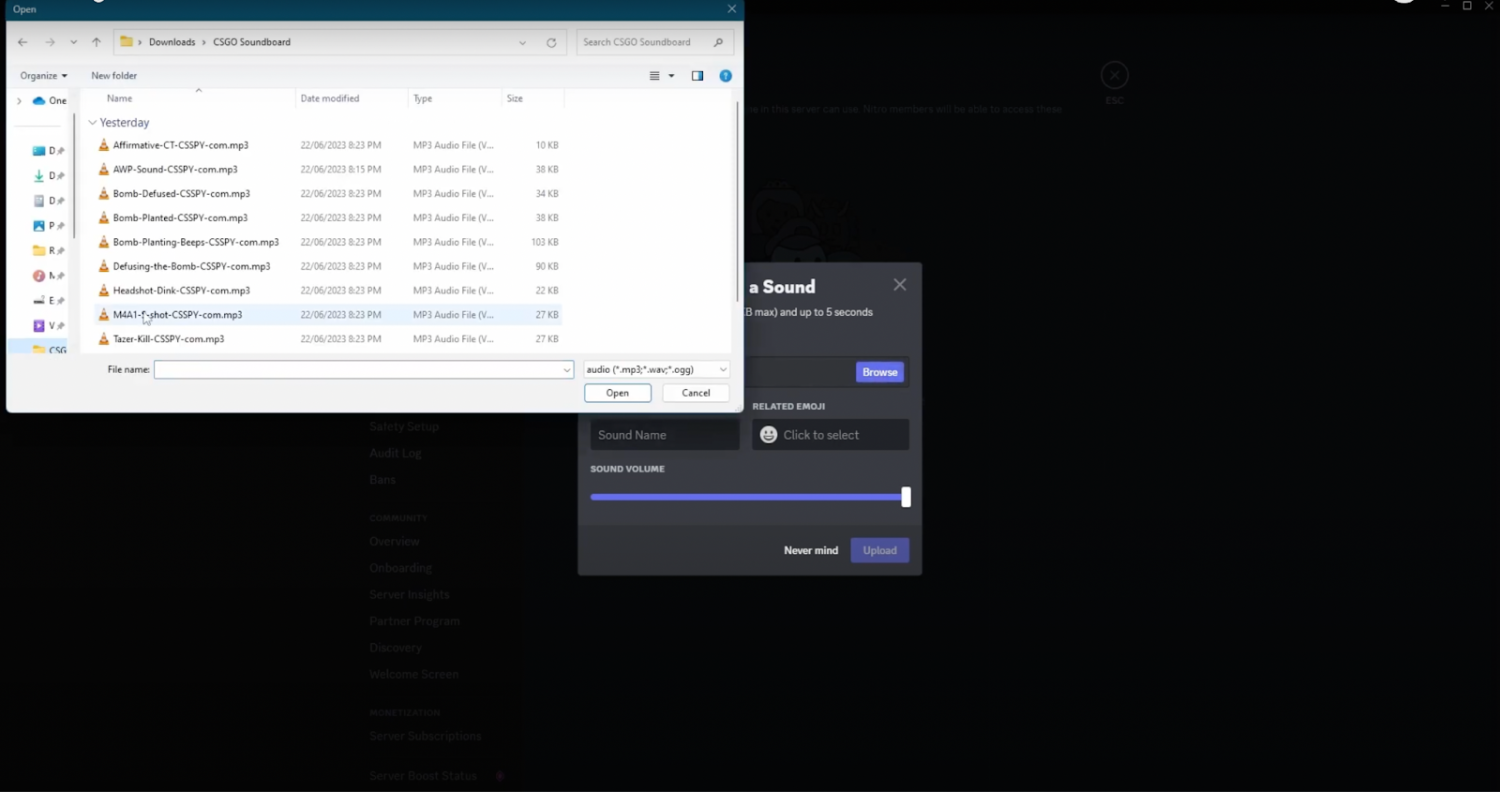
Discordin asetukset. Palaa asetuksiin. Äänikanavan asetuksissa varmista, että syöttölaitteena on fyysinen mikrofoni. Ota käyttöön "Kuuntele tätä laitetta" virtuaalikaapelin kohdalla järjestelmän asetuksissa.
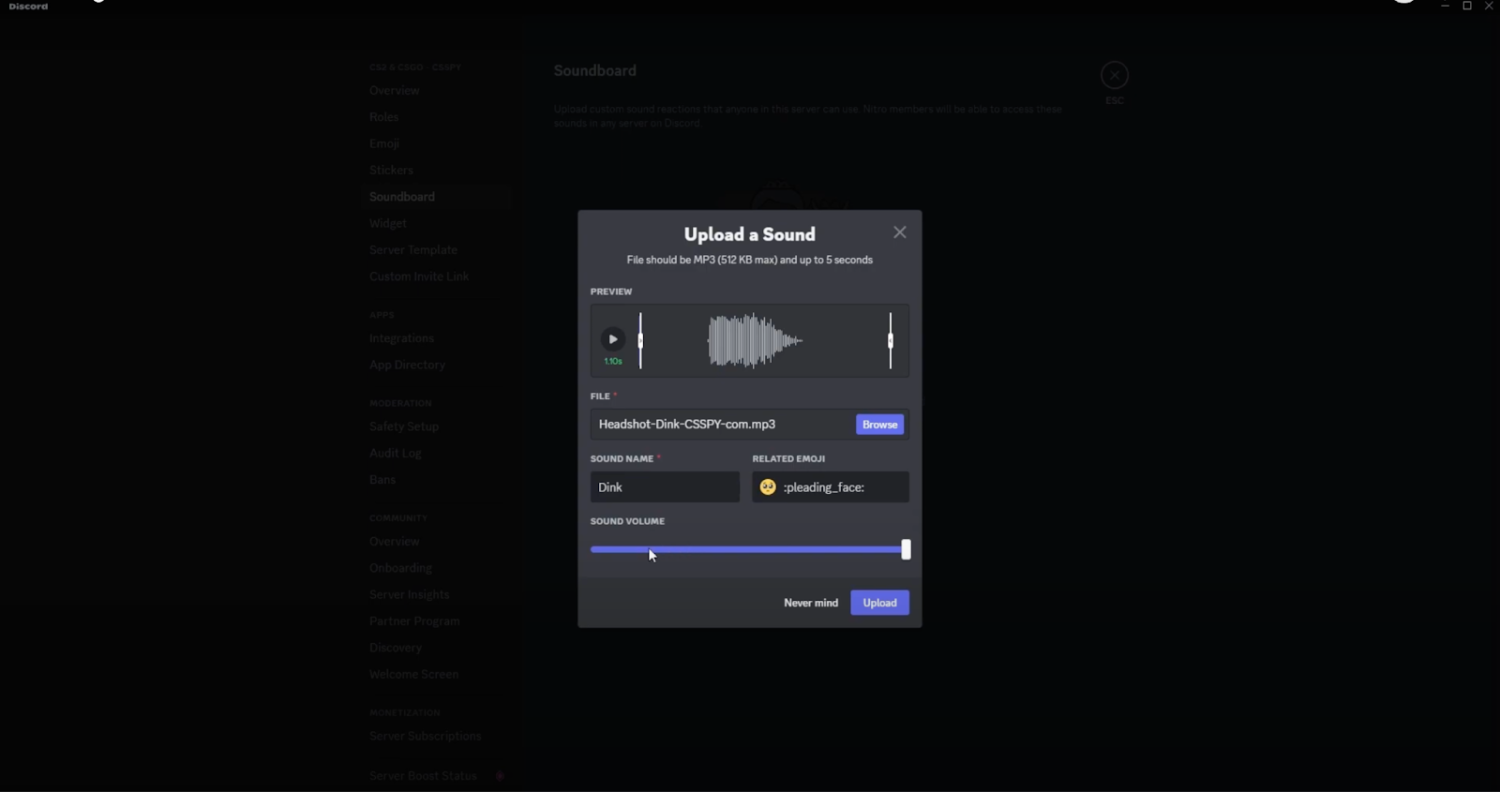
Testaa ja säädä. Liity peliin, käynnistä musiikki ja puhu mikrofoniin varmistaaksesi, että muut kuulevat sinut. Hio äänenvoimakkuuksia ja balanssia, jotta soundi on kohdillaan.
Näillä ohjeilla hallitset musiikin soittamisen CS2:ssa ja CS2:ssa Discordin kautta. Jaa suosikkibiisisi tiimisi kanssa ja tee pelistä entistä hauskempaa kaikille.
Miten soittaa musiikkia CS2:ssa ulkoisella ohjelmistolla
CS2-päivityksen myötä SLAM-työkalu, joka oli suosittu ääni-chatissa, ei enää toimi. Onneksi on muita vaihtoehtoja. Esimerkiksi Voicemodilla voi soittaa musiikkia CS2:ssa. Sovelluksessa on maksullisia ominaisuuksia, kuten äänen muokkaus, mutta ilmainen versio riittää hyvin musiikin soittamiseen.
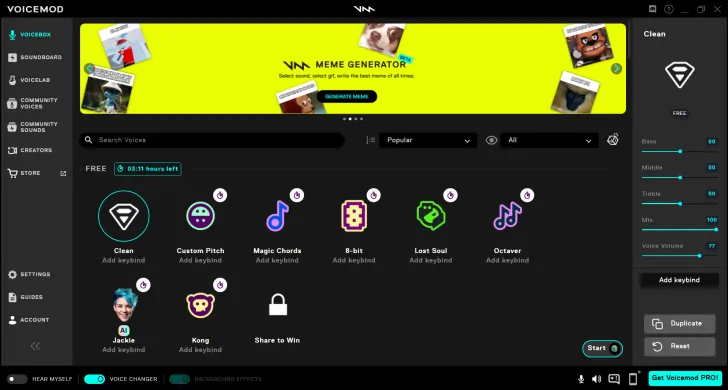
Ohjelman asennuksen jälkeen saat käyttöösi valmiita soundboardeja sekä mahdollisuuden luoda omia, jopa kahdeksan kappaleen soundboardeja CS2:lle. Valitse haluamasi kappaleet ja äänitehosteet, ja määritä niille näppäinkomennot. Suosittelemme käyttämään numeronäppäimistön näppäimiä, jotta ne eivät häiritse pelaamista. Voit myös mykistää äänen itseltäsi, jolloin vain tiimikaverit kuulevat soittamasi musiikin.
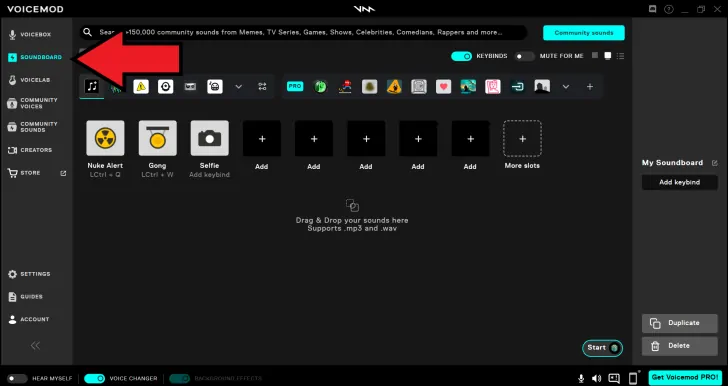
CS2:ta pelatessasi Voicemodin kanssa sinun täytyy painaa yhtä aikaa näppäintä, johon tietty ääni on sidottu, sekä mikrofonin näppäintä. Tiimikaverisi kuulevat musiikkisi niin kauan kuin pidät mikrofonin näppäintä pohjassa.
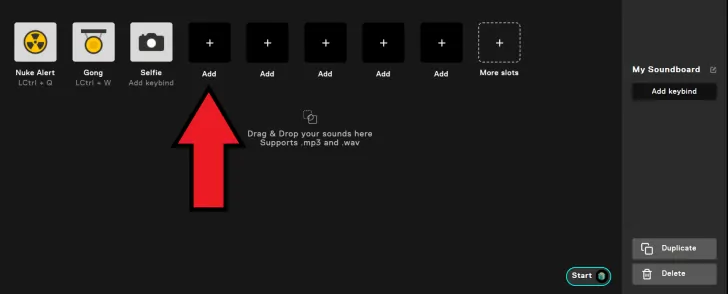
Voit myös käyttää maksullisia ratkaisuja, kuten Soundpadia, joka on kätevästi saatavilla Steamista.
SLAM CS2:ssa/CS2:ssa – mikä se on, miten sitä käytetään ja vaihtoehdot
SLAM eli Source Live Audio Mixer on ohjelmisto, joka toimii Source-moottorilla toimivien pelien kanssa ja mahdollistaa äänien toistamisen sisäänrakennetun äänichatin kautta. Suurimpana etuna on, että se on ilmainen.
Vaikka SLAM toimi erinomaisesti CS2:ssa ja oli suosittu tapa soittaa musiikkia pelissä, se ei tällä hetkellä toimi CS2:ssa. Syynä on Counter-Striken siirtyminen uuteen Source-moottorin versioon. On mahdollista, että SLAM päivitetään tulevaisuudessa yhteensopivaksi CS2:n kanssa, mutta toistaiseksi käyttäjien täytyy turvautua muihin tapoihin, kuten yllä kuvattuihin Voicemodiin, Soundpadiin tai Discordin kautta soittamiseen.
Miten soittaa musiikkia CS2:ssa Macilla
Mac-käyttäjät ovat pitkään pohtineet, miten musiikkia voi soittaa mikrofonin kautta CS2:ssa.
Vaihtoehtona Macille on Loopback. Se ei ehkä ole yhtä käyttäjäystävällinen kuin muut sovellukset, mutta toimii yhtä hyvin. Loopbackilla voi myös ohjata ääntä eri lähteistä, kuten selaimesta, mikä tekee siitä monipuolisen työkalun esimerkiksi YouTube-biisien soittamiseen taustalla.
Loopbackin käyttö on suoraviivaista. Lataa ja asenna ohjelma normaalisti, ja käynnistä se. On tärkeää noudattaa alla olevia ohjeita, jotta et jää ilman ääntä seuraavassa Counter-Strike -pelissäsi.
Luo uusi virtuaalilaite painamalla "Create Virtual Device" -painiketta. Valitse sovellus, josta haluat soittaa musiikkia. Jos aiot käyttää selainta biisien vaihtamiseen, valitse Safari tai Chrome. Käytä samaa selainta musiikin soittamiseen taustalla pelin aikana. Säädä sitten äänituloasetukset, ja tähän on kaksi eri tapaa.
CS2:n asetusten kautta
Näin otat musiikin käyttöön CS2:n asetuksista:
Käynnistä Steam ja siirry asetuksiin.
Valitse Preferences ja sitten Configuration.
Klikkaa "Change Device".
Valitse avautuvasta listasta "Loopback 2".
Järjestelmäasetusten kautta
Tämä tapa muistuttaa edellistä, mutta tässä säädät koko Macin järjestelmäasetuksia, mikä vaikuttaa kaikkiin sovelluksiin. Käytännössä sinun tarvitsee vain avata järjestelmäasetukset ja vaihtaa äänilähteeksi Loopback 2.
Molemmat ohjelmistoratkaisut ovat toimivia ja palvelevat samaa tarkoitusta: saada musiikki soimaan pelissä ilman ulkoisia kaiuttimia tai laitteita.
Miten soittaa musiikkia CS2:ssa ilman ohjelmistoja
Valitettavasti CS2:ssa ei voi soittaa musiikkia ilman ohjelmistoja ilman ylimääräisiä ongelmia pelissä. Erityisesti joudut valitsemaan, puhutko tiimikavereillesi vai soitatko musiikkia mikrofonin kautta, koska mikrofoni täytyy poistaa käytöstä. Käytännössä lähetät tietokoneellasi soitetun musiikin äänen sijaan omaa puhettasi äänichatissa. Lisäksi CS2-päivityksen myötä jotkut vanhat keinot eivät enää toimi, joten emme voi taata onnistumista. Voit kuitenkin kokeilla seuraavia ohjeita äänen lähettämiseen ilman ohjelmistoja:
Avaa "Recording devices" -asetukset. Tämä onnistuu Ohjauspaneelin kautta tai klikkaamalla äänilaitteen kuvaketta näytön oikeassa alakulmassa.
Poista mikrofoni käytöstä.
Toisto-laitteiden välilehdellä klikkaa hiiren oikealla ja valitse "Näytä poistetut laitteet".
Tallenna-välilehdellä tee sama eli valitse "Näytä poistetut laitteet".
Tarvittaessa avaa laitteen ominaisuudet ja valitse "Kuuntele tätä laitetta" -välilehdeltä.
Seuraavaksi sinun täytyy saada musiikki kulkemaan mikrofonin käyttämän kanavan kautta. Windows 10:ssä voit käyttää "Stereo Mix" -vaihtoehtoa. Kun otat sen käyttöön ääniasetuksissa ja asetat oletustallennuslaitteeksi, järjestelmäsi välittää kaiken äänen mikrofonin kautta.
Siinä kaikki! Nyt voit liittyä julkiseen peliin ja testata, kuuluuko musiikki oikein. Näin soitat soundboardeja (tai musiikkia) CS2:ssa mikrofonin kautta ilman mitään ohjelmistoja.
Musiikin soittaminen CS2:ssa — usein kysytyt kysymykset
Toimiiko SLAM edelleen CS2:ssa?
Ei. SLAM lakkasi toimimasta, kun Counter-Strike siirtyi Source 2 -moottoriin. Se voidaan päivittää yhteensopivaksi joskus, mutta tällä hetkellä pelaajat nojaavat vaihtoehtoihin kuten Voicemod, Soundpad tai äänen kierrättäminen Discordin kautta.
Mikä on helpoin ilmainen tapa soittaa musiikkia CS2:ssa?
Voicemodin ilmaisversio hoitaa sen hyvin: lataat raidat soundboardille ja sidot ne näppäimiin (numeronäppäimistöä suositellaan), ja pidät sitten mikkinäppäintä pohjassa samalla kun laukaiset äänen, jotta joukkuetoverit kuulevat sen. Soittimen kierrättäminen virtuaalisen audiokaapelin läpi Discordiin on toinen ilmainen reitti.
Voiko CS2:ssa soittaa musiikkia Macilla?
Kyllä. Mac-käyttäjät voivat käyttää Loopbackia luodakseen virtuaalisen laitteen ja kierrättääkseen ääntä soittimesta tai selaimesta mikrofonituloon, valitsemalla sen joko CS2:n asetuksista tai järjestelmän ääniasetuksista.
Voiko CS2:ssa soittaa musiikkia ilman mitään ohjelmistoa?
Se on mahdollista mutta kömpelöä. Kytket mikrofonisi pois ja käytät jotain kuten Windowsin "Stereo Mixiä" tallennuslaitteena lähettääksesi tietokoneen äänen mikkikanavan kautta. Haittapuoli on, ettet voi puhua joukkuetovereille ja soittaa musiikkia samaan aikaan.






facts
slam will not work in cs2
L O L Fk U
lost of time, trust me, dont work
F You whoever wrote this article
F You, This obviously does not work in CSGO 2
author
In the previous version of the article, some outdated information about playing music through the mic in CS:GO was used. We have updated the instructions with the new info according to the current state of CS2 and its compatibility with various methods.
Kirjoita kommentti