
Czy możesz sprawdzić historię inventory?
Tak, możesz sprawdzić swoją historię inventory. Steam prowadzi stały rejestr każdego przedmiotu, który kiedykolwiek pojawił się na Twoim koncie lub go opuścił, zapewniając przejrzystą ścieżkę audytu Twoich zasobów cyfrowych. Niezależnie od tego, czy próbujesz zweryfikować trade sprzed lat, czy po prostu chcesz sprawdzić historię inventory Steam, aby zobaczyć, dokąd trafiła konkretna skin, dane są łatwo dostępne.
Jak zobaczyć swoją historię Steam inventory
Wykonaj poniższe kroki, aby wyświetlić kompleksowy dziennik swoich elementów:
Zaloguj się: Otwórz Steam i upewnij się, że jesteś zalogowany na swoje konto.
Przejdź do Inventory: Najedź kursorem na swoją nazwę użytkownika w górnym menu i wybierz "Inventory" z listy rozwijanej.
Uzyskaj dostęp do opcji "Więcej" Menu: spójrz w prawy górny róg wyświetlacza inventory, obok przycisku "Trade Oferty". Kliknij przycisk "Więcej".
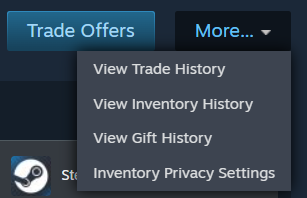
Wybierz Inventory Historia: Z małego menu rozwijanego kliknij "Widok Inventory Historia."
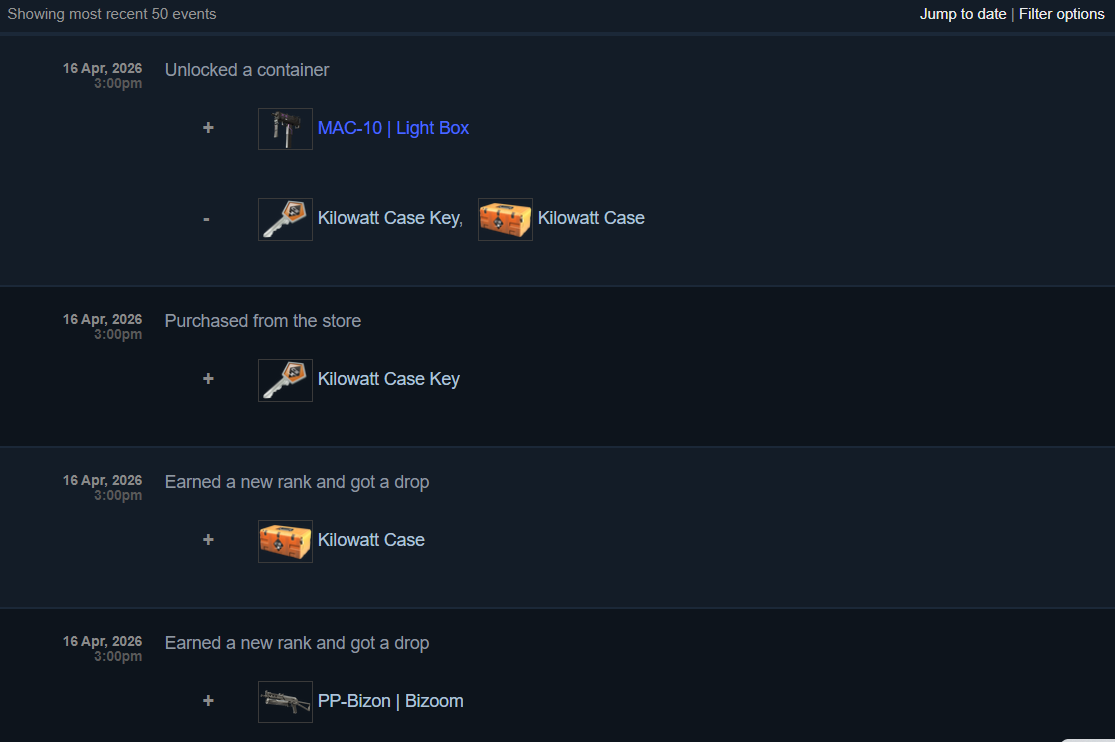
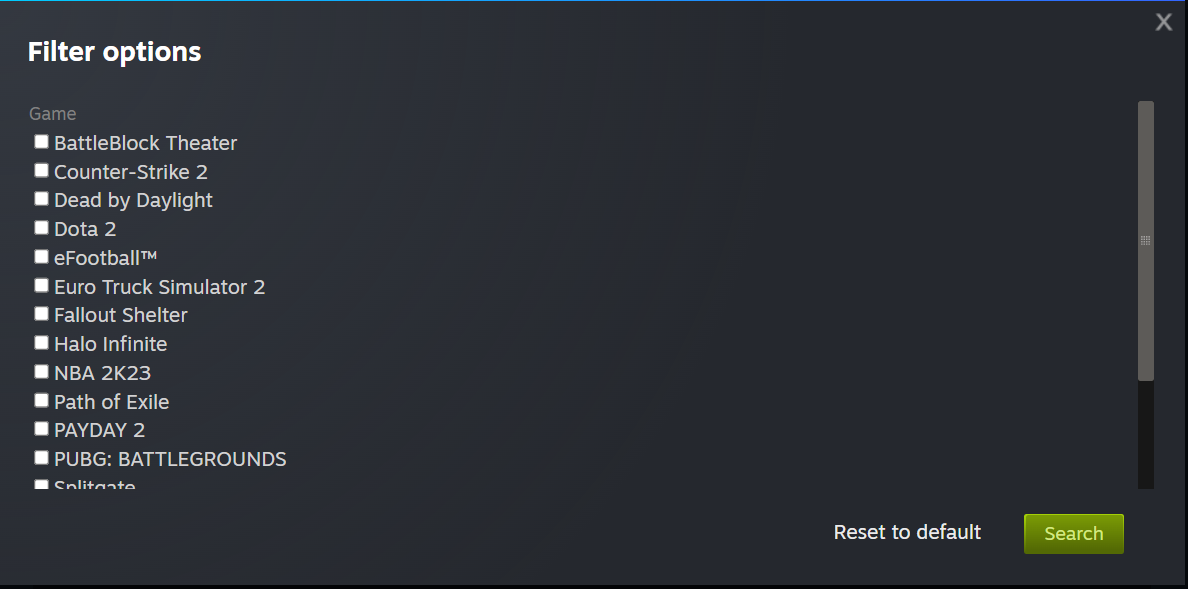
Filtruj wyniki: po załadowaniu strony możesz przewinąć całą historię lub skorzystać z opcji "Przeskocz do daty" i "Filtruj według gry", aby znaleźć określone wpisy, takie jak historia prezentu Steam inventory lub przeszłe zasoby trade.
Ta sekcja zawiera pełną ścieżkę audytu, pokazującą dokładnie, kiedy elementy zostały dodane, usunięte lub traded, co czyni ją najlepszym narzędziem do sprawdzania historii inventory Steam, pozwalającym utrzymać porządek na koncie.
Jeśli zastanawiasz się, jak sprawdzić swoją historię trade na Steamie, zapoznaj się z naszym special article na ten temat.
Jak wyświetlić historię Steam inventory za pomocą przeglądarki internetowej
Jeśli jesteś z dala od swojego głównego komputera do gier, nadal możesz łatwo sprawdzić historię Steam inventory za pomocą dowolnej standardowej przeglądarki internetowej. Ta metoda jest często szybsza dla tych, którzy chcą korzystać z rozszerzeń przeglądarki lub narzędzi do sprawdzania historii inventory innych firm. Wykonaj następujące kroki:
Odwiedź społeczność Steam: Przejdź do oficjalnej Steam Community website i zaloguj się przy użyciu swoich danych uwierzytelniających.
Otwórz swój profil: Kliknij swoją nazwę wyświetlaną na samej górze ekranu i wybierz "Inventory" z menu na pasku bocznym po prawej stronie.
Znajdź opcję "Więcej" Menu: Tuż nad siatką przedmiotów znajdź i kliknij przycisk "Więcej" (obok Trade Oferty).
Wybierz opcję Wyświetl Inventory Historię: Z listy rozwijanej kliknij "Widok Inventory Historia", aby załadować pełny dziennik transakcji.
Analizuj dane: Możesz teraz przeglądać strony z danymi, w tym historię konkretnego prezentu Steam inventory i każdy ruch przedmiotów powiązany z Twoim kontem.
Steam inventory historia nie jest aktualizowana lub nie jest wyświetlana
Może to być niesamowicie frustrujące, gdy historia inventory Steam wydaje się pusta lub nie jest odświeżana po poważnym trade. Jeśli jednak problem będzie się powtarzał, może to być lokalny problem techniczny. Oto najskuteczniejsze sposoby, aby to naprawić:
Wyczyść pamięć podręczną przeglądarki Steam: Przejdź do Ustawień > w grze i kliknij "Usuń dane przeglądarki internetowej." To często naprawia błędy "Inventory Niedostępne" błędy, które uniemożliwiają załadowanie historii.
Sprawdź, czy nie ma "zbyt wielu żądań": Jeśli korzystasz z rozszerzenia sprawdzania historii inventory Steam lub VPN, Steam może tymczasowo zablokować Twój adres IP. Spróbuj wyłączyć te narzędzia i poczekać 24 godziny.
Zweryfikuj uwierzytelnienie: Czasami klient Steam wyświetla Twój profil, ale nie w pełni uwierzytelnił Twoją sesję w celu zapewnienia bezpieczeństwa danych. Spróbuj wylogować się i zalogować ponownie, aby odświeżyć swoje dane uwierzytelniające.
Privacy Ustawienia: Upewnij się, że inventory nie jest ustawiony na "Prywatny." Chociaż zazwyczaj nie ukrywa to historii przed ty, może powodować błędy w wyświetlaniu strony historii na różnych urządzeniach.
Poczekaj na konserwację: cotygodniowa konserwacja Steam (zazwyczaj we wtorki wieczorem) może powodować tymczasowe przerwy w działaniu, podczas których historia wartości inventory Steam lub logi trade po prostu nie będą wyświetlane, dopóki serwery nie będą ponownie online.
Jeśli wyczyściłeś pamięć podręczną i sprawdziłeś serwery, ale nadal brakuje określonych przedmiotów, czy sprawdziłeś, czy przedmioty są obecnie "ukryte" z powodu 10-dniowego trade czasu odnowienia widoczności?
Jak sprawdzić historię prezentów Steam
Niezależnie od tego, czy wysłałeś grę znajomemu, czy też otrzymałeś ją jako niespodziankę, możesz łatwo sprawdzić status i datę wykorzystania tych przedmiotów. Aby sprawdzić swoje dane w 2026, wykonaj następujące kroki:
Przejdź do swojego Inventory: W kliencie Steam lub przeglądarce najedź kursorem na nazwę swojego profilu i wybierz "Inventory."
Znajdź opcję "Więcej" Menu: Kliknij przycisk "Więcej" (czasami wyświetlany jako trzy kropki "...") znajdujący się w prawym górnym rogu, obok "Trade Oferty."
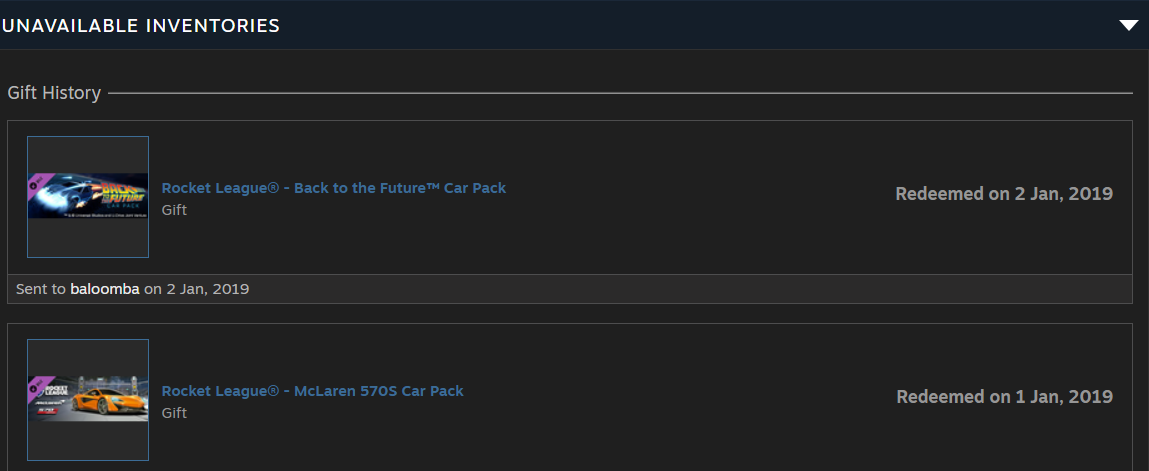
Wybierz historię prezentów: Kliknij "Wyświetl historię prezentów" z rozwijanego menu. Otworzy się dedykowana strona pokazująca każdy prezent powiązany z Twoim kontem.
Przejrzyj wysłane i otrzymane prezenty: Lista będzie zawierać nazwę gry, nadawcę/odbiorcę, datę wysłania i jej aktualny status (np. "Wysłane," "Wykorzystane," lub "Odrzucone").
Czy możesz wyświetlić historię kogoś innego Steam inventory?
Nie, nie możesz przeglądać historii kogoś innego Steam inventory historii. Chociaż wiele osób szuka sposobu na sprawdzenie czyjejś historii inventory na Steamie, Steam ogranicza stronę "Wyświetlanie Inventory Historii" wyłącznie do właściciela konta. Jeśli jednak profil użytkownika jest ustawiony na "Publiczny,", nadal możesz zobaczyć jego bieżące przedmioty i wszelkie prezentowane zasoby trade. W 2026 Valve utrzymuje ścisłe protokoły, aby zapewnić poufność prywatnych trade szczegółów i wartości rynkowych.
Sprawdź nasz pełny przewodnik na temat upubliczniania Steam Inventory tutaj.
Jeśli martwisz się o swoje dane i chcesz wiedzieć, jak nie pozwolić nikomu zobaczyć Twojej historii inventory, możesz zarządzać tym za pomocą ustawień privacy:
Przejdź do opcji Edytuj profil: Kliknij "Edytuj profil" na swojej stronie Steam i wybierz kartę "Privacy Ustawienia".
Dostosuj Inventory Widoczność: Ustaw "Inventory" na "Prywatny" lub "Tylko dla znajomych." Nawet jeśli jest ustawiony na Publiczny, pamiętaj, że nieznajomi mogą zobaczyć tylko to, co aktualnie posiadasz, a nie Twoją przeszłość trades.
Zasada 10-dniowej widoczności: Należy pamiętać, że od najnowszych aktualizacji nowe traded lub zakupione przedmioty są często domyślnie ukrywane przed opinią publiczną przez pierwsze 10 dni, aby zapobiec ukierunkowanym oszustwom.
Chociaż nie możesz zobaczyć pełnej historii nieznajomego, często możesz skorzystać z narzędzia do sprawdzania historii inventory innej firmy, aby śledzić historię własności konkretnego przedmiotu (takiego jak rzadki nóż CS2) za pomocą jego unikalnego identyfikatora, a nie całej aktywności na koncie użytkownika.
Jak ukryć historię Steam inventory
W 2026 najskuteczniejszym sposobem zapobiegania innym (lub stronom trzecim inventory witrynom sprawdzającym historię Steam) sprawdzaniu ruchów Twoich przedmiotów jest dostosowanie ustawień profilu privacy. Aby to zrobić, przejdź do swojego profilu, kliknij "Edytuj profil," i przejdź do zakładki "Privacy Ustawienia".
W sekcji "Inventory" możesz wybrać pomiędzy "Publiczny," "Tylko przyjaciele," lub "Prywatny." Ustawienie tego na Prywatne gwarantuje, że nikt nie będzie mógł zobaczyć, co aktualnie robisz własne, co skutecznie uniemożliwia im śledzenie historii wartości Steam inventory na przestrzeni czasu.
Jeśli masz dużo bezużytecznych skinów w CS2, nie wahaj się odwiedzić Skin.Land. To to najlepszy rynek, na którym możesz bezpiecznie i tanio kupować i sprzedawać swoje przedmioty.







Z komentarzem