
Bästa Rust-grafikinställningar för FPS
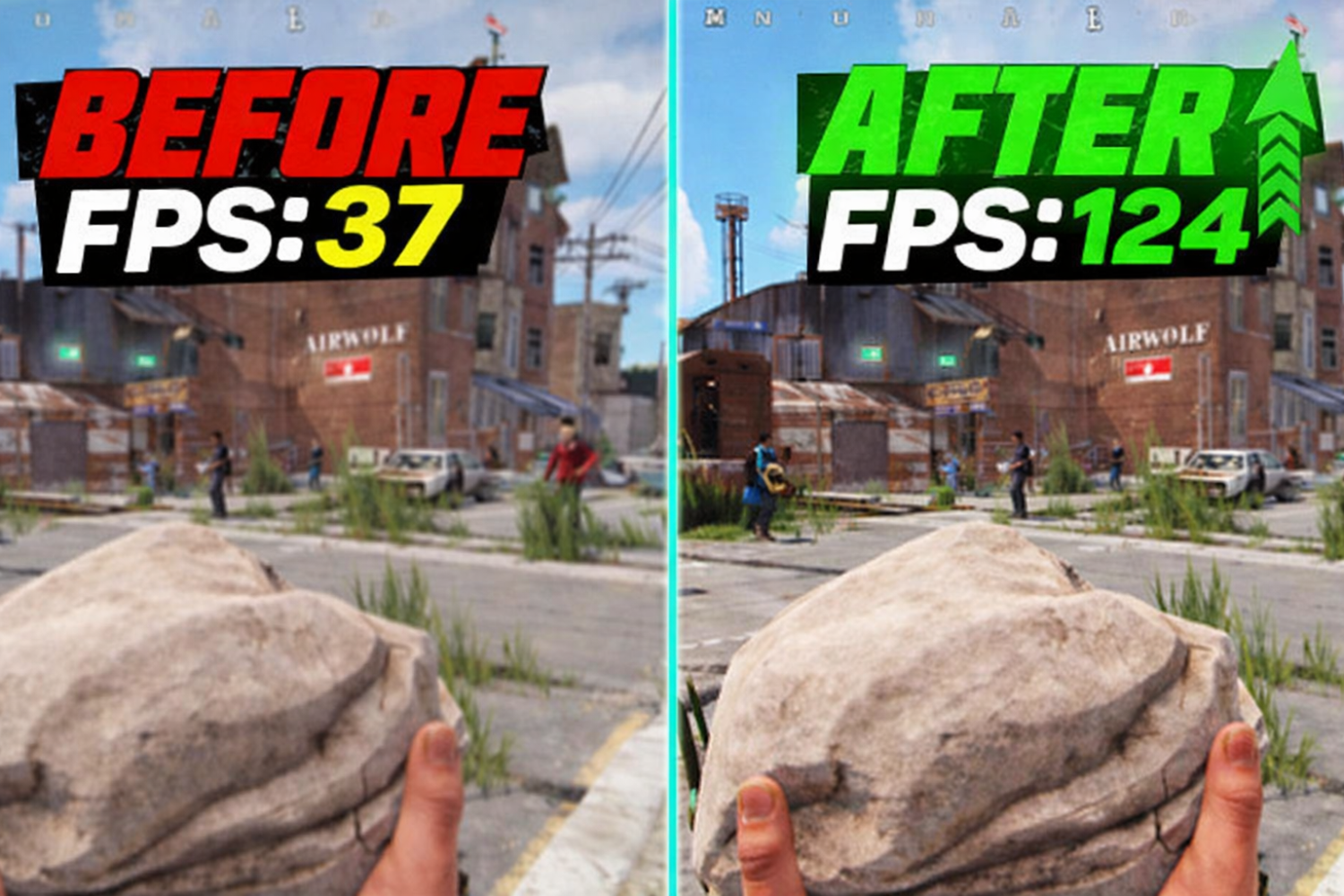
Innan du rör vid någon av dessa reglage är det viktigt att förstå en sak: Rust-grafikinställningar påverkar prestandan väldigt annorlunda än vad vi är vana vid att se i andra skjutspel. Rust är ett CPU-beroende spel. Det betyder att även med ett RTX 4090-grafikkort, utan en bra CPU, är stamning oundviklig. Samtidigt ger korrekta grafikinställningar en anmärkningsvärd FPS-boost. För att göra detta på rätt sätt är det viktigt att förstå vilka inställningar som påverkar prestandan och vilka inställningar som nästan inte påverkar det alls.
"Graphics Quality" är huvudinställningen som styr FPS. Om dess värde är satt till 0-1 betyder det att FPS är på sitt maximum. Om den är inställd på 2 eller 3 är den bäst för mellanklasshårdvara med acceptabel grafikkvalitet. Det är bäst att börja med "Graphics Quality" inställd på 1 och öka den gradvis för att observera resultaten med hjälp av den interna räknaren (F1 → perf 1).
Nedan är en lista över de bästa Rust-grafikinställningarna för spelare som prioriterar prestanda:
Parameter | Rekommenderat värde | FPS inverkan |
Grafikkvalitet | 0-1 | Hög |
Skuggor | 0 (av) | Hög |
Vattenkvalitet | 1 | Medium |
Vattenreflektioner | 0 | Medium (+8 % FPS) |
Rita avstånd | 2000 | Medium |
Shader nivå | 350-450 | Medium |
Anti-Aliasing | Av eller SMAA | Medium |
Rörelseoskärpa | Av | Låg, men distraherande |
Skärpedjup | Av | Låg |
Omgivningsocklusion | Av | Låg |
Max Gibs | 0 | Medium |
Bloom av hög kvalitet | Av | Låg |
SSR | Av | Medium |
Grässkuggor | Av | Låg-Medium |
FOV | 90 | - |
Några saker kräver särskild uppmärksamhet. Draw Distance 2000 resulterar i 95 % synlighet av maxvärdet med en förlust på endast 5 % prestanda. Max Gibs används för att kontrollera nivån på sopor efter att ha förstört strukturer. Om satt till 0 betyder det att servern inte slösar resurser på att rendera skräp, speciellt under raid. Kantutjämning måste endast stängas av eller ställas in på SMAA. Det jämnar ut grafiken utan att påverka FPS nämnvärt. Andra effekter som Motion Blur eller Depth of Field stör bara synen under PvP-strider – ögat är inte gjort att uppfatta rörelser som denna.
Upplösning: För optimal prestanda föredrar de flesta aktiva spelare 1440 x 1080 upplösning. Det är en sträckt upplösning – den gör bilden något bredare på den horisontella axeln, ökar FPS och får fiendemodeller att se något större ut. För den som föredrar bildkvalitet framför FPS är 1920 x 1080 ett bra alternativ. Visningsläget är best inställt på Exklusiv helskärm – det har den lägsta inmatningsfördröjningen jämfört med Borderless.
Hur man ökar FPS i Rust
En av de mest ställda frågorna i samhället är hur man kan öka FPS i Rust utan att ändra hårdvaran. Den goda nyheten: systemet kan optimeras för att få fler FPS än att sänka inställningarna i spelet. De dåliga nyheterna: de flesta spelare vet' inte hur man gör detta, och deras Windows är inte heller optimerat.
Till att börja med, låt oss analysera systemet. Till exempel, om CPU-användningen är på 100 % och GPU-användningen är på 50-60 %, då är flaskhalsen CPU, vilket är det vanligaste fallet för Rust. Men om GPU-användningen är på 100 %, kommer en sänkning av grafikinställningarna att vara sättet att öka FPS. Du kan kontrollera användningen med Task Manager (Ctrl+Shift+Esc → Performance) eller MSI Afterburner, som visar realtidsanvändningen.
Här' är det som verkligen hjälper om du vill veta hur man ökar FPS i Rust utan att ändra hårdvaran:
Det första du ska göra, om du vill veta hur man ökar FPS i Rust, är att aktivera Ultimate Performance-läget i Windows. Detta kommer att frigöra mer systemresurser, som vanligtvis sparas när Windows-inställningarna är i normalt läge. För att aktivera läget Ultimate Performance, öppna kommandotolken med administratörsrättigheter och skriv följande: powercfg -duplicatescheme e9a42b02-d5df-448d-aa00-03f14749eb61. Detta kommer att aktivera Ultimate Performance-läget, som kommer att vara tillgängligt i Windows-inställningarna. Detta är ett av de enklaste och mest effektiva sätten att öka FPS i Rust på vilken dator som helst.
Därefter Game Mode (Inställningar > Gaming > Game Mode) och Hardware-Accelerated GPU Scheduling (HAGS). Dessa två inställningar minskar overhead och fördröjning i ingångssvar. Inaktivera samtidigt Discord-överlagring, stäng Chrome och eliminera onödiga program som startar – Rust förbrukar mycket RAM och 16 GB blir redan ett minimum på stora servrar.
En sista punkt som ofta förbises är GPU-drivrutiner. Föråldrade drivrutiner är en vanlig källa till fördröjning och disconnectjoner. Att uppdatera drivrutiner tar några minuter och kan påverka spelandet avsevärt. NVIDIA-användare bör också se till att trådad optimering är inställd på AUTO i sin kontrollpanel och att "Prefer Maximum Performance" är aktiverat.
Slutligen, hur man ökar FPS i Rust med hjälp av konsolkommandon. Om du trycker på F1 i Rust kan du aktivera "pool.clear_memory," som rensar minnespoolen och tar bort allt skräp som samlas in under långa spelsessioner. Se till att Rust är installerat på en SSD.
Rustlanseringsalternativ för FPS och prestanda
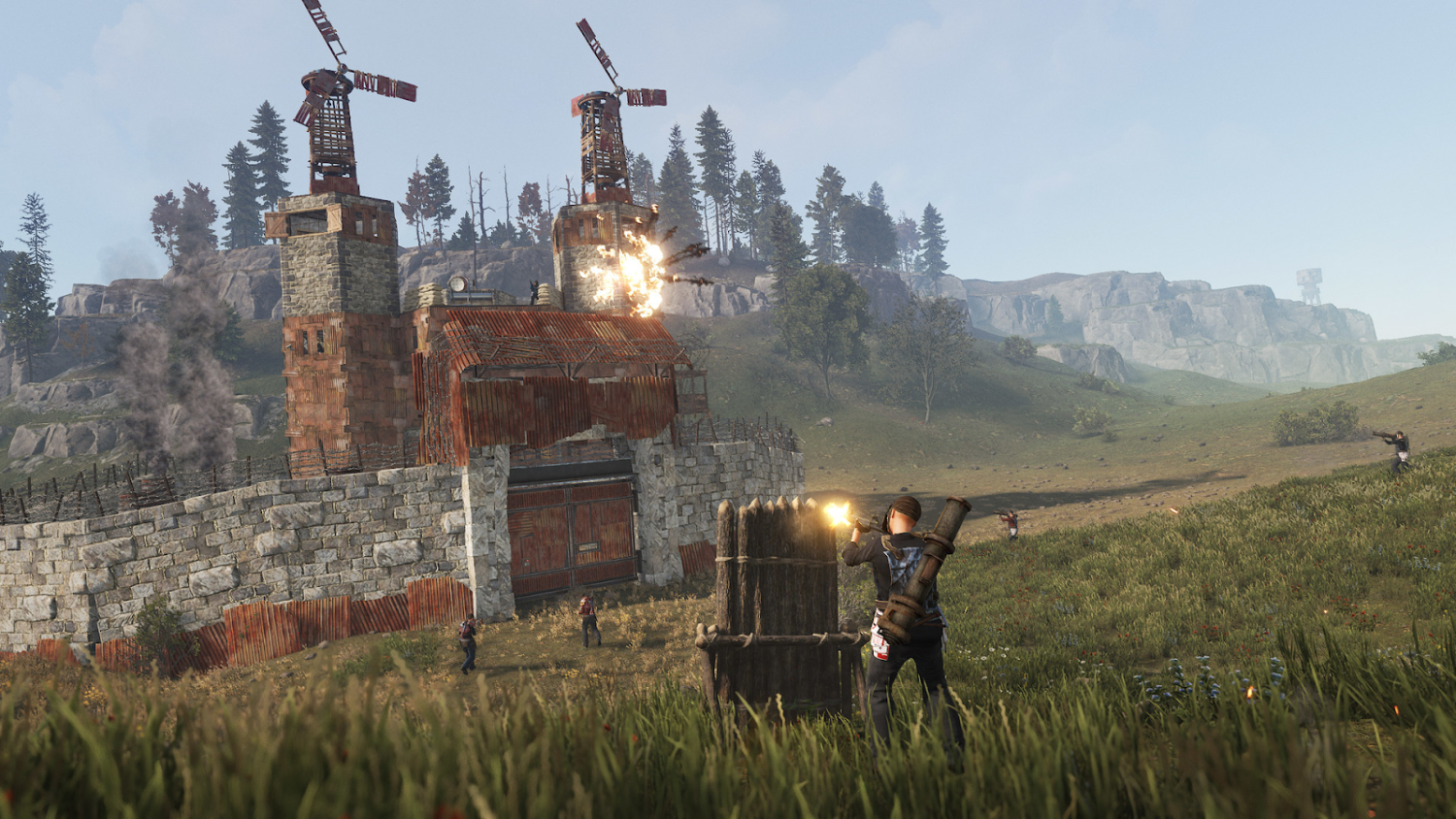
Rust-startalternativ för FPS är parametrar som skickas till spelmotorn vid start och kan märkbart påverka prestandan innan spelaren ens träffar en server. Ställ in dem genom Steam: högerklicka på Rust i biblioteket → Egenskaper → Startalternativ. Vissa spelare underskattar det här verktyget, och det är ett misstag – rätt uppsättning alternativ kan ta bort en del av belastningen och göra framerate mer stabil.
Här är en beprövad uppsättning parametrar som används av erfarna spelare och streamers som i Rust-inställningsguider:
-hög – höjer Rust-processens prioritet i systemet.
-headlerp 100 – påverkar interpolering av huvudanimering, minskar belastningen.
-graphics.waves 0 – inaktiverar våganimering på vatten.
-effects.maxgibs -1 – begränsar mängden skräp (ytterligare kontroll förutom menyinställningar).
-maxMem=X – ställer in RAM-gränsen för spelet; ersätt X med värde i MB (t.ex. -maxMem=8192 för 8 GB RAM).
Viktigt att ange korrekt värde för -maxMem: det bör matcha det faktiska installerade RAM-minnet och inte överskrida det. Har du 16 GB i systemet är det rimligt att avsätta 12-14 GB. Misstag här kan leda till krascher eller omvänd effekt. Efter att ha lagt till parametrar, starta spelet och jämför FPS-avläsningar före och efter – effekten är inte lika märkbar på alla konfigurationer, så Rust optimize kräver alltid individuell testning.
Dessutom kan du via F1-konsolen ange kommandon efter att ha anslutit till en server. graphics.quality X (där X är 0 till 5) ändrar övergripande grafikkvalitet utan omstart. grass.on false inaktiverar gräset – en omdiskuterad lösning för sikten, men den ger vinst på svag hårdvara. Dessa verktyg ger flexibilitet för att finjustera till specifika servrar och situationer.
Bästa Rust-inställningarna för low-end-datorer
Att spela Rust på en svag dator är en separat sport. Spelet är inte optimerat för gammal hårdvara, men det betyder inte att det är omöjligt att få acceptabelt bästa Rust-inställningar för low-end PC. Med rätt tillvägagångssätt kan du uppnå stabila 60 FPS även på GTX 1060 eller RX 580 tillsammans med en processor som Ryzen 5 2600. Nyckeln är att prioritera: fiendens synlighet betyder mer än vackert vatten.
Några principer som fungerar särskilt bra för svag hårdvara. För det första är den bästa sträckta upplösningen för Rust 1440×1080 eller till och med 1280×1080 upplösning. Båda varianterna minskar GPU-belastningen och skär pixlar för beräkning, medan på widescreen-skärmar förblir bilden ganska läsbar. För att ta bort svarta fält med stretch, ställ in samma upplösning i NVIDIA-inställningarna (kontrollpanelen → Ändra upplösning) eller AMD Adrenalin innan du startar spelet.
Nedan är minimiinställningarna som ställts in för Rust-inställningar för prestanda på svag hårdvara:
Grafikkvalitet: 0
Skuggor: 0 (inaktivera helt)
Vattenkvalitet: 0-1
Vattenreflektioner: 0
Dragavstånd: 1000-1500
Shader Level: 200-300
Nätkvalitet: 50 %
Kantutjämning: Av
Alla bildeffekter (rörelseoskärpa, skärpedjup, blomning, SSR, omgivande ocklusion): Av
Max Gibs: 0
Grässkuggor: Av
Mjuka partiklar: Av
Tre-fyra ytterligare steg som många glömmer: installera Rust på SSD istället för hårddisk (skillnaden i laddningshastighet och världsrendering är märkbar även på SATA-enheter), aktivera High Performance eller Ultimate Performance-läge i Windows och kontrollera komponenttemperaturerna genom HWiNFO – CPU- eller GPU-överhettning över 80°C leder till throttling och kraftiga FPS-tapp oavsett inställningar. Om temperaturerna är kritiska hjälper det att limma om termisk blandning eller förbättra höljesventilationen.
Rust-inställningar för PvP
PvP i Rust är en annan historia. Du behöver inte snygg grafik här – du behöver maximal siluettläsbarhet, minimal ingångsfördröjning och säker bildhastighet utan drops i det hetaste ögonblicket. Rust-inställningar för PvP är en kompromiss mellan prestanda och synlighet: för låg grafik gör fiender svåra att urskilja mot landskapet, för hög död dödar FPS i slagsmål.
Erfarna spelare och populära streamers vars inställningar diskuteras aktivt i communityn (som hjune Rust-inställningar och Rust-blooprint-inställningar) har länge kommit fram till liknande slutsatser: nyckelparametrar för PvP är synlighet, mus och gränssnitt, inte texturkvalitet.
Rekommenderade bästa Rust PVP-inställningar:
Träffkors: På – träffmarkören är avgörande för att förstå var kulorna landar.
Compass: On – tillåter snabb rumslig orientering och samordning med lagkamrater.
FOV: 90 – standard för de flesta spelare; högre FOV ger mer sikt men sänker FPS.
Kantutjämning: SMAA eller Av – SMAA jämnar ut kanterna utan oskärpa, Av ger maximal FPS.
VSync: Av – vertikal synkronisering lägger till ingångsfördröjning, oacceptabelt i PvP.
Crosshair (inbyggt): Av – de flesta spelare använder anpassat crosshair eller slå kryss.
Rörelseoskärpa: Av – rörelseoskärpa stör läsningen av fiendens rörelser.
Upplösning: 1440×1080 – populärt val bland PvP-spelare för FPS och läsbarhetsbalans.
För musinställningar är värden i intervallet 400-800 DPI populära – exakt den bästa DPI för Rust toppstreamers använder. Legendariska hJune, känd för sin AK-47 rekylkontroll, spelar på 400 DPI med 0,475 sensitivity – mycket låg känsla som kräver en stor musmatta, men ger noggrannhet på långa avstånd. Rust pvp-inställningar för sensitivity är strikt individuella, men intervallet 400-800 DPI med låg sensitivity i spelet anses vara standard för seriöst spel.
En annan punkt: ljud i PvP är lika underskattat som i CS2. Spelarens fotsteg, låsplockande ljud, tystade skott – allt detta läses genom ljud. Kvalitetshörlurar med rätt ljudinställningar ger konkurrensfördelar oavsett hur optimerade Rust-inställningar för PVP är på skärmen.
Att spela med rätt inställningar är bara början
När bildhastigheten slutade hoppa och crosshairen äntligen lyssnar – är det dags att fundera på ett annat sätt att förbättra spelupplevelsen. Skins in Rust ändra hur utrustningen ser ut och gör varje avtorkning lite mer personlig. På Skin.Land kan du hitta skin för weapons, armor och växla – från minimalistiskt till rent galet. Rätt inställningar ger fördelar i strid, och rätt skin ger rätt stämning innan en raid.
Vanliga frågor om FPS-inställningar i Rust
Är Rust processor- eller grafikkortsberoende?
Rust är i hög grad processorberoende. Även med ett kraftfullt grafikkort som ett RTX 4090 ger en svag processor hack, särskilt på stora servrar under raider. Hitta flaskhalsen i Aktivitetshanteraren: ligger processorn nära 100 % medan grafikkortet står på 50-60 % är det processorn som begränsar, och sänkt grafik hjälper föga.
Hur höjer man FPS i Rust utan ny hårdvara?
Börja med att slå på Windows läge Ultimate Performance, Spelläge och hårdvaruaccelererad GPU-schemaläggning, och stäng bakgrundsappar som Chrome och Discord-overlayen. Uppdatera grafikdrivrutinerna, installera Rust på en SSD och dra ner spelets grafikkvalitet mot 0-1. Tillsammans frigör de resurser och jämnar märkbart ut bildfrekvensen.
Vilken upplösning använder Rust-spelare?
Många tävlingsinriktade spelare kör utsträckt 1440×1080. Det ger fler FPS, minskar antalet pixlar systemet måste rendera och gör fiendemodellerna något bredare och lättare att träffa. Föredrar du skärpa framför bildrutor är vanliga 1920×1080 bättre. Använd exklusivt helskärmsläge för lägsta input lag.
Vilka startalternativ förbättrar prestandan i Rust?
De sätts via Steam: högerklicka på Rust, sedan Egenskaper och Startalternativ. En beprövad uppsättning är -high för högre processprioritet, -graphics.waves 0 för att stänga av våganimationen och -maxMem för att begränsa RAM (till exempel -maxMem=12288 på ett 16 GB-system). Mät FPS före och efter, eftersom effekten varierar mellan olika system.






Skriv kommentar