
Hur man ändrar gammainställningar i CS2
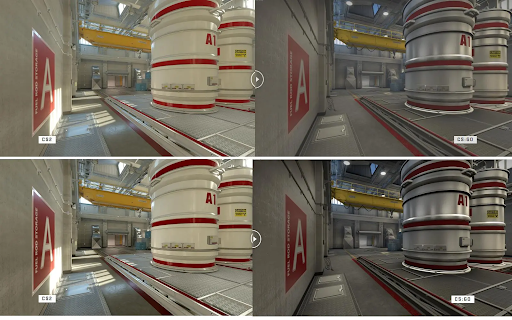
Att ta reda på hur man ändrar gammainställningar i CS2 är inte svårt – det finns tre kontrollnivåer: skjutreglaget för ljusstyrka i spelet, konsolen och GPU-inställningarna. De två första räcker för en grundläggande installation. Menyreglaget fungerar i alla fönsterlägen; konsolkommandot fungerar bara i fullskärmsexklusiv.
Via spelinställningar
Detta är den enklaste metoden och kräver inte konsolen. Det förändrar tekniskt sett inte sant gamma, men det fungerar bra för en initial installation. Innan du rör vid skjutreglaget, se till att din bildskärm har standardkalibrering.
Öppna Inställningar → Video.
Hitta inställningen Ljusstyrka.
Ställ in det till ett värde i intervallet 80–100 %.
Klicka på Använd och testa på en övningskarta.
Reglaget fungerar i realtid, så resultaten syns direkt. Om bilden ser för ljus ut efter applicering av – drop den till 70–80 %. Kom ihåg: ljusstyrka i spelet och sann gamma är olika saker. För finare kalibrering behöver du konsolen eller NVIDIA-kontrollpanelen.
Via konsolen
Denna metod är mer exakt men fungerar bara i fullskärmsläget exklusivt. I fönsterläge eller kantlöst läge gäller inte CS2 kommandot för gammainställningar. Det finns ytterligare en begränsning: kommandot fungerar inte med startalternativet -vulkan aktivt. Om det är inställt i Steams spelegenskaper, ta bort det först.
Aktivera konsolen: Inställningar → Spel → Aktivera utvecklarkonsolen → Ja.
Öppna konsolen med ~.
Skriv: r_fullscreen_gamma 2.2 och tryck på Retur.
Ändringen gäller omedelbart – ingen omstart behövs. För att testa flera värden, skriv bara in kommandot igen med ett annat nummer. För att göra inställningen kvar efter omstart, lägg till kommandot till din autoexec.cfg (sökväg: Steam/userdata/[ID]/730/local/cfg/).
Bästa gammainställningarna för CS2
Den bästa gammainställningen i CS2 beror på din bildskärm, rumsbelysning och personliga preferenser. Som sagt, det finns intervall som har testats och validerats av communityn och proffsspelare. Nyckellogiken att förstå: i CS2 betyder ett lägre r_fullscreen_gamma-värde en ljusare bild och ett högre värde betyder en mörkare, mer kontrastrik. Detta är motsatsen till standard gammaskala de flesta monitoranvändare är vana vid.
Testvärden på mörka kartor – Ancient, Nuke, Inferno. Börja med standard 2.2 och gå i steg om 0.2 i endera riktningen. När du har hittat ditt värde lägger du till det i autoexec omedelbart så att det inte återställs efter en patch.
Scenario | r_fullscreen_gamma | Beskrivning |
Standard / LCD-skärm | 2.2 | Standard för de flesta bildskärmar |
Konkurrenskraftigt spel | 2.0–2.2 | Något ljusare, bättre skuggläsbarhet |
Långa pass | 2.4–2.6 | Mindre ögatrain |
Som de flesta proffs | 2.2–2.4 | Balans mellan synlighet och kontrast |
CS2 stil | 2.6–3.0 | Mörkare, mer mättad |
Värden under 1,8 orsakar för hög ljusstyrka – detaljer i ljusa områden går förlorade. Över 3,5 är för mörkt för tävlingsspel. Det praktiska intervallet för de flesta spelare: 2.0–2.8.
CS2 Gammakommandon förklaras
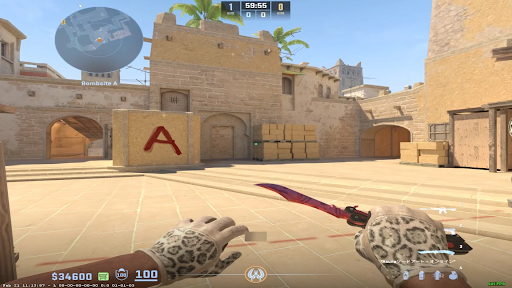
I CS:GO var det primära kommandot mat_monitorgamma – värden från 1,6 (maximal ljusstyrka) till 2,2 (balanserad). I CS2 fungerar inte det här kommandot: Source 2-motorn stöder det inte. Dess ersättning är r_fullscreen_gamma, och att veta detta är viktigt så att du inte slösar tid på kommandon som inte gör någonting. Ett vanligt misstag: en spelare anger kommandot, ingenting händer och drar slutsatsen att gamma inte kan justeras i CS2. Problemet är nästan alltid fönsterläget.
Kommando | CS2 Status | Notera |
r_fullscreen_gamma [värde] | Fabrik | Endast helskärm. Räckvidd: 1.6–3.5 |
mat_monitorgamma [värde] | Fungerar inte | Kvar från CS2 |
mat_monitorgamma_tv_enabled 0 | Fungerar inte | Kvar från CS2 |
Kommandot r_fullscreen_gamma fungerar inte heller när man startar med parametern -vulkan. Om det är inställt i Steam (högerklicka på spelet → Egenskaper → Startalternativ), ta bort det innan du provar konsolmetoden.
Hur man får CS2 att se mer ut som CS2
CS2 vid standardinställningarna är ljusare och mer mättad än CS2 – Källa 2 ger en annan färgprofil. Du kan inte helt återskapa CS2-utseendet, men du kan komma nära. Kombinationen av konsolkommandot och NVIDIA-inställningar ger ett resultat som de flesta spelare beskriver som CS2-känslan. Steam-forumanvändare citerar oftast 2.4–2.8 som närmast originalet.
Steg 1 – Konsol (CS2 gammainställningar som CS2):
r_fullscreen_gamma 2.8
Steg 2 – CS2 videoinställningar:
Dessa inställningar påverkar den övergripande visuella känslan – de fanns antingen inte i CS2 eller fungerade annorlunda. Byt dem försiktigt; viss påverkan FPS. Efter varje förändring är det värt att ladda en övningskarta och jämföra den med det du kommer ihåg från CS:GO.
Öka spelarens kontrast: Av – den här funktionen fanns inte i CS2.
Kantutjämning: MSAA 2x eller Av – närmare CS2.
Texturfiltreringsläge: Bilinjär – mjukare, som CS2.
Färgläge: Datorskärm (Full RGB).
Dessa fyra inställningar ger en märkbar visuell förändring mot det gamla spelet. Boost Player Contrast är särskilt viktigt – när det är aktiverat, det får spelarmodeller att se onaturligt ut mot bakgrunden, vilket inte var fallet i CS2. Kombinera dem med konsolens gammainställning för bästa resultat.
Steg 3 – NVIDIA:
Digital Vibrance 60–70 % (CS2 är mer aggressiv på mättnad), Ljusstyrka 40–45 %, Gamma 0.90–1.00.
Bästa NVIDIA gamma- och färginställningar för CS2
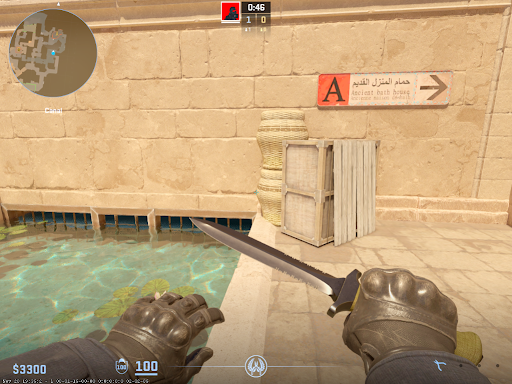
De bästa CS2 gammainställningarna för NVIDIA nås via NVIDIA Control Panel – inställningarna tillämpas på drivrutinsnivå, fungerar i alla fönsterlägen och kommer inte i konflikt med VAC. För CS2 är det bättre att skapa en separat profil genom Hantera 3D-inställningar → Programinställningar → cs2.exe, så att du inte ändrar färger för andra applikationer. Det tar två minuter och säkerställer att inställningarna inte återställs när du byter till skrivbordet.
Justera skrivbordsfärginställningar (CS2 gammafärginställningar)
Miljö | Värde | Beskrivning |
Ljusstyrka | 50–55 % | Basljusstyrka |
Kontrast | 50 % | Standardbalans |
Gamma | 1.00–1.10 | Lite förstärkning för synlighet i skuggor |
Digital Vibrance | 65–80 % | Saturation – hjälper till att särskilja spelarmodeller |
Nyans | 0 | Lämna orörd |
Digital Vibrance är den mest omtalade inställningen. Omfånget på 65–80 % förbättrar fiendens synlighet i mörka områden utan den hårda, övermättade effekten som 100 % ger på de flesta skärmar. För en fullständig uppdelning av NVIDIAs prestandainställningar, se vår NVIDIA settings guide för CS2.
Pro CS2 gammainställningar
De flesta proffsspelare håller gamma inom ett konservativt intervall och fokuserar på monitorkalibrering –, särskilt Black eQualizer-funktionen, som ljusnar upp skuggor utan att höja den totala ljusstyrkan.
donk (team Spirit)
Donk CS2 gammainställningar är ett av de mest sökta ämnena i CS2 communityn. Danil "donk" Kryshkovets använder en BenQ ZOWIE XL2586X+ (600 Hz) med Gamer 2-profilen. Hans bildskärm och NVIDIA-inställningar är konfigurerade enligt följande:
Övervaka | Värde | NVIDIA (RTX 4080 Super) | Värde |
Gamma | 2 | Ljusstyrka | 50 % |
Ljusstyrka | 70 | Kontrast | 50 % |
Kontrast | 70 | Gamma | 1 |
Svart eQualizer | 10 | Digital Vibrance | 50 % |
Färg Vibrance | 10 | – | – |
Donk håller Digital Vibrance på en neutral 50 %, och kompenserar med Black eQualizer 10 på monitorn –, det är det som ger skuggläsbarhet utan övermättande färger. Fullständiga donk-inställningar finns tillgängliga på donk CS2 pro settings sidan.
s1mple och m0NESY
Oleksiy "s1mple" Kostylev och Ilya "m0NESY" Osipov använder båda BenQ ZOWIE XL2566K med konservativa ljusstyrka och gammainställningar – inga extrema värden. Principen är densamma: måttlig mättnad, skuggläsbarhet genom Black eQualizer snarare än förhöjd ljusstyrka. Inställningar för båda spelarna: s1mple och m0NESY.
Vad ska man ta från detta
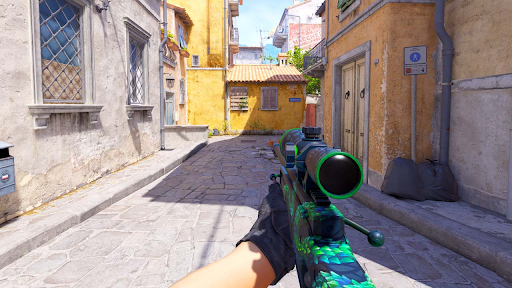
Pro-inställningar är en utgångspunkt, inte ett recept. Donk har en professionell bildskärm med hårdvara Black eQualizer som de flesta heminställningar inte har. Det smartare draget är att ta principen: Digital Vibrance 50–70 %, monitor kalibrerad separat, inga extremvärden. Och en sak till – med rätt gamma, skin på Skin.Land market kommer att se ut precis som Valves artister tänkt sig.






Skriv kommentar