
Hur ändrar jag mikrofoningången i CS2?
Oroa dig inte om du inte kan ändra mikrofoningången i CS2. Det är ganska enkelt, följ bara dessa steg:
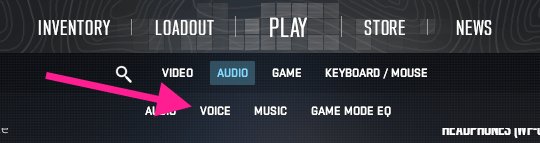
Starta CS2 och gå till fliken Inställningar i det övre högra hörnet
Gå sedan vidare till fliken Audio under huvudmenyalternativen
Klicka på knappen Voice för att komma åt alla mikrofonrelaterade inställningar
Tryck på rullgardinsmenyn och välj den mikrofon som du vill ha.
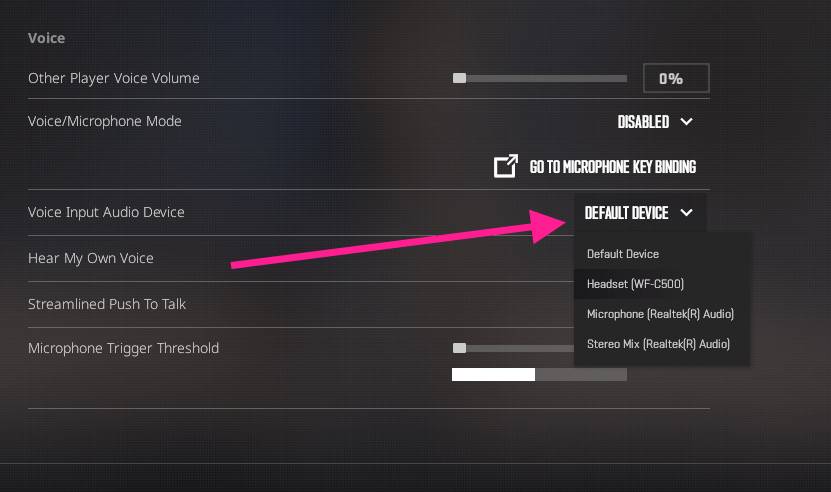
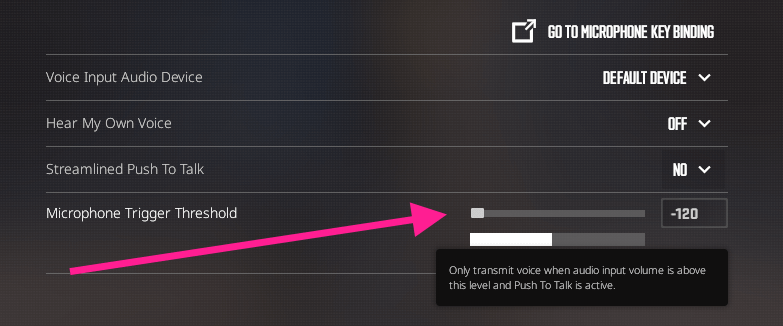
Testa mikrofonen genom att tala och kontrollera om röstinmatningsmätaren reagerar. Se också till att ställa in ett optimalt tröskelvärde för mikrofonutlösare så att dina lagkamrater tydligt kan höra dig. Men gör det inte för högt!
Viktigt!
Se till att inställningarna i ditt operativsystem inte krockar med CS2. Windows-användare vet hur benäget operativsystemet är för plötsliga överraskningar, inklusive att ändra din standardljudenhet utan din vetskap. Det finns webbplatser som Mic Test som gör att du kan se om din mikrofon fungerar utanför CS2. Du kan också bara testa din mikrofon i Discord eller TeamSpeak. Om problemet är utbrett i Windows, så här är vad du behöver göra:
Högerklicka på högtalarikonen i det nedre högra hörnet av skärmen
Klicka på Ljudinställningar
Välj en lämplig inmatningsenhet som du vill använda i CS2
Fixa mikrofonen som inte fungerar i CS2-inställningarna
Om mikrofonen inte fungerar i CS2 kan problemet ligga i spelinställningarna. Här följer några felsökningssteg:
Kontrollera om mikrofonen är aktiverad genom att gå till Inställningar > Ljud
Växla röst-/mikrofonläge till “Öppna mikrofon” eller “Tryck för att prata”, beroende på vad du föredrar.
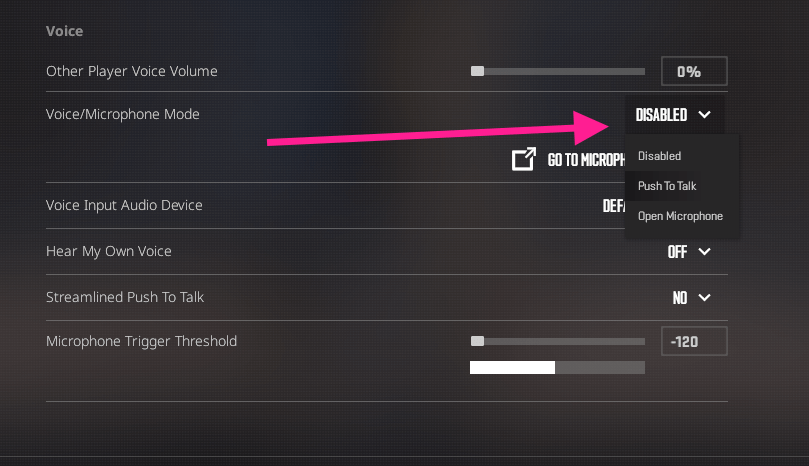
Under rullgardinsmenyn Voice/Microphone Mode finns en “Go To Microphone Key Binding” knapp som gör det möjligt att binda en Push to talk-tangent som du är bekväm med att använda
Ett annat alternativ som verkar hjälpa vissa användare med det här problemet är att aktivera Streamlined Push To Talk, så försök att aktivera det här alternativet också.
Fixa mikrofonen som inte fungerar i Steam
Ofta kan problemet uppstå på Steams-slutet, så här är vad du kan försöka i så fall:
Starta Steam och klicka på Steam-knappen i det övre vänstra hörnet av skärmen
Fortsätt till inställningar
Gå sedan till fliken Voice
Välj önskad mikrofon i rullgardinsmenyn för röstinmatningsenhet
Justera mikrofonens volym
Du kan också utföra ett mikrofontest genom att klicka på knappen Starta mikrofontest
Fixa CS2 mikrofonen fungerar inte i PC-inställningar
Om problemet kvarstår kan det vara ett problem som gäller hela systemet. Så här kontrollerar du dina Windows-inställningar:
Högerklicka på högtalarikonen i det nedre högra hörnet av skärmen
Klicka på Ljudinställningar
Välj en lämplig inmatningsenhet som du vill använda i CS2
Om problemet kvarstår, bläddra ner till Avancerat och klicka på Inmatningsenheter bredvid Felsök vanliga ljudproblem
Tryck på Windows-tangenten, skriv sedan ner Inställningar och fortsätt till Inställningar
Gå till Privacy & Security, bläddra ner till Microphone
Se till att CS2 har tillgång till din mikrofon
Om mikrofonen fortfarande inte fungerar kan du försöka uppdatera eller installera om dina ljuddrivrutiner.
Vanliga frågor om mic som inte fungerar i CS2
- Hur använder man en mikrofon i CS2?
Klicka på och håll ned ‘K-knappen (som standard kan du även binda den till en annan tangent) medan du talar. När du släpper en knapp hörs inte din röst för dina lagkamrater. Du kan också ställa in mikrofonen på Open Microphone i Inställningar.
Varför fungerar inte mic i CS2 men fungerar överallt annars?
Detta kan bero på att fel enhet har valts i CS2-inställningarna. Du bör också dubbelkolla behörigheterna i CS2, så att din klient har tillgång till din inmatningsenhet.
Varför fungerar inte CS2-mikrofonen när den är död?
Om detta händer trycker du på Console, kopierar och klistrar in kommandot sv_deadtalk 1 och trycker på Enter.






CS enjoyer
My mic works on everything besides CS2 - CS2 suddenly stopped accessing my mic - I have checked sound settings and updated drivers.
Deadrock7
1 year complete playing CS2, but still my mic is not working on CS2. I have checked all settings, and YouTube still does not work with the mic.
Skriv kommentar