
Hur ändrar jag CS2 minimap-inställningar?
Minimap i CS2 är ett viktigt verktyg för spelare och ger viktig information om kartans disposition och både med- och motspelares positioner. Vidare kan du ta en titt på några tips som kan vägleda dig genom processen att justera minimap-inställningarna i CS2 så att de passar just din spelstil.
För att börja justera inställningarna för din minimap i CS2 kan vi föreslå att du gör följande steg:
Öppna menyn Inställningar: Starta CS2 och gå till huvudmenyn. Där hittar du kugghjulsikonen och klickar på den för att komma till inställningsmenyn.
Följ till spelinställningarna: Inuti inställningsmenyn, upptäck och välj fliken "Game": detta kommer att visa dig alternativ för att utföra spelrelaterade justeringar.
Leta reda på radarinställningarna: Gå ner för att upptäcka "Radar" avsnitt: där kan du anpassa minimap.
När du närmar dig avsnittet med radarinställningar kan du reglera flera viktiga möjligheter att optimera din minimap:
Radarskala: cl_radar_scale (0.25–1.0, standard 0.7) avgör hur mycket av kartan som ryms i radarn. En större skala visar en mer detaljerad bild av din omedelbara omgivning. Samtidigt ger den mindre skalan en bredare överblick över hela kartan. Reglera inställningen beroende på om du är intresserad av detaljer eller är allmänt medveten.
Radarns storlek på skärmen: cl_hud_radar_scale (0.8–1.3) ändrar hur stor radarn ritas på skärmen. En större radar är lättare att läsa av snabbt, men tar mer plats.
Rotera radarn: Om du använder det här alternativet kan radarn rotera med din karaktärs vy, vilket gör att minimap justeras med ditt faktiska perspektiv. Denna inställnings främsta fördel är att underlätta tolkningen av vägbeskrivningar och navigera på kartan på ett intuitivt sätt.
Centrera radarn: Detta alternativ centrerar radarn på din karaktär, vilket gör din position stabil i mitten av minimap. Bland fördelarna med den här inställningen kan vi lyfta fram dess förmåga att hela tiden vara medveten om din faktiska omgivning.
Det är också rekommenderat att skilja på synligheten för lag- och motståndarikoner på minimap. Denna enkla åtgärd kan hjälpa dig att förhindra förvirring under svåra matcher.
När du har gjort alla justeringar och ändringar kan du prova dem i ett spel för att förstå hur de påverkar din spelupplevelse. Det är troligt att du kommer att finjustera inställningarna baserat på dina erfarenheter för att hitta det optimala formatet.
CS2 ändra kartkommandon
I CS2 och Counter-Strike 2 (CS2) är förmågan att snabbt och effektivt kunna byta karta en viktig färdighet för både träning och tävlingsspel. Även om du vill öva på särskilda kartor eller skapa anpassade matcher kan du spara tid och effektivisera din spelupplevelse genom att ha kunskap om hur du ändrar kartor med hjälp av kommandon.
Kommandon för kartbyte gör det möjligt att ladda ner olika kartor direkt från konsolen, utan att behöva gå via menyer. Kommandona kan vara särskilt användbara för serveradministratörer, träningssessioner och anpassade speluppsättningar.
Grundläggande kommandon för kartändring
Om du vill ändra kartor med hjälp av konsolen måste du utföra följande steg:
Öppna konsolen för utvecklare:
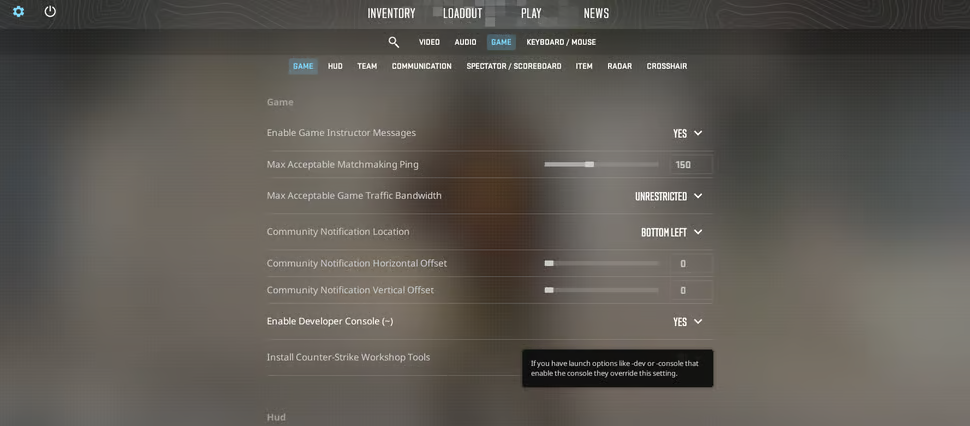
Kontrollera att utvecklarkonsolen ingår i dina inställningar. Gå till Inställningar > Spelinställningar > Aktivera utvecklarkonsolen och sätt den till "Ja".
Tryck på tilde-tangenten (~) för att öppna konsolen under spelets gång.
Använd kommandot Map:
Huvudkommandot för att ändra kartor är "Map-kommandot", följt av namnet på den karta som du vill ladda. För att t.ex. ladda kartan "Dust II," måste du ange nästa kommando i konsolen:
map de_dust2
Genom att följa de steg som nämns ovan kan du ändra kartan på en sekund.
Lista över populära kartkommandon:
Bekanta dig med några vanliga kartkommandon som du kan komma att använda:
map de_dust2: Dust II, en klassisk karta.
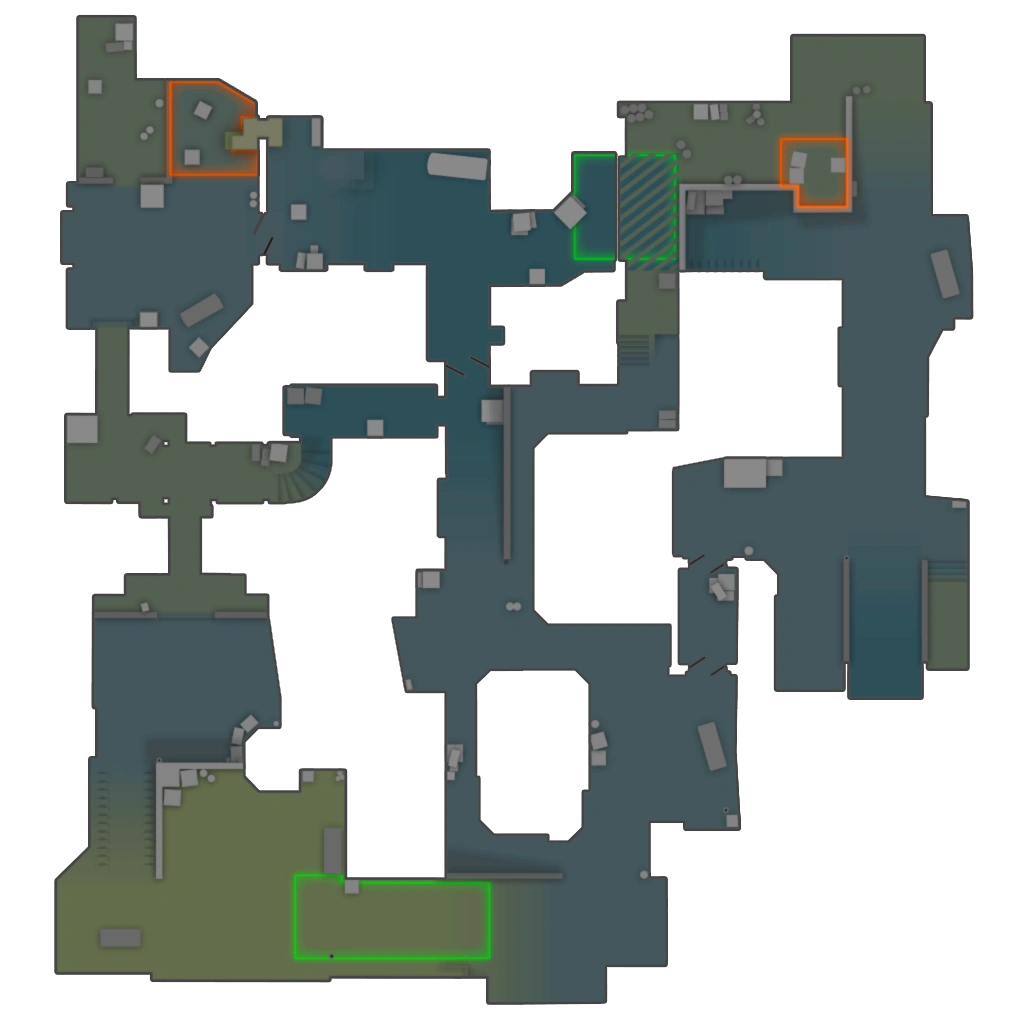
map de_mirage: Mirage, en annan populär tävlingskarta.
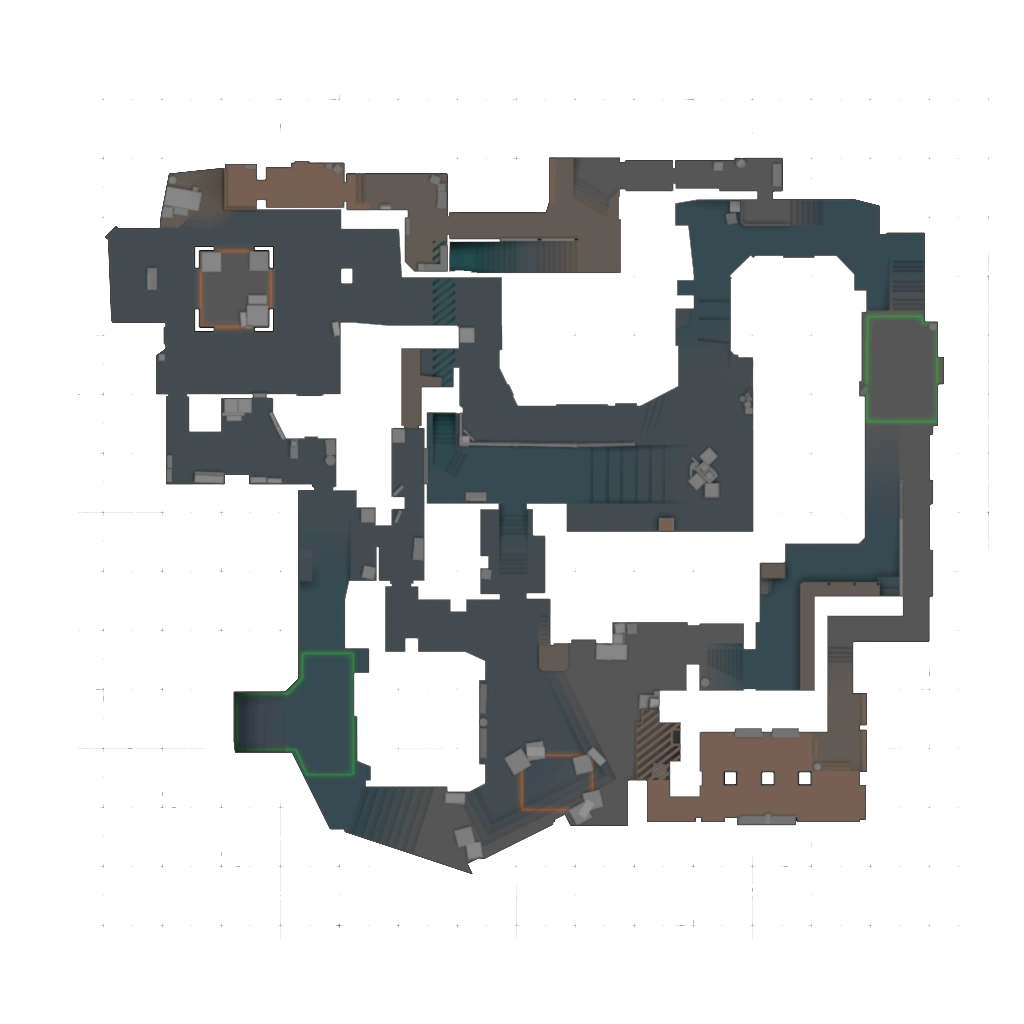
map de_inferno: Känd för sitt strategiska spel.
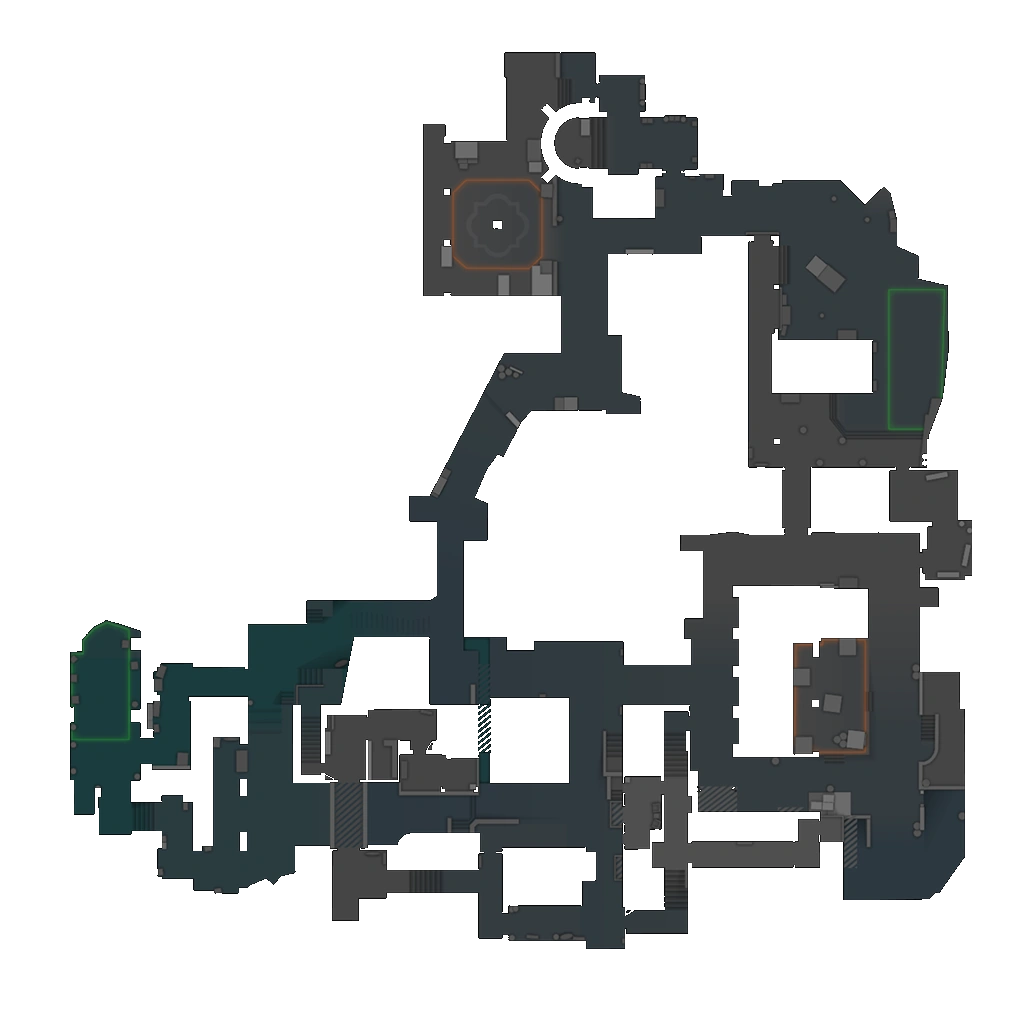
map de_cache: Laddar Cache, en favoritkarta för fans.
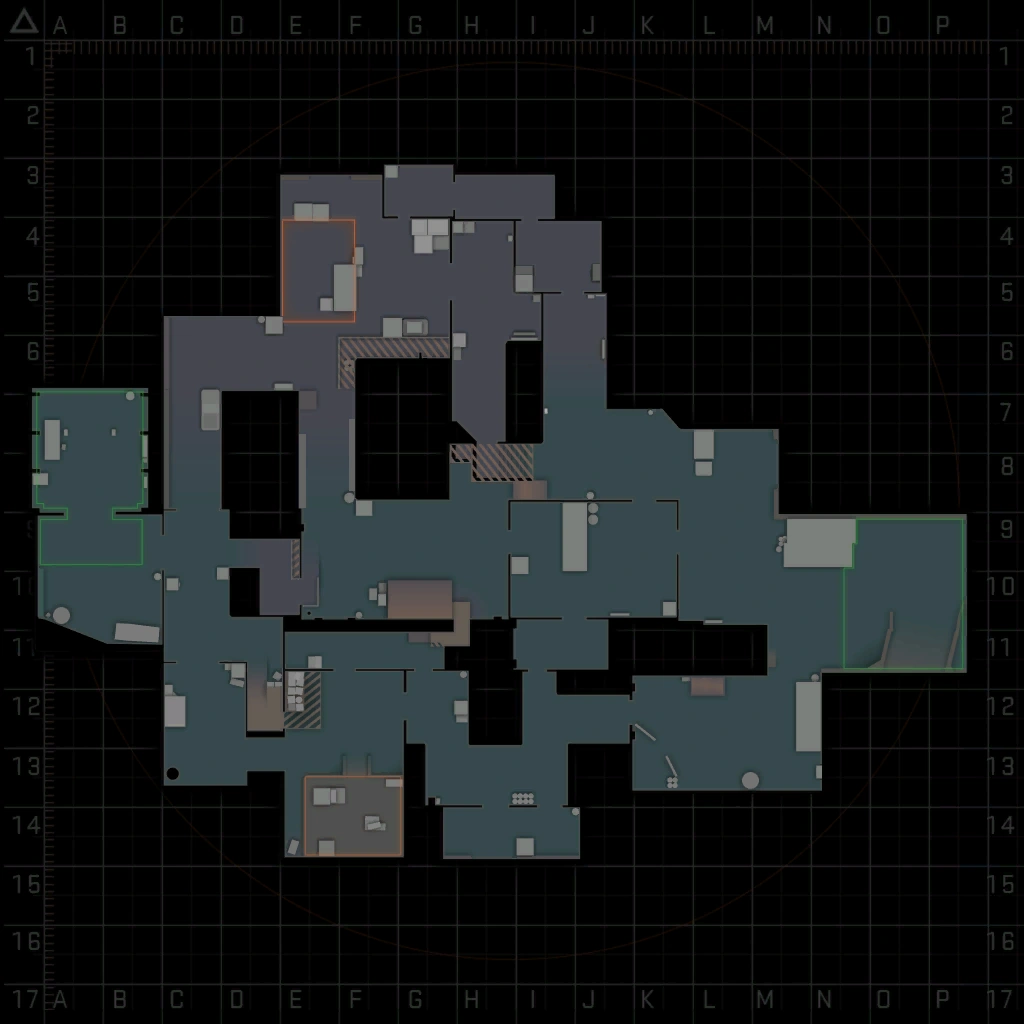
map de_nuke: Laddar Nuke, känd för sin vertikalitet.
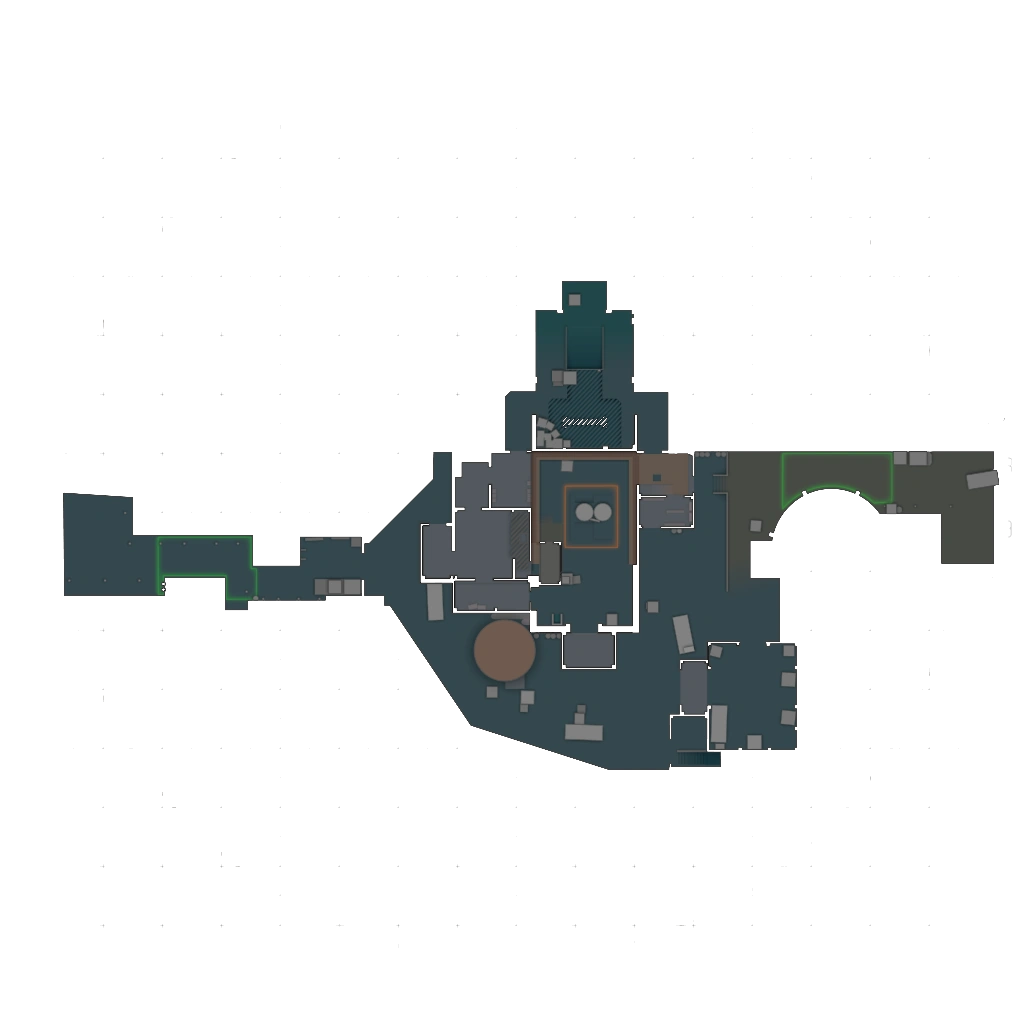
map de_overpass: Karta med unika höjdskillnader.
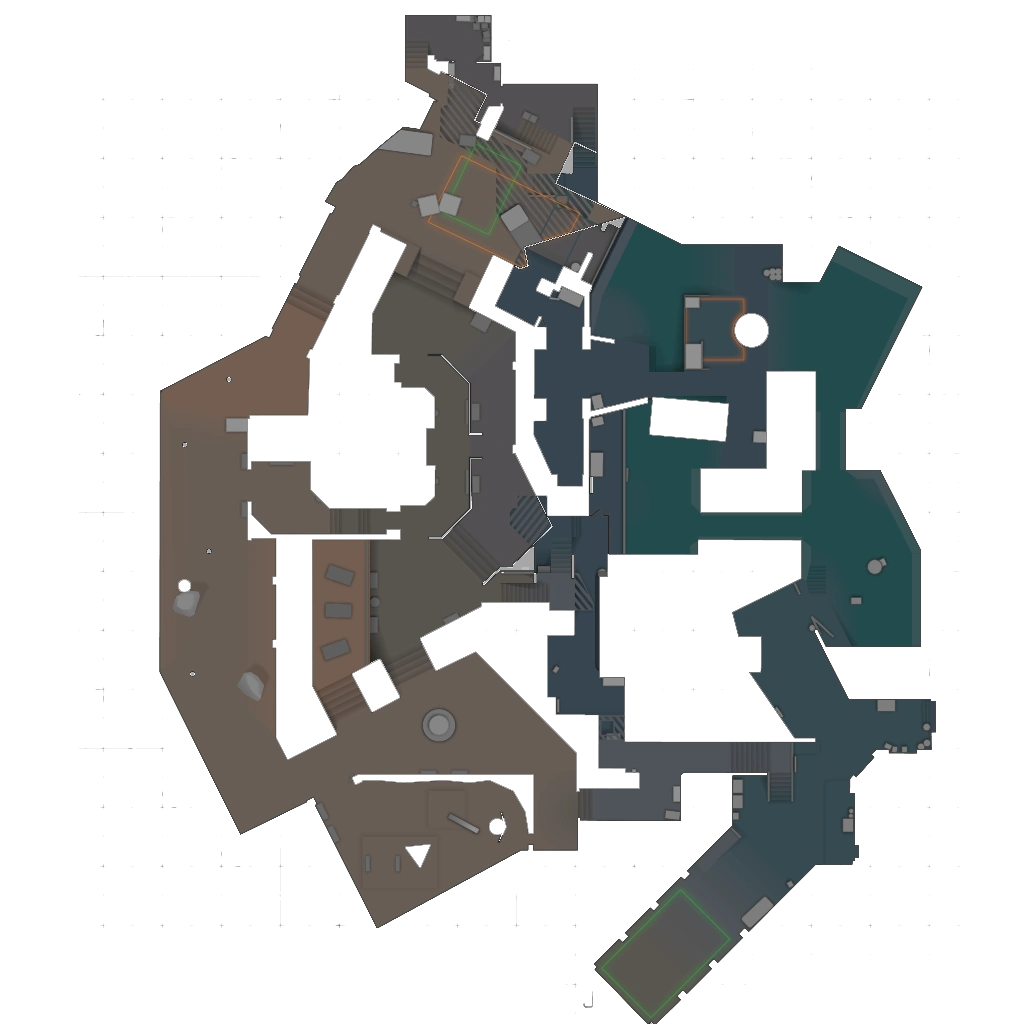
Bästa pro radar-inställningar i CS2
Professionella spelare som spelar CS2 och Counter-Strike 2 (CS2) optimerar sina radarinställningar för att öka uppfattningen av momentum och förbättra spelets effektivitet. Spelare som s1mple, m0NESY och ZywOo är kända för sina unika färdigheter och strategiska användning av verktyg i spelet, inklusive radarn. Genom att anta liknande radarinställningar kan du utveckla ditt eget spel och få insikter om strategiska tillvägagångssätt.
Exempel på inställningar för pro radar
1. s1mples Radarinställningar
Oleksandr "s1mple" Kostyliev är känd för sin otroliga precision och medvetenhet. Hans radarinställningar är optimerade för maximal synlighet och omedelbar tillgång till information.
Radarskala: 0.35 (mindre skala för bättre kartöversikt)
Radarzoom: 0,7 (standardzoom för balanserad synlighet)
Radarcentrering: Aktiverad (håller spelaren centrerad på radarn)
Rotera radar: Disabled (avaktiverad) (statisk radar för konsekvent kartorientering)
Använd följande konsolkommandon för att tillämpa s1mples inställningar:
cl_radar_scale 0.35
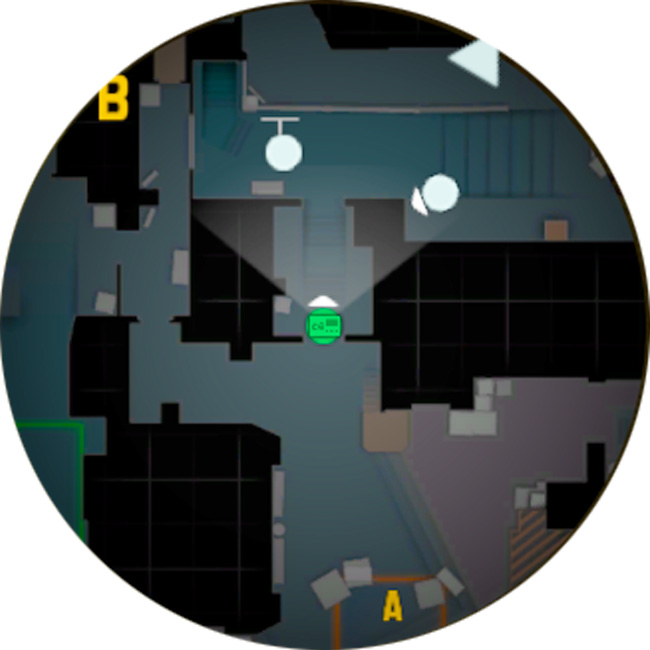
cl_radar_always_centered 1
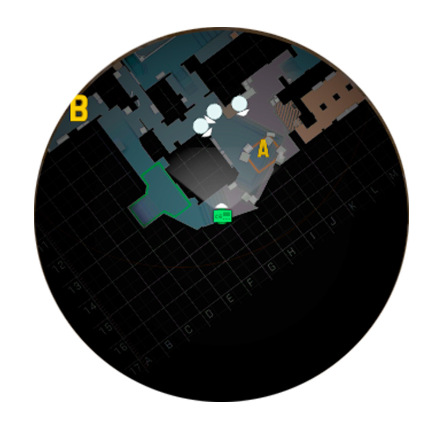
cl_radar_rotate 0
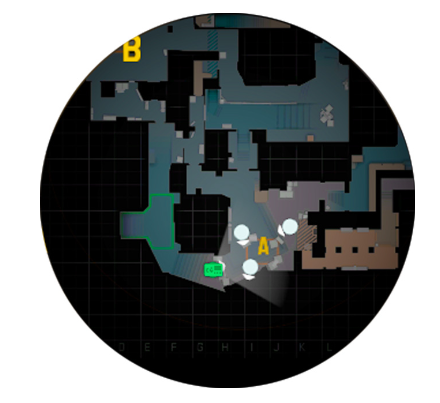
cl_radar_icon_scale_min 0.6
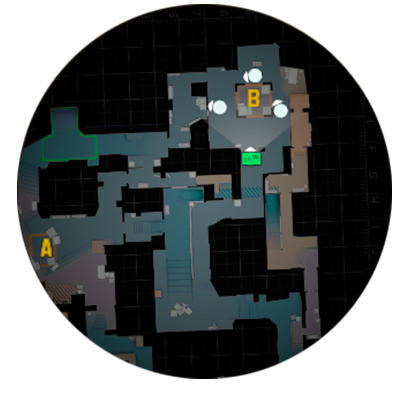
2. m0NESYs Radarinställningar
Ilya "m0NESY" Osipov kan beskrivas som en ung talang med skarpa reflexer. Hans radarinställningar fokuserar på tydlighet och snabb informationsbearbetning.
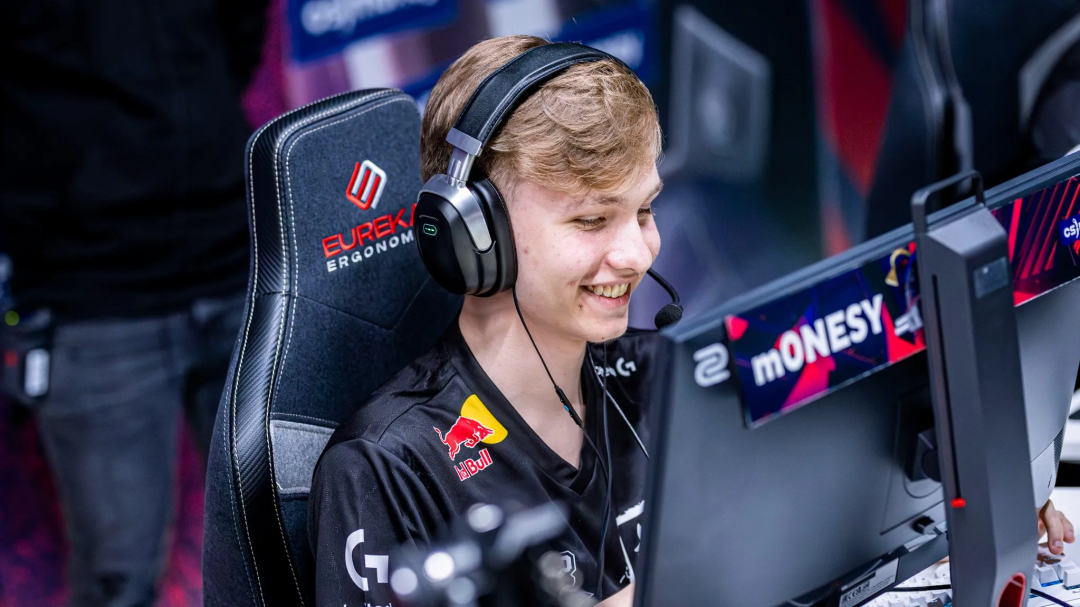
Radarskala: 0,4 (ger en något större radar)
Radarskala: 0.4 (ger en något större radar)
Radarcentrering: Inaktiverad (fokuserar mer på omgivningen)
Rotera radar: Aktiverad (dynamisk radar för situationsmedvetenhet)
För att ställa in m0NESYs radar använder du följande kommandon:
cl_radar_scale 0.4
cl_radar_always_centered 0
cl_radar_rotate 1
cl_radar_icon_scale_min 0.7
3. ZywOos Radarinställningar
Mathieu "ZywOo" Herbaut utmärker sig genom sin konsekventa effektivitet och anpassningsförmåga. Hans radarinställningar erbjuder en balans mellan kartkontroll och detaljrikedom.
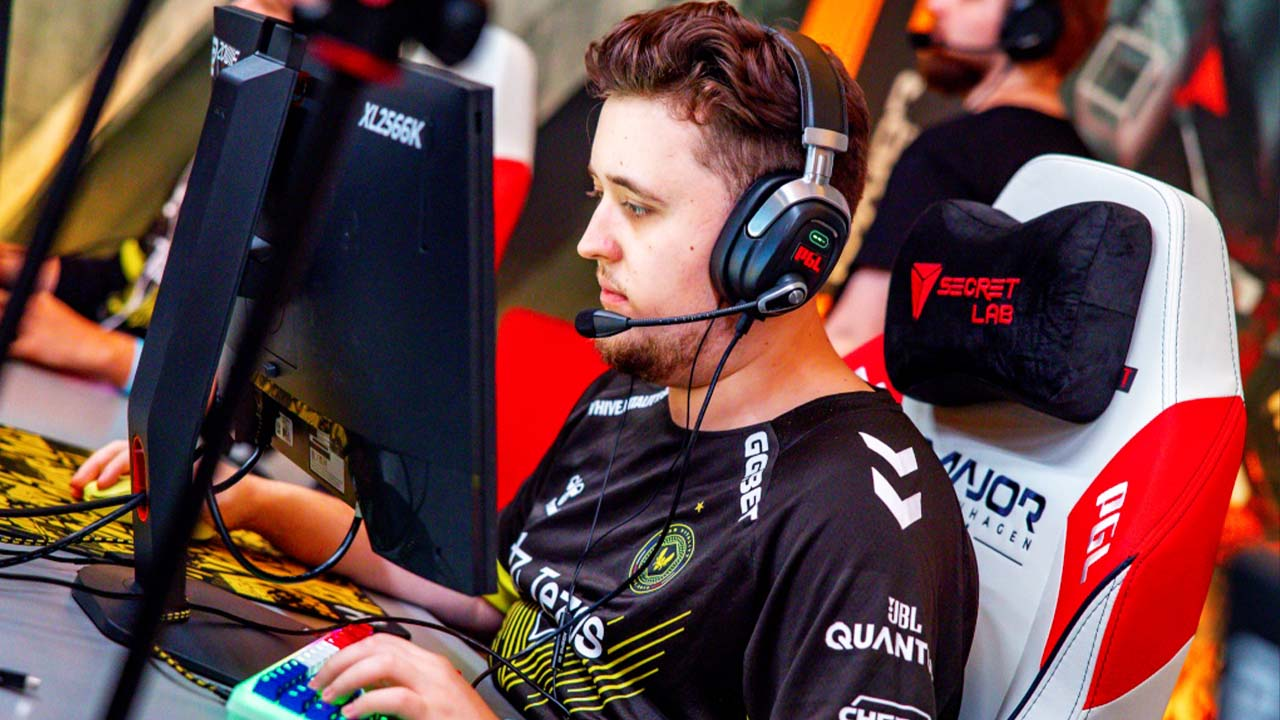
Radarskala: 0.45 (något större för mer detaljer)
Radarzoom: 0,75 (standardzoom för balans)
Radarcentrering: Aktiverad (centrerar spelaren för orientering)
Rotera radarn: Aktiverad (roterar med spelarens vy)
Du kan tillämpa ZywOos radarinställningar med följande kommandon:
cl_radar_scale 0.45
cl_radar_always_centered 1
cl_radar_rotate 1
cl_radar_icon_scale_min 0.8
Så här återställer du CS Radars inställningar till standard
Om du är klar med att experimentera med olika radarinställningar i CS2 och vill gå tillbaka till standardinställningarna, måste du veta att det är helt enkelt. Du kan börja om på nytt genom att återställa radarn till standardläget och se till att du använder spelets originalinställningar, som är konstruerade för att ge harmonisk information för både nya och erfarna spelare.
Vi rekommenderar att du återställer radarinställningarna om du har gjort ändringar som inte fungerar för dig eller om du har blivit förvirrad över vad de ursprungliga inställningarna var. Standardinställningarna är ganska välbalanserade och utgör en utmärkt grund för att hjälpa dig att bekanta dig med radarns standardfunktioner.
Steg för att återställa radarinställningar
Om du vill återställa radarinställningarna till standardvärdena kan du använda konsolen i spelet eller justera inställningarna manuellt via menyn.
Metod för att använda konsolkommandon
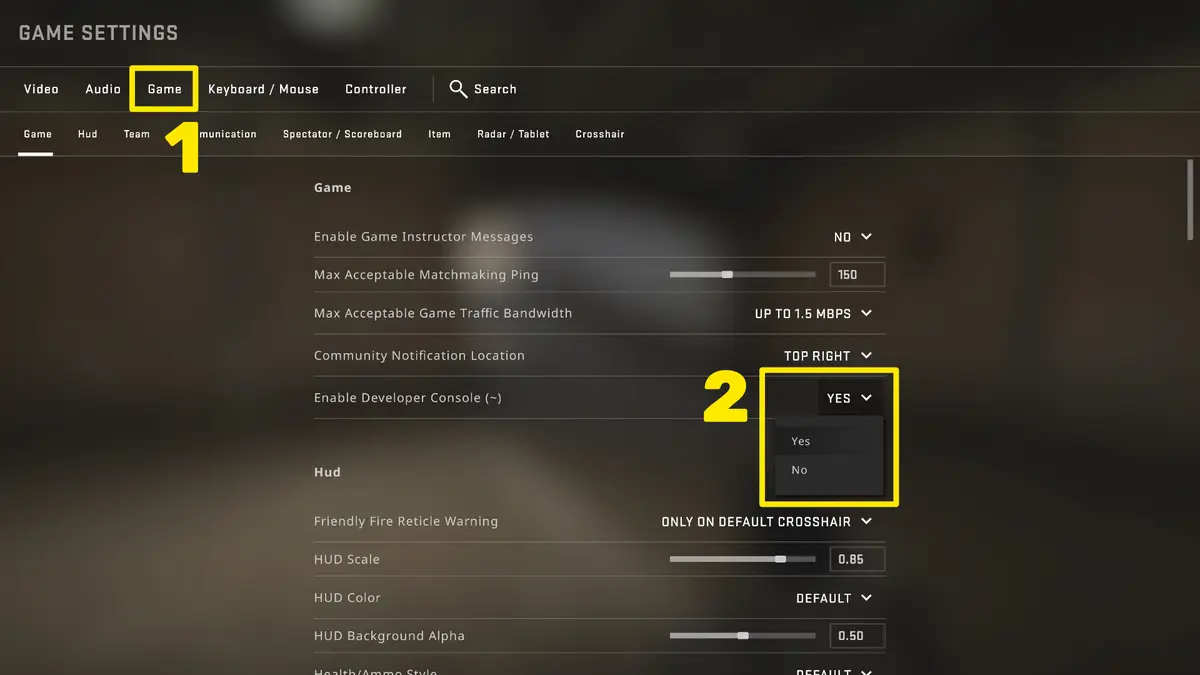
Öppna konsolen för utvecklare: Kontrollera att utvecklarkonsolen ingår i dina inställningar. Gå till Inställningar > Spel > Aktivera utvecklarkonsol och ställ in den på "Ja."
Tryck på tilde-tangenten (~) för att öppna konsolen.
Ange standardkommandon:
cl_radar_always_centered "1"
cl_radar_scale "0.7"
cl_radar_rotate "1"
cl_radar_icon_scale_min "0.6"
cl_radar_square_with_scoreboard "0"
cl_radar_locked "0"
Med hjälp av kommandona ovan kan du återställa radarn till standardinställningarna för skala, centrering och rotation.
För att tillämpa ändringarna måste du trycka på "Enter" efter varje kommando.
Metod för att använda inställningar i spelet
Gå till Spelinställningar: Starta CS och gå till huvudmenyn.
Klicka på ikonen Inställningar och navigera till fliken Spel.
Återställ radaralternativ: Bläddra ner till avsnittet Radar. Justera varje inställning manuellt för att matcha standardvärdena som anges ovan.
Spara och avsluta: När du har justerat inställningarna kontrollerar du att du har sparat ändringarna och avslutar menyn.
När radarinställningarna har återställts kan du kontrollera att de har ändrats till standardkonfigurationen genom att spela en match och kontrollera radarns beteende. Radarn måste vara centrerad på din position, skala så att den ger en stabil bild av omgivningen och rotera med ditt perspektiv.






KenzyTares-
Tessekürler
ASİL
RRADA
Skriv kommentar