
Vad är en crosshair i CS2?
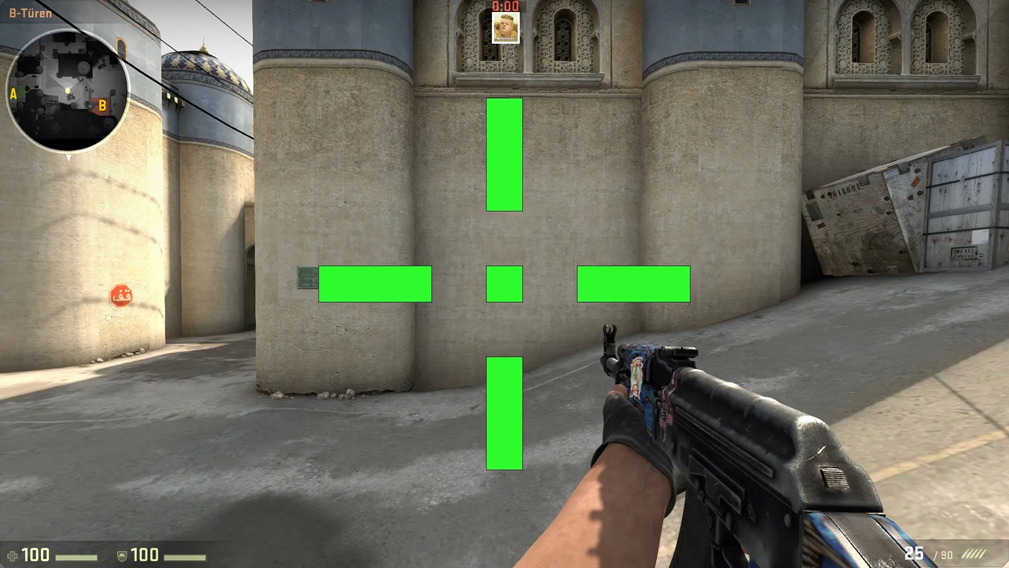
I Counter-Strike 2:s värld fungerar din crosshair som din ledstjärna, en uppsättning linjer centrerade på din skärm som dikterar var dina kulor kommer att landa när du trycker på avtryckaren. Det handlar inte bara om en visuell hjälp; det är själva essensen av precision när det gäller att sikta och ta ner motståndare.
Inom Crosshair-sektionen i Game-fliken i spelinställningarna öppnar sig en värld av möjligheter framför dig. Det är en visuell odysse där spelare kan ge sig ut på en resa och skapa sitt sikte med noggrann uppmärksamhet. Det är en konstform, där varje justering likställs med en penseldrag på noggrannhetens canvas.
För att säkerställa att din skapelse är perfekt i linje med din vision, erbjuder avsnittet Crosshair en förhandsgranskning av ditt nuvarande sikte i olika spelomgivningar. Det är en möjlighet att bevittna ditt siktess anpassningsbarhet i olika scenarier, finslipa det tills det harmonierar nahtlos med dina spelambitioner.
För de som längtar efter absolut kontroll kommer kommandon relaterade till sikten in i bilden. Dessa kommandon, som kan nås via utvecklarkonsolen, ger dig möjlighet att finjustera ditt sikte med kirurgisk precision. Det är en värld där anpassning inte känner några gränser, där ditt sikte utvecklas till en spegling av din strategiska skicklighet."
Siktestilar i CS2
"Counter-Strike: Global Offensive" 2 erbjuder spelare ett urval av fem karakteristiska siktestilar:
Standard Dynamiskt: cl_crosshairstyle "0"
Default Static: cl_crosshairstyle "1"
Classic: cl_crosshairstyle "2"
Classic Dynamic: cl_crosshairstyle "3"
Classic Static: cl_crosshairstyle "4"
Additionally, there's an extra Hybrid style: cl_crosshairstyle "5"
Standardcrosshairet är pålitligt eftersom det syns mot alla bakgrunder, och det är därför nybörjare ofta kör på det. Men det passar inte alla. Ditt crosshair ska hitta balansen mellan att vara tydligt och att inte vara i vägen — det ska hjälpa dig, inte störa. Det finns två sätt att ställa in standardcrosshairet i CS2: via inställningarna i spelet, eller via konsolen respektive en .cfg-fil.
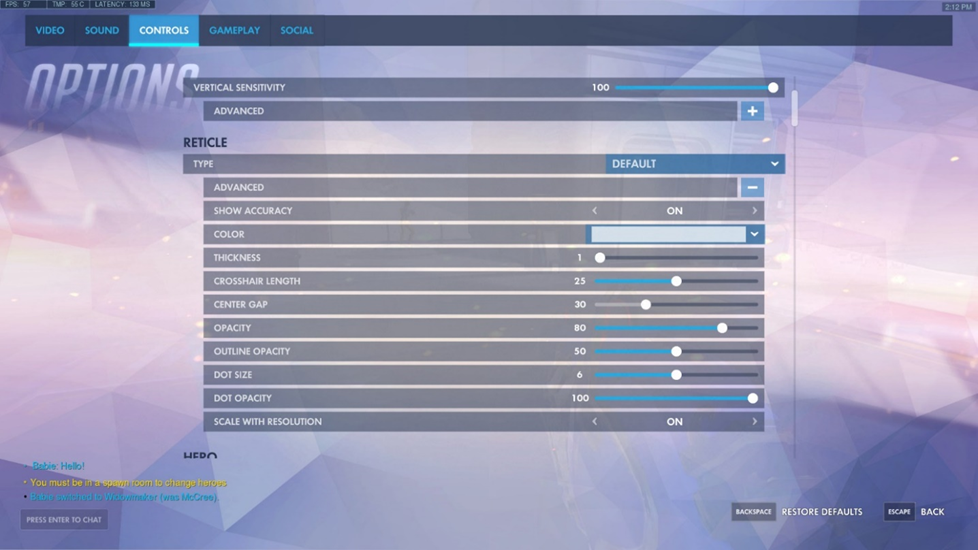
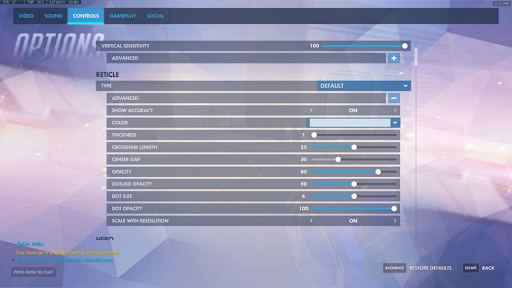
Under "Controls" i inställningarna kan du finjustera standardcrosshairets parametrar så att de passar dig.
Om standardsiktet inte uppfyller dina behov kan du experimentera med de klassiska siktesstilarna. Style 4 ger ett statiskt sikte som förblir detsamma oavsett vad du gör. Style 5 introducerar å andra sidan ett dynamiskt sikte som reagerar på dina skott, förutom när du använder prickskyttegevär, förstås.
Så anpassar du din sikte i CS2
Inom den ständigt utvecklande världen av Counter-Strike: Global Offensive (CS2) går ditt val av sikte stil längre än bara visuell preferens – det är en avgörande faktor som kan påverka din spelresa på ett djupt sätt. Med tre distinkta siktestilar att välja mellan – statisk, prick och dynamisk – är det avgörande att utforska varje alternativ för att bestämma den perfekta passformen för ditt spelande. I den här guiden kommer vi att ta dig genom de exakta stegen för att justera din sikte stil.
Övergå till en punktvisir
Att omfamna en punktstil på ditt sikte är en problemfri process som bara kräver några få kommandon:
Börja med att öppna konsolen med tangenten "~".
Kopiera och klistra in följande kommando för att ändra ditt sikte till en punkt: cl_crosshairstyle 4; cl_crosshairdot 1; cl_crosshairsize 0
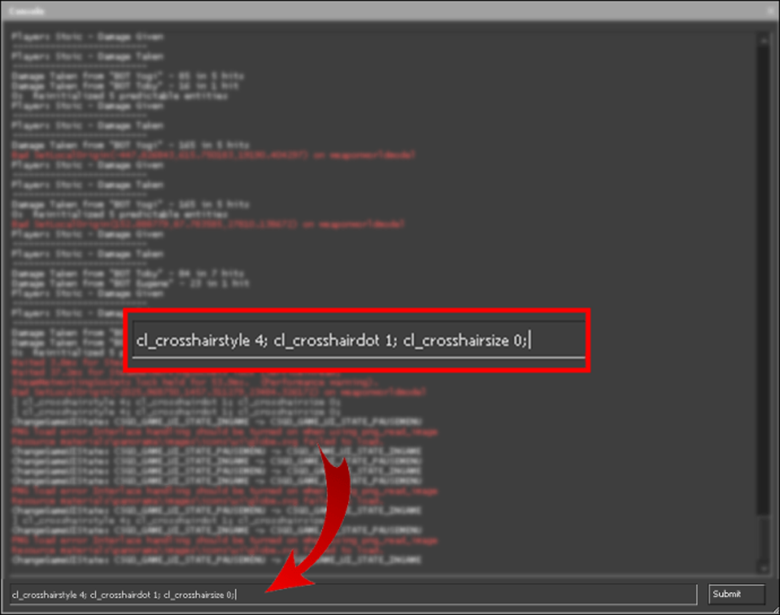
För att justera punktens storlek, använd kommandot cl_crosshairthickness och ange önskat tjockleksvärde. Börja med ett värde som 0.5 (för en liten punkt) och experimentera med högre värden tills du hittar din optimala punktstorlek.
Hur man växlar till ett dynamiskt sikte i CS2?
CS2 har ett antal inställningar för dynamiska sikten, inklusive det förvalda siktet. För att gå över till en dynamisk stil, använd följande kommandon:
För att återgå till det förvalda dynamiska sikte, använd: cl_crosshairstyle 0
För alternativa dynamiska siktstilar, överväg dessa kommandon:
cl_crosshairstyle 2
cl_crosshairstyle 3
cl_crosshairstyle 5
Fördjupa dig i dessa dynamiska val för att avgöra vilket som bäst passar din spelförstil.
Hur du gör din korsrörelse statisk i CS2?
Den statiska korsrörelsestilen är det föredragna valet för många spelare, uppskattad för sin enkelhet. Det finns två statiska varianter till ditt förfogande:
Aktivera konsolen genom att trycka på "~".
För att anta den första statiska stilen, använd kommandot: cl_crosshairstyle 1
Alternativt, för den andra statiska stilen, använd: cl_crosshairstyle 4
Med den statiska korsrörelsen förblir ditt sikte orubbligt, vilket gör det till ett enastående val för precisa skott.
För att verkligen bemästra din favoritkorsrörelsestil är experimenterande nyckeln. Finjustera ditt val baserat på dina unika spelförbehållanden. Kom ihåg, din korsrörelsestil är ett personligt verktyg, och att upptäcka den perfekta matchningen kan höja din prestation i CS2.
Hur man ändrar korsrörelsen i CS2?
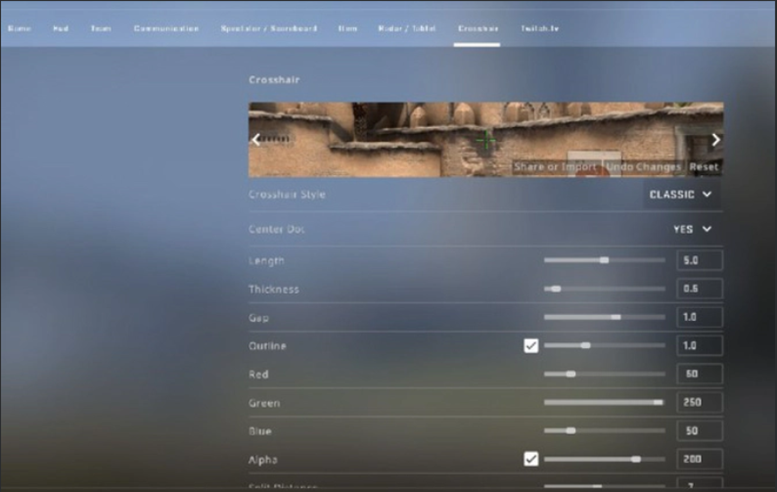
I den höginsatsvärld som Counter-Strike: Global Offensive (CS2) utgör är det av yttersta vikt att förbättra din korsrörelse för kirurgisk precision, och det finns en mängd olika sätt att skapa en personligt anpassad konstverk av den. Låt oss ge oss ut på en utforskning av djupet av var och en av dessa tekniker:
Elegant anpassning genom inbyggda inställningar
Att förfina din korsrörelse till perfektion blir enkelt tack vare de inbyggda inställningarna. Maestrosn bakom CS2 har gett spelarna ett gränssnitt som inte bara är användarvänligt utan också en skattkista av alternativ:
Starta CS2.
Gå in i 'Spelinställningar'.
Välj 'Sikte' noggrant.
Inom denna virtuella verkstad kommer du att upptäcka en mängd funktioner för att anpassa ditt sikte:
Siktestil: Ett urval av fem förinställda siktestilar väntar på ditt val.
Mittmarkering (cl_crosshairdot): Införa en lysande mittmarkering för att förbättra ditt sikte.
Längd (cl_crosshairsize): Forma längden på ditt siktes armar.
Tjocklek (cl_crosshairthickness): Forma tjockleken på din siktes sigte.
Gap (cl_crosshairgap): Bestäm avståndet mellan dessa viktiga siktlinjer.
Outline (cl_crosshair_drawoutline): Aktivera en snygg svart kontur runt ditt sikte.
Färg: Ge utlopp för din kreativitet med anpassningsbara RGB-färgvärden för ditt sikte.
Alpha (cl_crosshairalpha): Forma korsfästets transparens med precision.
Split Distance (cl_crosshair_dynamic_splitdist): Diktera dynamisk visningsförstoring med precision.
Inner/Outer Split Alpha (cl_crosshair_dynamic_splitalpha_innermod/cl_crosshair_dynamic_splitalpha_outermod): Förbättra transparensen i delarna för inre och yttre korsfäste.
Split Size Ratio (cl_crosshair_dynamic_maxdist_splitratio): Utför en kirurgs precision på den delade storleksförhållandet mellan inre och yttre delar.
T Style (cl_crosshair_t): Välj det kantiga terrorist-stilen korsfästet.
Visat vapenavstånd: Aktivera dynamiska korsfästestransformationer anpassade till ditt utrustade vapen.
Dessa inställningar banar väg för en värld av mångsidiga anpassningsmöjligheter genom att ge dig möjligheten att noggrant skräddarsy ditt korsfäste efter dina önskemål.
Mästerlig anpassning via konsolen
För entusiaster av fina detaljer erbjuder CS2 en inbjudan till utvecklarkonsolen:
Lås upp konsolens hemligheter genom att trycka på tangenten "~".
Förvandla dina föredragna korsfästesinställningar till verklighet.
Konsolen ger åtkomst till en omfattande samling av inställningar, inklusive korsstreckjusteringar, som tillfredsställer den kräsna spelaren som hungrar efter noggrann kontroll över sin spelupplevelse.
Höj ditt spel: redigera CFG-filen
En annan väg att utforska innebär att forma din siktpunkts öde genom att lägga till specifika kommandon i spelets konfigurationsfil (CFG-fil):
Leta reda på och öppna CFG-filen som oftast gömmer sig i Program Files\Steam\userdata[ditt Steam ID]\730\local\cfg, eller ibland i Program Files\Steam\steamapps\common\Counter-Strike Global Offensive\csgo\cfg.
Tillfälligt lås upp filen från 'Läs endast'-läge.
Konstfullt redigera eller införa kommandon för siktpunkten i dina drömmar.
Säkra din mästerverk och återställ 'Läs endast'-läge.
Denna metod ger permanent anpassning av siktpunkten genom att direkt ändra spelets konfiguration.
Konsten av siktpunktskartor
Slutligen erbjuder siktpunktskartor en praktisk symfoni av anpassning:
Fördjupa dig i världar som 'crashz Crosshair Generator v3' (För en omfattande guide, väntar en detaljerad förklarande video på dig: https://www.youtube.com/watch?v=p_jcDorE53c&t=3)
Dessa kartor är skattkamrar av siktpunktskonst, med en omfattande katalog av siktpunktsalternativ som föredras av erfarna proffs. Stig ner i spelsscenarion och experimentera med olika siktpunkter för att upptäcka den som harmoniserar med ditt spelsätt. Ett enkelt vapenval och en nypa av avtryckaren senare pryder din valda siktpunkt din skärm. Även när du ger dig ut bortom kartan förblir din personligt anpassade siktpunkt din pålitliga följeslagare i världen av CS2.
I väven av anpassning av sikte i CS2 presenterar var och en av dessa metoder en unik penseldrag, vilket ger spelare möjlighet att finjustera sin siktningsupplevelse för att sömlöst anpassa sig till deras individuella preferenser och distinkta spelstilar.
Hur man ändrar färgen på sikte i CS2: förbättra din träffsäkerhet
Vid första ögonkastet kan det verka obetydligt att ändra färgen på ditt sikte i världen av CS2. Det kan dock ha en djupgående effekt på din träffsäkerhet, eftersom vissa färger är mer tydliga för olika individer. I den här guiden kommer vi att guida dig genom processen att välja den perfekta färgen på ditt sikte och erbjuda dig ett val av fem distinkta variationer.
Metod 1: fördefinierade färger
För att ändra färgen på din siktpunkt till en fördefinierad option, följ dessa enkla steg:
Öppna konsolen genom att trycka på tangenten "~".
Justera parametern "cl_crosshaircolor x", där "x" representerar ett nummer som motsvarar önskad färg:
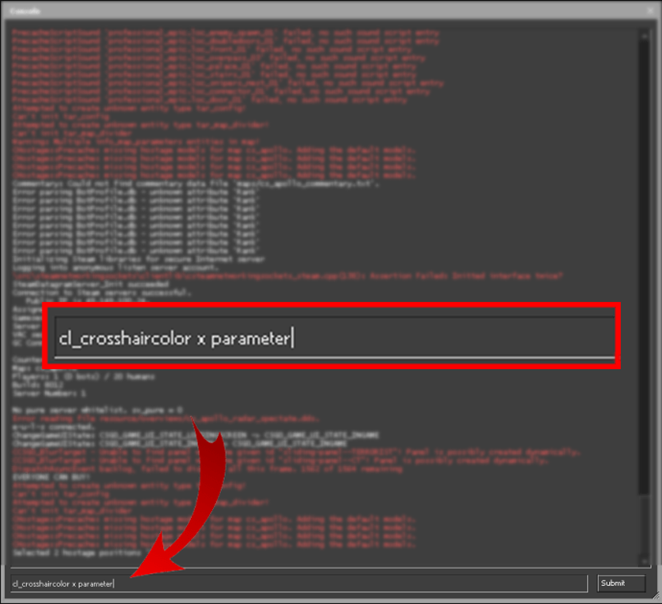
cl_crosshaircolor 0 för röd.
cl_crosshaircolor 1 för grön.
cl_crosshaircolor 2 för gul.
cl_crosshaircolor 3 för blå.
cl_crosshaircolor 4 för cyan.
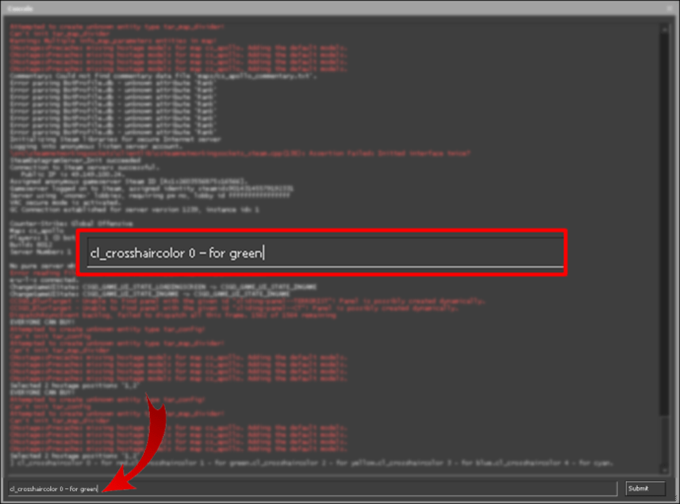
Genom att följa dessa steg kan du snabbt och enkelt anpassa färgen på din siktpunkt till en av dessa förinställda alternativ.
Metod 2: fullständig anpassning
Förutom de fördefinierade färgerna erbjuder CS2 2 flexibiliteten att helt anpassa färgen på din siktpunkt. Här är hur du gör:
Öppna konsolen genom att trycka på "~".
Skriv in cl_crosshaircolor 5 för att komma åt anpassningsinställningarna.
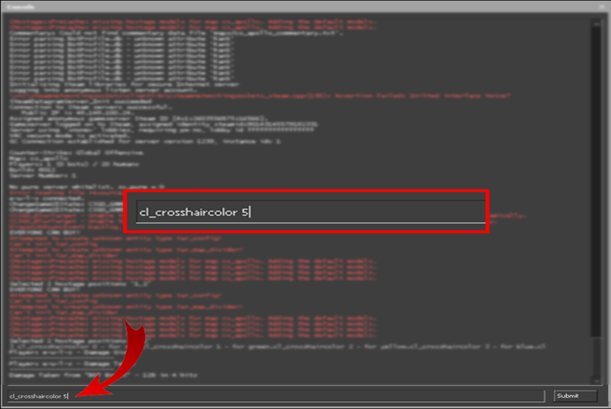
Du kommer nu att ha möjlighet att manuellt justera nivåerna av rött, blått och grönt för att skapa önskad färg.
Tilldela värden för varje färgkomponent, från 0 till 255, genom att använda kommandon som:
cl_crosshaircolor_r66 för rött.
cl_crosshaircolor_b180 för blått.
cl_crosshaircolor_g34 för grönt.
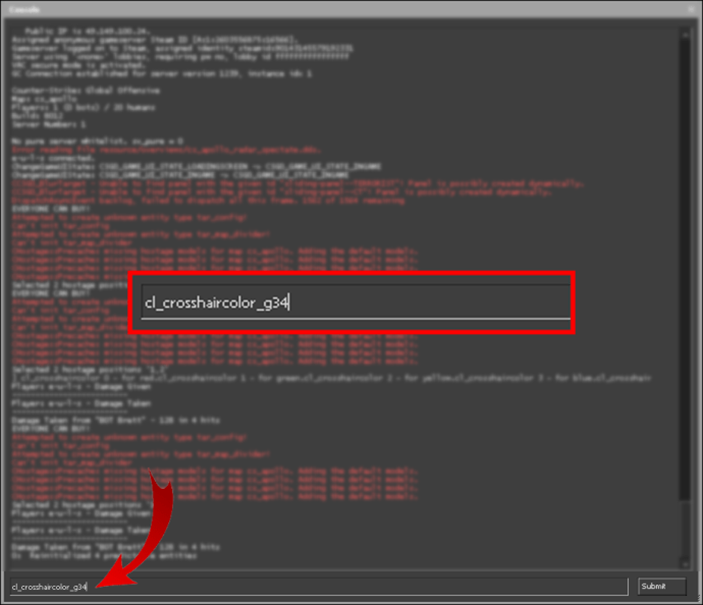
Även om det kan verka komplicerat är processen för att skapa din anpassade crosshair-färg enkel och tydlig.
För en vit sikte, ställ in alla färgvärden till 255, och för en svart sikte, ställ in dem alla till 0.
Genom att följa dessa steg kan du anpassa färgen på din sikte efter dina visuella preferenser och på så sätt förbättra din noggrannhet och förbättra din spelupplevelse i CS2.
Hur man ändrar storleken på siktet i CS2?
I den dynamiska världen av Counter-Strike: Global Offensive (CS2) 2 är precision avgörande, och storleken på ditt sikte är en avgörande faktor för att uppnå punktlig noggrannhet. Lyckligtvis är resan att anpassa storleken på ditt sikte en enkel process när du har låst upp potentialen hos din utvecklarkonsol. I denna omfattande guide kommer vi att ta dig genom stegen för att justera storleken på ditt sikte så att det perfekt matchar dina preferenser.
Steg 1: aktivera utvecklarkonsolen
Innan du kan ge dig ut på den spännande vägen till anpassning av siktet måste du först låsa upp utvecklarkonsolen. Här är en enkel guide för att aktivera den:
Navigera till "Inställningsmenyn".
Välj "Spelparametrar".
Välj "Ja" inom fliken "Aktivera utvecklarkonsolen". Denna åtgärd ger dig kraften av konsolkommandon i spelet.
Steg 2: anpassa storleken på ditt sikte
Nu när utvecklarkonsolen står till ditt förfogande, följ dessa enkla steg för att skulptera storleken på ditt sikte:
Tryck på tangenten "~", vilket frambringar konsolens magi.
Använd kommandot cl_crosshairsize X och se till att du ersätter "X" med önskat storleksvärde. Till exempel kan du ange cl_crosshairsize 3.5.
Experimenta fritt med olika storleksvärden tills du hittar det som harmonierar med din unika siktestil och dina spelinställningar.
Kom ihåg att storleken på riktpunkten är en mycket personlig preferens och att det inte finns något universellt botemedel. Erfarna CS2-proffs omfamnar ofta en kavalkad av olika storlekar, dynamik och färger på riktpunkter, i samklang med sina egna unika skjuttekniker. Medan vi har föreslagit ett värde som 3.5 för att tydlighetens skull, ska du betrakta detta som enbart en canvas att måla din egen mästerverk på. I slutändan bör storleken på din riktpunkt vara en sömlös förlängning av din precision när du siktar, och förstärka din CS2-odysse på ett unikt sätt. Tryck på tangenten "~" för att öppna konsolen.
Använd kommandot cl_crosshairsize X och byt ut "X" mot önskat storleksvärde. Till exempel kan du skriva in cl_crosshairsize 3.5.
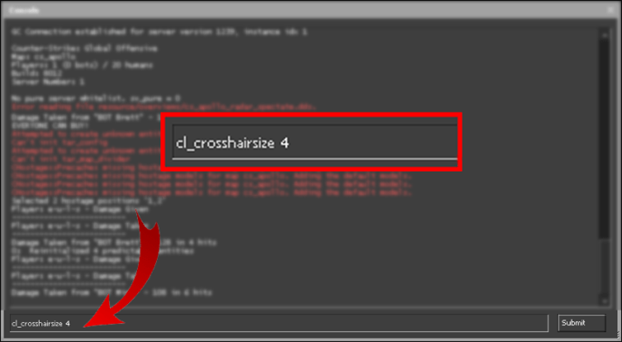
Testa olika storleksvärden tills du hittar det som passar din siktestil och dina spelinställningar.
Kom ihåg att storleken på riktpunkten är en personlig preferens och det finns ingen universell lösning för alla. Professionella CS2 2-spelare använder ofta olika storlekar, dynamik och färger på riktpunkter för att anpassa sig till sina unika skjuttekniker. Medan vi har föreslagit ett värde som 3.5 som exempel kan du finjustera storleken tills den passar dig perfekt. Till slut bör storleken på din riktpunkt komplettera din siktprecision och förbättra din CS2-upplevelse.
Vanliga frågor om riktpunkt i CS2
Här nedan hittar du några svar som kommer ge dig en djupare förståelse för hur du använder riktpunkten i CS2 2.
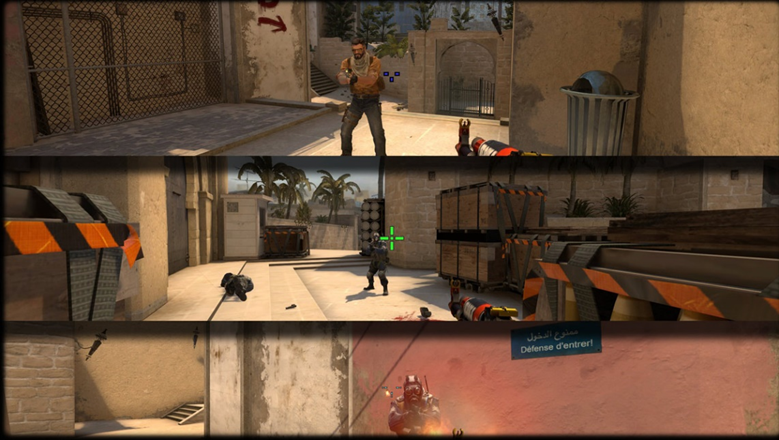
Hur implementerar jag crosshair-inställningarna i spelet?
Processen är ganska enkel. När du väljer din önskade siktpunkt har du två alternativ:
Kopiera till konfigurationen: Markera texten och klistra in den i din spelkonfiguration. Observera att det inte finns en dedikerad kopieringsknapp för detta alternativ på grund av potentiella formateringsproblem vid kopiering till urklipp.
Kopiera till Konsolen: Denna knapp kopierar inställningarna med ett ";"-separator mellan varje kommando. Du kan klistra in hela denna uppsättning med kommandon direkt i konsolen och trycka på enter. Kom ihåg att om din .cfg-fil redan innehåller ett annat sikte kommer det att skrivas över nästa gång du startar CS2 2.
De kommandon som anges i "Kopiera till Konsolen" är de minimikrav som krävs. Om de inte får plats i konsolen kan du dra ut konsolfönstret genom att dra i det, särskilt användbart för teständamål.
Varför är förhandsgranskningen av sikten så liten?
Förhandsgranskningsbilderna av siktet är fångade i en upplösning på 1280x960 (4:3) och sträcks sedan ut till en upplösning av 900x500 (16:9). Detta val gjordes eftersom de flesta spelare använder en 4:3 bildförhållande, även om det är ungefär jämnt mellan de som använder utsträckt bild eller svarta kanter. Att sträcka ut bilderna gör det enklare att se siktet. Om du vill se den fullständiga upplösningen 1280x960 kan du högerklicka och öppna bilden i en ny flik eller prova det i spelet.
Hur kan jag identifiera om ett sikte är dynamiskt eller statiskt innan jag provar det?
För att avgöra om ett sikte är dynamiskt eller statiskt innan du experimenterar med det, leta efter en blå märkesindikator. Denna indikator finns under spelarens namn när du har tillgång till deras inställningar. Den visas bredvid etiketten som indikerar om de använder en AWP eller ett gevär.






Skriv kommentar