
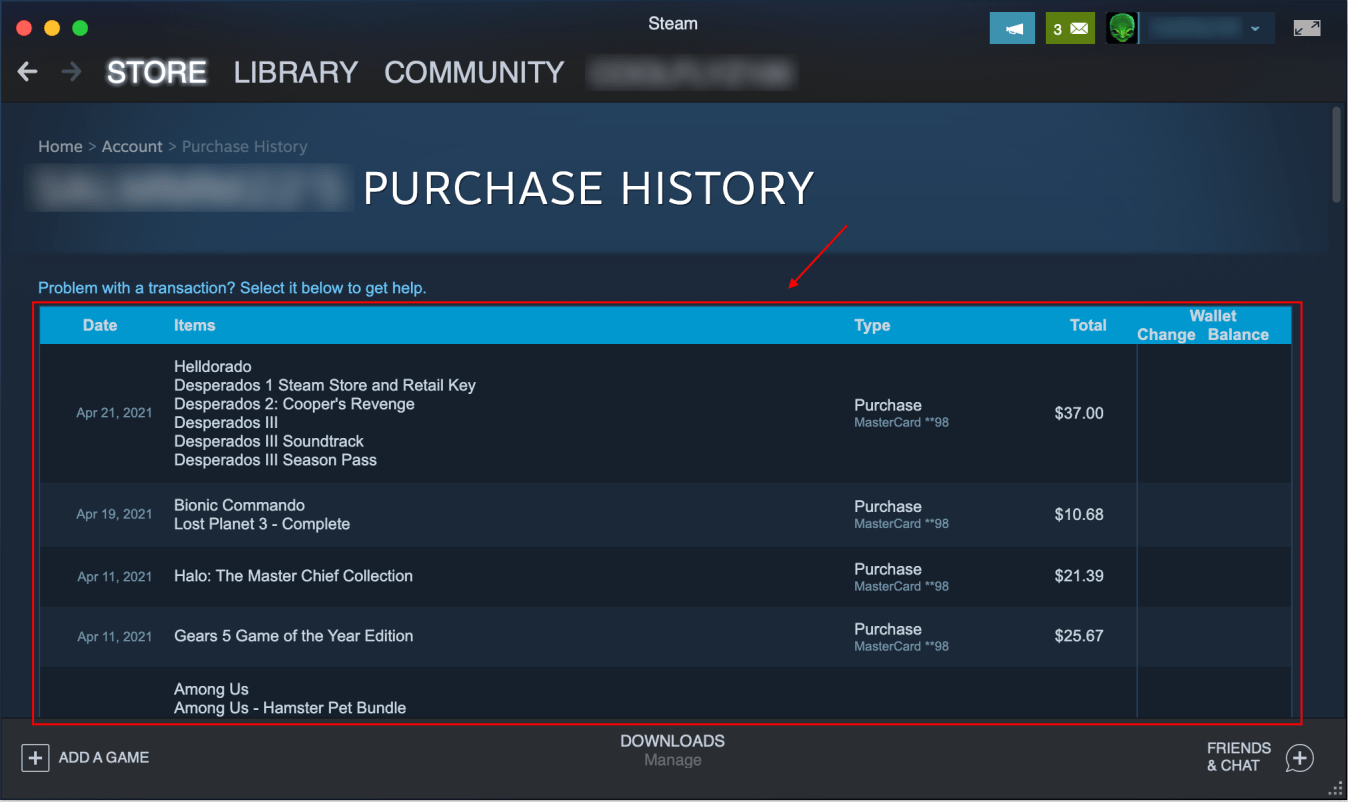
Hur ser man hur mycket jag har spenderat på Steam?
Beroende på vilken enhet du använder kan inloggningsprocessen till historiken variera något. Låt oss utforska dessa skillnader.
Webbläsare på en dator
Följ dessa steg för att se dina inköp och uppskatta dina utgifter:
Det första steget är standard. Logga in på ditt Steam konto. Detta är avgörande eftersom ditt konto är kopplat till din köphistorik.
När du är inloggad tittar du i det övre högra hörnet. Du kommer att se din avatarbild. Klicka på den.
En rullgardinsmeny visas. Här behöver du “Om kontot” rad.
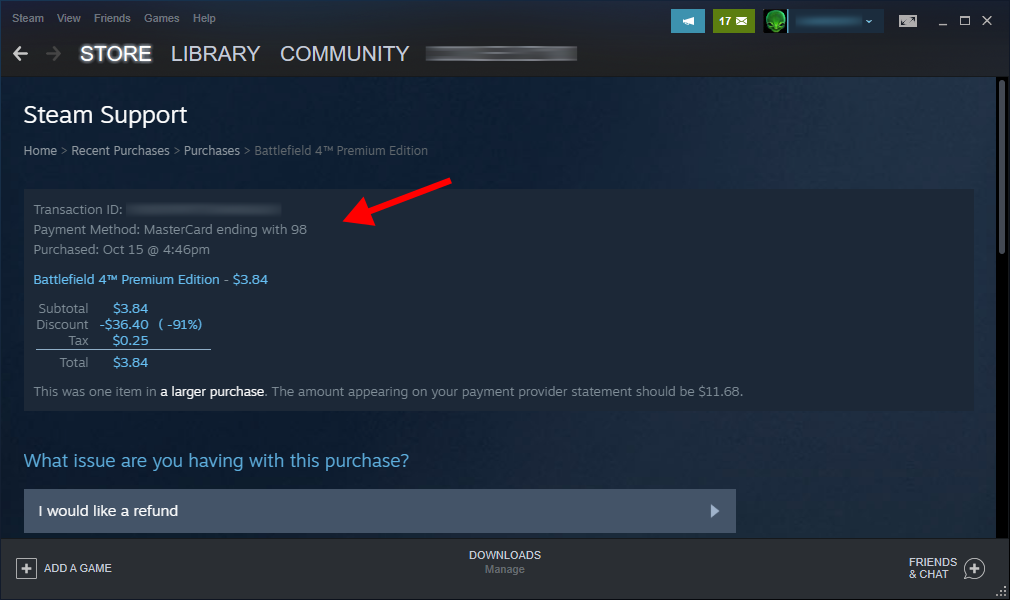
I det nya fönstret väljer du "Visa köphistorik" avsnitt. Det är allt, du har nått ditt mål. Du kan använda informationen för att lösa dina problem. Om det behövs kan du ladda ner historikdatan till din dator för att analysera den eller använda den för personlig redovisning.
Steam-program på en dator
Så här går du tillväga:
Detta steg liknar det första steget i listan ovan. Den enda skillnaden är att du kommer åt Steam genom programmet istället för webbplatsen.
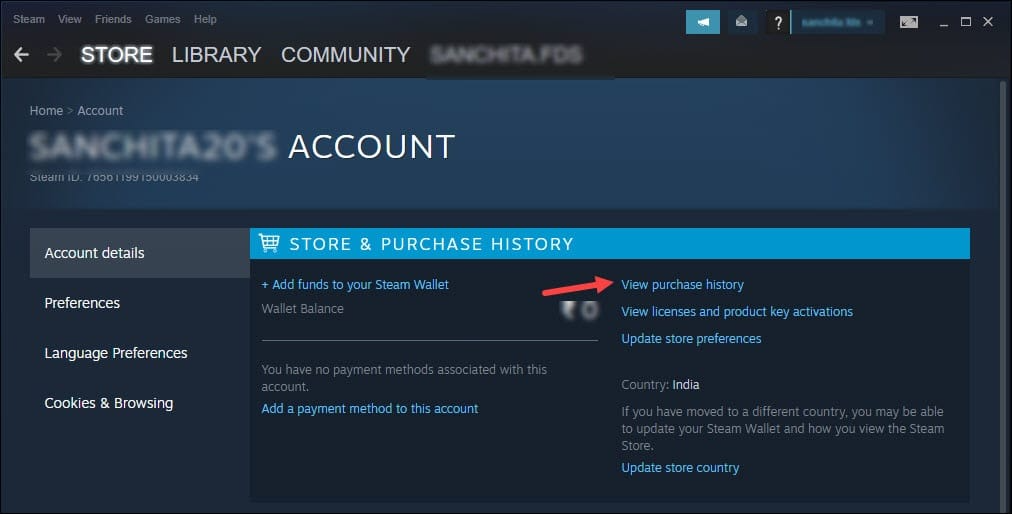
Du har alltså öppnat programmet. Nu, längst upp på skärmen, måste du hitta "Konto". Klicka på den.
Denna punkt liknar den tredje punkten i listan ovan.
Leta efter “Köp- och betalningshistoriken” avsnitt. När du har hittat den letar du efter “Visa köphistorik” alternativ. Det är dit du behöver gå.
Det är allt, du är på rätt plats.
App på en smartphone
Det här alternativet är endast tillgängligt för de som har installerat Steam-appen. Om du inte har installerat appen kan du bara komma åt köphistoriken på din telefon via en webbläsare. Så här använder du appen:
Som vanligt startar du appen först. Kontrollera om du är inloggad.
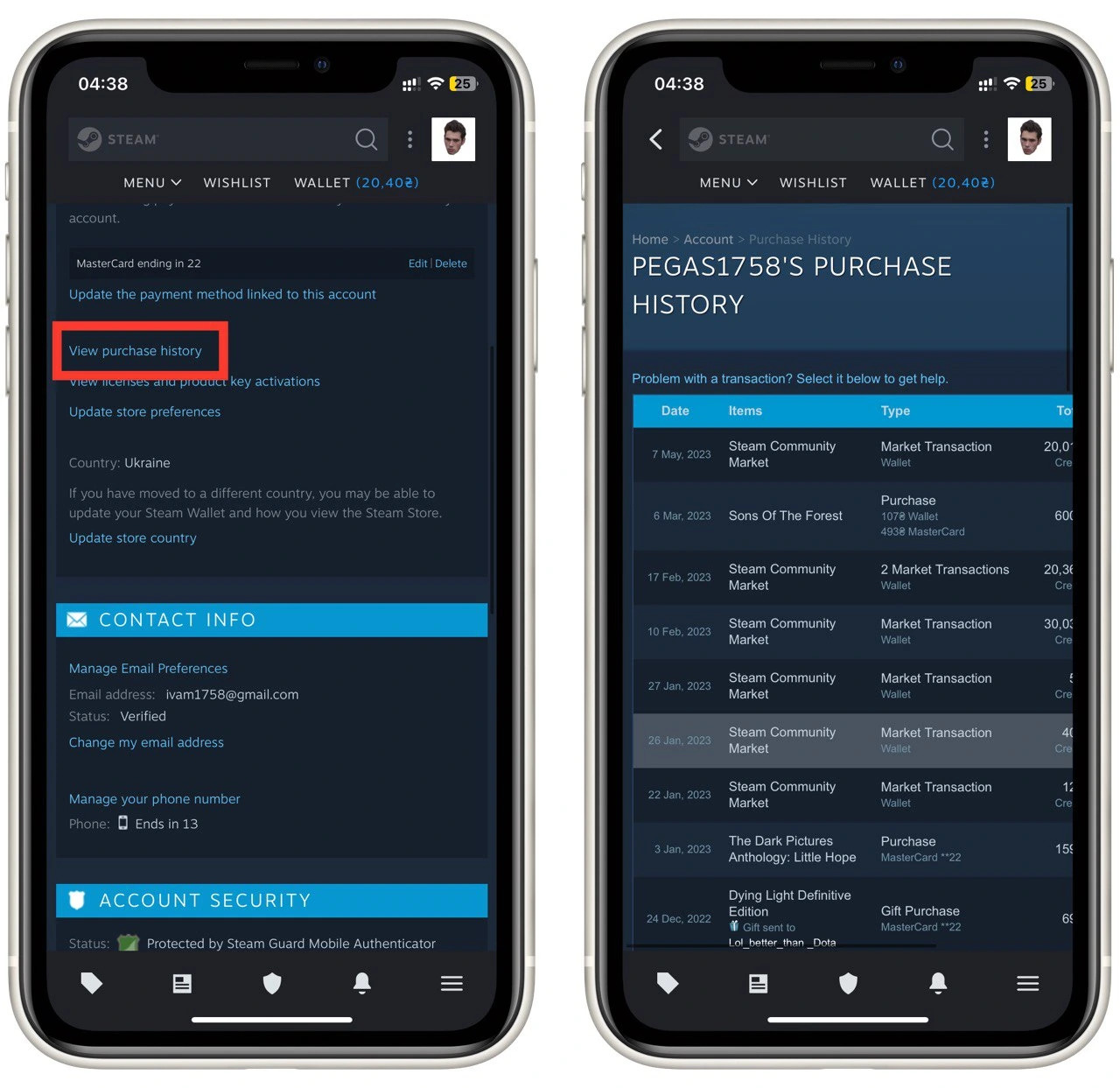
Klicka nu på ikonen med 3 horisontella linjer.
En rullgardinsmeny visas. Välj "Om konto".
I det nya fönstret kommer det att finnas en "Shoppingshistorik" nederst. Klicka sedan på “Visa köphistorik”. Du kan gå dit.
Informationen i historiken liknar den i andra källor, med ett undantag: smartphones har mindre skärmar, så gränssnittet är anpassat för mindre skärmar.
Hur du kollar pengar på 3 CS2: hur man kollar och kollar pengar på 3 skins?
Tyvärr finns det inga speciella filter i köphistoriken som skulle hjälpa dig att sortera skin från andra köp och försäljningar. Du kommer inte att kunna separera CS2-skins från CS2-skins eller skin av en kvalitet från skin av en annan kvalitet. Därför måste du granska varje post manuellt. Vi rekommenderar starkt att du använder den manuella metoden för att beräkna kostnader. Ja, det är en lång process. Ja, det är tidskrävande. Risken för kontostöld av nätfisketjänster är dock noll i detta fall. Du måste ta en penna och papper eller öppna Excel, granska varje transaktion och beräkna det totala beloppet. Tänk bara på att om du köpte skin på tredjepartsplattformar istället för Steam, kommer dessa köp inte att visas i din köphistorik. Som ett resultat av detta kommer din analys att vara ofullständig.
 Ett annat alternativ för att uppskatta kostnaden för skin är att använda tredjepartsresurser. Vi kommer att tillhandahålla en lista över pålitliga plattformar nedan, men observera att vi inte kan garantera 100 % säkerhet. Det finns alltid en risk att bli offer för bedragare och förlora ditt konto. Vänligen iaktta försiktighet och vaksamhet. Om du måste ange ett användarnamn och lösenord, vänligen lämna denna webbplats omedelbart, eftersom din profil kan bli stulen.
För att uppskatta kostnaden för skin måste du byta ditt lager till "Public" mode.
Hur gör man det? Allt är som vanligt, öppna Steam. Därefter måste du klicka på din avatar eller “konto”, som finns längst upp till höger. I menyn som visas letar du efter “Visa min profil”. I det nya fönstret, slå upp och till höger kommer det att finnas frasen “Redigera profil”, klicka där. I nästa steg, titta igen till höger, där det kommer att finnas “Sekretessinställningar” och klicka på den här knappen. Rulla ner på sidan till “Inventory” och sätt “Public”. Som regel tar programmet några minuter att ladda upp din ammunition och skin till den offentliga domänen.
För att få information från tjänsterna måste du förse dem med ditt SteamID eller en länk till din profil. Skinpock.com-resursen kan också fråga efter ditt användarnamn.
De huvudsakliga verifierade resurserna är:
Profilerr.
Steam.tools.
Steam API och skapa ditt eget skript för att analysera din köphistorik och beräkna dina utgifter för skin. Detta kan också vara en källa till ytterligare inkomster för dig om du skapar en fullfjädrad applikation och laddar upp den till exempelvis Google Play.
Om du är upprörd över överdrivna utgifter för skin, om du vill bli av med tråkig färgläggning, så inbjuder vi dig att sälja dem på Skin.Land till ett bra pris. Försäljningen sker officiellt via Steam. Pengar tas ut via bankkort, betalningssystem och kryptovalutor utan dolda provisioner.
Om du vill uppdatera ditt lager, köp ett ljust och coolt skin och gå sedan här. Till skillnad från inköpshistoriken Steam har vi ett filtersystem, med vilket du snabbt hittar ett skin för ett specifikt vapen och den kvalitet du behöver.






Skriv kommentar