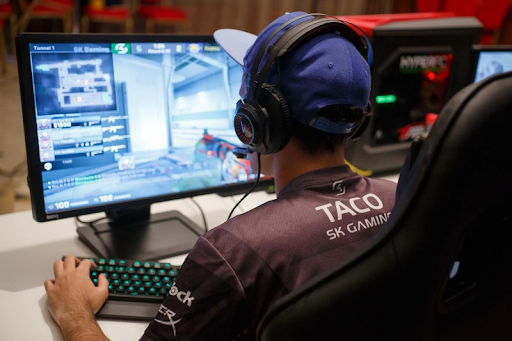

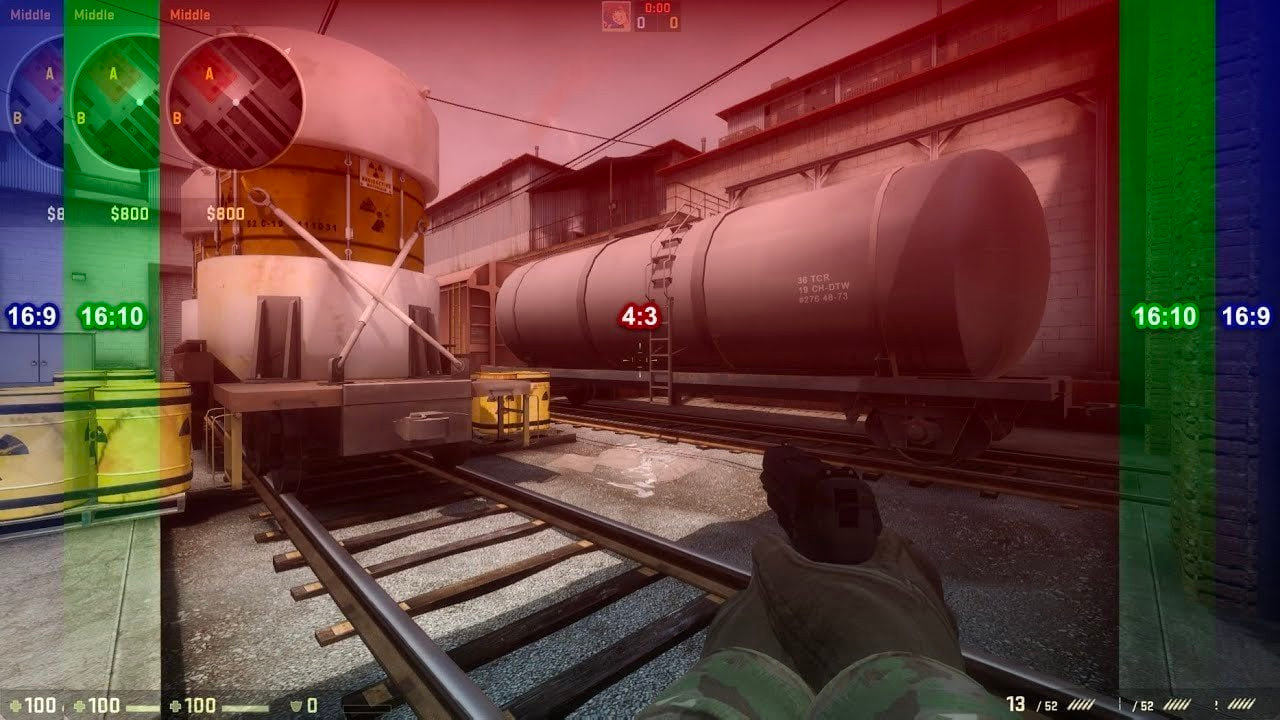
Varför väljer många spelare ett format med utsträckt skärm?
Som vi tidigare har nämnt förstorar denna storlek spelarens karaktärsmodeller samtidigt som deras rörelsehastighet ökar. Med andra ord får spelare med skarpa reflexer en fördel. De kommer att upptäcka motståndare snabbare och deras reaktionshastighet kommer att kompensera för modellen's ökade snabbhet. Dessutom väljer vissa spelare som tycker att 4:3-förhållandet är mer bekvämt att sträcka ut bilden för att eliminera utrymmet på båda sidor. Därför kommer vi att försöka ta reda på hur man får svarta staplar i cs go och cs2 med olika metoder, beroende på vilket grafikkort som används.
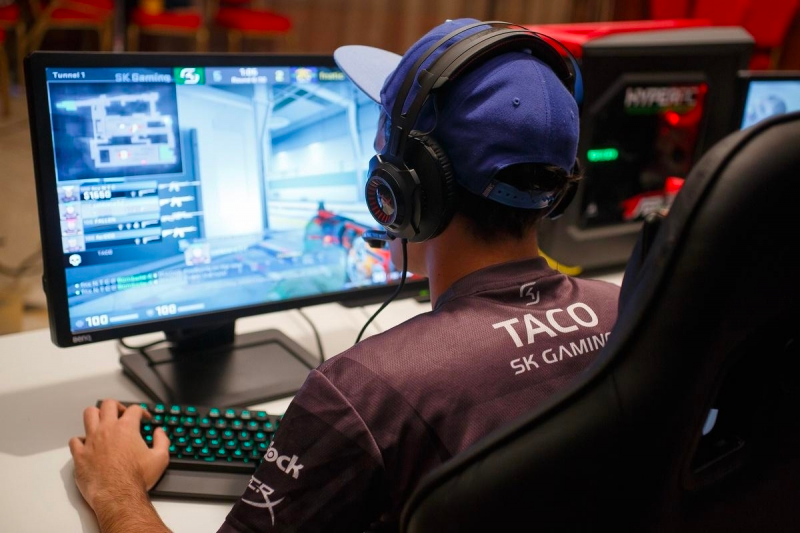
Konfigurera bildskärmen
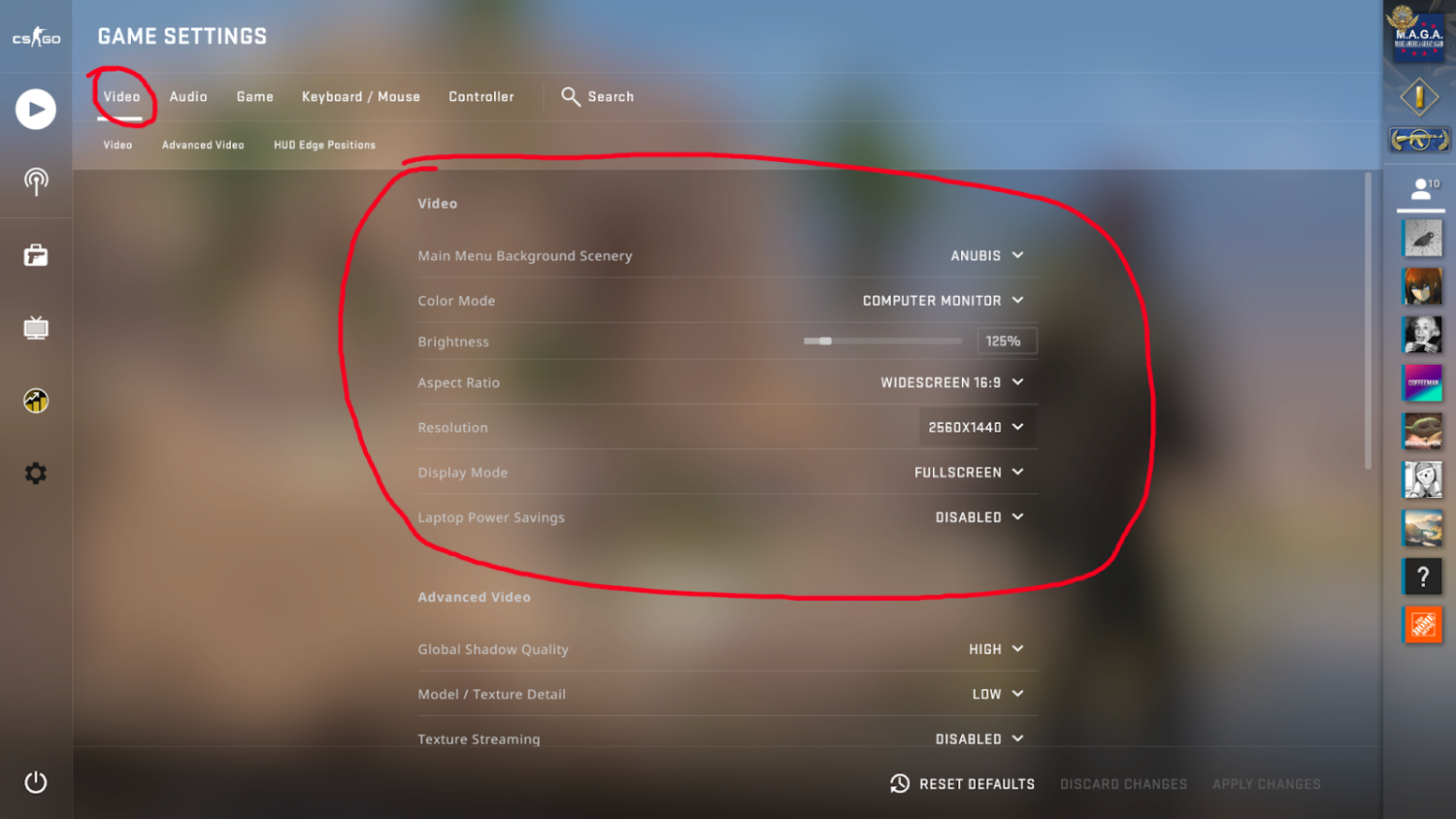
Innan du går in på den primära installationen måste du först ändra bildskärmsinställningarna. Detta är en förutsättning för att andra förändringar ska kunna genomföras på ett framgångsrikt sätt. Här är vad du behöver göra:
Starta spelet.
Därefter gör du videoinställningar.
Ställ in bildförhållandet till 4:3.
Upplösningen bör vara 1024x768.
Visningsläge "helskärm."
Med denna inställning kan du börja arbeta för att få bort det mörka utrymmet på bildskärmen.
Hur man sträcker CS2-skärmen till 4:3 på en bärbar dator
De flesta bärbara datorer är utrustade med ett extra verktyg från Intel som gör att du kan göra nödvändiga justeringar. Så, här är vad du behöver göra:
Högerklicka på ett tomt utrymme på din bärbara dator.
Välj Intel-verktyget.
Leta reda på "Display."
Justera upplösningen till 1024x768.
Välj helskärm.
Spara ändringarna.
Hur tar man bort ränder med olika grafikkort?
Att bli av med mörka kanter kan uppnås genom några metoder, och den specifika beror på din hårdvara. Här utforskar vi de primära sätten att snabbt och enkelt eliminera gränser och göra spelupplevelsen mer bekväm.
CS2 Black Bars för AMD-kort
Processen för att erhålla gränser är ganska okomplicerad. För att ta bort ränder med en AMD bör du följa dessa instruktioner:
Högerklicka på skrivbordet.
Få tillgång till bildens egenskaper.
Klicka med höger musknapp på skrivbordet.
Öppna grafikegenskaper.
Navigera till fliken "Gaming" och leta efter Counter-Strike.
Ange profilinställningar.
Under "Display Scaling," väljer du "Full Panel."
Öppna displayinställningar.
Markera alternativet "GPU Scaling".
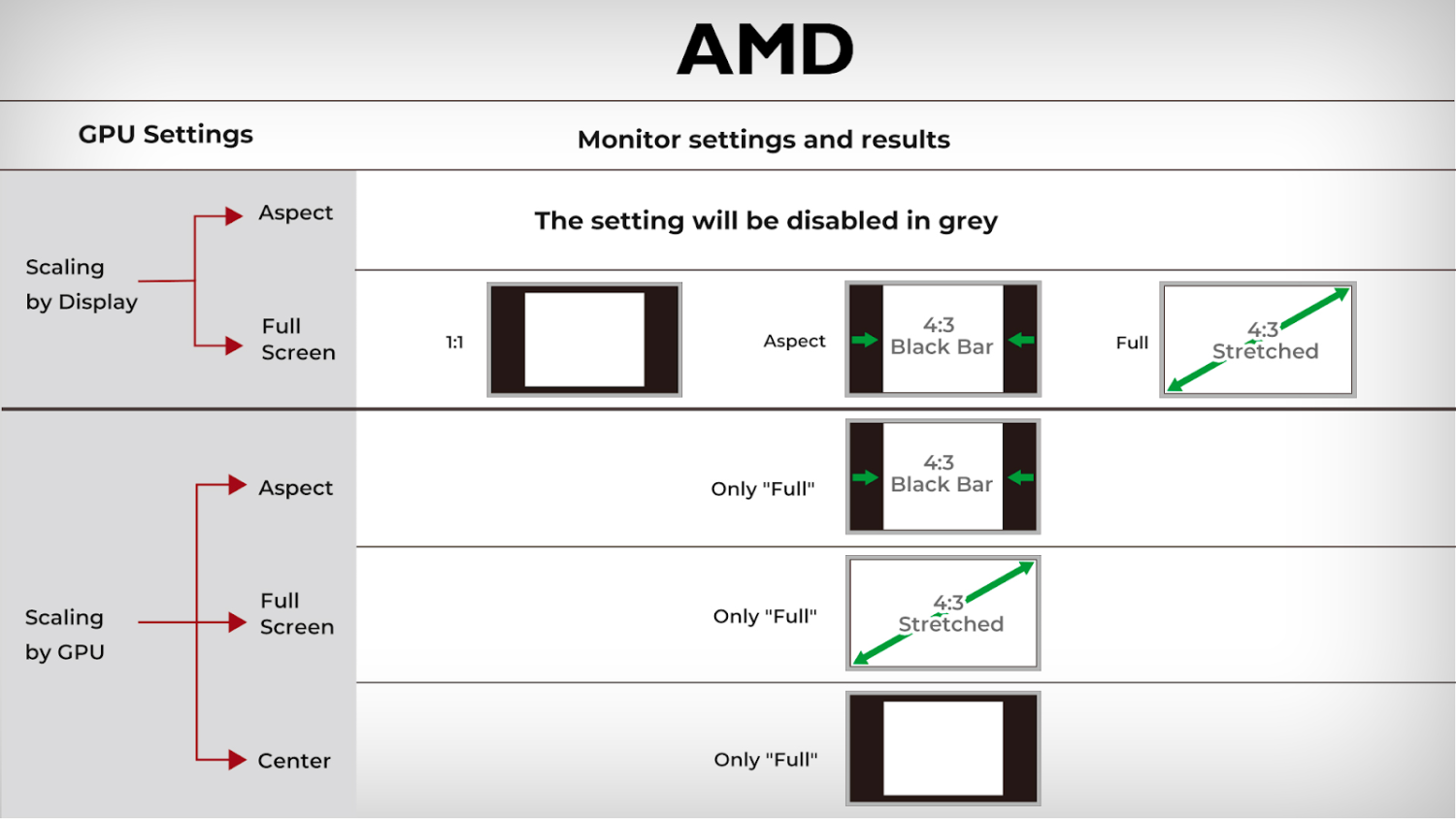
Detta fungerar som en kort guide på "hur man får svarta staplar i cs go amd." Det är värt att notera att spel inte är den enda applikationen där denna metod tillämpas. Till exempel kan äldre eller emulerade spel på moderna operativsystem starta med stripes som standard.
CS2 Black Bars för NVidia-kort
Att konfigurera rätt justeringar och svarta fält för NVidia PC är ännu enklare än för AMD-kort. För att förvärva gränser på en NVidia-dator, gör dessa instruktioner:
Högerklicka på skrivbordet och öppna NVidia Control Panel (om den inte öppnas på detta sätt, använd Windows Control Panel och sök efter den flik som krävs).
Därefter hittar du avsnittet för inställning av skrivbordets storlek och position. Leta reda på fliken "Scaling" och välj "Full-screen." Observera att för skalningsalternativet bör du välja "GPU."
Följ stegen ovan och spara utvecklingen.
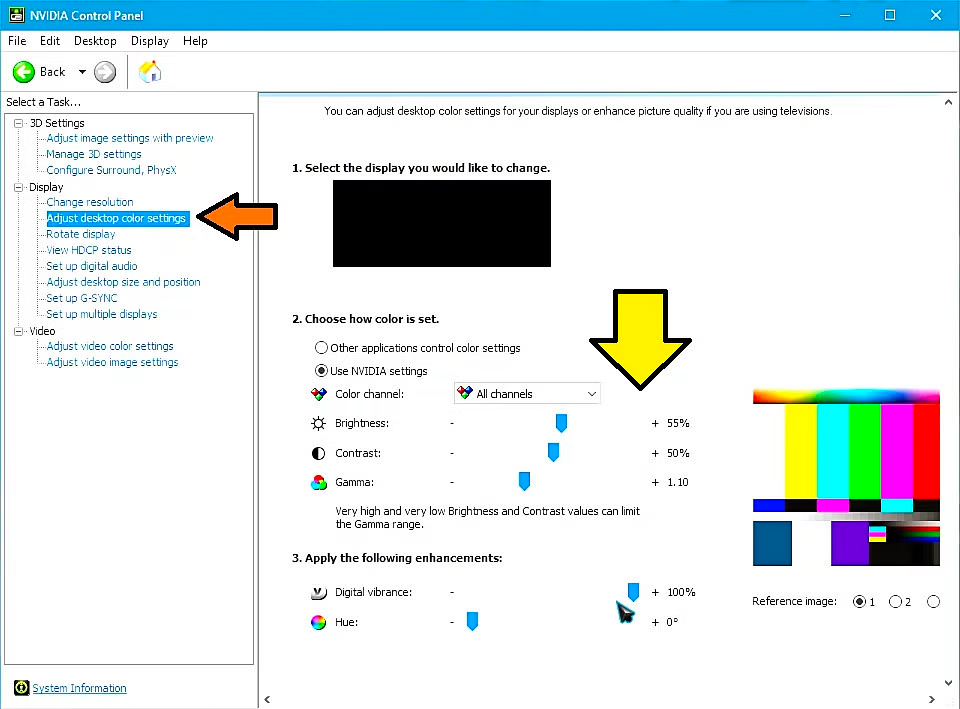
Det är det! Trots hur enkelt det är att få svarta staplar i cs go 2, förbättrar det spelupplevelsen avsevärt.
Hur man får svarta staplar för bärbar dator om de tidigare nämnda metoderna inte fungerar
Användare som inte nödvändigtvis söker fördelarna med 4:3-konfigurationen utan bara vill spela i fullskärm kan välja 16:9. För det första finns det inget behov av att öppna program och verktyg från tredje part eftersom allt kan konfigureras i spelet. För att få svarta fält i cs go 2, öppna bara justeringar och ändra storleken till 16:9. Fördelen med detta bildförhållande är att bilden blir bättre. Bilden kommer att se mer modern och tilltalande ut.
För PC-användare eller spelare har vi en annan instruktion:
Tryck på knappen "Menu".
Välj sedan underavdelningen "Display" eller "Screen".
Välj sedan önskat format eller förläng bilden manuellt horisontellt till höger eller vänster, beroende på hur detta alternativ är implementerat i enheten.
Det viktigt att notera att dessa manipuleringar bör utföras med Counter-Strike igång för att säkerställa att bildskärmen kommer ihåg upplösningsvalet för den specifika applikationen.
På så sätt kan du få mörka kanter och njuta av högkvalitativa bilder. Låt sammanfatta för- och nackdelarna med att övergå till ett utökat bildförhållande.
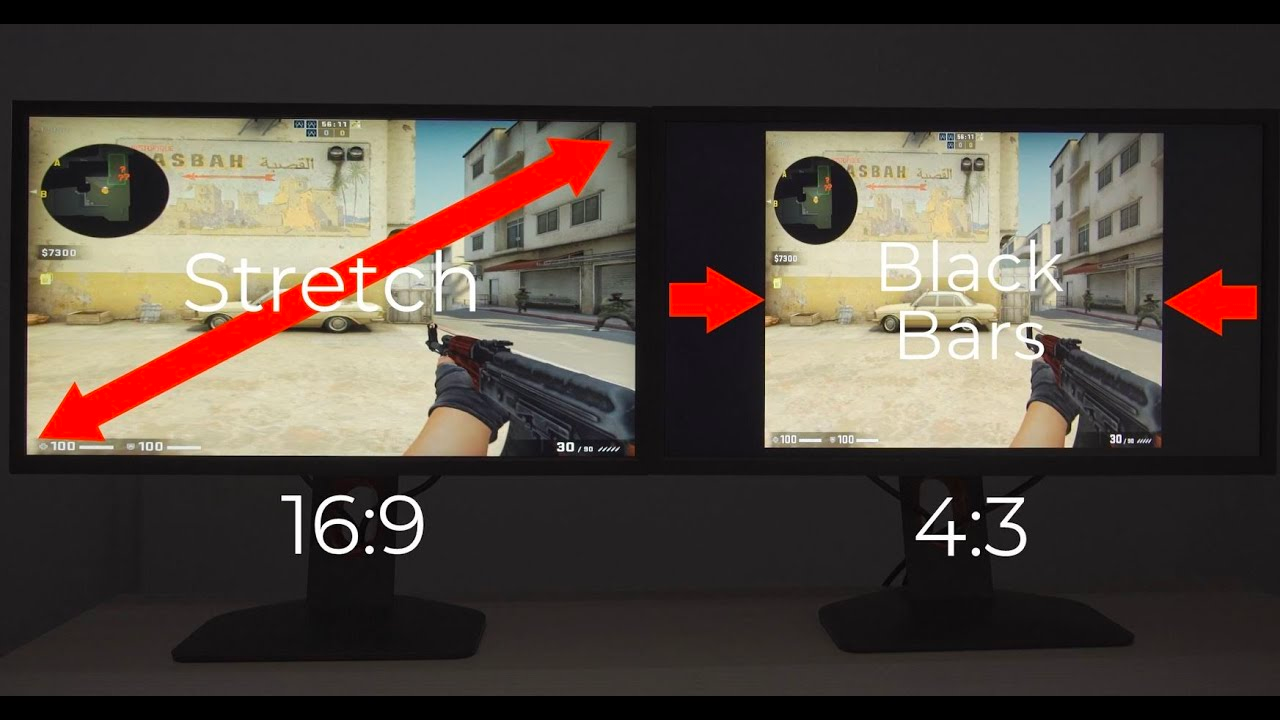
Fördelar:
Eliminering av ränder på sidorna, som kan vara distraherande under spel.
Bredare synfält.
Fiendens karaktärsmodeller ser bredare ut.
Om du har spelat 1.6 i stor utsträckning kommer övergången till Counter-Strike: Global Offensive kommer att bli smidigare.
Nackdelar:
En försämring av grafikkvaliteten.
Snabbare förflyttning av karaktärer, vilket gör dem svårare att träffa.
Hur man blir av med svarta staplar i CS2
Att bli av med svarta fält i CS2 är en vanlig tweak för spelare som vill optimera sitt synfält och sin spelupplevelse, särskilt när de spelar på skärmar med bildförhållanden som skiljer sig från spelets standardinställningar. Här kan du läsa om hur du kan justera inställningarna för att eliminera svarta fält och växla till en utsträckt eller fullskärmsvisning:
Justera inställningar i spelet
- Öppna CS och gå till Inställningar.
- Navigera till Videoinställningar.
- Leta reda på alternativet Bildförhållande. De flesta spelare har det inställt på 4:3 av olika skäl, vilket kan leda till svarta fält på bildskärmar med ett bildförhållande på 16:9.
- Ändra bildförhållandet till 16:9. Denna justering bör passa de flesta moderna bildskärmar och naturligt ta bort de svarta staplarna genom att använda hela skärmen.
Justera grafikkortsinställningarna för att bli av med svarta fält
Om de svarta staplarna inte försvinner när du ändrar inställningarna i spelet kan du behöva justera inställningarna för ditt grafikkort. Här är hur man blir av med svarta staplar för både NVIDIA- och AMD-kort:
För NVIDIA-grafikkort:
- Högerklicka på skrivbordet och välj NVIDIA Control Panel.
- Navigera till Display och välj sedan Adjust desktop size and position.
- Under fliken Skalning väljer du Helskärm och kontrollerar att kryssrutan ‘Åsidosätt skalningsläget som anges av spel och program’ är markerad.
- Tillämpa inställningarna.
Denna justering tvingar alla spel, inklusive CS2, att skala till helskärm, vilket effektivt sträcker ut bilden så att den passar och tar bort svarta fält.
För AMD-grafikkort:
- Högerklicka på skrivbordet och välj AMD Radeon Settings.
- Navigera till fliken Display.
- Leta reda på alternativet GPU-skalning och slå på det.
- Ställ in skalningsläget på Full Panel.
- Tillämpa inställningarna.
Detta gör att bilden skalas till full panelstorlek och utnyttjar varje tum av bildskärmen, vilket gör att de svarta fälten försvinner.
Tänk på hur spelet påverkas
Även om borttagning av svarta fält kan förbättra den visuella upplevelsen genom att använda mer skärmyta, är det viktigt att tänka på hur denna förändring kan påverka ditt spelande. Om du tänjer på bildförhållandet kan du förvränga avstånd och få modeller att se bredare ut, vilket kan påverka ditt sikte och hur du uppfattar spelarnas rörelser. Många professionella spelare använder svarta fält eller spelar med en 4:3-stretchad upplösning eftersom de föredrar hur målen ser ut eller för att de är vana vid speldynamiken med dessa inställningar.
Utforska informativa artiklar från Skin.Land för att fördjupa dig i de komplicerade detaljerna i Counter-Strike: Global Offensive. Bli ett riktigt proffs och förbättra dina spelkunskaper med Skin.Land.






Skriv kommentar