
Varför öppnas Steam-spel på fel skärm?
För att fastställa vilken skärm din titel ska startas på undersöker startprogrammet din datorkonfiguration och programmets egna inställningar, eftersom de flesta titlar inte har en dedikerad inställningspanel för att specificera det explicit. Följaktligen kan det finnas flera anledningar till att ett Steam-spel öppnas på fel skärm:
Din konfiguration återställdes efter en Windows-uppdatering.
Du har nyligen anslutit eller tagit bort en andra skärm, så systemet vet inte vilken som är primär.
Du startade spelet med andra parametrar förra gången, och det kommer ihåg dess position.
Din grafikkortkonfiguration har ändrats, manuellt eller efter en uppdatering.
Hur man flyttar ett Steam-spel till en annan skärm
Som du kan se finns det flera ställen att kontrollera när Steam öppnar spel på fel skärm: Windows systemkonfiguration, startinställningar och dina grafikkortsalternativ. Börja med Windows-konfigurationen, eftersom det oftast är den enklaste lösningen.
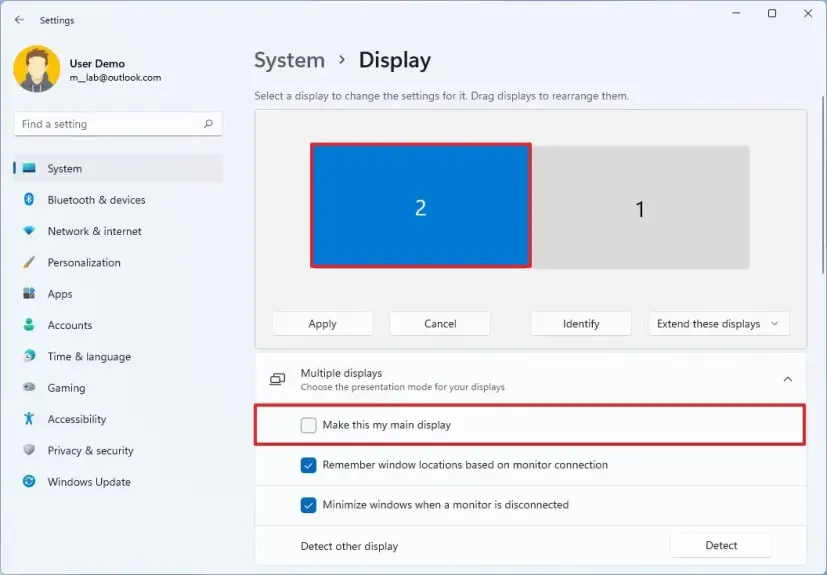
Välj Bildskärmsinställningar i snabbmenyn på skrivbordet.
Klicka på "Identifiera" för att vara säker på vilken skärm som är vilken, eftersom placeringen kanske inte alltid motsvarar deras verkliga positioner.
Klicka på den du vill börja dina titlar på.
Välj "Gör detta till min primära skärm" rutan och bekräfta
Försök dessutom att aktivera kantlöst fönsterläge via inställningarna för den titel du spelar. Inte alla titlar, särskilt äldre, har ett sådant alternativ, men det finns vanligtvis i menyerna Skärm, Video eller Grafik. Försök att utföra följande steg:
Växla grafikläget till kantlöst fönsterläge.
Detta låter dig dra fönstret till önskad position.
Använd ALT+ENTER för att växla till fullständigt läge igen.
Appen bör komma ihåg sin position, så att du inte stöter på problem med att Steam-titeln startar på fel skärm nästa gång. Du kan också använda den här metoden för att öppna den på en andra skärm om du behöver det av någon anledning.
Hur man flyttar Steam-spel till en annan skärm i Windows 11
I Windows 11 kan gränssnittet se lite annorlunda ut, men principen förblir densamma. För att välja vilken skärm ett spel öppnas på, gå till Systeminställningar, öppna avsnittet Skärm och ordna om skärmarna enligt dina inställningar. Välj önskad skärm och aktivera alternativet "Gör den till min primära skärm". För att konfigurationen ska tillämpas måste du starta om datorn. Dessutom har Windows 11 ett alternativ för automatisk arrangering, vilket kan vara användbart om problemet kvarstår.
Om Steam-spel fortfarande öppnas på fel skärm?
Om den primära metoden som beskrivs ovan inte fungerar och problemet kvarstår kan du prova några andra saker:
Åtkomst till titelegenskaper via Steam-biblioteket, leta reda på startparametrar och försök att ändra skärmnumret genom att ange "2" istället för "1".
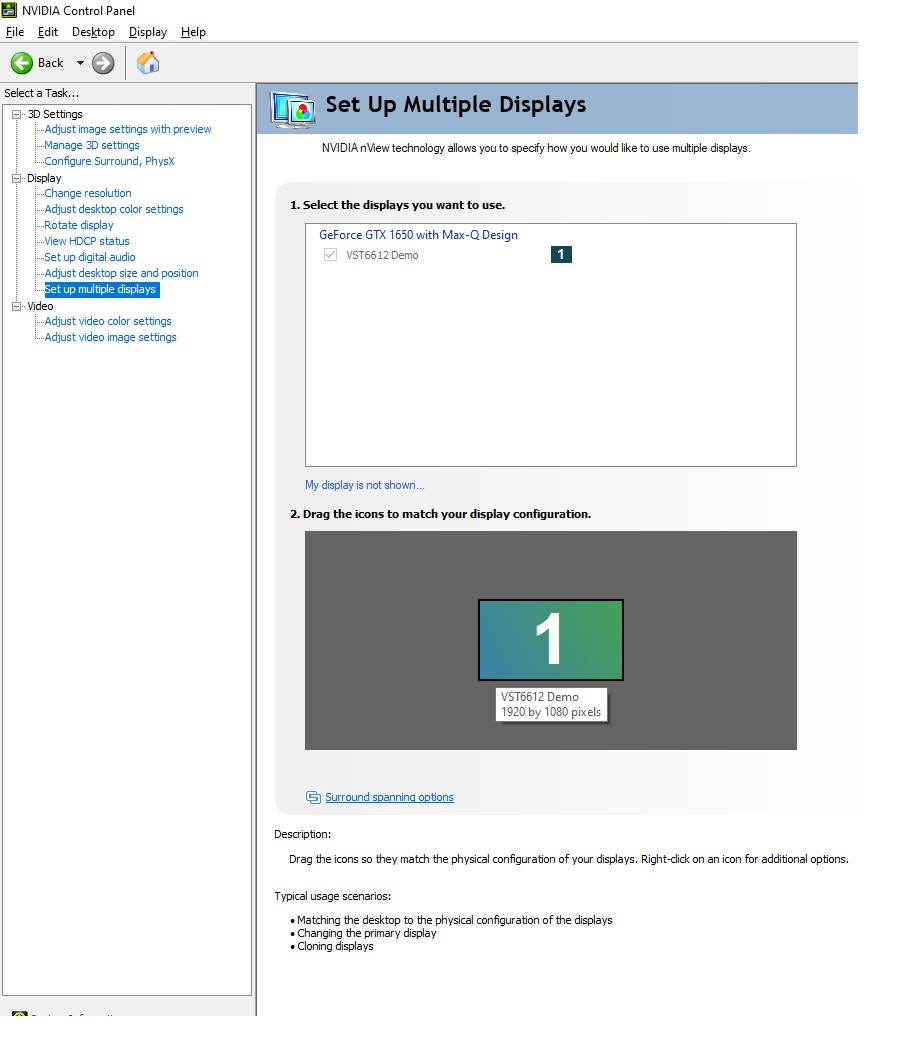
Om du använder NVIDIA öppnar du NVIDIA-kontrollpanelen (normalt kan den nås via en ikon i aktivitetsfältet), går till Bildskärmsalternativ och kontrollerar att rätt positionering har valts som primär i "Konfigurera flera skärmar". avsnitt.
Om du använder AMD kan du definiera din primära skärm i bildskärmsinställningarna i AMD Radeon Software-panelen.
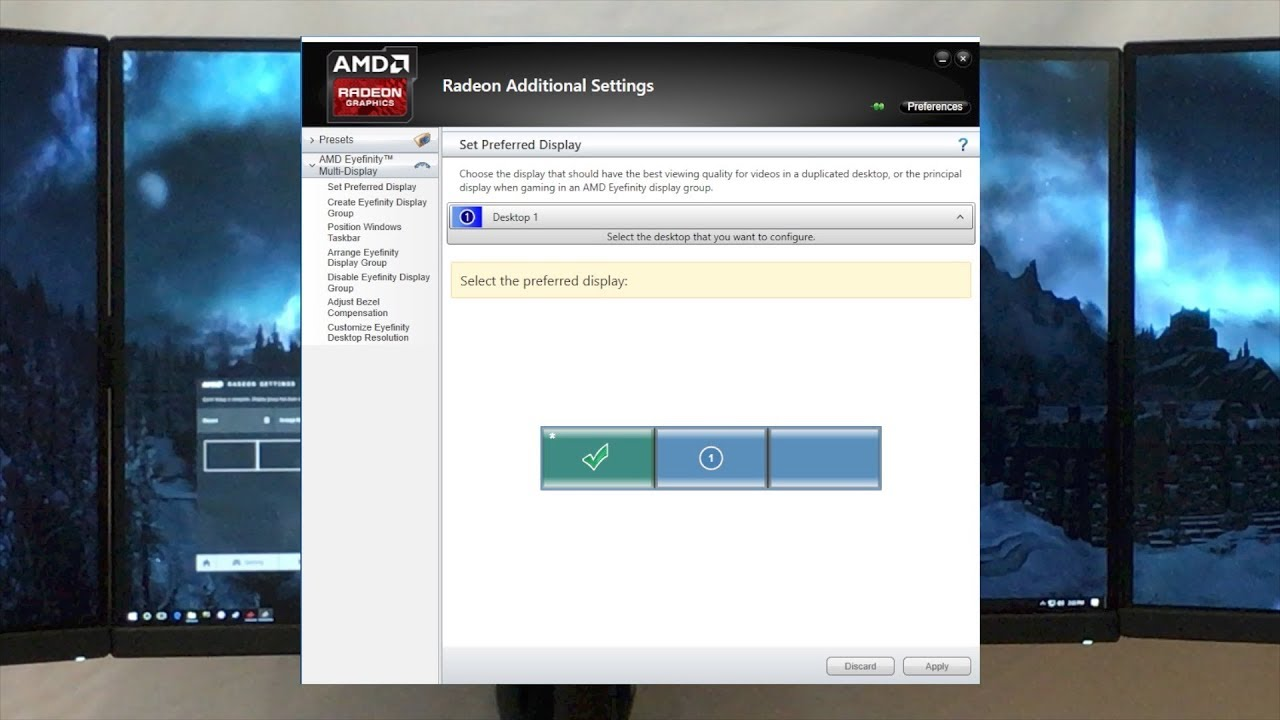
Om ingenting fungerar kan du tillfälligt inaktivera den oönskade enheten. Detta görs via Enhetshanteraren. Detta tvingar spelet att starta på det återstående, och sedan kan du aktivera det igen för att kontrollera om problemet fortfarande kvarstår.
Hur helskärmsläge visar man ett Steam-spel?
För att helskärmsläge visar ett Steam-spel räcker det vanligtvis att använda spelets inbyggda alternativ. Till exempel, i CS2 kan du gå till fliken Visa i Alternativ-menyn och välja helskärmsläge.
Som ett alternativ kan du se till att spelet alltid startas i helskärmsläge genom startparametrar. Få åtkomst till spelegenskaper via Bibliotek, som beskrivs ovan, leta reda på avsnittet "Startalternativ" och skriv "-fullscreen" eller "-full" där. Du kan också ange upplösningen så här: "-w 1920 -h 1080". Läs mer om andra upplösningsparametrar för CS2här.






Skriv kommentar