
Hur man laddar ner och tittar på CS2-demoversioner
Att avslöja hemligheterna bakom CS2-spel ligger ofta i förmågan att analysera tidigare matcher genom demoinspelningar.
Låt oss titta på steg-för-steg-instruktioner om hur man laddar ner och tittar på CS2-demoversioner:
1) Ladda ner demoversionen:
Starta CS2 och gå till spelets gränssnitt.
Gå till fliken "Titta".
Kolla in avsnittet "Dina matcher", där dina spännande äventyr dokumenteras.
Hitta den match du vill utforska mer och använd alternativet att ladda ner dess demoversion med en enda klickning.
2) Avslöja Demo-filen:
Navigera genom datorns mappar för att hitta CS2 demo-filen som du har hittat.
Gräv ner i din spelkatalog och leta efter mappen som innehåller demo-filer: bland dem hittar du den nedladdade demo-filen du behöver.
3) Tillgång och visning av demon:
Gå tillbaka till fliken "Kolla" i huvudmenyn och vidare till fliken "Dina matcher" igen.
Hitta matchen som motsvarar den nedladdade demo-filen och klicka på den för att visa matchdetaljer.
Leta efter alternativet att titta på demon, vanligtvis markerat med en "Titta på demo"-knapp eller alternativ. Klicka på det för att starta demonvisaren.
4) Navigera i demonvisaren:
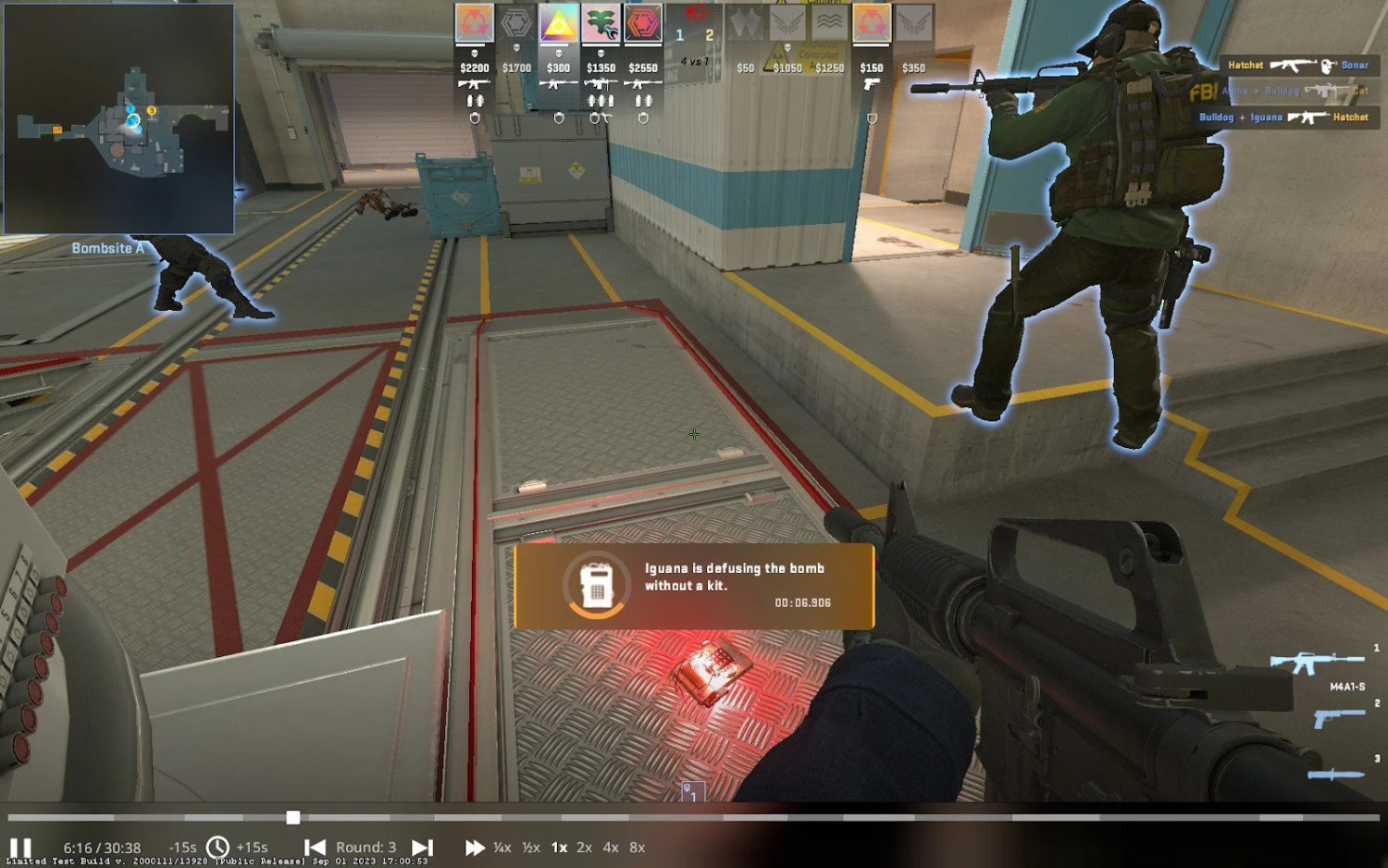
När du är i demonvisaren kan du använda uppspelningskontrollerna för att navigera genom demon.
Använd tidslinjens skrubbfunktion för att hoppa till specifika ögonblick i matchen.
Utforska uppspelningshastighetsalternativ för att kontrollera hastigheten på demon.
Använd andra funktioner som kamerolägen, spelarvinklar och fri kamerarörelse för att analysera spelet från olika vinklar.
Hur man använder CS2 uppspelningskontroller
I CS2 är förmågan att granska och analysera spelfilmer genom uppspelningsystemet ett användbart verktyg för dem som vill förstärka sina färdigheter och strategier. Det är nödvändigt att förstå hur man navigerar och använder uppspelningskontrollerna på ett effektivt sätt för att få ut mesta möjliga av den här funktionen. Låt oss titta på funktionaliteten hos CS2 uppspelningskontroller:
Uppspelningsmeny - hur man öppnar CS2 uppspelningskontroller?
För att komma åt uppspelningskontrollerna i CS2 kan spelare följa nästa steg:
Att komma åt uppspelningsmenyn:
Medan du är inne i spelet eller i huvudmenyn, navigera till fliken "Kolla".
Välj "Dina matcher" för att visa en lista över tillgängliga demo-filer.
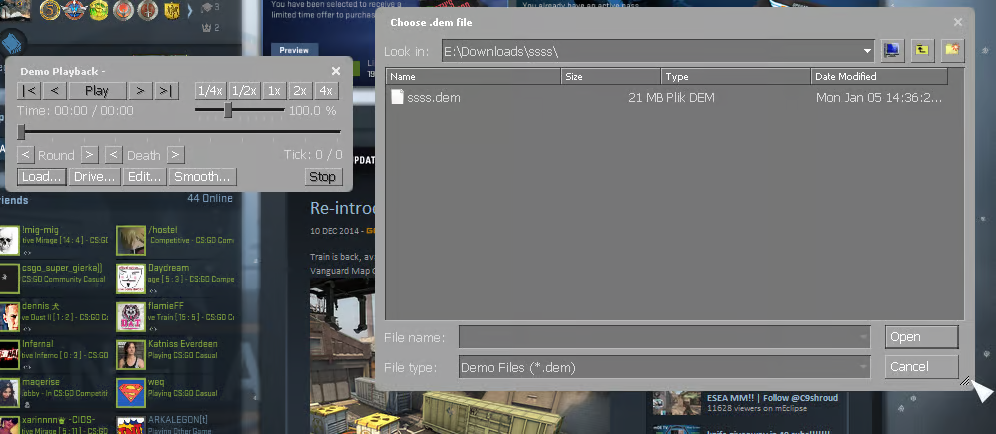
Välj den önskade demoversionen och klicka på "Se demo" för att starta återvisaaren.
Navigering i återvisaaren:
När du är i återvisaaren kan spelarna komma åt kontrollerna genom att trycka på den angivna knappen eller genom att gå till menyalternativen.
Hur man snabbspolar CS2-återvisningen?
I CS2 kan spelare snabbspola återvisningar för att snabbt navigera genom materialet.
Här är hur du gör det:
Använda demo-kontroller:
Medan du tittar på en demo, kan du komma åt uppspelningskontrollerna genom att trycka på angivet tangenter eller genom att använda menyalternativen.
Leta efter alternativ som "Snabbspolning" eller "Hastighet Upp" för att öka uppspelningshastigheten för demonstrationen.
Anpassa uppspelningshastigheten efter ditt eget önskemål för att snabbt gå igenom materialet.
Hur hoppar man över rundor i CS2 demospel?
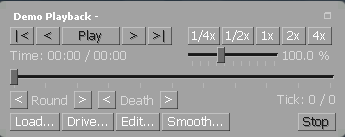
Genom att hoppa över rundor i CS2-demospel kan spelare snabbt hoppa till specifika punkter i matchen.
Här är hur man hoppar över rundor:
Medan du tittar på en demo, kom åt uppspelningskontrollerna genom att trycka på den angivna tangenten eller genom att använda menyalternativen.
Leta efter alternativ som "Hoppa över runda" eller "Nästa runda" för att gå vidare till nästa runda i demonstrationen.
Alternativt kan spelare använda tidslinjeratten för att hoppa till en specifik runda eller ögonblick i matchen.
Matchdemo har löpt ut i CS2
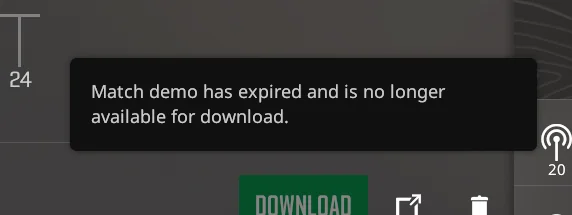
I CS2 kan felmeddelandet "Matchdemo har löpt ut" vara förödande för spelare som vill granska tidigare matcher.
Detta fel uppstår vanligtvis när demo-filen som är associerad med matchen har raderats eller inte längre är tillgänglig på grund av olika orsaker. Det finns flera potentiella skäl till varför detta fel kan uppstå:
Radering av demo-fil:
Om demo-filen som är associerad med matchen har raderats från spelkatalogen eller lagringsplatsen manuellt kommer spelet inte längre att kunna komma åt den, vilket resulterar i felmeddelandet "Matchdemo har löpt ut".
Lagringsbegränsningar:
CS2-demo-filer kan ta upp betydande utrymme på din lagringsenhet.
Om din lagringsenhet har lite utrymme kvar eller har nått sin kapacitet kan spelet automatiskt ta bort äldre demo-filer för att frigöra utrymme, vilket leder till att matchdemos upphör.
Speluppdateringar eller korruption:
Då och då kan speluppdateringar eller korruptionsproblem leda till förlust eller korruption av demo-filer, vilket gör dem otillgängliga och utlöser felmeddelandet "Matchdemo har upphört".
Bugg med demoskärmdumpar:
I vissa fall kan CS2 spara demoskärmdumpar som separata bilder, vilket skapar stora filstorlekar som tar upp mycket lagringsutrymme.
Detta kan i sin tur leda till vissa begränsningar vad gäller lagring och potentiella problem med att komma åt eller hantera demo-filer.
För att åtgärda felet "Matchdemo har upphört" och förhindra att det inträffar i framtiden, kan du ta följande steg:
Hantera lagringsutrymme:
Övervaka regelbundet ditt lagringsutrymme och se till att du har tillräckligt med ledigt utrymme för att lagra demo-filer.
Ta även hänsyn till att ta bort onödiga filer eller flytta dem till extern lagring för att frigöra utrymme för nya demo-filer.
Säkerhetskopiera demo-filer:
För att undvika förlust av demofiler är det rekommenderat att skapa säkerhetskopior av viktiga demo på externa lagringsenheter eller molnlagringstjänster. Detta kan garantera att du har kopior av dina demo tillgängliga även om de ursprungliga filerna raderas eller blir omöjliga att få tag på.
Kontrollera demo filers integritet:
Kontrollera regelbundet integriteten hos demo filer för att se till att de inte är korrupta eller skadade. Om du upptäcker problem med att komma åt demo filer, verifiera integriteten hos spel filer genom spelklienten eller göra en ren installation av spelet för att åtgärda eventuella korruptionsproblem.
Bugg med demo skärmbilder
I vissa fall kan CS2 spara demo skärmbilder som separata bilder, vilket i sin tur skapar stora filstorlekar som tar upp mycket lagringsutrymme. Som nämnts tidigare kan begränsningar i lagringsutrymme och potentiella problem med att komma åt eller hantera demo filer uppstå som en följd. För att lösa detta problem kan spelare manuellt ta bort onödiga demo skärmbilsfiler eller använda tredjepartsverktyg för att komprimera demo filer och minska deras totala storlek.
Genom att vidta proaktiva åtgärder för att hantera lagringsutrymme, säkerhetskopiera demo filer och åtgärda potentiella problem med integriteten hos demo filer kan spelare minimera förekomsten av fel och säkerställa att de har tillgång till sina viktiga match demo för granskning och analys.






Skriv kommentar