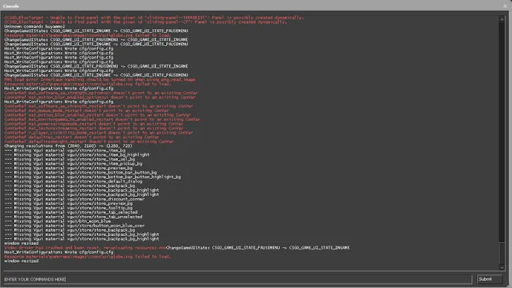

Vad är CS2 konsolen?
Utvecklarkonsolen i CS2 ger möjlighet att mata in olika textkommandon som har olika effekter på olika delar av spelets mekanik. Det extraordinära verktyget ger möjlighet för modders och skapare att testa, felsöka och förbättra program, vilket gör det möjligt för dem att aktivera olika tillstånd utan vanliga förutsättningar. Emellertid är det värdefullt att kunna öppna konsolen i CS2 och använda grundläggande kommandon inte bara för utvecklare och modskapare utan även för spelare. Här är några exempel på vad som kan uppnås genom lämpliga konsolkommandon:
ändra stilen på din sikte;
öka prestandan;
skapa demo-inspelningar;
anpassa serverinställningar;
skapa en optimal miljö för att öva specifika aspekter, såsom användbarhet eller kartkunskap.
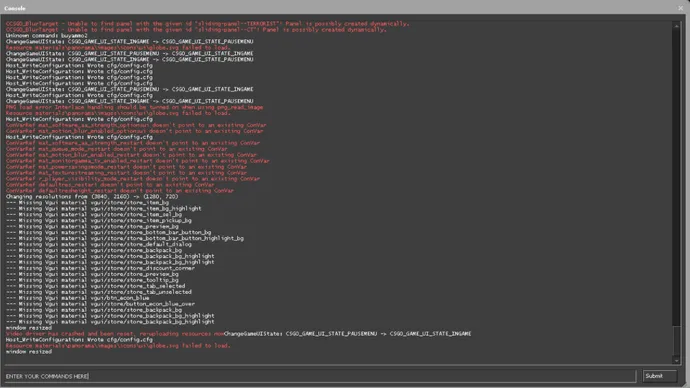
Observera att beroende på spelläget varierar tillgängligheten av konsolkommandon. Särskilt i offline-läge med botar kan du använda noclip (som ger dig möjlighet att fritt röra dig, även genom annars ogenomträngliga objekt) eller give (för att få olika vapen). Detta kan vara fördelaktigt för träning, men att försöka använda sådana kommandon i en faktisk match betraktas naturligtvis som fusk. En kompetent spelare bör därför inte bara lära sig hur man öppnar konsolen i CS2, utan också förstå begränsningarna för att använda den på mest effektiva sättet. Som exempel är noclip-kommandot en källa till roliga stunder, visst, men dess främsta fördel är att det ger dig möjlighet att noggrant utforska kartor och titta in i varje vrå, vilket är viktigt för att erövra CS2:s konkurrensmässiga prestationer.
Hur öppnar man konsolen i CS2?
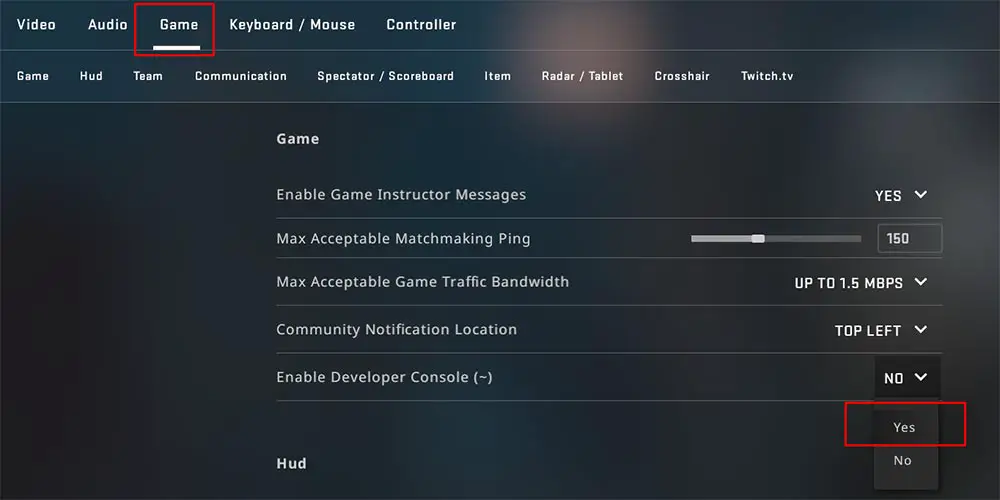
För att öppna konsolen i CS2, om du gör det första gången, måste du först aktivera den. För detta ändamål, hitta alternativet som kallas "Aktivera utvecklarkonsol" i inställningsmenyn. Växla det till "Ja". Nu är den tillgänglig, men du behöver också en bekväm metod för att komma åt den. För att skapa det, leta efter avsnittet som är dedikerat till tangentbordsinställningarna. Gå till "Toggla konsol" och välj en önskad tangent, som för närvarande inte används av något annat ändamål i CS2, Steam eller annan aktiv programvara. I flera gamla och nya datorspel är det standardmässigt kopplat till ~-tangenten, eftersom den sällan används till något annat. En del säger att det redan är något av en tradition. Du kan dock använda vilken annan tangent som helst som du tycker är bekväm för att snabbt öppna konsolen.
Efter att ha utfört dessa instruktioner använder du den valda knappen för att öppna konsolen i CS2 och skriver in vilket kommando du behöver. Aktivera det sedan med Retur-knappen. Observera vikten av att korrekt ange rätt kodord och deras parametrar, eftersom de inte kommer att fungera om du gör en skrivfel. Ibland visas inte konsolen efter att du har gjort de ovan nämnda justeringarna i menyn. För att åtgärda detta, starta bara om CS2 och försök igen.
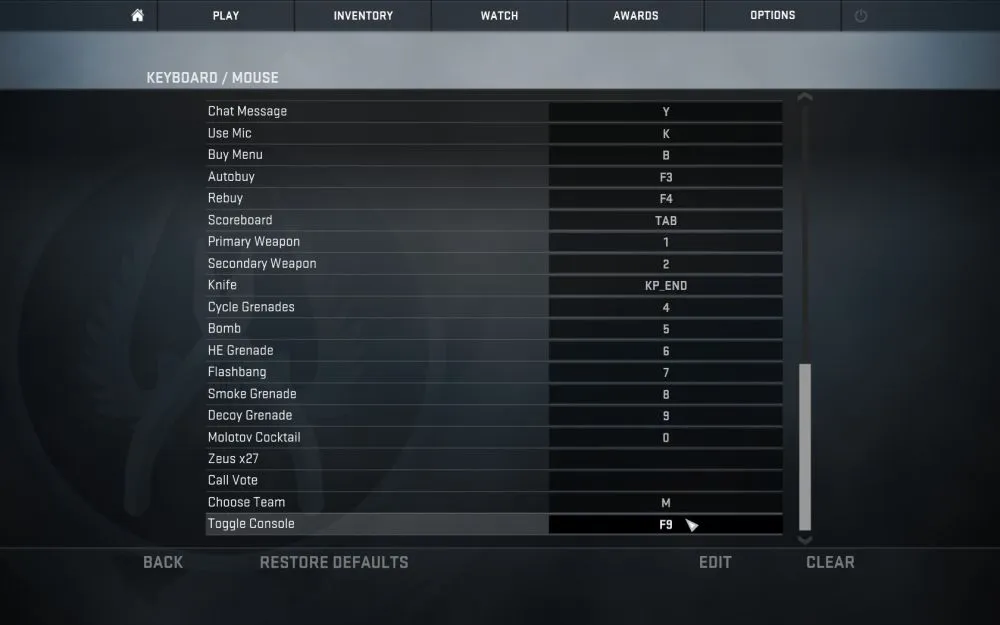
Om denna metod inte fungerar av någon anledning finns det ett alternativt tillvägagångssätt, även om det är mer utmanande. Lägg till möjligheten att öppna konsolen i CS2 genom att ändra konfigurationen. Utför följande steg:
Öppna spelets lokala filer och hitta filen config.cfg.
- Redigera den med Anteckningar.
- Leta efter avsnittet där det finns många rader som börjar med "bind". Mata in följande: bind "F9" "toggleconsole" men med nyckeln du vill använda.
- Hitta raden som börjar med "con_enable" och ställ in parametern till 1. Den kommer att se ut så här: con_enable "1".
- Spara dina ändringar och starta spelet. Konsolen ska kunna öppnas med nyckeln du lade till i avsnittet "bind".
Att aktivera konsolen tar inte mycket tid men förbättrar ditt spel avsevärt. Gör de justeringar du vill för att tillgodose spelet som du vill. Efter att ha arbetat med en konfigurationsfil kommer den angivna nyckeln att fungera för att öppna konsolen varje gång du startar CS2, och inga ytterligare angivna ändringar behövs.
Varför CS2-konsolen inte fungerar
Ibland stöter du på problem när du försöker öppna konsolen i CS2. Detta kan hända när inställningarna har återgått till standardläget efter speluppdateringen, eller på grund av ett par andra orsaker. För att åtgärda problemen, gör följande:
Se spelinställningarna och aktivera konsolen igen. Ibland är det användbart att växla fram och tillbaka mellan alternativet.
Examinera konfigurationsfilen enligt beskrivningen ovan och ändra den vid behov.
Om den specifika kommandot inte fungerar, se till att du skriver det korrekt och anger alla nödvändiga parametrar.
Se till att spelläget du använder tillåter ett specifikt konsolkommando.
I de flesta fall fungerar konsolen i CS2 smidigt, men det är användbart att ha grundläggande felsökningsmetoder i åtanke.
Användbara konsolkommandon för träning
En av de främsta fördelarna med att kunna öppna konsolen i CS2 är förbättrade träningsmöjligheter. De följande konsolkommandona kan inte användas i competitive-läge, eftersom de påverkar spelet kraftigt. De erbjuder dock en stor resurs för att förbereda sig inför tävlingsmatcher och förbättra dina färdigheter. Här är några exempel:
Aktivera mp_maxmoney följt av ett högt nummer och sedan mp_startmoney följt av samma nummer för att köpa allt du vill ha.
Ange mp_buy_anywhere 1 och sedan mp_buytime 60000 för att få tillgång till köpmenyn var som helst på kartan och oändlig tid att välja vad du vill köpa. Detta är användbart om du till exempel planerar att träna utility-kast. Köp en obegränsad mängd utrustning och fortsätt din träning tills du landar dina kast perfekt!
mp_roundtime_defuse 60 ställer in tiden för bombavaktiveringen till 60 minuter, vilket är användbart för vissa övningsscenario. Du kan också ändra den totala längden på rundan med mp_roundtime 60. Det finns också en liknande konsollkommando för läget för räddning av gisslan. Du kanske redan har gissat det: mp_roundtime_hostage 60.
Kom ihåg att öppna konsolen i CS2 och skriv ut kommandot noggrant. En felaktighet med ett enda tecken innebär att kommandot inte kommer att fungera. Om du stöter på problem är det första tipset att kontrollera efter stavfel.
Konsolkommandon för Competitive-läge
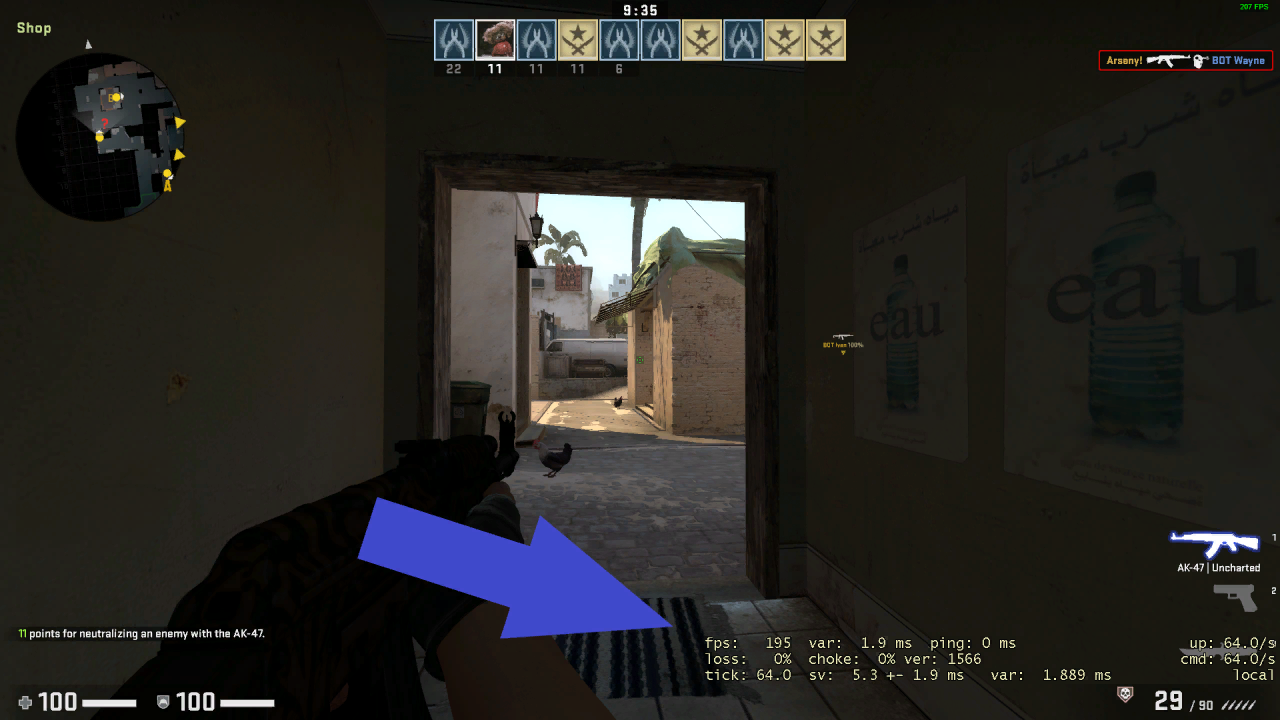
Konsolkommandon som liknar de som beskrivits ovan kan inte användas i competitive-läget, vilket inte är konstigt eftersom de i hög grad påverkar spelet och ger spelaren en orättvis fördel. Det finns dock massor av kommandon, främst relaterade till prestanda och gränssnitt, som kan användas utan problem. Du kan behöva experimentera själv för att ta reda på vad som fungerar för dig. Efter det rekommenderar vi att du lägger till dina optimala parametrar i konfigurationsfilen, så att du inte behöver öppna konsolen i CS2 varje gång du startar spelet. De mest använda raderna är följande:
Om du stöter på anslutningsproblem, som lagg eller avbrott, använd net_graph 1. Det visar data om ping, tickrate och FPS, så att du kan övervaka parametrarna och hitta problemet.
Om du vill minska risken för lagg under matchen, använd mm_dedicated_search_maxping (x) innan du söker efter spelet. Ange pingvärdet istället för (x). Som ett resultat kommer bara spelare med lägre pingvärden att ansluta i matchmakingen.
Om du har en kraftfull PC, aktivera obegränsad FPS genom att skriva fps_max 0.
Används det av många tävlingsduktiga spelare eftersom även en bråkdel av en sekund kan vara avgörande i deras matcher.
cl_hud_playercount_showcount 1 tillämpas för tighta konkurrenssituationer när du behöver ta bort distraktioner. Det förenklar gränssnittet och visar endast antalet spelare som är vid liv. En del spelare föredrar det på detta sätt eftersom det är lättare för dem att undvika distraktioner.
Utöka din kontroll med två kommandon för justering av gränssnittet. hud_scaling (x) låter dig ändra storleken och cl_show_team_equipment gör utrustningen hos andra spelare i ditt lag synlig, vilket förenklar planering och samordning.
En anledning till att öppna konsolen i CS2 är att påverka musens beteende. Du kan ändra dess sensitivity med sensitivity (x) och aktivera/inaktivera musacceleration med m_customaccel 1. Värdena för båda kommandona är en fråga om personlig preferens, så du behöver experimentera lite för att hitta vilka värden du är mest bekväm med.
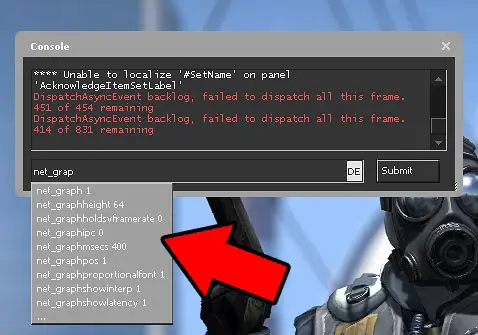
Ett överflöd av konsolanvändningar väntar i CS2, och i en rad olika spellägen, så har dessa kommandon olika ändamål. Vissa av dem duplicerar inställningsmenyn, men ofta finns det finare justeringar tillgängliga. För de som är intresserade av att ge sig in i CS2:s tävlingsmiljö rekommenderar vi att googla proffsspelares konfigurationer och undersöka deras siktespridning (crosshair) eller musparametrar för att få några försökstexter. För att kunna använda detta verktyg effektivt behöver du inte bara veta hur man öppnar konsolen i CS2, utan även kunna ange lämpliga kommandon. När du har lärt dig grunderna som vi har beskrivit här, överväg att söka mer omfattande listor över kommandon som låter dig justera många tekniska parametrar i spelet och få ut max av din datorkonfiguration.






great
Skriv kommentar