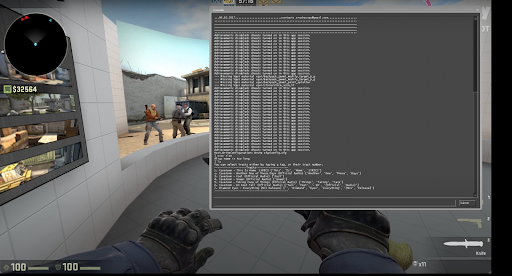

Hur man spelar musik i CS2 2 via Discord
Höj nivån på matchen genom att dela låtar med medspelare. Följ den här guiden:
Skapa en röstkanal. Starta och skapa en röstkanal eller anslut till en befintlig där du kan kommunicera med lagkamrater.
Installera programvara. För att dela melodier använd "Virtual Audio Cable" eller "Voicemeeter Banana". Ladda ner och installera valda program från deras officiella webbplatser.
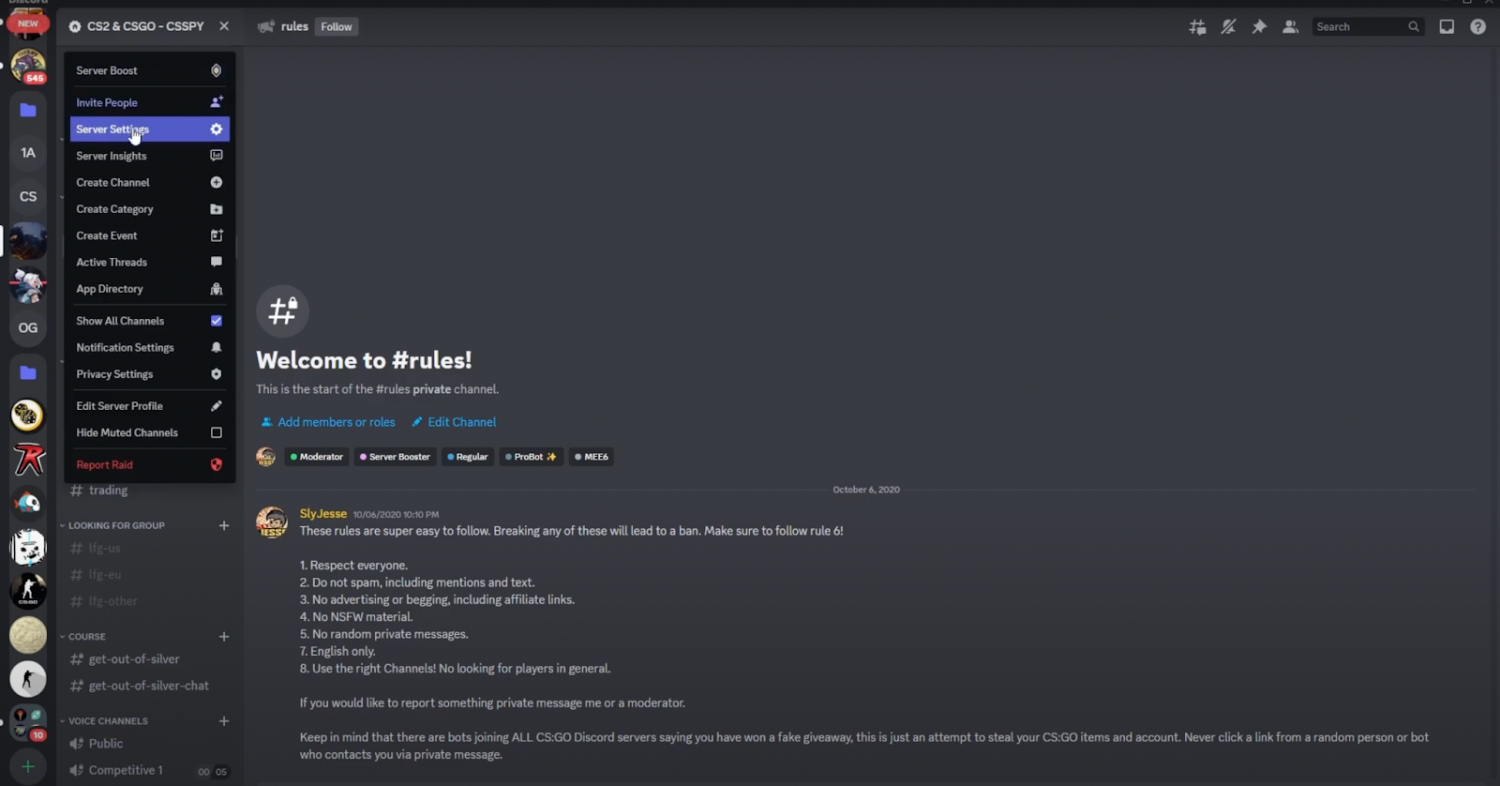
Konfigurera programvaran. Öppna den installerade programvaran. Ställ in standard uppspelningsenhet till virtuell kabelutgång och se till att mikrofonen fortsätter använda vanlig ljudingång.
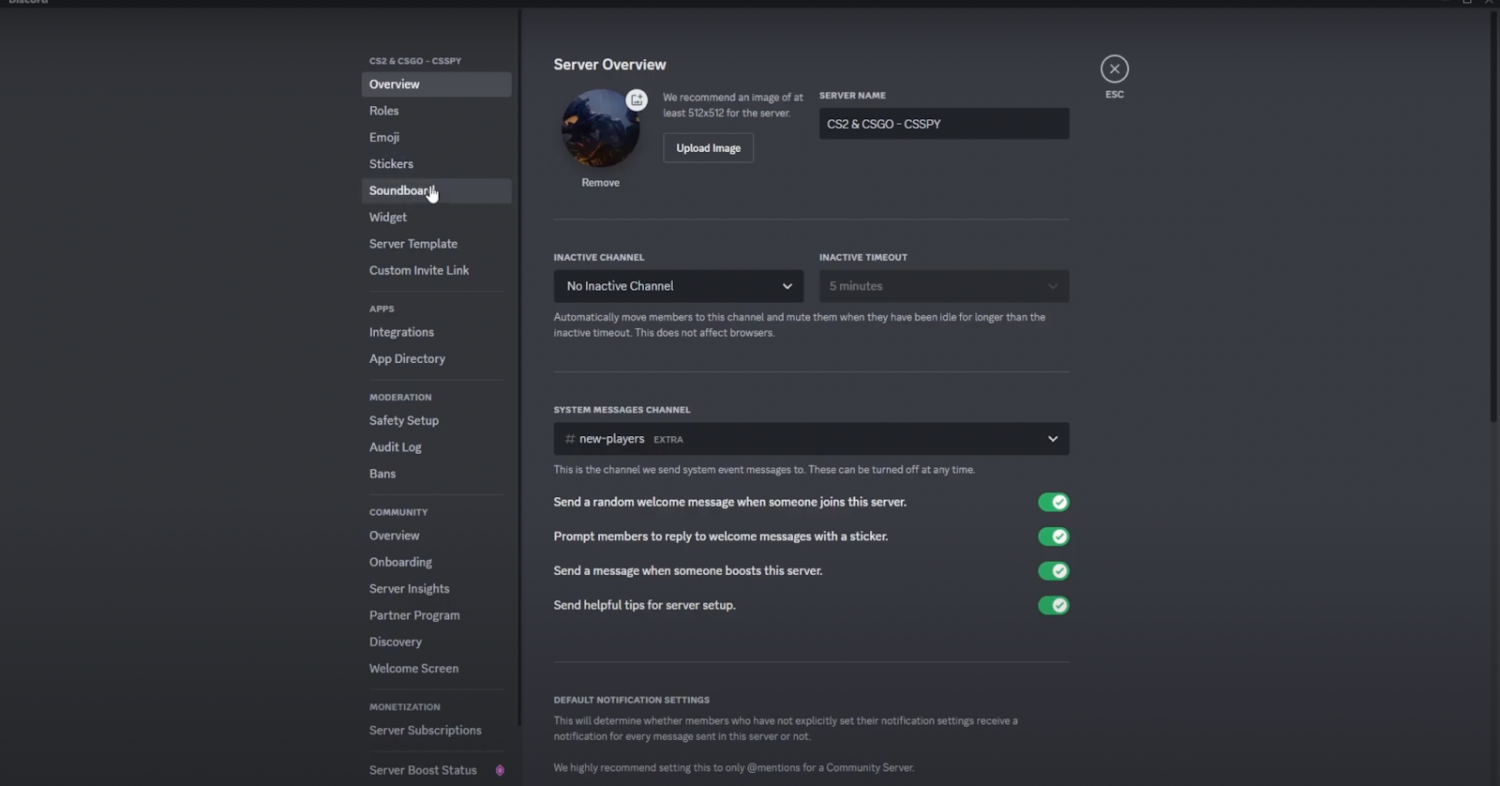
Spelarinställningar. Öppna föredragen spelare (t.ex. Spotify, YouTube eller en mediaspelare som VLC). Ställ in spelarens utgång till samma kabel som du konfigurerade tidigare. Detta kommer att rikta ljudet genom kabeln.
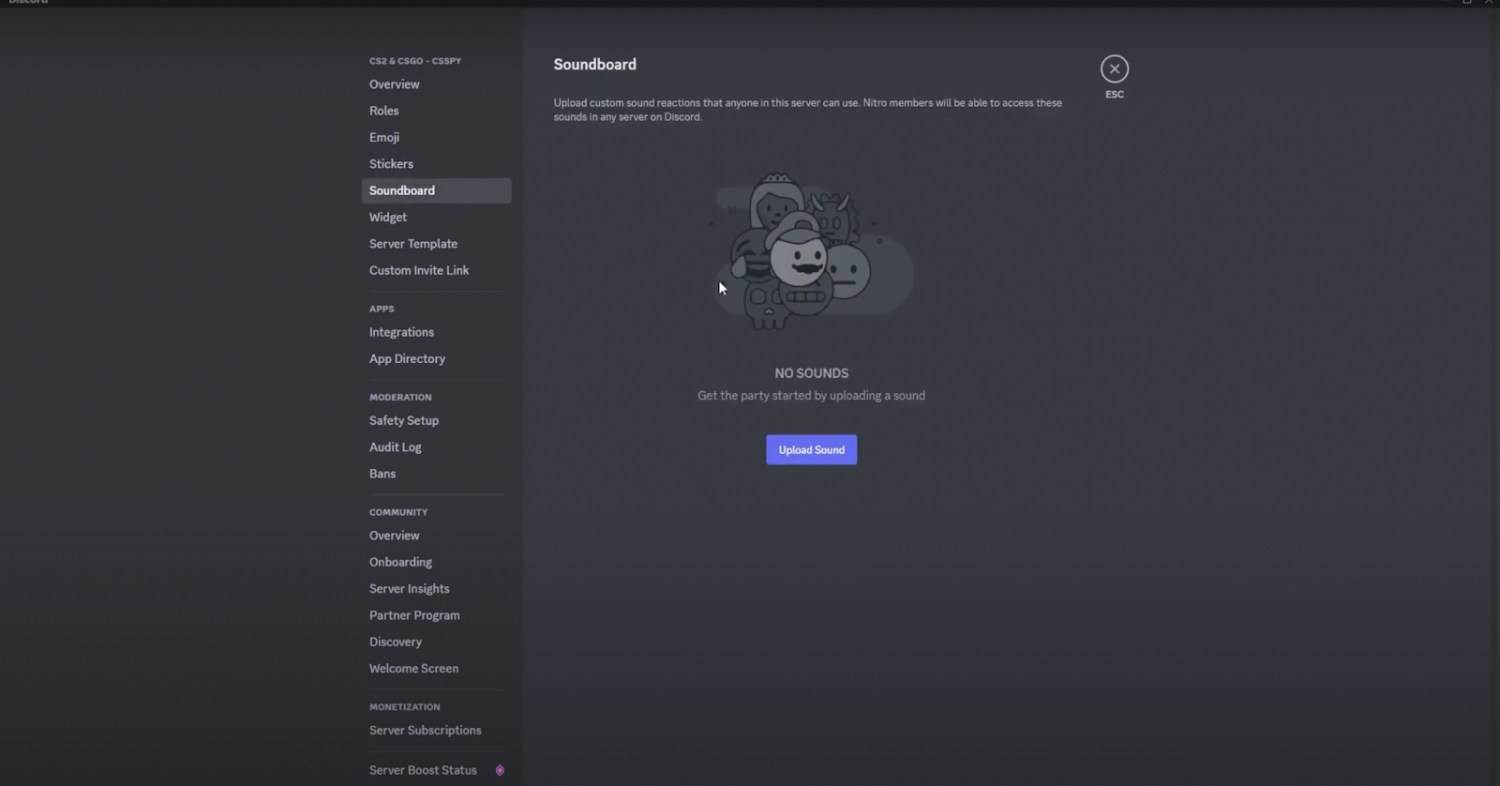
Inställningar. Navigera till menyn. Under "Ljudinställningar," välj den virtuella kabeln du tidigare konfigurerade som mikrofoningång. Justera volymen för att uppnå rätt balans.
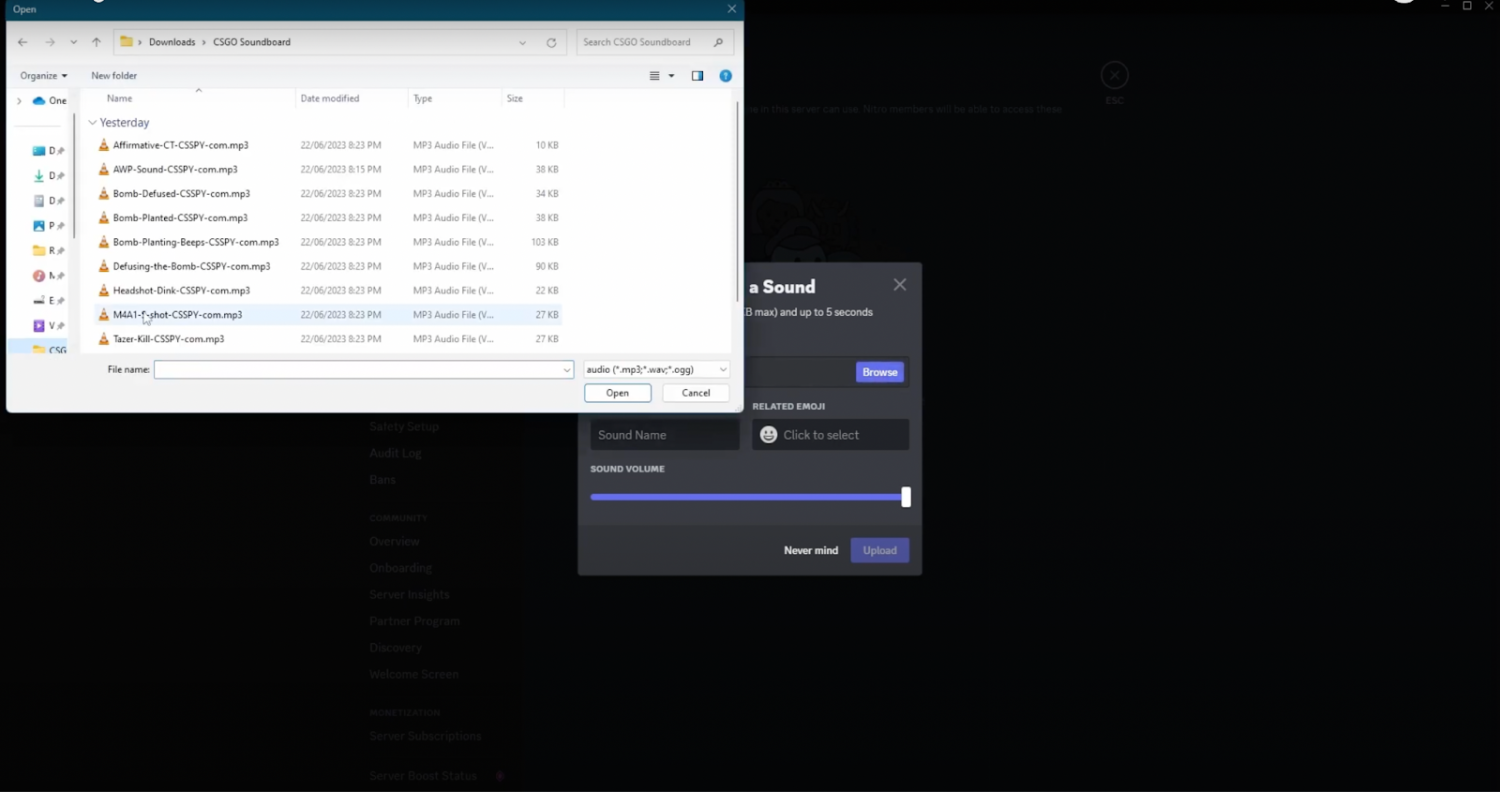
Discord-inställningar. Gå tillbaka till inställningarna. I röstkanalinställningarna, se till att inmatningsenheten är inställd på en fysisk mikrofon. Aktivera "Lyssna på den här enheten" för virtuell kabelingång i systemets konfiguration.
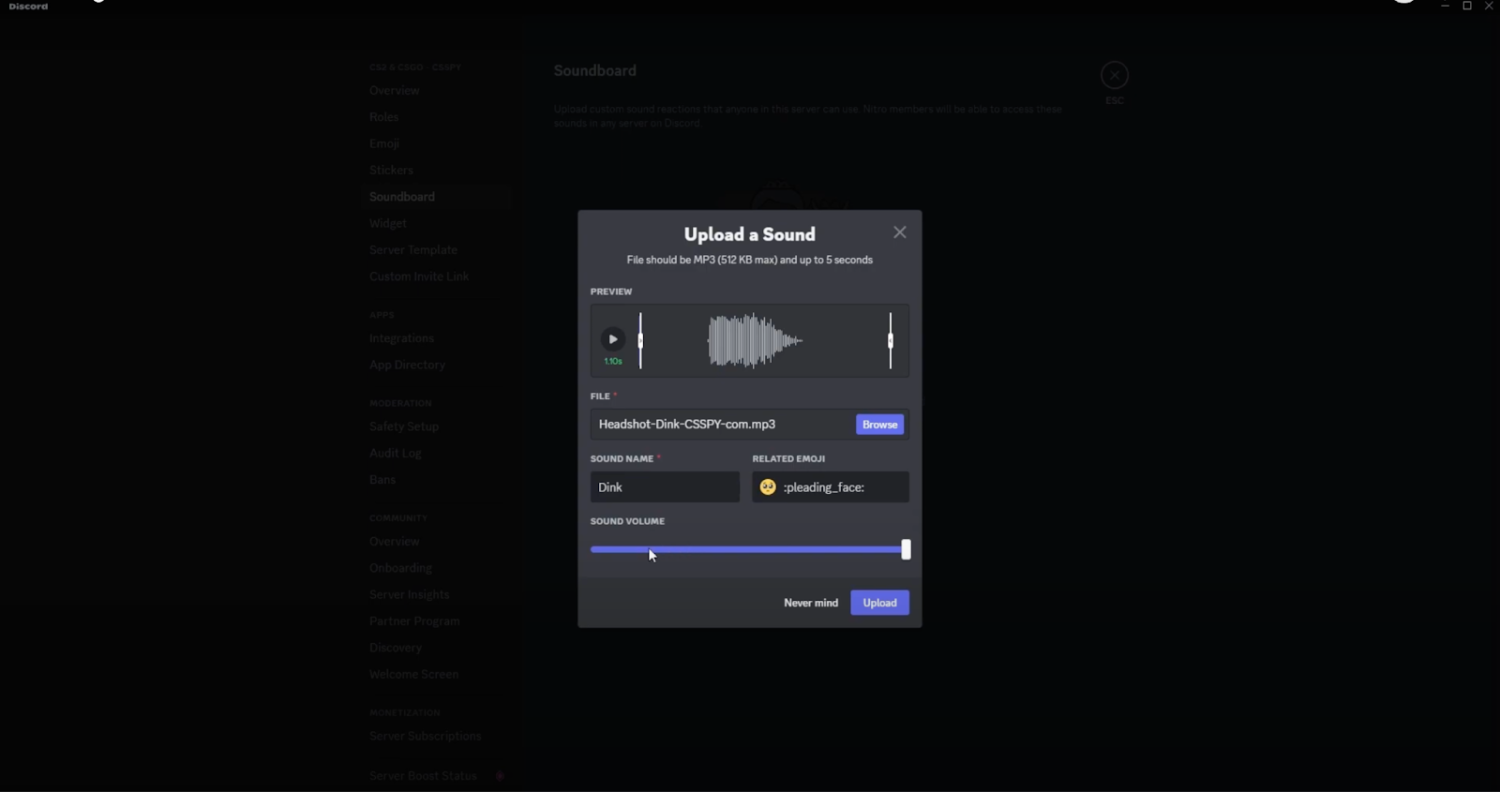
Testa och justera. Gå med i en match. Sätt på melodi och prata för att bekräfta att andra kan höra dig. Finjustera toner och nivåer för en harmonisk ljudupplevelse.
Genom att följa dessa steg kommer du behärska konsten att inkludera melodier i cs go 2. Dela dina favoritlåtar med ditt lag och förbättra den övergripande spelupplevelsen för alla inblandade.
Hur man spelar musik i CS2 med extern programvara
Sedan uppdateringen till CS2 stöder spelet inte längre SLAM i röstchatten, vilket var ett mycket användbart verktyg. Det finns dock andra appar du kan använda. Du kan till exempel spela musik i CS2 med hjälp av Voicemod. Appen har vissa betalda funktioner för spelare som vill ändra sin röst, men en gratis version kommer absolut att räcka för att spela musik.
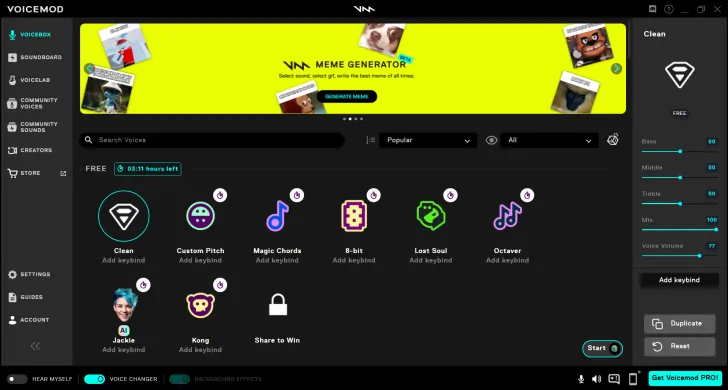
Efter att du har installerat programvaran får du tillgång till flera färdiga ljudbrädor, samt möjligheten att skapa anpassade ljudbrädor för CS2 med upp till 8 spår.
När du har valt spår och ljud effekter du vill höra, kommer du vilja lägga till knappbindningar som du kommer att använda för att aktivera dem. Det rekommenderas att använda Numpad-tangenterna så att de inte stör din spelupplevelse. En annan användbar funktion är att stänga av ljudet för dig själv, så att bara lagkamraterna hör vad du spelar.
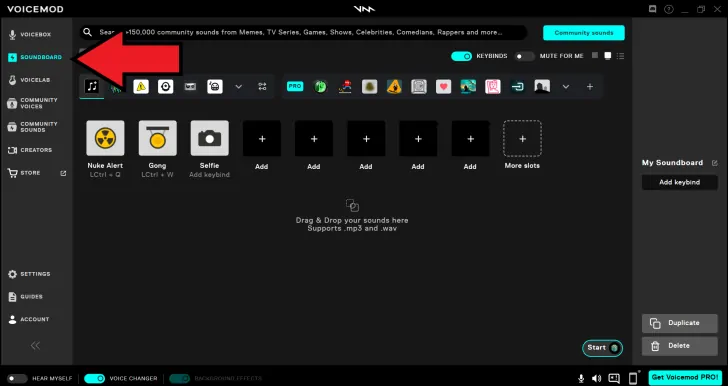
När du spelar CS2 med Voicemod, måste du trycka på en knappbindning för ett visst ljud och mikrofontangenten samtidigt. Dina lagkamrater kommer att höra din musik medan du håller ned mikrofontangenten.
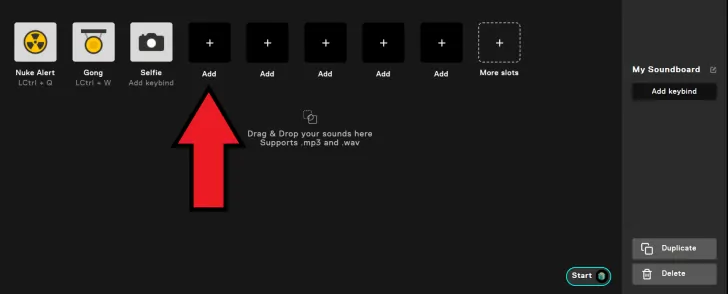
Du kan också använda betalda lösningar, som Soundpad, som bekvämt kan köpas på Steam.
SLAM i CS2 - vad är det, hur man använder det och dess alternativ
SLAM, också känt som Source Live Audio Mixer, är en programvara som interagerar med spel baserade på Source-motorn och tillåter att spela ljud över inbyggd röstchatt. En av de främsta fördelarna är att den är gratis.
Men medan SLAM i CS2 fungerade perfekt och var en av de vanliga lösningarna för att spela musik i spelet, fungerar det för närvarande inte. Orsaken är att Counter-Strike övergick till den nya versionen av Source-motorn. Det är möjligt att SLAM kommer att uppdateras för CS2 i framtiden för att göra det kompatibelt, men för närvarande måste användarna använda andra metoder för att spela musik genom mikrofonen, som de som beskrivs ovan. Du kan prova flera alternativa lösningar, som Voicemod, Soundpad eller spela musik över Discord.
Hur man aktiverar musik i CS2 röstchatt på en Mac-dator
Mac-datorägare har alltid undrat hur man spelar musik genom mikrofonen i cs go 2.
Men det finns ett alternativ för MAC-användare - Loopback. Även om det kanske inte är lika användarvänligt som andra appar kan det vara lika effektivt. Faktum är att det även kan användas för att följa ljud från källor som webbläsaren, förutom vanliga spelare. Denna mångsidighet gör Loopback till en idealiskt val för de som vill växla toner från källor som YouTube.
Användning av Loopback är enkelt. Ladda först ner och installera programmet som vanligt, och starta sedan det. Det är viktigt att följa instruktionerna nedan; annars kan du hamna utan ljud under nästa Counter-Strike-session.
Du måste skapa en ny enhet genom att klicka på knappen "Skapa virtuell enhet". Välj programmet för att aktivera melodin. Om du tänker använda en webbläsare för att byta låtar, välj Safari eller Chrome. Se till att du använder samma webbläsare för att aktivera ackord i bakgrunden under användning. Justera sedan ljudindataverktyget, och det finns två metoder för hur man gör det.
Via CS2-inställningar
För att aktivera melodi via inställningar, följ dessa steg:
Efter att ha startat Steam, navigera till Inställningar.
Därifrån väljer du Inställningar och sedan Konfiguration.
Klicka på "Byt enhet."
I den nedrullningsbara listan som visas väljer du "Loopback 2."
Via dina systeminställningar:
Denna metod liknar den tidigare, med den viktiga skillnaden att du kommer att justera dina systemsinställningar som påverkar alla applikationer på din Mac. I verkligheten är detta ganska enkelt, eftersom du behöver komma åt systeminställningarna och växla instrument till Loopback 2.
Dessa programvarulösningar är lika användbara. De tjänar samma syfte: att inkludera låtar genom din enhet i spelet. De förenklar denna uppgift genom att se till att du inte behöver externa högtalare och instrument för att växla låtar i spelet.
Hur man spelar musik i CS2 utan någon programvara
Tyvärr är det omöjligt att spela musik i CS2 utan någon programvara utan att uppleva ytterligare olägenhet i spelet. Särskilt kommer du att behöva välja mellan att prata med dina lagkamrater och spela musiken genom mikrofonen, eftersom du kommer att behöva inaktivera mikrofonen. I själva verket kommer du att sända den musik du spelar på din dator istället för att prata i röstchatten. Dessutom slutade några av de äldre metoderna att fungera med uppdateringen till CS2, så vi kan inte garantera framgång. Du kan dock försöka följa dessa steg för att sända ljud utan att installera någon programvara:
Öppna inställningarna för "Inspelningsenheter". Du kan göra det genom Kontrollpanelen eller genom att klicka på symbolen för ljudenheten i det nedre högra hörnet av skärmen.
Inaktivera din mikrofon.
I fliken "Uppspelningsenheter" i inställningsfönstret högerklickar du och bockar i rutan "Visa inaktiverade enheter"
Navigera till fliken "Inspelning", högerklicka och markera rutan som säger "Visa inaktiverade enheter".
Du kanske också behöver öppna egenskaperna för enheten och markera "Lyssna på den här enheten" i fliken "Lyssna".
Ditt nästa steg är att göra din musik att sändas genom kanalen som vanligtvis används av mikrofonen. På Windows 10 kan alternativet "Stereo Mix" användas. När du har aktiverat det i ljudinställningarna och ställt det som standardinspelningsenhet kommer ditt system att fånga upp allt ljud genom din mikrofon.
Det var allt! Nu kan du gå med i ett offentligt spel och kontrollera om melodin är okej. Så här spelar du ljudbrädor (eller musik) i CS2 genom mikrofonen utan någon programvara.
Vanliga frågor om att spela musik i CS2
Fungerar SLAM fortfarande i CS2?
Nej. SLAM slutade fungera när Counter-Strike gick över till Source 2-motorn. Det kan komma att uppdateras för kompatibilitet en dag, men just nu förlitar sig spelare på alternativ som Voicemod, Soundpad eller att dra ljudet genom Discord i stället.
Vilket är det enklaste gratissättet att spela musik i CS2?
Gratisversionen av Voicemod klarar det bra: du laddar in låtar på en soundboard och binder dem till tangenter (numeriska tangentbordet rekommenderas), och håller sedan in mikrofontangenten medan du triggar ett ljud så att lagkamraterna hör det. Att dra en spelare genom en virtuell ljudkabel in i Discord är en annan gratisväg.
Kan man spela musik i CS2 på en Mac?
Ja. Mac-användare kan använda Loopback för att skapa en virtuell enhet och dra ljud från en mediespelare eller webbläsare in i mikrofoningången, och välja den antingen i CS2:s inställningar eller i systemets ljudinställningar.
Kan man spela musik i CS2 utan någon programvara?
Det är möjligt men klumpigt. Du stänger av din mikrofon och använder något som Windows ”Stereo Mix” som inspelningsenhet för att skicka datorns ljud genom mikrofonkanalen. Nackdelen är att du inte kan prata med lagkamraterna och spela musik samtidigt.






facts
slam will not work in cs2
L O L Fk U
lost of time, trust me, dont work
F You whoever wrote this article
F You, This obviously does not work in CSGO 2
author
In the previous version of the article, some outdated information about playing music through the mic in CS:GO was used. We have updated the instructions with the new info according to the current state of CS2 and its compatibility with various methods.
Skriv kommentar