

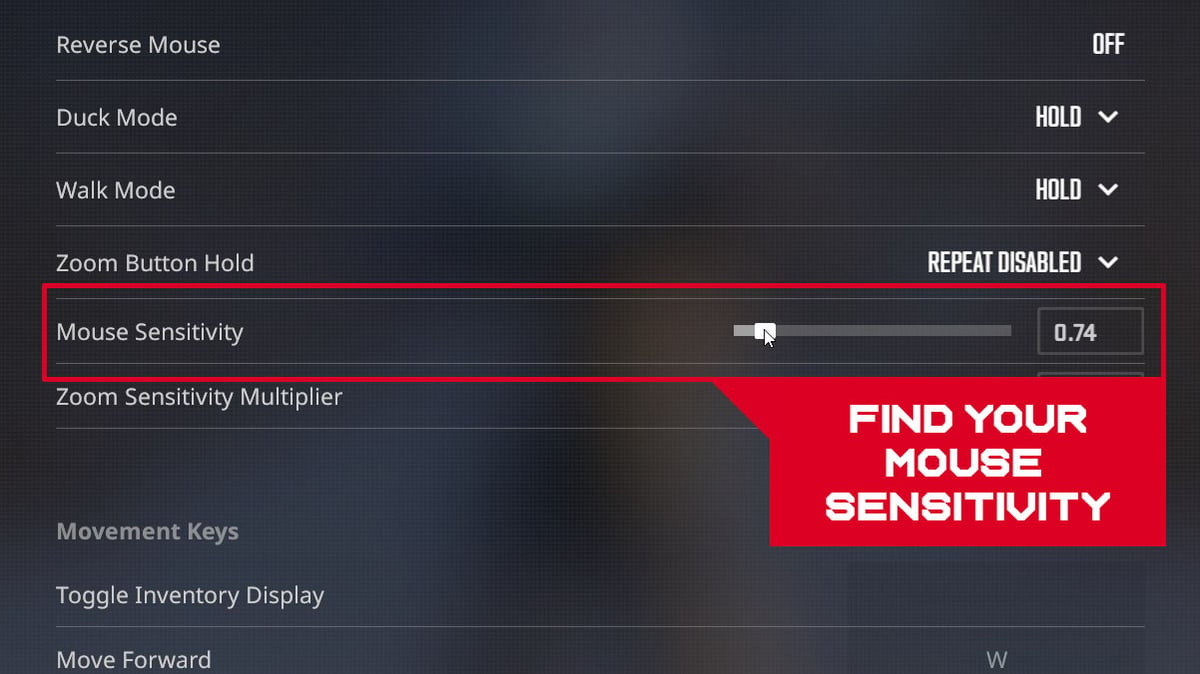
 -Huvudorsak till varför CS2-sensitivity inte sparas
Huvudorsaken till att CS2 inte sparar sensitivity
Skälen som vi kommer att diskutera nedan kan leda inte bara till problem med sensitivity, utan också till problem med andra spel crosshair och ljud.
Uppdateringar
Ibland händer det att Valve-utvecklare gör uppdateringar som ändrar spelinställningarna på egen hand.
Uppdateringar
Ibland händer det att Valve-utvecklare gör uppdateringar som ändrar spelinställningarna på egen hand. en uppdatering ändrar spelkoden, vilket vanligtvis gör att dina sparade inställningar återställs till standardinställningarna.
Fejl i konfigurationsfiler
Syftet med konfigurationsfiler är att spara dina spelinställningar så att du inte behöver ange dem igen varje gång du startar spelet och slösar bort din tid.
Men precis som alla andra filer är konfigurationsfiler inte 100 % skyddade mot buggar eller krascher som kan uppstå under spelandet.
Om det blir ett oväntat strömavbrott i ditt hem och din dator stängs av på ett felaktigt sätt, kan det också orsaka skada på dina konfigurationsfiler. Problemet är att om du avslutar spelet felaktigt kan det göra att inställningarna sparas felaktigt och potentiellt leda till att de inte fungerar.
Feil i spelfiler
Detta är inte huvudorsaken till sensitivity-problemen i CS2, men det händer ibland. Det kan vara så att du har en saknad fil i din spelkatalog, till exempel med texturer för Mirage-kartan, och den på något sätt, som bara är känd för utvecklarna, påverkar sensitivity-inställningarna.
Konflikt med andra program
I spelares praxis fanns det fall då skärminspelningsprogramvaran stördes, såsom Mops, sensitivity-inställningar. Samtidigt fungerade annan mjukvara perfekt med CS2.
Vi anser också att det är nödvändigt att nämna att spela med Discord aktiverat kan leda till att inställningarna misslyckas.
Konflikt i startparametrar och mellan sparningar
Om du gillar att skriva olika kommandon som gör spelet enklare eller ger dig en bättre upplevelse av spelalternativen i ditt spel. försiktig. Du kan omedvetet ha angett ett kommando som stör dina sensitivity-inställningar.
En annan möjlig orsak till dina problem är en konflikt mellan spara-filen som är lagrad på din dator och spara-filen lagrad på Steam-molnet. Konflikten uppstår eftersom dessa två sparningar kan innehålla olika konfigurationsfiler. Steam föredrar molnbaserade lagringar.
Spelbuggar
Om ingen av ovanstående orsaker gäller din situation kan det hända att du upplever buggar eller fel i spelet som orsakats av utvecklarna.
Hur man åtgärdar CS2-inställningarnaFöretaget återställer problem för utvecklarep. har inte lämnat dessa problem utan uppsikt. Nedan kommer vi att diskutera stegen du kan vidta för att åtgärda sensitivity-återställningen.
Återställande uppdateringar
Om du har tappat sensitivity-inställningarna på grund av att du installerat en ny uppdatering, prova att byta tillbaka till den gamla versionen. I det här fallet är det lämpligt att vänta på att Valve släpper en patch eller en fast version av uppdateringen.
Lösa problem med konfigurationsfiler
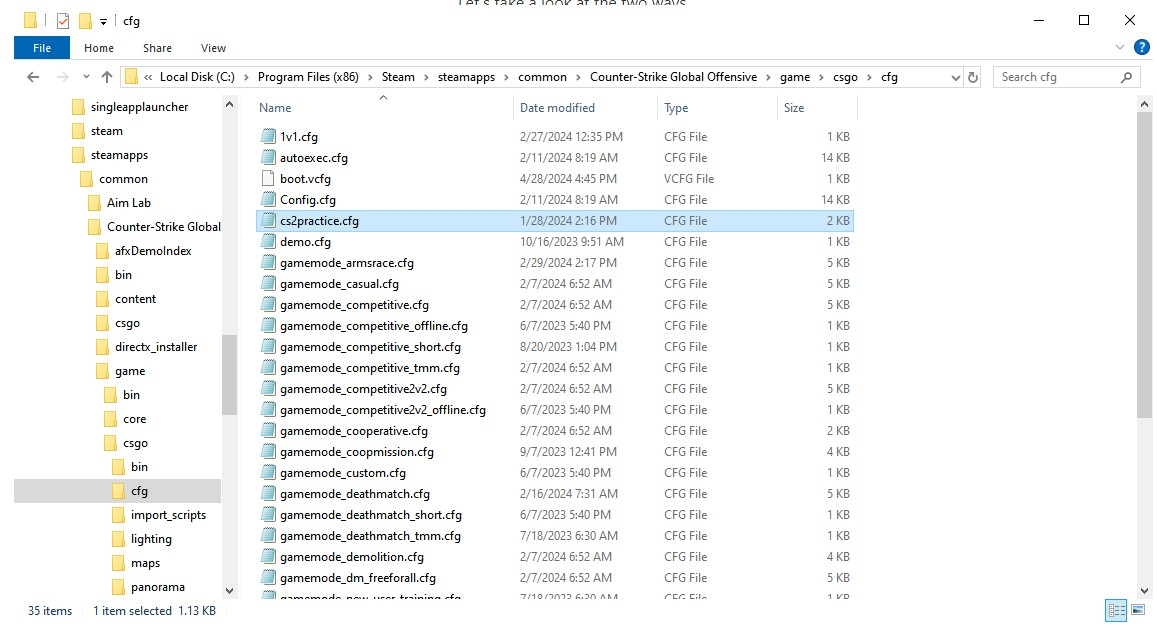
Det finns två sätt att lösa det här problemet på.Det här är två sätt. Du måste gå till spelmappen på din dator och hitta undermappen cfg, som innehåller konfigurationsfilerna. Sedan måste du skapa en ny autoexec.cfg-fil, som automatiskt aktiverar de konfigurationsinställningar du vill ha. Du kan skapa den här filen med programmet Anteckningar. I filen anger du de sensitivity-inställningar du vill ha, till exempel sensitivity 1.5. Du kan även lägga till andra inställningar om du vill. Lägg slutligen till kommandot host_wtiteconfig i slutet av filen för att säkerställa att inställningarna sparas automatiskt. Spara filen och placera den i cfg-undermappen.
Det andra sättet. Tilldela en “Skrivskyddad” parameter till konfigurationsfilen. På så sätt skyddar du de inställningar du har ställt in från att skrivas över. Varje gång du startar spelet igen kommer datorn att extrahera inställningarna från din fil exakt i de inställningar som du angav.
Så här går det till. Skapa en helt ny konfigurationsfil i undermappen cfg. Ange alla inställningar som du tycker är användbara eller nödvändiga och som du inte vill konfigurera om varje gång du loggar in på spelet. Spara filen. Gör nu "Skrivskyddat" alternativet aktivt. Högerklicka på filen, gå till Egenskaper och markera sedan "Skrivskyddat" box.
Åtgärda spelfiler
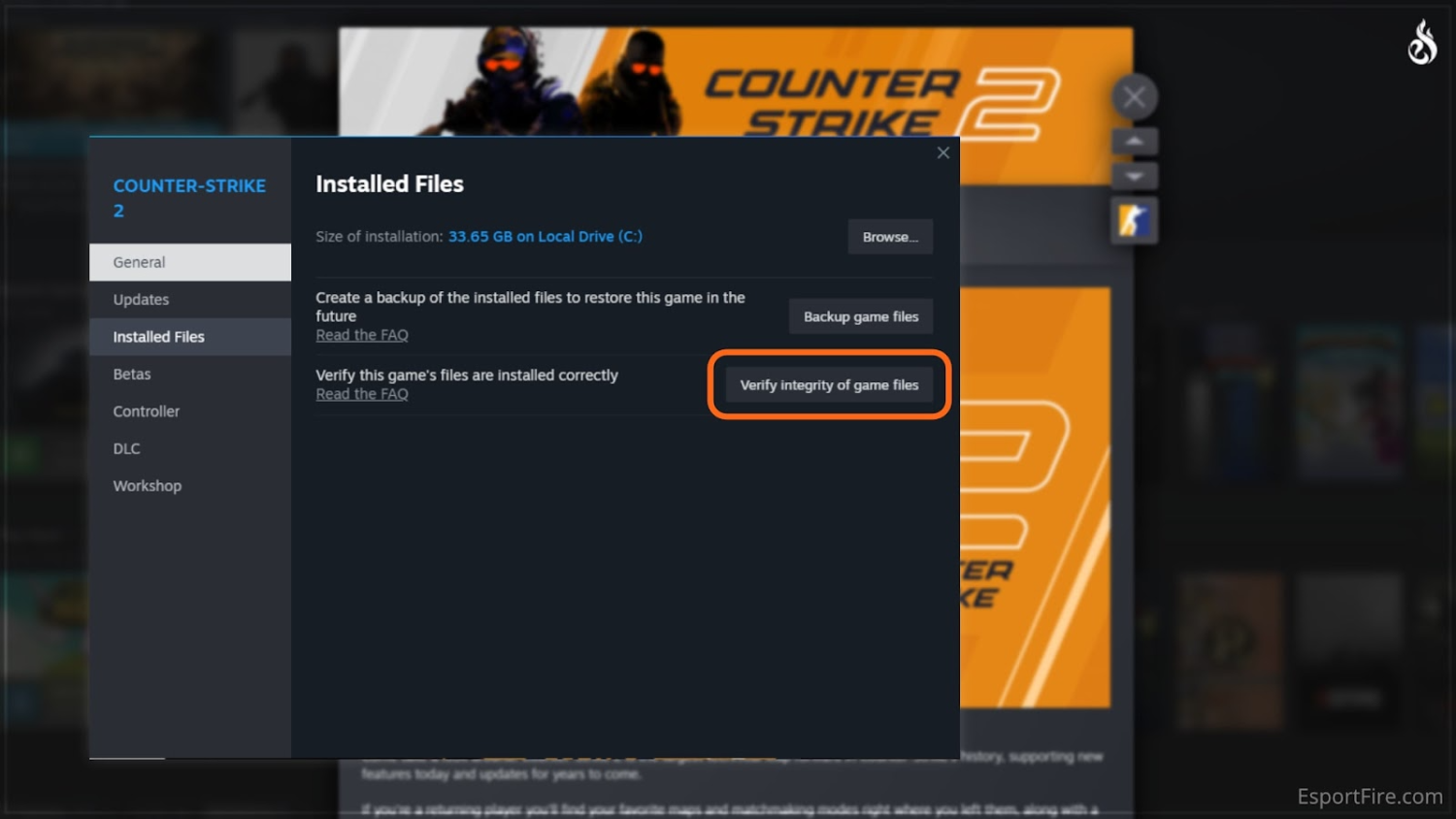
För att kontrollera spelfilerna måste du gå till Steam och hitta CS2 i listan över spel. Efter det måste du öppna menyn genom att högerklicka på spelikonen och välja Egenskaper. När det nya fönstret öppnas letar du efter fliken Installerade filer. Klicka på den. Klicka sedan på knappen Verifiera spelfilers integritet.
Nästa måste du ha tålamod. Kontrollen kan ta lång tid, upp till 30 minuter. När kontrollen är klar kommer Steam automatiskt att ersätta alla skadade filer.
Försök sedan att ställa in sensitivity-inställningarna du är intresserad av igen.
Lösa konflikter med andra program
I princip är det inget komplicerat här. Du måste göra ett enkelt val: tänker du spela CS2 nu eller använda ett tredjepartsprogram? Kör det ena eller det andra.
Om du spelar in en skärmvideo och ditt program stör sensitivity-inställningarna i CS2, ersätt sedan det här programmet med ett annat.
Lösa konflikter i startparametrar och mellan sparningar
Hitta fältet för startalternativ i inställningarna, där du skriver in kommandon. Försök att ta bort alla kommandon därifrån och starta om spelet. VIKTIGT: spara dessa kommandon på en annan plats för att undvika att behöva samla in dem igen och slösa tid.
Om sensitivityn inte ändras utan kommandon, försök att lägga till ett enda kommando i fältet för startalternativ igen och starta om spelet. Kontrollera sensitivity-inställningarna igen. Om allt är bra, lägg till ett annat kommando och kontrollera igen. Lägg sedan till ett annat kommando. Gör detta tills du hittar kommandot som förstör ditt spel.
När det gäller konflikten mellan lokala och molnlagringar. Här rekommenderar vi att du inaktiverar molnlagring. Allt görs, som vanligt, genom Steam. Du letar efter CS2-ikonen, högerklicka på menyn. Klicka sedan på Egenskaper. När fönstret har öppnats, gå till fliken Allmänt. Väl där, inaktivera synkroniseringen.
Från och med nu kommer alla konfigurationssparningar och inställningar endast att finnas kvar på din dator.
Vad ska man göra med buggar?
Buggar är det enda problemet som det vanligtvis inte finns någon snabb lösning på. I det här fallet måste du rapportera problemet via Steams supporttjänst och hoppas att utvecklarna kommer att fixa koden tillräckligt snabbt. Ibland hittar andra spelare intressanta lösningar som hjälper till att eliminera problem som orsakas av buggar. Vi rekommenderar att du regelbundet kontrollerar det officiella spelforumet för att hålla dig uppdaterad om all ny information.
Varför CS2 inte sparar videoinställningar och hur man åtgärdar det
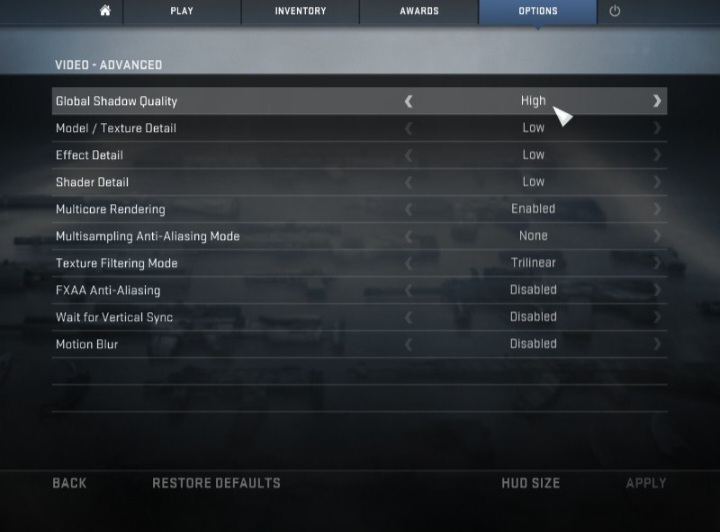
Om du läser dessa rader är du inte obekant med problemet med att spara videoinställningar. Du måste ställa in skuggor, texturkvalitet och shaderdetaljer om och om igen varje gång du startar spelet. Naturligtvis är detta väldigt tråkigt. Om du är trött på att göra samma sak om och om igen erbjuder vi dig ett sätt att lösa problemet:
Gå till Steam och starta spelet.
Gå till Inställningar och gå till Bild. Klicka sedan på Avancerade inställningar.
Ange videoinställningarna du behöver.
Avsluta Counter-Strike 2. Leta efter cfg-mappen i den allmänna CS2-spelmappen på din dator.
När du är i cfg-mappen, leta reda på video.txt-filen. Du måste göra den skrivskyddad. För att göra detta, högerklicka på filen och välj Egenskaper. I fönstret Egenskaper klickar du på alternativet Skrivskyddat. Markera rutan bredvid den.
Dina inställningar ska nu vara inställda och kommer inte att återställas.
Du har gjort de videoinställningar du vill ha, och du kan njuta av den grafikkvalitet du har valt. Spelupplevelsen blir dock inte komplett utan ett coolt och moderiktigt skin på ditt vapen eller kniv. Vi har ett fullt lager av dem. Du kan hitta skin i vilken stil och färg som helst, och naturligtvis i vilken budget som helst. Transaktioner görs via Steam, så du kan vara säker på att ditt köp kommer att skyddas. Vårt rykte som en pålitlig butik stöds av många recensioner. Det nya skinet är bara ett klick bort.
Vanliga frågor om att CS2-inställningar inte sparas
Varför återställs min sensitivity i CS2 hela tiden?
Flera bovar är vanliga: en Valve-uppdatering som tyst ändrar inställningar, skadade eller felaktigt sparade konfigurationsfiler efter en krasch eller ett strömavbrott, konflikter med program som skärminspelare eller Discord, ett dåligt kommando i dina launch options, eller en krock mellan din lokala sparfil och Steam cloud-sparningen, som Steam prioriterar.
Hur hindrar jag CS2-inställningarna från att återställas?
Den mest pålitliga lösningen är att låsa din config. Skapa en configfil i cfg-mappen med de inställningar du vill ha, högerklicka den sedan, öppna Egenskaper och kryssa i Skrivskyddad så att spelet inte kan skriva över den. Du kan också bygga en autoexec.cfg som slutar med host_writeconfig för att applicera dina inställningar automatiskt vid varje start.
Raderar en verifiering av spelfilerna mina skins eller inställningar?
Att verifiera integriteten ersätter bara spelfiler som saknas eller är skadade, så den rör aldrig din inventory, eftersom skins lever på Steams servrar och inte i lokala filer. Den kan däremot återställa vissa inställningar till standard, så det är värt att applicera din sensitivity och dina videoalternativ igen efteråt om något ser fel ut.






Skriv kommentar