
CS2'de gama ayarları nasıl değiştirilir
CS2'de gama ayarlarının nasıl değiştirileceğini bulmak zor değil – üç kontrol düzeyi vardır: oyun içi parlaklık kaydırıcısı, konsol ve GPU ayarları. İlk ikisi temel kurulum için yeterlidir. Menü kaydırıcısı herhangi bir pencere modunda çalışır; konsol komutu yalnızca Tam Ekrana Özel de çalışır.
Oyun ayarları aracılığıyla
Bu en basit yöntemdir ve konsol gerektirmez. Teknik olarak gerçek gamayı değiştirmez ancak ilk kurulum için iyi çalışır. Kaydırıcıya dokunmadan önce monitörünüzün varsayılan kalibrasyonunda olduğundan emin olun.
Ayarlar → Video'yu açın.
Parlaklık ayarını bulun.
Bunu 80–%100 aralığında bir değere ayarlayın.
Bir uygulama haritası üzerinde Uygula ve test et e tıklayın.
Kaydırıcı gerçek zamanlı olarak çalıştığından sonuçlar hemen görünür. – drop uygulandıktan sonra görüntü çok parlak görünüyorsa, bunu %70–80'e ayarlayın. Unutmayın: Oyun içi parlaklık ve gerçek gama farklı şeylerdir. Daha hassas kalibrasyon için konsola veya NVIDIA Denetim Masasına ihtiyacınız olacaktır.
Konsol aracılığıyla
Bu yöntem daha kesindir ancak yalnızca Tam Ekrana Özel modda çalışır. Pencereli veya kenarlıksız modda CS2 gama ayarları komutu geçerli değildir. Bir sınırlama daha var: komut, -vulkan başlatma seçeneği etkinken çalışmaz. Steam'in oyun özelliklerinde ayarlanmışsa önce onu kaldırın.
Konsolu etkinleştirin: Ayarlar → Oyun → Geliştirici Konsolunu Etkinleştir → Evet.
~ ile konsolu açın.
R_fullscreen_gamma 2.2 yazın ve Enter a basın.
Değişiklik anında uygulanır – yeniden başlatmaya gerek yoktur. Birden fazla değeri test etmek için komutu farklı bir sayıyla yeniden girmeniz yeterlidir. Ayarın yeniden başlatma sonrasında da devam etmesini sağlamak için komutu autoexec.cfg dosyanıza ekleyin (yol: Steam/userdata/[ID]/730/local/cfg/).
CS2 için en iyi gama ayarları
CS2'deki en iyi gama ayarı monitörünüze, oda aydınlatmanıza ve kişisel tercihinize bağlıdır. Bununla birlikte topluluk ve profesyonel oyuncular tarafından test edilmiş ve onaylanmış seriler mevcuttur. Anlaşılması gereken temel mantık: CS2'de, daha düşük bir r_fullscreen_gamma değeri daha parlak bir görüntü anlamına gelir ve daha yüksek bir değer daha koyu, daha kontrastlı bir görüntü anlamına gelir. Bu, çoğu monitör kullanıcısının alışık olduğu standart gama ölçeğinin tam tersidir.
Karanlık haritalardaki değerleri test edin – Ancient, Nuke, Inferno. Varsayılan 2,2 ile başlayın ve her iki yönde de 0,2'lik adımlarla ilerleyin. Değerinizi bulduğunuzda, onu hemen autoexec e ekleyin, böylece bir yama sonrasında sıfırlanmaz.
Senaryo | r_fullscreen_gamma | Tanım |
Varsayılan / LCD monitör | 2.2 | Çoğu monitör için standart |
Rekabetçi oyun | 2.0–2.2 | Biraz daha parlak, gölgelerin daha iyi okunabilirliği |
Uzun oturumlar | 2.4–2.6 | Daha az göz strain |
Çoğu profesyonel gibi | 2.2–2.4 | Görünürlük ve kontrast dengesi |
CS:GO stili | 2.6–3.0 | Daha koyu, daha doygun |
1,8'in altındaki değerler aşırı parlaklığa neden olur – parlak alanlardaki ayrıntılar kaybolur. 3,5'un üstü rekabetçi oyun için çok karanlıktır. Çoğu oyuncu için pratik aralık: 2,0–2,8.
CS2 gama komutlarının açıklaması
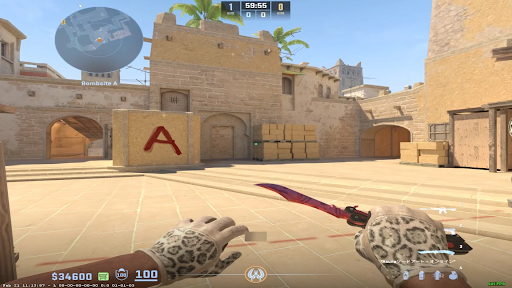
CS:GO'da birincil komut, 1,6 (maksimum parlaklık) ila 2,2 (dengeli) arasında değişen mat_monitorgamma – değerleriydi. CS2'de bu komut çalışmıyor: Source 2 motoru bunu desteklemiyor. Onun yerine r_fullscreen_gamma gelir ve hiçbir şey yapmayan komutlarla zaman kaybetmemeniz için bunu bilmek önemlidir. Yaygın bir hata: Bir oyuncu komuta girer, hiçbir şey olmaz ve gama nın CS2'de ayarlanamayacağı sonucuna varır. Sorun neredeyse her zaman pencere modundadır.
Emretmek | CS2 Kasa | Not |
r_fullscreen_gamma [değer] | Eserler | Yalnızca tam ekran. Aralık: 1.6–3.5 |
mat_monitorgamma [değer] | çalışmıyor | CS:GO'den kalanlar |
mat_monitorgamma_tv_enabled 0 | çalışmıyor | CS:GO'den kalanlar |
r_fullscreen_gamma komutu, -vulkan parametresiyle başlatıldığında da çalışmaz. Steam'de ayarlanmışsa (oyuna sağ tıklayın → Özellikler → Başlatma Seçenekleri), konsol yöntemini denemeden önce onu kaldırın.
CS2 nasıl CS:GO gibi görünür?
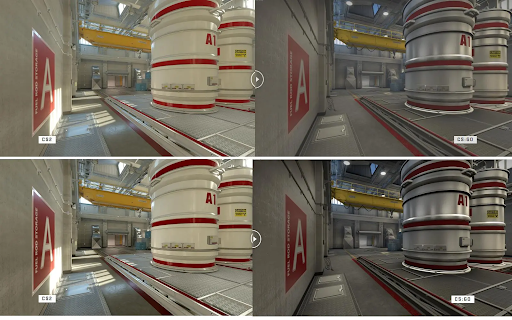
Varsayılan ayarlarda CS2, CS:GO –'den daha parlak ve daha doygundur. Source 2, farklı bir renk profili üretir. CS:GO skinini tamamen yeniden oluşturamazsınız ancak yaklaşabilirsiniz. Konsol komutu ve NVIDIA ayarlarının birleşimi, çoğu oyuncunun CS:GO hissi olarak tanımladığı bir sonucu üretir. Steam forumu kullanıcıları çoğunlukla orijinaline en yakın olanı olarak 2.4–2.8'i belirtiyorlar.
Adım 1 – Konsol (CS2 gama ayarları örneğin CS:GO):
r_fullscreen_gamma 2.8
Adım 2 – CS2 video ayarları:
Bu ayarlar genel görsel hissi etkiler – ya CS:GO'da yoktu ya da farklı çalışıyordu. Bunları dikkatlice değiştirin; bazılarının FPS'yi etkilemesi. Her değişiklikten sonra bir alıştırma haritası yükleyip onu CS:GO'den hatırladıklarınızla karşılaştırmanız faydalı olacaktır.
Oyuncu Kontrastını Artır: Kapalı – bu özellik CS:GO'da mevcut değildi.
Anti-Aliasing: MSAA 2x veya Kapalı – CS:GO'a daha yakın.
Doku Filtreleme Modu: Bilinear – daha yumuşak, CS:GO gibi.
Renk Modu: Bilgisayar Monitörü (Tam RGB).
Bu dört ayar eski oyuna doğru gözle görülür bir görsel değişim yaratıyor. Oyuncu Kontrastını Artırma özellikle önemlidir – etkinleştirildiğinde, oyuncu modellerinin arka planda doğal olmayan bir şekilde ortaya çıkmasına neden olur; CS:GO'da durum böyle değildi. En iyi sonucu elde etmek için bunları konsolunuzun gama ayarıyla birleştirin.
Adım 3 – NVIDIA:
Digital Vibrance 60–%70 (CS2 doygunlukta daha agresiftir), Parlaklık 40–%45, Gama 0,90–1,00.
CS2 için en iyi NVIDIA gama ve renk ayarları
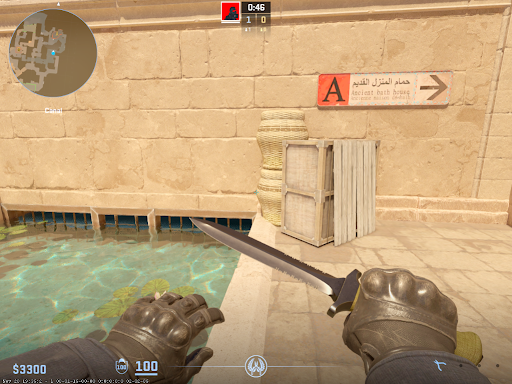
NVIDIA için en iyi CS2 gama ayarlarına NVIDIA Denetim Masası aracılığıyla ulaşılır – ayarları sürücü düzeyinde uygulanır, herhangi bir pencere modunda çalışır ve VAC ile çakışmaz. CS2 için, 3D Ayarlarını Yönet → Program Ayarları → cs2.exe aracılığıyla ayrı bir profil oluşturmak daha iyidir, böylece diğer uygulamalar için renkleri değiştirmezsiniz. Bu işlem iki dakika sürer ve masaüstüne geçiş sırasında ayarların sıfırlanmamasını sağlar.
Masaüstü Renk Ayarlarını Ayarlayın (CS2 gama renk ayarları)
Ayar | Değer | Tanım |
Parlaklık | 50–%55 | Temel parlaklık seviyesi |
Zıtlık | %50 | Standart denge |
Gama | 1,00–1,10 | Gölgelerde görünürlük için hafif güçlendirme |
Dijital Canlılık | 65–%80 | Doygunluk – oyuncu modellerini ayırt etmeye yardımcı olur |
renk tonu | 0 | Dokunmadan bırakın |
Digital Vibrance en çok konuşulan ayardır. %65–80 aralığı, çoğu monitörde %100'ün ürettiği sert, aşırı doygunluk etkisi olmadan, karanlık alanlarda düşmanın görünürlüğünü artırır. NVIDIA performans ayarlarının tam bir dökümü için CS2 için NVIDIA settings guide ürünümüze bakın.
Pro CS2 gama ayarları
Çoğu profesyonel oyuncu gammayı muhafazakar bir aralıkta tutar ve monitör kalibrasyonuna odaklanır –, özellikle de genel parlaklığı artırmadan gölgeleri aydınlatan Black eQualizer özelliği.
donk (team Spirit)
Donk CS2 gama ayarları CS2 topluluğunda en çok aranan konulardan biridir. Danil "donk" Kryshkovets, Gamer 2 profiline sahip bir BenQ ZOWIE XL2586X+ (600 Hz) kullanıyor. Monitörü ve NVIDIA ayarları aşağıdaki gibi yapılandırılmıştır:
Monitör | Değer | NVIDIA (RTX 4080 Süper) | Değer |
Gama | 2 | Parlaklık | %50 |
Parlaklık | 70 | Zıtlık | %50 |
Zıtlık | 70 | Gama | 1 |
Siyah eQualizer | 10 | Dijital Canlılık | %50 |
Renk Canlılığı | 10 | – | – |
Donk, Digital Vibrance ı nötr %50'de tutarak – monitördeki Black eQualizer 10 ile telafi ediyor; renkler aşırı doymadan gölgelerin okunabilirliğini sağlayan şey budur. Tam bağlantı ayarları donk CS2 pro settings sayfasında mevcuttur.
s1mple ve m0NESY
Oleksiy "s1mple" Kostylev ve Ilya "m0NESY" Osipov, BenQ ZOWIE XL2566K'yı muhafazakar parlaklık ve gama ayarlarıyla kullanıyor – aşırı değerler yok. Prensip aynıdır: orta düzeyde doygunluk, artırılmış parlaklık yerine Black eQualizer aracılığıyla gölgelerin okunabilirliği. Her iki oyuncunun ayarları: s1mple ve m0NESY.
Bundan ne çıkarılmalı
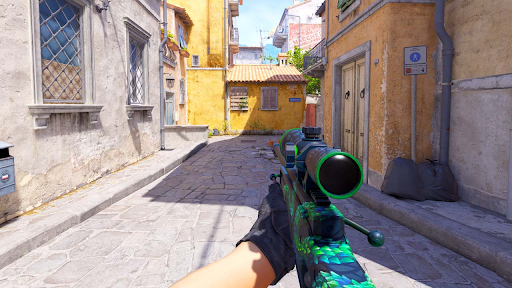
Profesyonel ayarlar bir tarif değil, bir başlangıç noktasıdır. Donk, çoğu ev kurulumunda bulunmayan Black eQualizer donanımına sahip profesyonel bir monitöre sahiptir. Daha akıllıca hareket şu prensibi benimsemek olacaktır: Digital Vibrance 50–%70, monitör ayrı olarak kalibre edilir, aşırı değerler yoktur. Ve – bir şey daha, doğru gamma ile Skin.Land market üzerindeki skinler tam olarak Valve'ın sanatçılarının amaçladığı gibi görünecek.






Yorum yaz