
CS:GO ve CS2'de fare hızlandırma nedir?
Fare hızlandırma, imlecinizin veya nişangahınızın ne kadar uzağa hareket edeceğini sadece mesafeye göre değil, fiziksel fare hareketinizin hızına göre değiştiren bir ayardır. Basit bir ifadeyle, farenizi ne kadar hızlı hareket ettirirseniz, nişangahınız ekranda o kadar uzağa gidecektir — fareyi her seferinde aynı fiziksel mesafeyi hareket ettirseniz bile.
Genel olarak, herhangi bir nişancı oyununda, özellikle CS2'de, performansınız üzerinde olumsuz bir etkisi olabilir. Fare hızlanması, kas hafızanız tutarlı hareket-hedef oranlarına dayandığı için tutarsız hedeflemeye yol açabilir. Bu ayar açıkken, hızlı hareketler ve yavaş hareketler farklı sonuçlar üretir, bu da hassas ve tekrarlanabilir hedef geliştirmeyi zorlaştırır. Bu’yüzden çoğu rekabetçi oyuncu tutarlı isabetliliği korumak için bunu kapatır.
CS2'de fare
Hızlandırması
Nasıl kapatılır?
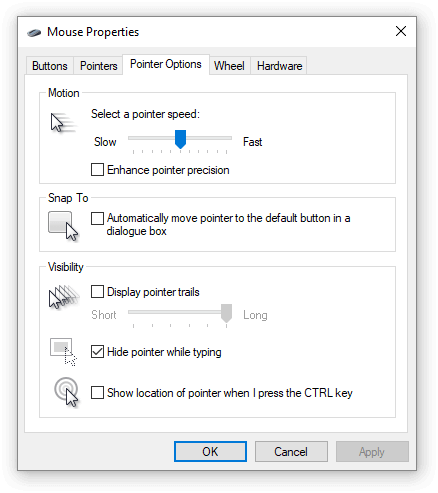
Fare hızlandırmasını kapatmak için Windows ayarlarını açmanız yeterlidir. CS2 varsayılan olarak Ham Fare girişini kullanır, ancak konsola m_rawinput 1 yazarak bunu her zaman açabilirsiniz.
Fare Hızlandırmayı Kapatmak için aşağıdaki adımları izleyin
:
Windows Tuşunu basılı tutun ve "R"tuşuna basın.
Görüntülenen komut kutusuna "main.cpl" yazın ve enter tuşuna basın.
Fare Özellikleri penceresinde, "Pointer Options" sekmesini seçin.
"İşaretçi hassasiyetini artır" kutusunun işaretini kaldırın ve ardından "Uygula"eşyasına tıklayın.
CS2'de fare
Hızlandırması
Nasıl etkinleştirilir?
Fare hızlandırması ile oynamak isterseniz, aynı kılavuzu izleyin, ancak "İşaretçi hassasiyetini artır" kutusunun işaretini kaldırın ve ardından "Uygula"eşyasına tıklayın.
Windows Tuşunu basılı tutun ve "R"tuşuna basın.
Görüntülenen komut kutusuna "main.cpl" yazın ve enter tuşuna basın.
Fare Özellikleri penceresinde, "Pointer Options" sekmesini seçin.
"İşaretçi hassasiyetini artır" kutusunu işaretleyin ve ardından "Uygula"eşyasına tıklayın.
CS:GO ve CS2'de fare hızlandırma SSS
Fare hızlandırma CS2 için iyi mi?
Hayır. Fare hızlandırma genellikle CS2 için önerilmez. Bu’iyi değildir çünkü tutarsız nişan almayı beraberinde getirir ve onu eğitmek daha zordur. Bazı sıradan oyuncular, özellikle de’eski oyunlardan veya genel PC kullanımından alışkınlarsa, bu hissi tercih edebilirler. Ancak ciddi hedef eğitimi ve rekabetçi oyun için’en iyisi kapalı olması.
CS2'de fare hızlandırmayı kullanan profesyonel var mı?
Neredeyse hiçbir profesyonel CS2 oyuncusu fare hızlandırmayı kullanmaz—ve bu’tasarım gereğidir. Rekabetçi CS oyuncuları büyük ölçüde kas hafızasına ve hassas nişan almaya güvenir, her ikisi de fare hızlandırmadan olumsuz etkilenir.\
Fare hızlandırmanın açık olup olmadığını nasıl anlarım?
Fare hızlandırmanın açık olup olmadığını kontrol etmek için hem Windows hem de CS2 ayarlarını kontrol edin. CS2'de, “m_customaccel” komutunu yazarsanız ve 1 ile dönerse, bu hızlanmanın açık olduğu anlamına gelir. Ayrıca “m_rawinput” adresini de kontrol edebilirsiniz; Windows ayarlarını atlamak ve doğrudan fare girişi almak için bunu 1 olarak ayarlayın.
CS2'de fare hızlandırma miktarı nasıl değiştirilir?
CS2'de fare hızlandırma miktarını değiştirmek için'geliştirici konsolunu kullanmanız ve belirli komutları ayarlamanız gerekir. Konsolun nasıl çalıştığını bilmiyorsanız, bu makaleye göz atın.
Fare hızlandırmayı etkinleştirmek için konsola “m_customaccel 1” yazmanız gerekir. İvmeyi değiştirmek için “m_customaccel_exponent [value]” komutunu kullanın. Ortak “değeri”: 1.05 ila 2.
Fare hızlandırma kurulumu örneği
:
m_customaccel 1
m_customaccel_exponent 1.5
m_customaccel_scale 0.04
m_customaccel_max 0
Fare hızlandırmasını kapatmak için:
m_customaccel 0
Fare hızlandırma, tutarlılığı olumsuz etkileyebileceğinden genellikle rekabetçi CS2 için önerilmez. Ancak'denemeler yapıyorsanız veya bunu tercih ediyorsanız bu ayarlar ince ayar yapmanızı sağlar.







Yorum yaz