
Faceit demosu nasıl indirilir ve izlenir?
İzlemeden önce demoları indirmeniz gerekiyor. Steam veya özel video düzenleme programları aracılığıyla demo ile istediğiniz her şeyi yapabilmeniz için gereklidir.
Faceit CS2 demosunu indirme
Lütfen talimatları dikkatlice izleyin:
Faceit'e (faceit.com) gidin. Gerekirse hesabınıza giriş yapın.
Sağ üst köşedeki en dıştaki simgeye tıklayın. Ardından View Profile (Profili Görüntüle) düğmesine tıklayın.
Games, Friends ve Videos sekmelerinin göründüğünü fark edeceksiniz. Games sekmesine geçin. Karşınıza Totals, Match History gibi yeni sekmeler çıkacak. Bu sekmelerden Statistics'i seçmeniz gerekiyor.
Oynadığınız maçların listesi görünecektir. Unutmayın: demolar yalnızca son 30 gün içinde oynanan maçlar için indirilebilir. Bu nedenle, oyun analizi veya içerik oluşturma konusunda gecikmeyin. İhtiyacınız olan maçı seçin.
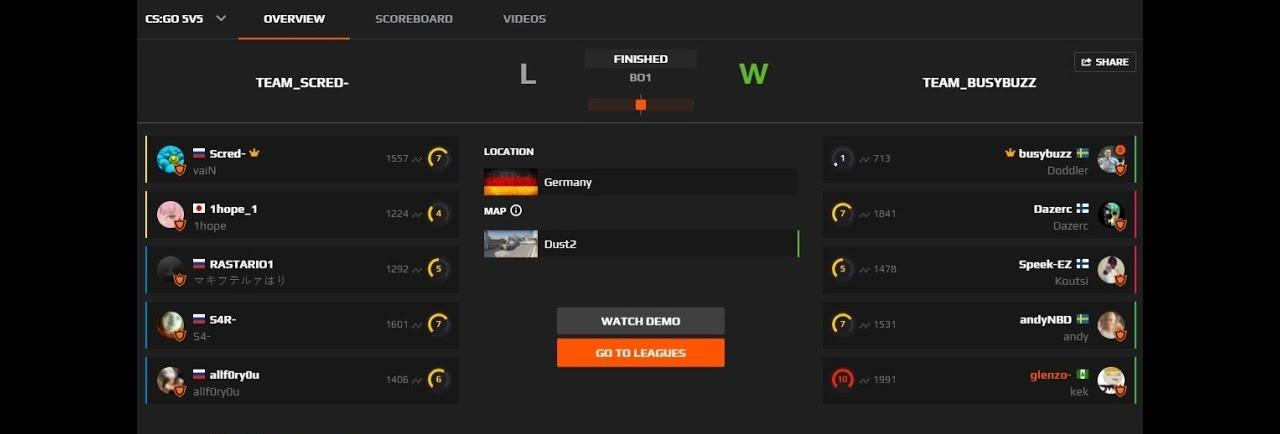
Maçın kendi sayfasına (Match Room) yönlendirileceksiniz. Overview sekmesini bulun ve tıklayın. Ardından Watch Demo düğmesine tıklayın ve videonun bilgisayarınıza tamamen indirilmesini bekleyin.
Demo indirilirken, gelecekteki demoların şu ankinden daha havalı görünmesi için Skin.Land adresini ziyaret etmenizi ve kendinize birkaç yeni skin satın almanızı öneririz!
Bilgisayarınızda demo Faceit CS2 ile çalışma
Artık Faceit'ten bir demoyu nasıl indireceğinizi biliyorsunuz. Sonraki adımda, Steam'in demo dosyalarınızla çalışması için birkaç işlem yapmanız gerekiyor. Ayrıca, PC'nizdeki demoları düzenli tutmanıza yardımcı olacak küçük bir püf noktası da anlatacağız:
İndirilen demo, dem.gz, bazen de .zst formatında arşivlenmiş bir dosya olarak kaydedilir. Tüm dosyalar genellikle varsayılan olarak İndirilenler klasörüne kaydedildiğinden, İndirilenler klasörünü kontrol edin.
WinRAR gibi bir arşivleme programınız yoksa, önce onu indirin ve ardından demoyu arşivden çıkarın.
Arşivden çıkarma işlemi tamamlandıktan sonra, İndirilenler klasörüne yeni bir klasör kaydedilecektir. .dem uzantılı bir dosya içerdiğinden emin olun.
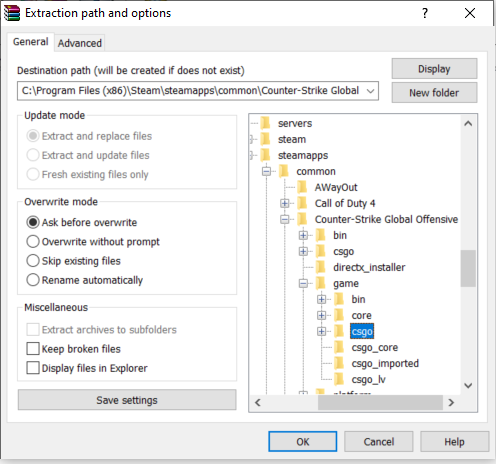
Şimdi en önemli şey. Herkes Faceit demolarını nereye koyacağını bilmiyor. Demo klasörü, CS2'nin kurulu olduğu klasöre tamamen taşınmalıdır. Klasörün tamamının kopyalanması gerektiğini unutmayın. .dem dosyasını tek başına kopyalayamazsınız. Demo klasörünü buraya taşıyın: C:\Program Files (x86)\Steam\steamapps\common\Counter-Strike Global Offensive\game\csgo. Yol çoğu durumda böyle görünür, sizde biraz farklı olabilir. Önemli olan, \csgo'dan önce \game olduğundan emin olmaktır.
Şimdi de söz verdiğimiz o püf noktası. Faceit CS2 demosunu sık sık indirmeyi planlıyorsanız, karışıklığı önlemek için hemen bir klasör ve dosya adı sistemi oluşturmanızı öneririz. Örneğin, rakip takımların adlarıyla klasörler oluşturabilirsiniz. Dosya adlarında oynanan haritayı ve oyunun tarihini belirtmenizi öneririz (Dust2_06252025.dem). Aynı gün haritada birden fazla oyun varsa, ek olarak saati de yazın (Dust2_06252025_18.32.dem). Çok fazla demo yoksa, dosyaları istediğiniz gibi adlandırabilirsiniz, örneğin abc.dem.
Steam'de Faceit CS2 demosunu başlatma
Neredeyse bitirdik; sıra son aşamaya, yani 3. adıma geldi. Başlıca zorluklar artık geride kaldı. Şimdi Faceit'ten demo izlemeyi öğreneceksiniz:
CS2'nizi Steam üzerinden başlatın.
Konsolu açın — örneğin ana menüdeyken. Konsolunuz etkin değilse, CS2'de konsolu açma rehberimiz sorunu çözmenize yardımcı olacaktır.
Demoyu kendiniz yeniden adlandırmanın ne kadar önemli olduğundan bahsetmiştik. Dosya adını konsola şu komutla yazmanız gerekiyor: playdemo "file name" — yani tırnakların arasına kendi dosya adınızı yazacaksınız. Örneğin komut şöyle görünebilir: playdemo abc. .dem uzantısının belirtilmesine gerek olmadığını unutmayın.
Enter tuşuna basın ve kaydı izleyin.
Faceit demo indirilmiyor ve çalışmıyor – ne yapmalı?
Demoyu indirme ve çalıştırma sorunlarına sırayla bakıp çözümlere göz atalım.
Faceit demo indirilmiyor
İndirme sorunlarının en yaygın nedenleri yanlış tarayıcı ayarları ya da antivirüs yazılımının kaprisleridir. Tarayıcı ile ilgili çözüm şudur: Ayarlara gidin, belki de sitelerden indirmeye bir engel vardır. Engeli kaldırmayı deneyin. Bu yardımcı olmazsa, gizli modu deneyin veya tarayıcıyı fabrika ayarlarına sıfırlayın. İşe yaramazsa, başka bir tarayıcı yükleyin ve tekrar indirin.
Antivirüsle ilgili sorunları çözmek için ayarlarına bakın, indirme işlemi orada engellenmiş olabilir. Dilerseniz faceit.com'u antivirüsünüzün beyaz listesine ekleyin.
Bir sonraki en yaygın sorun düşük internet hızıdır. Özel bağlantı hızı ölçüm hizmetleri vardır, bunlardan birini kullanın. Tarife planınıza göre yavaş bir internet bağlantınız varsa, 2 çözüm yolu vardır: daha hızlı bağlantı için abonelik satın almak veya düzenli olarak internet kafeye gidip demoyu bir USB belleğe indirmek ve ardından bilgisayarınıza aktarmak. Tarife planınıza göre hızlı bir internetiniz varsa ancak yavaş çalışıyorsa, sorun Wi-Fi yönlendiricisinin arızalı olmasından kaynaklanıyor olabilir. Yönlendiriciyi yeniden başlatmayı deneyin.
Bazen demolar, Faceit güncelleme aldığı veya teknik sorunlar yaşadığı için indirilemez. Yaklaşan güncellemelerden ve teknik sorunlardan haberdar olmak için Faceit'in sosyal medya hesaplarını takip etmeniz iyi olur.
Son olarak, en tatsız neden hesabınızın yasaklanması veya gizli kısıtlamaların uygulanmasıdır. Her şeyi kontrol ettikten ve tarayıcı, antivirüs veya İnternet ile ilgili hiçbir sorununuz olmadığından kesinlikle emin olduktan sonra, Faceit desteğine yazmanızı ve hesabınız veya kısıtlamaları hakkında bilgi almanızı öneririz.
Faceit demo çalışmıyor
Şimdi, demoyu bilgisayarınıza indirdikten sonra ortaya çıkan zorluklardan bahsedeceğiz.
Tipik bir sorun, arşivin açılmasındaki zorluktur. WinRAR kullanılarak açıldığında dosyaların bozuk olduğuna dair bir hata görünür veya dem.gz yerine .zst uzantılı bir arşiv indirilir. Bu durumda, 7-ZIP programı çözümdür. Bu, WinRAR gibi bir arşivleme programıdır, ancak daha fazla formatla çalışır.
Ayrıca bazı oyuncular demo klasörünün oyun klasörüne taşınması gerektiğini unutur ve sonuç olarak demoyu başlatamaz. Bu durumda ne yapılması gerektiğini "Bilgisayarınızda demo Faceit CS2 ile çalışma" bölümünde açıkladık.
Kayıt işleminin çalışmamasının bir diğer nedeni de Faceit'e giriş yapmadan görüntülemeye çalışmaktır. Çözüm basittir – hesabınıza giriş yapın.






Yorum yaz