
CS2'de nasıl konuşulur
CS2'de sesli sohbeti etkinleştirmek için aşağıdaki işlemleri gerçekleştirin:
Ayarlar'da Ses sekmesini açın.
Ses Aygıtı açılır menüsünden doğru aygıtı seçin.
Mikrofonu Kullanmak için Basın seçeneğini seçin.
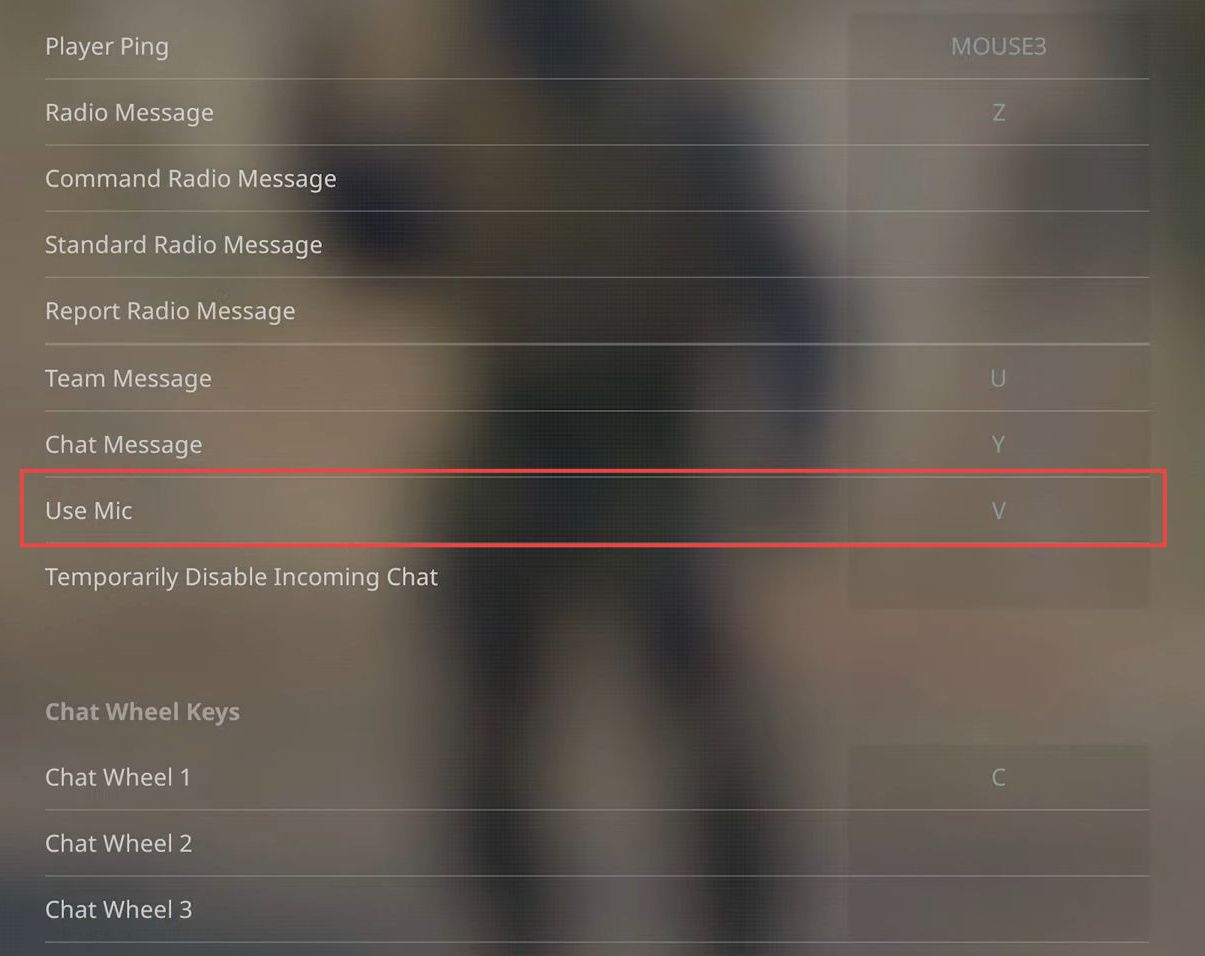
Klavye/Fare sekmesindeki İletişim bölümünü açın.
Mikrofon aktivasyonu için kullanmak istediğiniz anahtarı ayarlayın.
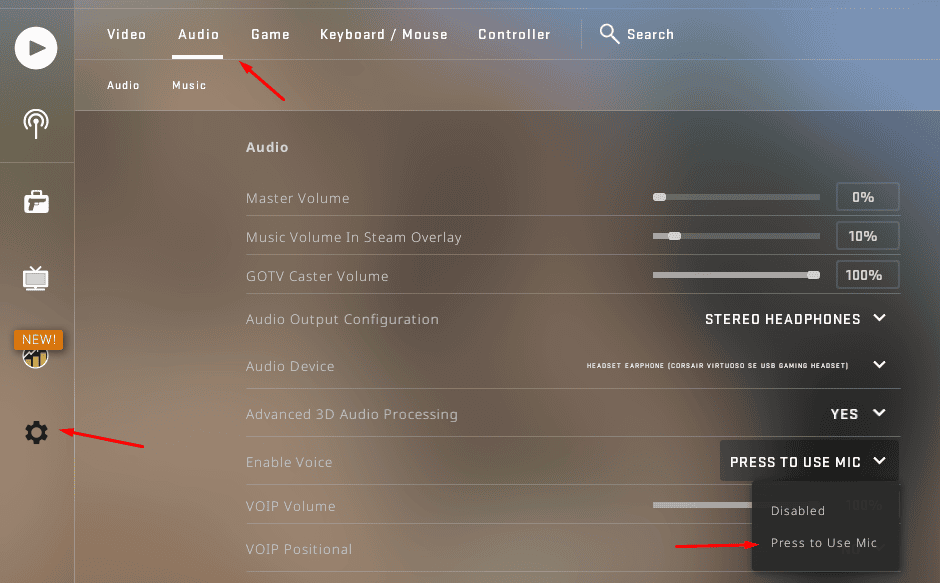
Artık’CS2'de bas-konuş özelliğini kullanmaya hazırsınız. Ses yalnızca düğme basılı tutulduğunda yayınlanır.
CS2'de mikrofon girişi nasıl değiştirilir?
Birden fazla mikrofon varsa, en iyi kalite için hangi cihazı kullanacağınızı seçebilirsiniz. Bunu gerçekleştirmek için, belirtildiği gibi Ses ayarlarına gidin ve Ses Aygıtı menüsünden istediğinizi seçin.
CS2'de bas konuş için hangi Düğme kullanılır?
CSGO'da bas konuş için varsayılan düğme K'dir. Çoğu oyuncu, K diğer tuşlardan çok uzakta görünebileceğinden, kolaylık sağlamak için bunu başka bir şeyle değiştirir, bu nedenle ona ulaşmak ek zaman alabilir ve bazı durumlarda saniyenin bir kısmı önemlidir. Bazı oyuncular ellerini çok fazla uzatmayı gerektirmeyecek başka bir tuşa, örneğin V tuşuna geçmeyi tercih eder. Bir başka popüler seçenek de farenizin bir yan düğmesini bu amaç için atamaktır. Ardından CS2'de anında ve dikkatiniz dağılmadan bas konuş özelliğini etkinleştirebilirsiniz.
Bas konuş tuşunu ayarlamak için Klavye ve Fare bölümüne geçin.
CS2'de sesli sohbet sesi nasıl artırılır?
Sesinizi daha yüksek yapmak için CS2'nin dışındaki ayarları kullanın. Oyun başlatıldığında Shift+Tab tuşlarına basın ve Steam Yerleşimindeki Ayarlar'ı açın. Ses ayarları bölümünde doğru giriş cihazının seçilip seçilmediğini kontrol edin. Kendi sesinizi daha yüksek yapmak için giriş sesini artırın. Diğer oyuncuların sesini daha yüksek yapmak için Çıkış sesini artırın.
Bu yeterli değilse, Windows'ta Ses Ayarını açın. Windows Denetim Masası'ndaki ses ayarlarını değerlendirin ve giriş aygıtınızın özelliklerini kontrol edin. Burada ses düzeyinizi artırmanız gerekebilir.
CS2'de bir partide nasıl konuşulur?
Artık rahat sesli sohbet iletişimi için ihtiyacınız olan her şeye sahipsiniz. Ayrıca, bu konsol komutlarını da aklınızda bulundurun. (Konsolu etkinleştirme hakkında daha fazla bilgi için adresini ziyaret edin).
voice_modenable 0 sesi devre dışı bırakır,
voice_modenable 1 geri etkinleştirir,
snd_voipvolume X, X 0 ile 1 arasında değerler alarak ses seviyesini ayarlar.
CS2'de nasıl sohbet edilir?
Sesli iletişimin yanı sıra, iletişimi sürdürmek için metin sohbeti de mevcuttur. Daha yavaş görünebilir, ancak bazı oyuncular bunu daha uygun buluyor ve CSGO'da metin sohbetini etkinleştirmenin oldukça faydalı olduğu birçok durum var. Sadece bu anahtarları kullanın:
T, ekip sohbetini etkinleştirir,
Y tüm sohbeti etkinleştirir,
/ sohbet penceresini açar, böylece önceki mesajları görebilirsiniz.
Bunun yanı sıra, / işaretinden sonra yazılabilecek bazı komutlar daha vardır:
/mute + oyuncu adı belirli bir oyuncunun sesini kapatır. /unmute bunun tam tersini yapar. /ignore ve /unignore öğelerinin benzer etkileri vardır.
/o + oyuncu adı yalnızca bir oyuncu için görünür bir mesaj göndermeye izin verir.
/r aldığınız son mesaja bir yanıt oluşturur.
T ve Y'yi karıştırmayın, yoksa planlarınızı yanlışlıkla düşman takıma verirsiniz! Her harita için belirtme çizgileri kullanmanızı öneririz, böylece planınızı ekip arkadaşlarınıza birkaç kelimeyle açıklayabilirsiniz.
CS2'de sohbet nasıl etkinleştirilir?
Gördüğünüz gibi, CS2'de metin sohbetini etkinleştirmek ve açmak için sadece bir tuşa basmanız yeterlidir. Önceki mesajları görüntülemek için / düğmesine basın. Takımınıza veya tüm oyunculara mesaj göndermek için T ve Y tuşlarını kullanın.
CS2'de sohbet nasıl bağlanır
İletişimi daha da hızlı hale getirmek için, önceden hazırlanmış mesajları kullanılmayan tuşlara bağlayabilirsiniz. Bunu yapmak için ~ tuşuna basarak konsolu açın ve ardından aşağıdakileri girin:
bind [key] “say_team [message text]”.
Maç sırasında takım arkadaşlarınıza mesaj göndermek için tuşa basmanız yeterli olacaktır. Benzer şekilde, mesajı tüm oyunculara göndermek için bunun yerine “say [message team]” adresini kullanın.
CS2'de metin sohbeti nasıl devre dışı bırakılır ve sessize alınır
Belirli bir oyuncudan gelen mesajları görmek istemiyorsanız, yukarıda belirtildiği gibi /mute ve /ignore uygulayın. CS2'de sohbeti tamamen devre dışı bırakmak da mümkündür. İletişim sekmesi üzerinden yapılabilir. Düşman takımı sessize almak veya arkadaşlar hariç herkesi sessize almak gibi birçok olası seçenek vardır. İşte CS2'de metin sohbetini sessize almak ve rahatsız edici mesajlardan kurtulmak için birkaç konsol seçeneği daha:
voice_enable 0 sesli sohbeti tamamen devre dışı bırakır.
cl_mute_enemy_team 1 düşman takımdan gelen sesli ve yazılı mesajları devre dışı bırakır.
ignoremsg gelen tüm mesajları sizin için engeller.
Bu anlayışla,’CS2'de sesli ve yazılı sohbeti en iyi deneyim için yapılandırabilecek, iyi bir ekip çalışmasını destekleyecek ve performansınızı artıracaksınız.






nikushaaa
good
Marcus
7 days cool down for leaving a wingman why
Yorum yaz