
Cài đặt đồ họa Rust tốt nhất cho FPS
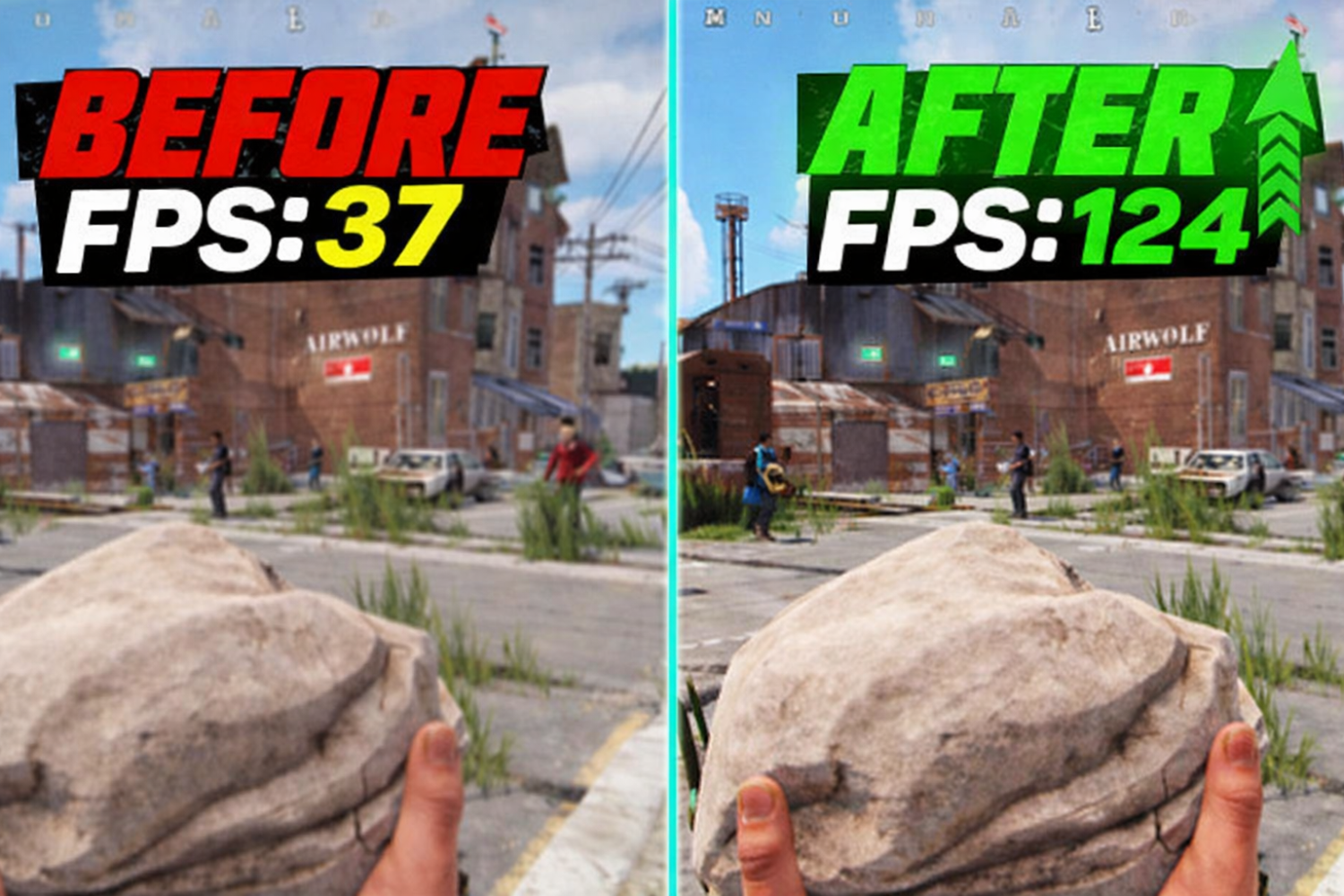
Trước khi chạm vào bất kỳ thanh trượt nào trong số này, điều quan trọng là phải hiểu một điều: Cài đặt đồ họa Rust tác động đến hiệu suất rất khác so với những gì chúng ta thường thấy ở các game bắn súng khác. Rust là một trò chơi phụ thuộc vào CPU. Điều đó có nghĩa là ngay cả với card đồ họa RTX 4090, không có CPU tốt thì việc giật hình là điều khó tránh khỏi. Đồng thời, cài đặt đồ họa phù hợp giúp tăng FPS đáng chú ý. Để thực hiện điều này đúng cách, điều cần thiết là phải hiểu cài đặt nào ảnh hưởng đến hiệu suất và cài đặt nào hầu như không ảnh hưởng đến hiệu suất.
"Chất lượng đồ họa" là cài đặt chính kiểm soát FPS. Nếu giá trị của nó được đặt thành 0-1, điều đó có nghĩa là FPS ở mức tối đa. Nếu đặt ở mức 2 hoặc 3 thì tốt nhất cho phần cứng tầm trung với chất lượng đồ họa chấp nhận được. Tốt nhất nên bắt đầu với "Chất lượng đồ họa" được đặt thành 1 và tăng dần để quan sát kết quả bằng bộ đếm bên trong (F1 → perf 1).
Dưới đây là danh sách cài đặt đồ họa Rust tốt nhất dành cho những game thủ ưu tiên hiệu năng:
tham số | Giá trị đề xuất | Tác động FPS |
Chất lượng đồ họa | 0-1 | Cao |
Bóng tối | 0 (tắt) | Cao |
Chất lượng nước | 1 | Trung bình |
phản ánh nước | 0 | Trung bình (+8% FPS) |
Vẽ khoảng cách | 2000 | Trung bình |
Cấp độ đổ bóng | 350-450 | Trung bình |
Khử răng cưa | Tắt hoặc SMAA | Trung bình |
Làm mờ chuyển động | Tắt | Thấp nhưng gây mất tập trung |
Độ sâu trường ảnh | Tắt | Thấp |
Tắc nghẽn môi trường xung quanh | Tắt | Thấp |
Gib tối đa | 0 | Trung bình |
Hoa chất lượng cao | Tắt | Thấp |
SSR | Tắt | Trung bình |
bóng cỏ | Tắt | Thấp-Trung bình |
FOV | 90 | - |
Một số điều cần được đặc biệt chú ý. Draw Distance 2000 mang lại khả năng hiển thị 95% giá trị tối đa và chỉ giảm 5% hiệu suất. Max Gibs được sử dụng để kiểm soát mức độ rác thải sau khi phá hủy các công trình. Nếu được đặt thành 0, điều đó có nghĩa là máy chủ không lãng phí tài nguyên khi hiển thị rác, đặc biệt là trong các cuộc đột kích. Khử răng cưa phải được tắt hoặc chỉ đặt ở SMAA. Nó làm mượt đồ họa mà không ảnh hưởng đáng kể đến FPS. Các hiệu ứng khác như Motion Blur hoặc Depth of Field chỉ cản trở tầm nhìn trong các trận chiến PvP – mắt không được tạo ra để nhận biết chuyển động như thế này.
Độ phân giải: Để có hiệu suất tối ưu, hầu hết người chơi tích cực thích độ phân giải 1440 x 1080. Đó là độ phân giải được kéo dài –, nó làm cho hình ảnh rộng hơn một chút trên trục ngang, tăng FPS và làm cho mô hình của kẻ thù có vẻ lớn hơn một chút. Đối với những người thích chất lượng hình ảnh hơn FPS, 1920 x 1080 là một lựa chọn tốt. Chế độ hiển thị được best đặt thành Toàn màn hình độc quyền – nó có độ trễ đầu vào thấp nhất so với Không viền.
Cách tăng FPS trong Rust
Một trong những câu hỏi được đặt ra nhiều nhất trong cộng đồng là làm cách nào để tăng FPS trong Rust mà không cần thay đổi phần cứng. Tin vui: hệ thống có thể được tối ưu hóa để đạt được nhiều FPS hơn là giảm cài đặt trong trò chơi. Tin xấu: hầu hết người chơi không'không biết cách thực hiện việc này và Windows của họ cũng không được tối ưu hóa'.
Để bắt đầu, hãy 's phân tích hệ thống. Ví dụ: nếu mức sử dụng CPU ở mức 100% và mức sử dụng GPU ở mức 50-60% thì nút thắt cổ chai là CPU, đây là trường hợp phổ biến nhất đối với Rust. Nhưng nếu mức sử dụng GPU ở mức 100% thì việc giảm cài đặt đồ họa sẽ là cách tăng FPS. Bạn có thể kiểm tra mức sử dụng bằng Trình quản lý tác vụ (Ctrl+Shift+Esc → Performance) hoặc MSI Afterburner, hiển thị mức sử dụng theo thời gian thực.
Đây' là điều thực sự hữu ích nếu bạn muốn biết cách tăng FPS trong Rust mà không cần thay đổi phần cứng:
Điều đầu tiên cần làm nếu bạn muốn biết cách tăng FPS trong Rust, là bật chế độ Hiệu suất tối ưu trong Windows. Điều này sẽ giải phóng nhiều tài nguyên hệ thống hơn, thường được lưu khi cài đặt Windows ở chế độ bình thường. Để bật chế độ Hiệu suất tối ưu, hãy mở dấu nhắc lệnh với quyền quản trị viên và nhập thông tin sau: powercfg -duplicatescheme e9a42b02-d5df-448d-aa00-03f14749eb61. Điều này sẽ kích hoạt chế độ Hiệu suất tối ưu, chế độ này sẽ có sẵn trong cài đặt Windows. Đây là một trong những cách đơn giản và hiệu quả nhất để tăng FPS trong Rust trên mọi PC.
Tiếp theo, Chế độ trò chơi (Cài đặt > Chơi trò chơi > Chế độ trò chơi) và Lập lịch GPU tăng tốc phần cứng (HAGS). Hai cài đặt này giúp giảm chi phí hoạt động và độ trễ trong phản hồi đầu vào. Đồng thời, tắt lớp phủ Discord, đóng Chrome và loại bỏ các chương trình khởi động không cần thiết – Rust tiêu tốn rất nhiều RAM và 16 GB đã trở thành mức tối thiểu trên các máy chủ lớn.
Điểm cuối cùng thường bị bỏ qua là trình điều khiển GPU. Trình điều khiển lỗi thời là nguyên nhân phổ biến gây ra độ trễ và lỗi connect. Việc cập nhật trình điều khiển mất vài phút và có thể tác động đáng kể đến lối chơi. Người dùng NVIDIA cũng nên đảm bảo rằng trong bảng điều khiển của mình, Threaded Optimization được đặt thành AUTO và "Ưu tiên hiệu suất tối đa" được bật.
Cuối cùng, cách tăng FPS trong Rust bằng lệnh console. Nếu bạn nhấn F1 trong Rust, bạn có thể bật "pool.clear_memory," để xóa vùng bộ nhớ và loại bỏ tất cả rác được thu thập trong các phiên chơi trò chơi dài. Đảm bảo rằng Rust được cài đặt trên ổ SSD – tốc độ đọc tương quan trực tiếp với tốc độ tải và độ mượt mà khi hiển thị thế giới trong trò chơi.
Tùy chọn khởi chạy Rust cho FPS và hiệu suất
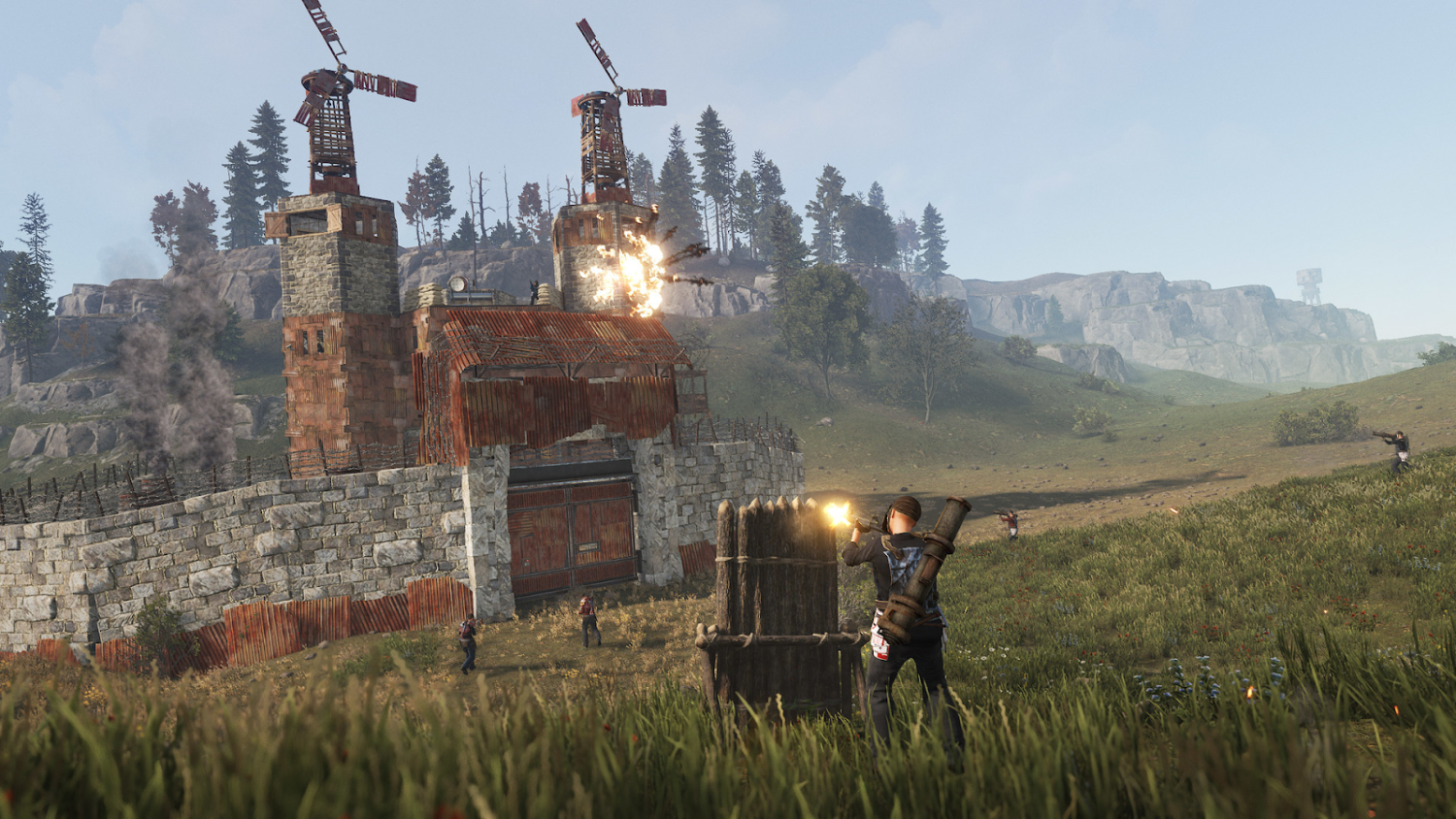
Tùy chọn khởi chạy Rust cho FPS là các tham số được chuyển đến công cụ trò chơi khi khởi động và có thể ảnh hưởng đáng kể đến hiệu suất trước khi người chơi truy cập máy chủ. Đặt chúng thông qua Steam: nhấp chuột phải vào Rust trong thư viện → Properties → Launch Options. Một số người chơi đánh giá thấp công cụ này và đó là một sai lầm – bộ tùy chọn phù hợp có thể loại bỏ một phần tải và giúp tốc độ khung hình ổn định hơn.
Đây là một bộ tham số đã được chứng minh được sử dụng bởi những người chơi và người truyền phát có kinh nghiệm như trong hướng dẫn cài đặt blooprint Rust:
-high – tăng mức độ ưu tiên của tiến trình Rust trong hệ thống.
-headlerp 100 – ảnh hưởng đến nội suy hoạt ảnh đầu, giảm tải.
-graphics.waves 0 – tắt hoạt ảnh sóng trên mặt nước.
-effect.maxgibs -1 – giới hạn lượng mảnh vụn (kiểm soát bổ sung bên cạnh cài đặt menu).
-maxMem=X – đặt giới hạn RAM cho trò chơi; thay thế X bằng giá trị tính bằng MB (ví dụ: -maxMem=8192 cho RAM 8 GB).
Điều quan trọng là phải chỉ định giá trị chính xác cho -maxMem: giá trị này phải khớp với RAM được cài đặt thực tế và không vượt quá giá trị đó. Nếu bạn có 16 GB trong hệ thống, việc phân bổ 12-14 GB là hợp lý. Những sai sót ở đây có thể dẫn đến sự cố hoặc tác dụng ngược. Sau khi thêm thông số, khởi chạy trò chơi và so sánh chỉ số FPS trước và sau – hiệu ứng không đáng chú ý như nhau trên tất cả các cấu hình, vì vậy việc tối ưu hóa Rust luôn yêu cầu thử nghiệm riêng lẻ.
Ngoài ra, thông qua bảng điều khiển F1, bạn có thể nhập lệnh sau khi tham gia máy chủ. graphics.quality X (trong đó X là 0 đến 5) thay đổi chất lượng đồ họa tổng thể mà không cần khởi động lại. grass.on false vô hiệu hóa cỏ – giải pháp gây tranh cãi về khả năng hiển thị nhưng mang lại lợi ích trên phần cứng yếu. Những công cụ này cung cấp sự linh hoạt để tinh chỉnh các máy chủ và tình huống cụ thể.
Cài đặt Rust tốt nhất cho PC cấp thấp
Chơi Rust trên PC yếu là một môn thể thao riêng biệt. Trò chơi không được tối ưu hóa cho phần cứng cũ, nhưng điều đó không có nghĩa là không thể có được cài đặt Rust tốt nhất có thể chấp nhận được cho PC cấp thấp. Với cách tiếp cận phù hợp, bạn có thể đạt được 60 FPS ổn định ngay cả trên GTX 1060 hoặc RX 580 kết hợp với bộ xử lý như Ryzen 5 2600. Điều quan trọng là ưu tiên: tầm nhìn của kẻ thù quan trọng hơn vùng nước đẹp.
Một số nguyên tắc đặc biệt hiệu quả đối với phần cứng yếu. Đầu tiên, độ phân giải được kéo dài tốt nhất cho Rust là độ phân giải 1440×1080 hoặc thậm chí 1280×1080. Cả hai biến thể đều giảm tải GPU và cắt pixel để tính toán, trong khi trên màn hình rộng, hình ảnh vẫn khá dễ đọc. Để loại bỏ các thanh màu đen bị kéo dài, hãy đặt độ phân giải tương tự trong cài đặt NVIDIA (bảng điều khiển → Thay đổi độ phân giải) hoặc AMD Adrenalin trước khi khởi chạy trò chơi.
Dưới đây là cài đặt tối thiểu được đặt cho cài đặt Rust để hoạt động trên phần cứng yếu:
Chất lượng đồ họa: 0
Bóng tối: 0 (tắt hoàn toàn)
Chất lượng nước: 0-1
Phản xạ nước: 0
Khoảng cách vẽ: 1000-1500
Cấp độ đổ bóng: 200-300
Chất lượng lưới: 50%
Khử răng cưa: Tắt
Tất cả các hiệu ứng hình ảnh (Motion Blur, Depth of Field, Bloom, SSR, Ambient Occlusion): Tắt
Gib tối đa: 0
Bóng cỏ: Tắt
Hạt mềm: Tắt
Ba bốn bước bổ sung mà nhiều người quên: cài đặt Rust trên SSD thay vì HDD (sự khác biệt về tốc độ tải và kết xuất thế giới là đáng chú ý ngay cả trên ổ đĩa SATA), bật chế độ Hiệu suất cao hoặc Hiệu suất tối ưu trong Windows và kiểm tra nhiệt độ thành phần thông qua HWiNFO – CPU hoặc GPU quá nóng trên 80°C dẫn đến hiện tượng giật ga và giảm FPS rõ rệt bất kể cài đặt. Nếu nhiệt độ ở mức tới hạn, việc sơn lại hợp chất nhiệt hoặc cải thiện khả năng thông gió của thùng máy sẽ giúp ích.
Cài đặt Rust cho PvP
PvP ở Rust lại là một câu chuyện khác. Ở đây bạn không cần đồ họa đẹp – bạn cần khả năng đọc hình bóng tối đa, độ trễ đầu vào tối thiểu và tốc độ khung hình tự tin không bị rớt vào thời điểm nóng nhất. Cài đặt Rust cho PvP là sự thỏa hiệp giữa hiệu suất và khả năng hiển thị: đồ họa quá thấp khiến kẻ thù khó phân biệt được trong bối cảnh, FPS quá cao sẽ giết chết FPS trong các trận chiến.
Những người chơi có kinh nghiệm và những người truyền phát nổi tiếng có cài đặt được thảo luận tích cực trong cộng đồng (như cài đặt hjune Rust và cài đặt blooprint Rust) từ lâu đã đưa ra kết luận tương tự: các thông số chính cho PvP là khả năng hiển thị, chuột và giao diện, không phải chất lượng kết cấu.
Cài đặt Rust PVP tốt nhất được đề xuất:
Đánh chéo: Trên – điểm đánh dấu trúng cực kỳ quan trọng để hiểu vị trí đạn rơi.
La bàn: On – cho phép định hướng không gian và phối hợp nhanh chóng với đồng đội.
FOV: 90 – tiêu chuẩn cho hầu hết người chơi; FOV cao hơn cho nhiều lượt xem hơn nhưng FPS thấp hơn.
Khử răng cưa: SMAA hoặc Tắt – SMAA làm mịn các cạnh mà không bị mờ, Tắt cho FPS tối đa.
VSync: Tắt – đồng bộ hóa dọc thêm độ trễ đầu vào, không được chấp nhận trong PvP.
Crosshair (tích hợp): Off – hầu hết người chơi sử dụng crosshair tùy chỉnh hoặc đánh chéo.
Làm mờ chuyển động: Tắt – làm mờ chuyển động cản trở việc đọc chuyển động của kẻ thù.
Độ phân giải: 1440×1080 – lựa chọn phổ biến của người chơi PvP vì FPS và cân bằng khả năng đọc.
Đối với cài đặt chuột, các giá trị trong phạm vi 400-800 dpi là phổ biến – chính xác là mức dpi tốt nhất dành cho những người truyền phát hàng đầu của Rust sử dụng. Huyền thoại h June, nổi tiếng với khả năng kiểm soát độ giật của AK-47, chơi trên 400DPI với độ nhạy 0,475 – cảm biến rất thấp cần một bàn di chuột lớn nhưng cho độ chính xác ở khoảng cách xa. Cài đặt Rust pvp cho độ nhạy hoàn toàn mang tính cá nhân, nhưng phạm vi 400-800DPI với độ nhạy trong trò chơi thấp được coi là tiêu chuẩn để chơi nghiêm túc.
Một điểm khác: âm thanh trong PvP bị đánh giá thấp như trong CS2. Tiếng bước chân của người chơi, âm thanh chọn khóa, tiếng bắn im lặng – tất cả những điều này đều được đọc qua âm thanh. Tai nghe chất lượng với cài đặt âm thanh phù hợp mang lại lợi thế cạnh tranh bất kể cài đặt Rust được tối ưu hóa cho PVP trên màn hình như thế nào.
Chơi với cài đặt phù hợp chỉ là bước khởi đầu
Khi tốc độ khung hình ngừng nhảy và tâm ngắm cuối cùng cũng lắng nghe –, đã đến lúc nghĩ về một cách khác để cải thiện trải nghiệm trò chơi. Skin trong Rust thay đổi giao diện của thiết bị và khiến mỗi thao tác lau trở nên cá nhân hơn một chút. Trên Skin.Land bạn có thể tìm thấy giao diện cho weapons, armor và thiết bị – từ tối giản đến hết sức điên rồ. Cài đặt phù hợp sẽ mang lại lợi thế trong chiến đấu và làn da phù hợp mang lại tâm trạng phù hợp trước một cuộc đột kích.
Câu hỏi thường gặp về thiết lập FPS trong Rust
Rust phụ thuộc CPU hay GPU nhiều hơn?
Rust phụ thuộc nặng vào CPU. Ngay cả khi có GPU mạnh như RTX 4090, một bộ xử lý yếu vẫn gây giật, nhất là trên server đông trong lúc raid. Muốn tìm nút thắt, hãy xem mức sử dụng trong Task Manager: nếu CPU chạm gần 100% còn GPU chỉ 50-60% thì CPU đang giới hạn bạn, và hạ đồ hoạ cũng không giúp được bao nhiêu.
Làm sao tăng FPS trong Rust mà không đổi phần cứng?
Bắt đầu bằng cách bật chế độ Ultimate Performance của Windows, bật Game Mode và Hardware-Accelerated GPU Scheduling, rồi tắt các ứng dụng nền như Chrome hay overlay Discord. Cập nhật driver GPU, cài Rust trên SSD và kéo Graphics Quality trong game xuống 0-1. Cộng lại, những việc này giải phóng tài nguyên và làm khung hình mượt hơn thấy rõ.
Người chơi Rust dùng độ phân giải nào?
Nhiều người chơi thiên về thi đấu dùng 1440×1080 kéo giãn. Nó tăng FPS, giảm số pixel hệ thống phải dựng, và khiến mẫu nhân vật địch trông rộng hơn một chút nên dễ bắn trúng hơn. Nếu bạn ưu tiên hình sắc nét hơn số khung hình thì 1920×1080 chuẩn là lựa chọn tốt hơn. Dùng Exclusive Fullscreen để có độ trễ nhập thấp nhất.
Launch option nào cải thiện hiệu năng Rust?
Đặt qua Steam: chuột phải vào Rust, chọn Properties rồi Launch Options. Một bộ đã được kiểm chứng gồm -high để nâng độ ưu tiên tiến trình, -graphics.waves 0 để tắt hoạt ảnh sóng nước, và -maxMem để giới hạn RAM (ví dụ -maxMem=12288 trên máy 16 GB). Hãy đo FPS trước và sau, vì hiệu quả khác nhau tuỳ cấu hình.






Viết bình luận