
Cách kiểm tra bất kỳ con dao CS2 nào trong game?
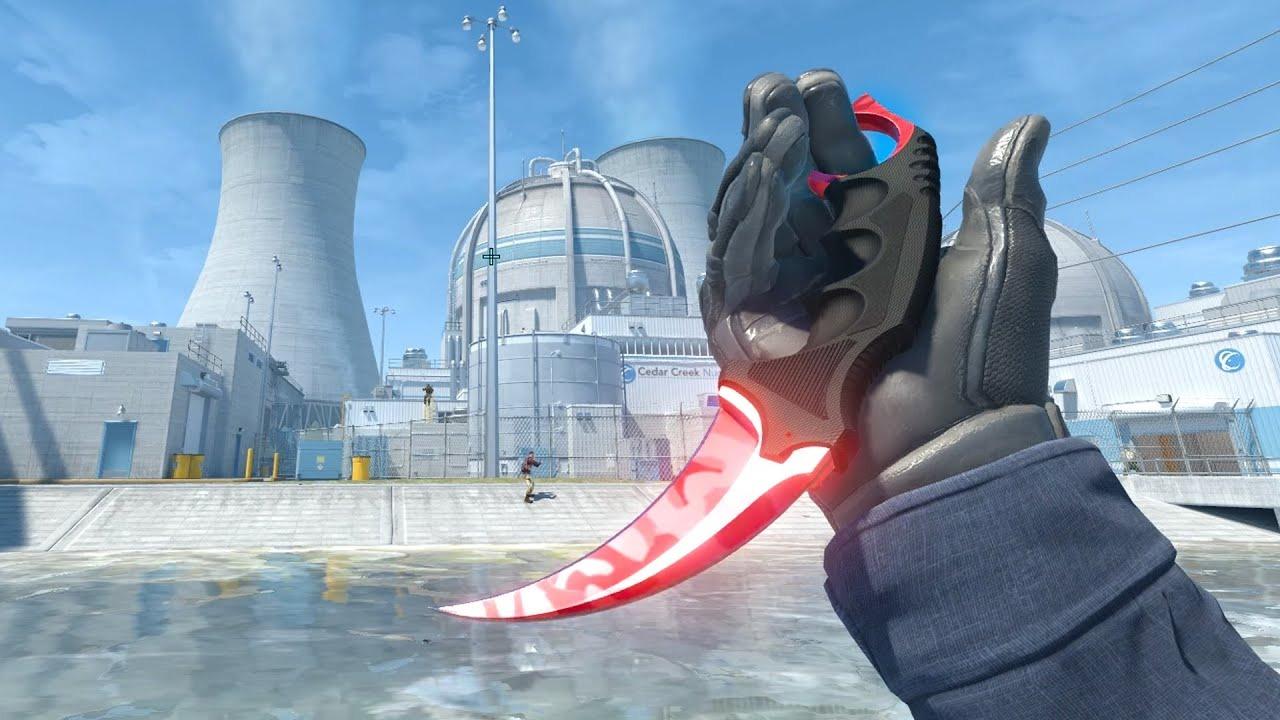
Nếu bạn muốn nhanh chóng đánh giá ngoại hình của con dao, thì trò chơi cung cấp chức năng chỉ định một phím đặc biệt để kiểm tra. Thông thường, đó là phím F.
Nếu muốn, bạn có thể thay đổi nó thông qua cài đặt trò chơi. Để làm điều này, hãy làm theo các bước sau:
Trong khi chơi, nhấn Esc để truy cập menu.
Tìm mục Cài đặt và nhấp vào đó.
Sẽ có tên các mục ở trên cùng, bạn cần sử dụng Bàn phím/Chuột.
Tìm tùy chọn Kiểm tra vũ khí. Gán phím mong muốn.
Lưu các thay đổi.
Lệnh Kiểm Tra Dao CS2 và Cài Đặt Phím
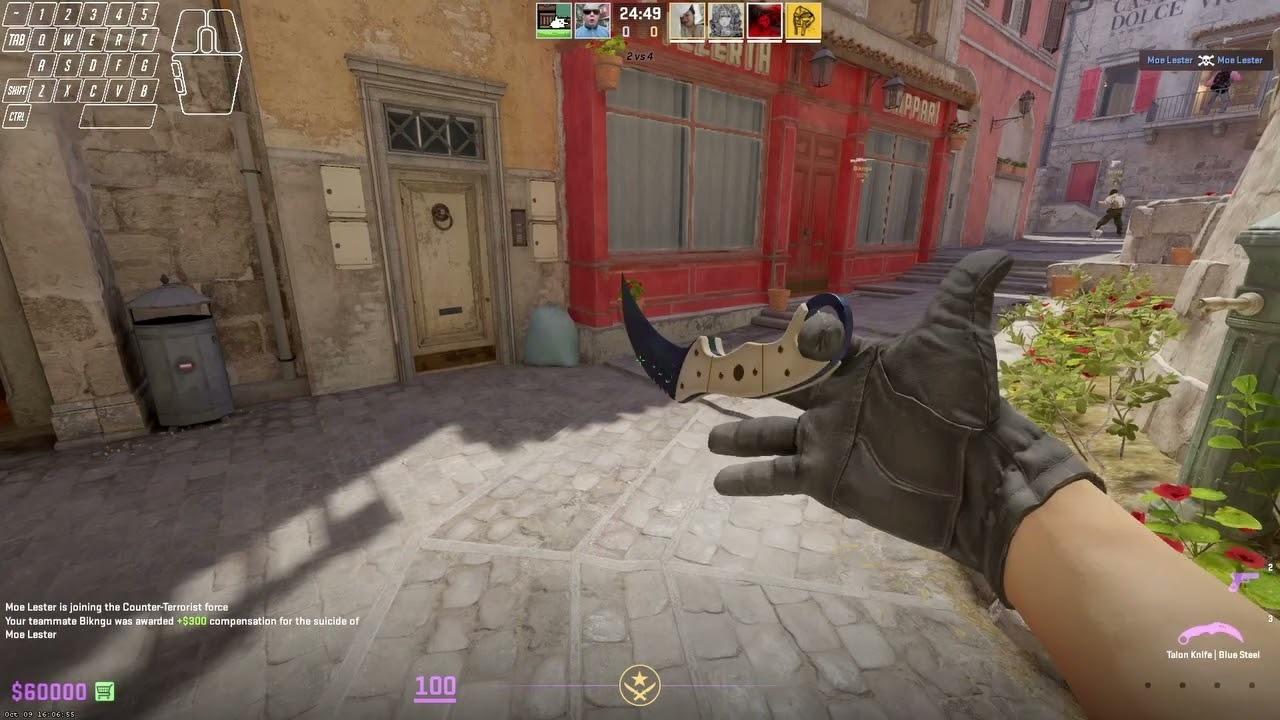
Ở đây chúng ta sẽ nói về cách thứ hai để bạn có thể kiểm tra găng tay và dao trong CS2, đó là đăng ký phím mong muốn thông qua bảng điều khiển.
Có một bài viết trên blog của chúng tôi, trong đó chúng tôi nói về cách bật bảng điều khiển nếu nó bị tắt.
Tiếp theo, bạn nhấn phím ~ hoặc một phím khác để mở bảng điều khiển.
Bây giờ, trong dòng lệnh nhập lệnh kiểm tra dao CS2, hãy viết bind KEY “+lookatweapon". Để dễ hiểu hơn, hãy lấy một ví dụ. Bạn muốn đặt phím K vào chế độ kiểm tra, thì bạn cần viết bind K “+lookatweapon".
Xác nhận lệnh bằng cách nhấn Enter. Sau đó thử một phím khác để xem nó có hoạt động hay không.
Và hơn thế nữa. Nếu bạn muốn vui vẻ và làm cho việc kiểm tra không ngừng, thì hãy viết như sau: bind KEY “+lookatweapon;+lookatweapon". Nếu bạn muốn đặt phím K ở chế độ kiểm tra vô hạn, hãy viết như sau: `bind K “+lookatweapon;+lookatweapon”`.
Để tắt hoạt ảnh vô hạn, hãy viết `binddefaults`.
Không thể kiểm tra dao trong CS2 – Cách khắc phục?
Nếu bạn gặp sự cố với tổ hợp kiểm tra dao và găng tay trong CS2, thì có 4 cách để giải quyết vấn đề này.
Cách 1: Kiểm tra từ kho đồ.
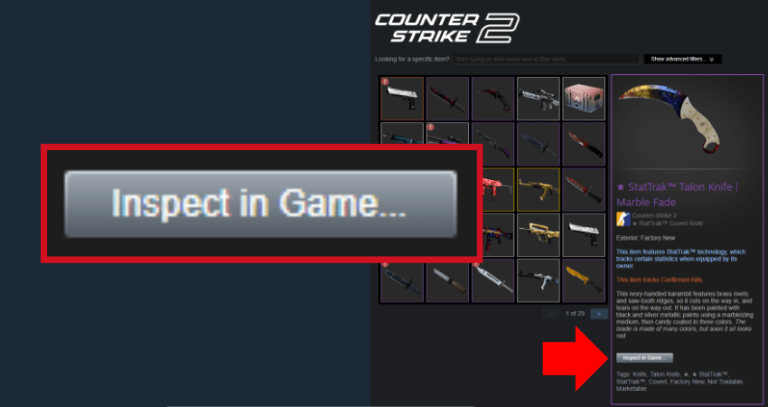
Trong trường hợp này, bạn sẽ cần một Steam Overlay, được khởi chạy bằng cách nhấn Shift + Tab. Điều này có thể được thực hiện ngay trong khi chơi game. Tiếp theo, bạn cần vào Kho đồ, tìm skin cần thiết cho con dao ở đó và nhấp vào Kiểm tra trong trò chơi.
Phương pháp 2: kiểm tra từ Chợ Steam.
Mở lại Overlay. Như bạn có thể nhớ, nó được kích hoạt bằng Shift + Tab. Ở bước này, chúng ta vào Chợ Cộng đồng thay vì kho đồ. Ở đó, chúng ta đang tìm kiếm lớp da của con dao bạn cần và nhấp vào Kiểm tra trong trò chơi.
Phương pháp 3: Kiểm tra các tệp trò chơi.
Đôi khi vấn đề phát sinh do các tệp riêng lẻ có thể bị hỏng hoặc chứa lỗi. Vào Thư viện thông qua trang chủ Steam, nhấp chuột phải vào CS2. Bây giờ hãy đi đến đường dẫn sau: Thuộc tính > Tệp đã cài đặt. Tìm nút Kiểm tra tính toàn vẹn của các tệp trò chơi và nhấp vào đó. Bạn sẽ phải đợi vài phút ở đây.
Và để thời gian chờ đợi không quá nhàm chán, chúng tôi khuyên bạn nên xem qua Skin.Land và mua cho mình một cặp skin tuyệt vời và ngầu cho vũ khí, găng tay hoặc dao. Chúng tôi có một số mức giá tốt nhất trên thị trường và các giao dịch nhanh chóng diễn ra trong vòng không quá 5 phút. Rất có thể bạn sẽ có một giao diện mới trước khi Steam hoàn tất việc kiểm tra các tệp.
Phương pháp 4: Xóa bộ nhớ cache và đặt lại Overlay.
Sẽ có hướng dẫn chi tiết và dài dòng ở đây. Hãy cẩn thận và làm theo tất cả các bước từ đầu đến cuối.
Vì vậy, hãy chắc chắn thoát khỏi CS2, tức là bạn không thể làm điều này trong khi trận đấu đang diễn ra. Từ trang chính, hãy vào Cài đặt, vào phần Trong trò chơi. Ở đó, hãy tìm tùy chọn Bật Steam Overlay trong khi chơi game, bạn cần bỏ chọn nó. Xác nhận hành động của bạn bằng cách nhấp vào OK.
Ở bước tiếp theo, hãy đóng Steam, sau đó khởi động lại. Vào Cài đặt một lần nữa, sau đó vào phần Tải xuống. Ở đó bạn sẽ thấy nút Xóa bộ nhớ cache tải xuống. Nhấp vào đó, hãy thực hiện tất cả các xác nhận cần thiết. Sau khi quá trình hoàn tất, hãy đóng Steam lại rồi khởi động lại.
Mở trò chơi trên bất kỳ bản đồ nào và nhấp vào nút kiểm tra. Hãy chắc chắn rằng mọi thứ đều hoạt động bình thường.
Nếu không có cách nào ở trên giúp được, chúng tôi khuyên bạn nên cài đặt lại Steam. Có thể vấn đề nằm ở chính ứng dụng khách.
Nếu điều này cũng không giải quyết được vấn đề của bạn, chúng tôi khuyên bạn nên liên hệ với bộ phận hỗ trợ của Steam và hỏi họ, vì vấn đề của bạn hoàn toàn không điển hình.






Viết bình luận