
Làm cách nào để thay đổi đầu vào micrô trong CS2?
Đừng lo lắng nếu bạn thấy mình không thể thay đổi đầu vào micrô trong CS2. Việc này khá dễ dàng, chỉ cần làm theo các bước sau:
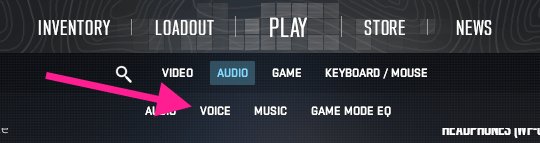
Khởi chạy CS2 rồi đi tới tab Cài đặt ở góc trên bên phải
Sau đó, chuyển tới tab Âm thanh bên dưới các tùy chọn menu chính
Nhấp vào nút Thoại để truy cập tất cả các cài đặt liên quan đến micrô
Nhấn vào menu thả xuống và chọn micrô bạn chọn.
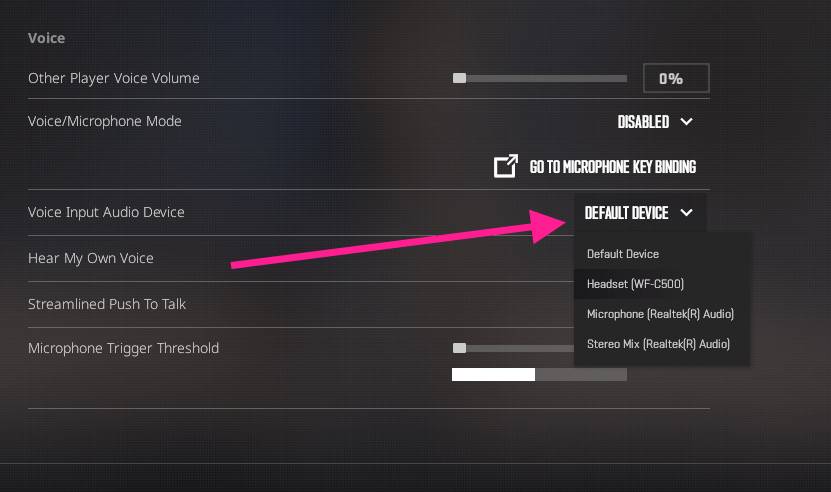
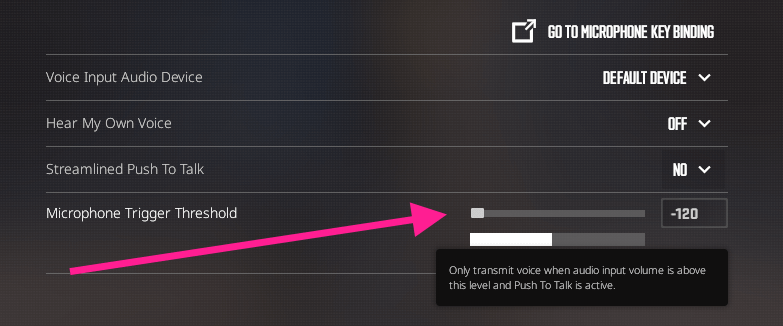
Kiểm tra micrô của bạn bằng cách nói và kiểm tra xem bộ đo đầu vào giọng nói có phản hồi hay không. Ngoài ra, hãy đảm bảo đặt Ngưỡng kích hoạt micrô tối ưu để đồng đội có thể nghe rõ bạn. Tuy nhiên, đừng làm cho nó quá ồn ào!
Quan trọng!
Đảm bảo rằng cài đặt trong hệ điều hành của bạn không xung đột với CS2. Người dùng Windows biết hệ điều hành này dễ gặp phải những bất ngờ bất ngờ như thế nào, bao gồm cả việc thay đổi thiết bị âm thanh mặc định mà bạn không hề hay biết. Có những trang web như Mic Test cho phép bạn xem micro của mình có hoạt động ngoài CS2 hay không. Ngoài ra, bạn chỉ có thể kiểm tra micrô của mình trong Discord hoặc TeamSpeak. Nếu sự cố phổ biến trong Windows thì đây là những gì bạn cần làm:
Nhấp chuột phải vào biểu tượng Loa ở góc dưới cùng bên phải của màn hình
Nhấp vào Cài đặt âm thanh
Chọn thiết bị đầu vào thích hợp bạn muốn sử dụng trong CS2
Khắc phục Micrô không hoạt động trong Cài đặt CS2
Nếu micrô của bạn không hoạt động trong CS2 thì sự cố có thể nằm trong cài đặt trò chơi. Dưới đây là một số bước khắc phục sự cố:
Kiểm tra xem micrô của bạn đã được bật hay chưa bằng cách đi tới Cài đặt > Âm thanh
Chuyển đổi Chế độ giọng nói/micrô sang “Mở micrô” hoặc “Đẩy để nói”, tùy theo sở thích của bạn.
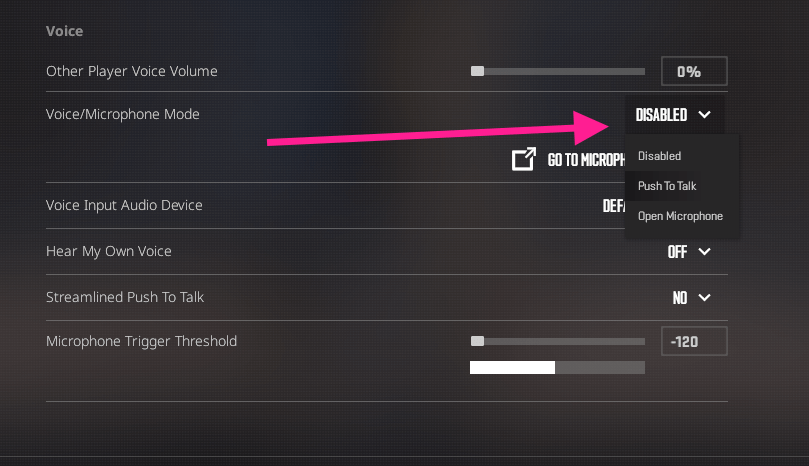
Bên dưới menu thả xuống Chế độ giọng nói/micrô có “Ràng buộc phím chuyển đến micrô” nút cho phép liên kết phím Push to talk mà bạn cảm thấy thoải mái khi sử dụng
Một tùy chọn khác có vẻ giúp ích cho một số người dùng với vấn đề này là bật Streamline Push To Talk, vì vậy hãy thử kích hoạt tùy chọn này.
Sửa micrô không hoạt động trong Steam
Thông thường, sự cố có thể xảy ra ở phía cuối Steam, vì vậy Đây là những gì bạn có thể thử trong trường hợp đó:
Khởi chạy Steam và nhấp vào nút Steam ở góc trên bên trái màn hình
Tiếp tục Cài đặt
Sau đó chuyển đến tab Thoại
Chọn micrô mong muốn trong menu thả xuống Thiết bị nhập liệu bằng giọng nói
Điều chỉnh âm lượng micrô
Bạn cũng có thể thực hiện kiểm tra micrô bằng cách nhấp vào nút Bắt đầu kiểm tra micrô
Khắc phục CS:GO/CS2 Micrô không hoạt động trong Cài đặt PC
Nếu sự cố vẫn tiếp diễn thì đó có thể là sự cố toàn hệ thống. Dưới đây là cách kiểm tra cài đặt Windows của bạn:
Nhấp chuột phải vào biểu tượng Loa ở góc dưới bên phải màn hình
Nhấp vào Cài đặt âm thanh
Chọn thiết bị đầu vào thích hợp bạn muốn sử dụng trong CS2
Nếu sự cố vẫn tiếp diễn, cuộn xuống Nâng cao và nhấp vào Thiết bị đầu vào bên cạnh Khắc phục sự cố âm thanh phổ biến
Nhấn phím Windows rồi viết xuống Cài đặt và tiếp tục tới Cài đặt
Đi tới Quyền riêng tư & Bảo mật, cuộn xuống Micrô
Đảm bảo rằng CS2 có quyền truy cập vào micrô của bạn
Nếu micrô của bạn vẫn không hoạt động, hãy thử cập nhật hoặc cài đặt lại trình điều khiển âm thanh của bạn.
Các câu hỏi thường gặp về việc Mic không hoạt động trong CS2
- Cách sử dụng micrô trong CS2?
Nhấp và giữ ‘K’ (theo mặc định, bạn cũng có thể liên kết nó với bất kỳ phím nào khác) trong khi nói. Sau khi bạn nhả nút, đồng đội của bạn sẽ không nghe thấy giọng nói của bạn. Bạn cũng có thể đặt micrô của mình ở chế độ Mở micrô trong Cài đặt.
Tại sao micrô không hoạt động trong CS2 nhưng hoạt động ở mọi nơi khác?
Điều này có thể là do chọn thiết bị không chính xác trong cài đặt CS2. Ngoài ra, bạn nên kiểm tra kỹ các quyền trong CS2 để máy khách có quyền truy cập vào thiết bị đầu vào của bạn.
Tại sao mic CS2 không hoạt động khi chết?
Nếu điều này xảy ra, hãy nhấn Console, sao chép và dán lệnh sv_deadtalk 1 rồi nhấn Enter.






CS enjoyer
My mic works on everything besides CS2 - CS2 suddenly stopped accessing my mic - I have checked sound settings and updated drivers.
Deadrock7
1 year complete playing CS2, but still my mic is not working on CS2. I have checked all settings, and YouTube still does not work with the mic.
Viết bình luận