
Độ nhạy của chuột và DPI trong CS2 là gì?
Độ nhạy của chuột là số liệu đo tốc độ hình chữ thập di chuyển trên màn hình tương ứng với chuyển động của chuột. Khái niệm này khá dễ hiểu khi biết rằng độ nhạy cao hơn sẽ kích hoạt chuyển động trên màn hình nhanh hơn và giá trị độ nhạy thấp hơn sẽ khiến chuyển động của hình chữ thập chậm hơn. Độ nhạy cao hơn sẽ yêu cầu ít chuyển động vật lý hơn nhưng sẽ khiến việc nhắm mục tiêu chính xác trở nên khó khăn hơn do tốc độ của tâm ngắm. Độ nhạy của chuột thông thường có thể nằm trong khoảng từ 0,5 đến 3, tùy thuộc vào số DPI.
Số chấm trên mỗi inch, thường được gọi là dpi, là thước đo xác định độ nhạy của chuột. Nó đại diện cho số lượng pixel mà con trỏ di chuyển qua. Tương tự như độ nhạy của chuột, số PI cao hơn có nghĩa là con trỏ sẽ di chuyển qua một khoảng cách lớn hơn. Ngược lại với giá trị độ nhạy của Chuột trong trò chơi, PPI được đặt ở cấp độ phần cứng. Nếu bạn có chuột chơi game thì chắc chắn nó phải có nút cho phép bạn chuyển đổi trực tiếp độ nhạy của chuột. Chuột chơi game thường đi kèm với phần mềm có thể được sử dụng để điều chỉnh cấu hình DPI hiện có cho bất kỳ cài đặt nào bạn cần. Tuy nhiên, điều này không xảy ra với một số lượng lớn chuột văn phòng thông thường không có công tắc DPI và chương trình cơ sở bị khóa ở một hoặc hai giá trị.
Mặc dù hai cài đặt này được điều chỉnh riêng biệt, cả hai đều có tác động đến mức độ phản hồi của tâm ngắm của bạn trong trò chơi. Tinh chỉnh chúng là điều quan trọng để có cảm giác tốt hơn khi nhắm và di chuyển, thực hiện các cú đánh nhẹ và có phản ứng nhanh tổng thể trước mối đe dọa bất ngờ cũng như kiểm soát phun tốt hơn. Bạn phải tìm ra sự kết hợp hoàn hảo nếu muốn cải thiện trò chơi.
Làm cách nào để tìm được độ nhạy chuột tốt nhất của bạn?
Việc thay đổi độ nhạy của chuột khá dễ dàng, đặc biệt khi xem xét có một số cách để thực hiện việc đó. Phần khó là tìm ra sự cân bằng giá trị phù hợp giữa độ nhạy của chuột trong trò chơi và giá trị DPI. Chỉ cần đảm bảo dành chút thời gian thực hành trong khi điều chỉnh độ nhạy của chuột để bạn tìm thấy sở thích cá nhân của mình. Dưới đây là một số mẹo giúp bạn tìm thấy cài đặt độ nhạy tốt nhất của mình:
Tìm độ nhạy tối ưu bằng cách giảm giá trị cảm biến nếu con trỏ của bạn di chuyển quá nhanh hoặc tăng nếu con trỏ quá chậm cho đến khi bạn chạm vào vị trí
Thực hành và cải thiện với một giá trị, tránh thay đổi và điều chỉnh cảm biến thường xuyên. Cố gắng dựa vào bộ nhớ cơ nhiều hơn
Nếu có điều kiện, hãy sử dụng bàn làm việc lớn và bàn di chuột lớn. Sự kết hợp đó sẽ giúp bạn có nhiều không gian hơn để điều khiển chuột bằng toàn bộ cánh tay, giảm căng thẳng cho cổ tay
Thực hành đặt vị trí tâm ngắm để có thể giảm thiểu những chuyển động không cần thiết, tiết kiệm thời gian phản ứng quý giá và cổ tay của bạn trong thời gian dài
Bạn có thể xoay 180 độ chỉ bằng một lần vuốt trên bàn di chuột để có thể phản ứng trong nhiều tình huống khác nhau, đặc biệt là khi giữ một vị trí có nhiều mục nhập.
Làm cách nào để thay đổi độ nhạy của chuột trong CS2?
Dưới đây là một số cách thay đổi độ nhạy của chuột trong CS2:
Cài đặt:
Khởi chạy CS2
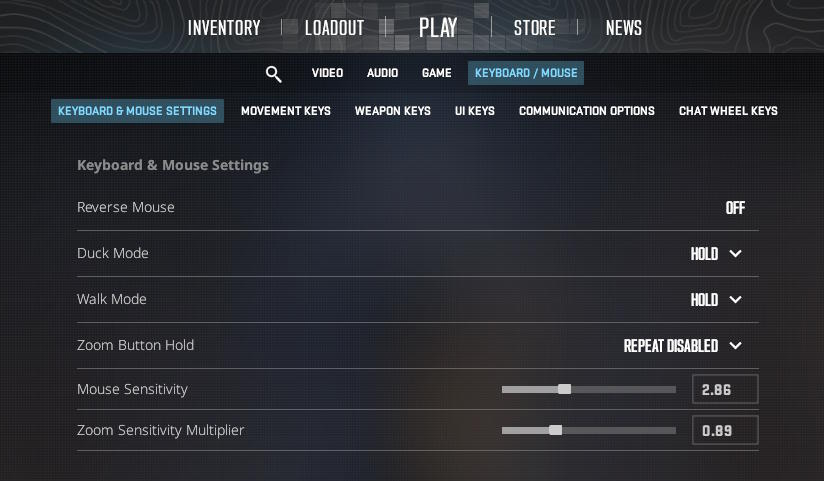
Đi tới Cài đặt và tiếp tục tới tab Bàn phím/Chuột
Điều hướng trong Bàn phím & Cài đặt chuột
Tìm tab Độ nhạy của chuột và điều chỉnh thanh trượt để đặt giá trị cụ thể
Xong!
Bảng điều khiển:
Bật bảng điều khiển dành cho nhà phát triển trong Cài đặt
Mở bảng điều khiển bằng cách nhấn ` (Tilde)
Nhập độ nhạy và nhập giá trị mong muốn bên cạnh nó
Nhấn Enter
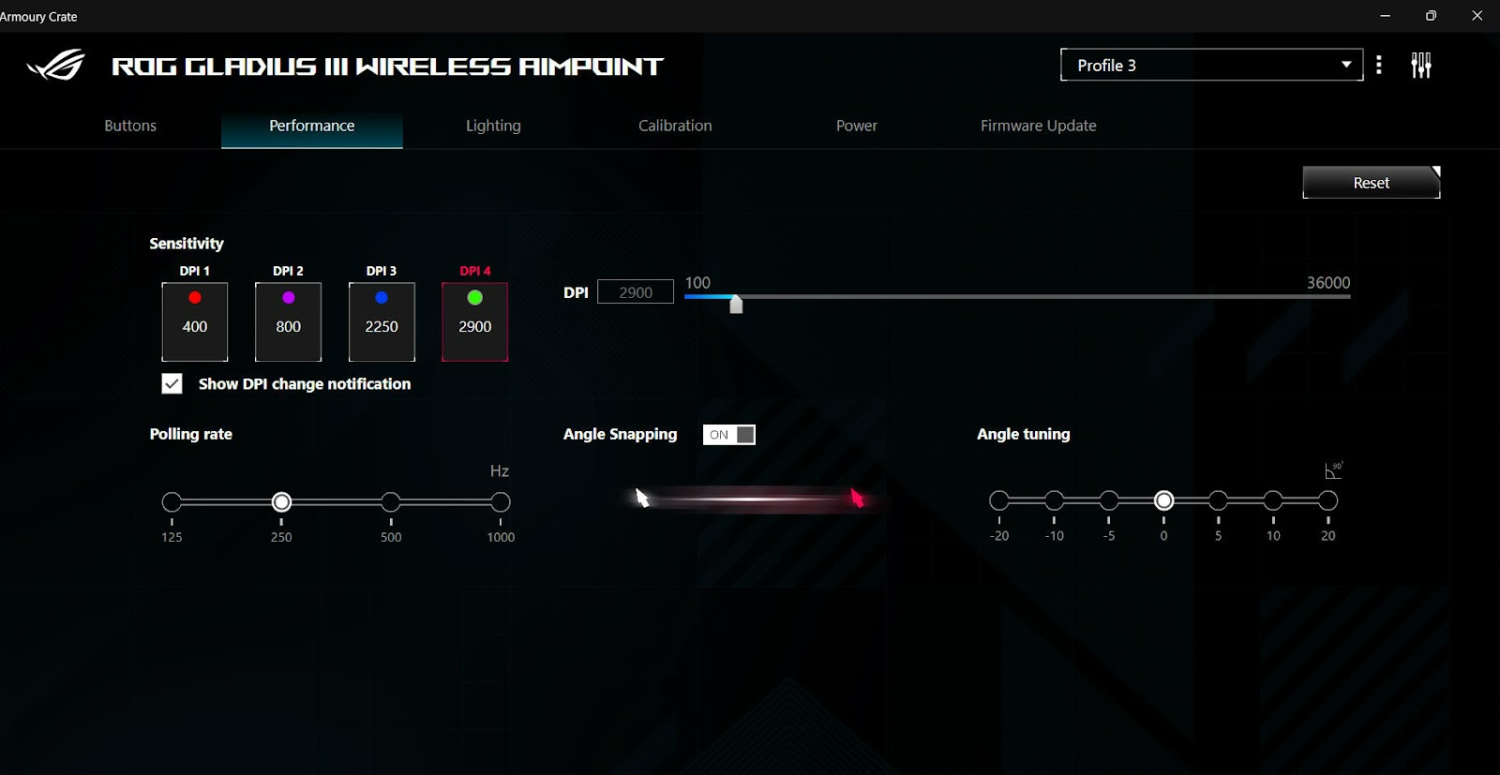
Hầu hết chuột chơi game đều có nút chuyển đổi DPI tích hợp với một số cài đặt trước mà bạn có thể thay đổi. Bạn thực sự vận hành một con chuột chơi game ROG, trong đó giá trị DPI có thể được điều chỉnh trong phần mềm Armory Crate độc quyền. Đây chỉ là một ví dụ, hầu hết các thương hiệu game đều có ứng dụng riêng cho phép tinh chỉnh DPI. Việc bạn có thể thay đổi trực tiếp giữa một số chế độ trên chuột có thể giúp bạn tìm được sự cân bằng phù hợp giữa PPI và Độ nhạy của chuột trong trò chơi.
Độ nhạy và cài đặt chuột của tuyển thủ chuyên nghiệp CS2
Hãy xem một số ví dụ về cài đặt của người chơi chuyên nghiệp để bạn biết những gì tốt nhất trên thế giới sử dụng:
jL (Natus Vincere)
DPI: 800
Độ nhạy trong trò chơi: 1
eDPI: 800,00
Chuột: Razer Deathadder V3 Hyperspeed
w0nderful (Natus Vincere)
DPI: 400
Độ nhạy trong trò chơi: 3,09
eDPI: 1236,00
Chuột: Logitech G Pro X Superlight 2
Jimpphat (MOUZ)
DPI: 800
Độ nhạy trong trò chơi: 1,25
eDPI: 1000,00
Chuột: Logitech G Pro X Superlight 2
NiKo (G2)
DPI: 800
Độ nhạy trong trò chơi: 0,755
eDPI: 604,00
Chuột: Razer Deathadder V3 Pro Faker Edition
m0NESY (G2)
DPI: 400
Độ nhạy trong trò chơi: 2,3
eDPI: 920,00
Chuột: Logitech G Pro X Superlight 2
Wicadia (Eternal Fire)
DPI: 800
Độ nhạy trong trò chơi: 1,85
eDPI: 1480.00
Chuột: Logitech G Pro X Superlight 2
ZywOo (Team Vitality)
DPI: 400
Độ nhạy trong trò chơi: 1,95
eDPI: 780,00
Chuột: Pulsar Xlite V3 ES
donk (Team Spirit)
DPI: 800
Độ nhạy trong trò chơi: 1,25
eDPI: 1000
Chuột: Logitech G Pro X Superlight
Người chơi chuyên nghiệp thường có giá trị độ nhạy thấp hơn khi đặt khoảng 800 dpi trên chuột. Có một số ngoại lệ với các cài đặt khắc nghiệt, nhưng với mỗi cài đặt riêng. Những người chơi chuyên nghiệp này đã đạt được 10.000 giờ, vì vậy giờ đây vấn đề chỉ là sở thích cá nhân của họ. Bạn có thể thử tất cả các cài đặt được đề cập trong bài viết này nhưng đừng thất vọng nếu chúng không mang lại hiệu quả cho bạn như mong đợi. Tốt nhất là bạn nên tìm những gì bạn thực sự nghĩ là phù hợp với mình và cài đặt chuyên nghiệp có thể được sử dụng như một khung vẽ để tìm ra sự kết hợp phù hợp của bạn.
Nếu bạn đang chỉnh phần còn lại của setup, danh sách mã tâm ngắm CS2 tốt nhất của chúng tôi có luôn tâm ngắm mà chính những tuyển thủ này dùng.
Lưu ý cuối cùng, nếu bạn đang tìm một nơi để mua hoặc bán skin với giá tốt nhất trên thị trường thì hãy nhớ truy cập Skin.Land và xem liệu bạn có quan tâm đến các dịch vụ của chúng tôi không! Kho hàng của chúng tôi được cập nhật liên tục và nếu bạn đang muốn mua một ít phô mai cheddar từ tất cả các món xay của The Armory thì không cần phải tìm đâu xa. Chúc bạn vui vẻ!






Viết bình luận