
Làm cách nào để thay đổi cài đặt bản đồ nhỏ CS2?
Bản đồ nhỏ trong CS2 là một công cụ quan trọng dành cho người chơi, đảm bảo thông tin quan trọng về cách bố trí bản đồ cũng như vị trí của cả đồng đội và đối thủ. Ngoài ra, bạn có thể xem một số mẹo có thể hướng dẫn bạn trong quá trình điều chỉnh cài đặt bản đồ nhỏ trong CS2 để phù hợp cụ thể với phong cách chơi game của bạn.
Để bắt đầu điều chỉnh cài đặt cho bản đồ nhỏ của bạn trong CS2, chúng tôi có thể khuyên bạn nên thực hiện các bước sau:
Mở Menu Cài đặt: Khởi động CS2 và chuyển sang menu chính. Từ đó, tìm biểu tượng bánh răng và nhấp vào biểu tượng đó để đến menu cài đặt.
Theo dõi Cài đặt trò chơi: Bên trong menu cài đặt, phát hiện và chọn nút "Trò chơi" tab: tab này sẽ hiển thị cho bạn các tùy chọn để thực hiện các điều chỉnh liên quan đến lối chơi.
Xác định vị trí Cài đặt Radar: Di chuyển xuống để khám phá "Radar" phần: ở đó bạn có thể tùy chỉnh bản đồ nhỏ.
Khi tiếp cận phần cài đặt radar, bạn có thể điều chỉnh một số cơ hội quan trọng để tối ưu hóa bản đồ nhỏ của mình:
Tỷ lệ radar: cl_radar_scale (0.25–1.0, mặc định 0.7) quyết định bao nhiêu phần bản đồ vừa vào radar. Giá trị cao hơn sẽ phóng to và hiển thị chi tiết khu vực quanh bạn; giá trị thấp hơn sẽ thu nhỏ và cho thấy phần lớn bản đồ. Nhiều người chơi hạ xuống tận 0.3 để luôn thấy toàn bộ bản đồ.
Kích thước radar trên màn hình: cl_hud_radar_scale (0.8–1.3) thay đổi độ lớn của radar hiển thị trên màn hình. Radar to hơn dễ đọc nhanh hơn nhưng chiếm nhiều diện tích hơn.
Xoay radar: Áp dụng tùy chọn này giúp radar có thể xoay theo góc nhìn của nhân vật, căn chỉnh bản đồ nhỏ cho phù hợp với khách hàng tiềm năng thực tế của bạn. Ưu điểm chính của cài đặt này là giúp dễ dàng giải thích chỉ đường và điều hướng bản đồ một cách trực quan.
Định tâm radar: Tùy chọn này tập trung radar vào nhân vật của bạn, giúp vị trí của bạn ổn định ở giữa bản đồ nhỏ. Trong số những ưu điểm của cài đặt này, chúng tôi có thể nêu bật khả năng duy trì nhận thức về môi trường thực tế xung quanh bạn mọi lúc.
Bạn cũng nên phân biệt khả năng hiển thị của biểu tượng đội và đối thủ trên bản đồ nhỏ. Hành động đơn giản này có thể giúp bạn tránh nhầm lẫn trong các trận đấu gay cấn.
Sau khi áp dụng tất cả các điều chỉnh và thay đổi, hãy thử chúng trong trò chơi để hiểu chúng ảnh hưởng như thế nào đến trải nghiệm chơi trò chơi của bạn. Có thể bạn sẽ tinh chỉnh cài đặt dựa trên kinh nghiệm của mình để tìm ra định dạng tối ưu.
CS:GO và CS2 Thay đổi lệnh bản đồ
Trong CS:GO và Counter-Strike 2 (CS2), khả năng thay đổi bản đồ nhanh chóng và hiệu quả là một kỹ năng quan trọng cho cả luyện tập và thi đấu. Ngay cả khi bạn đang muốn thực hành các bản đồ cụ thể hoặc thiết lập các trận đấu tùy chỉnh, việc có kiến thức về cách thay đổi bản đồ bằng lệnh có thể giúp bạn tiết kiệm thời gian và hợp lý hóa trải nghiệm chơi trò chơi của mình.
Lệnh thay đổi bản đồ cho phép tải xuống các bản đồ khác nhau trực tiếp từ bảng điều khiển mà không cần phải thông qua menu. Các lệnh này có thể đặc biệt hữu ích cho quản trị viên máy chủ, các buổi thực hành và thiết lập trò chơi tùy chỉnh.
Các lệnh thay đổi bản đồ cơ bản
Để thay đổi bản đồ bằng bảng điều khiển, bạn cần thực hiện các bước tiếp theo:
Mở Bảng điều khiển dành cho nhà phát triển:
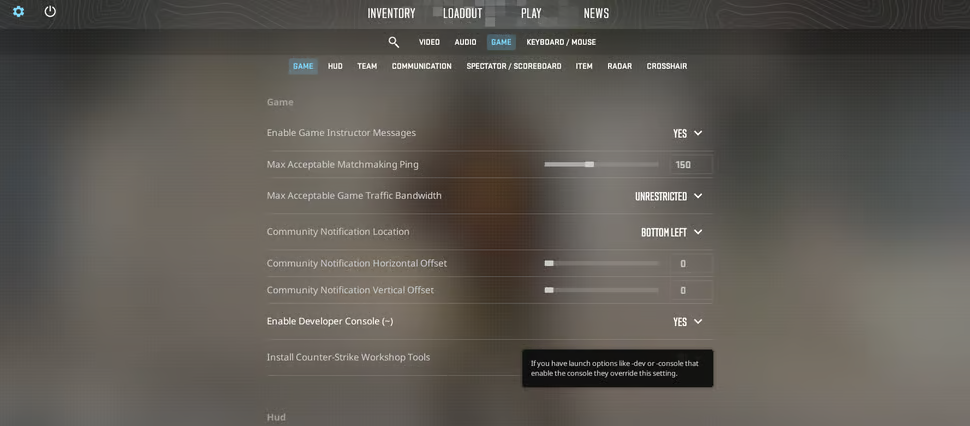
Đảm bảo bảng điều khiển dành cho nhà phát triển được đưa vào cài đặt của bạn. Đi tới Cài đặt > Cài đặt trò chơi > Bật Bảng điều khiển dành cho nhà phát triển và đặt ở chế độ "Có".
Nhấn phím dấu ngã (~) để mở bảng điều khiển trong khi chơi trò chơi.
Sử dụng Lệnh Bản đồ:
Lệnh chính để thay đổi bản đồ là "Lệnh Bản đồ", theo sau là tên của bản đồ bạn muốn tải. Ví dụ: để tải bản đồ "Dust II," bạn phải nhập lệnh tiếp theo trong bảng điều khiển:
map de_dust2
Bằng cách làm theo các bước được đề cập ở trên, bạn có thể thay đổi bản đồ trong một giây.
Danh sách các lệnh bản đồ phổ biến:
Hãy tự làm quen với một số lệnh bản đồ phổ biến mà bạn có thể sử dụng:
map de_dust2: Dust II, một bản đồ cổ điển.
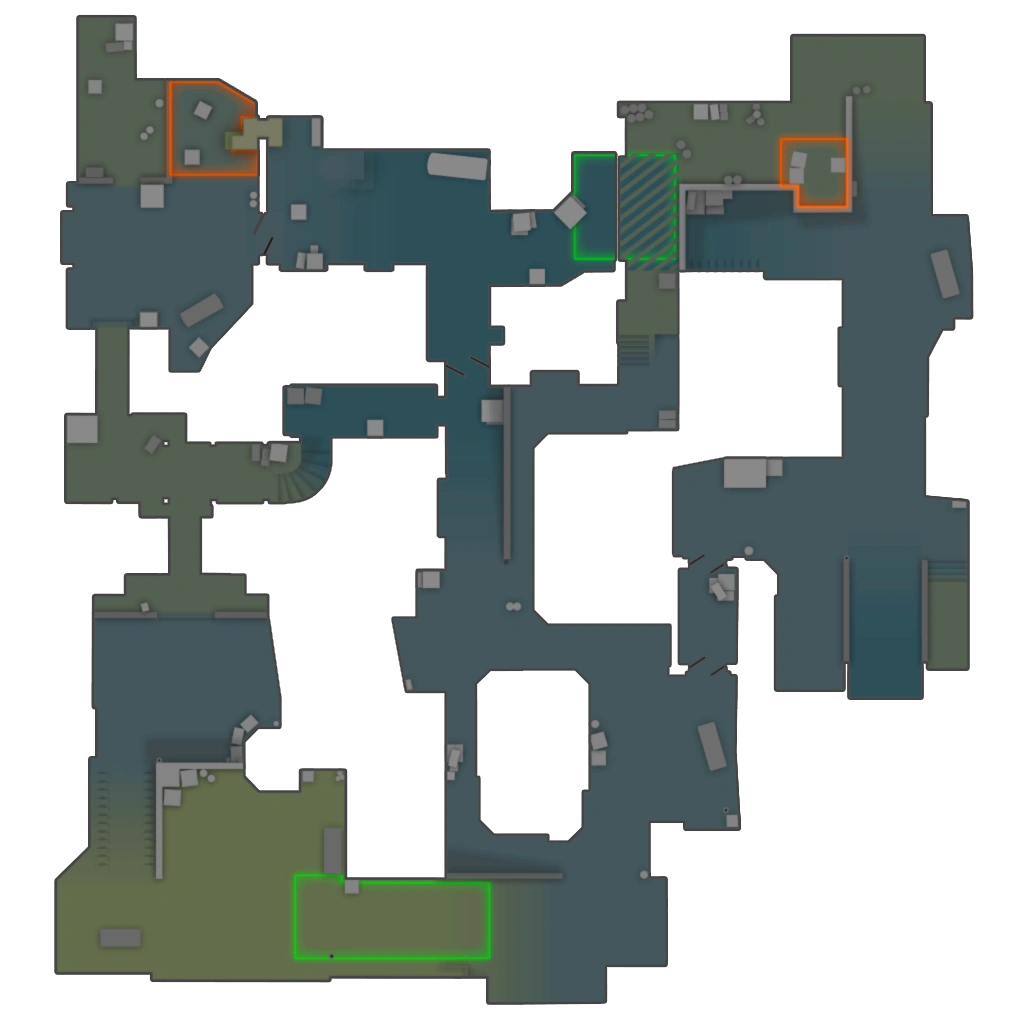
map de_mirage: Mirage, một trò chơi cạnh tranh phổ biến khác map.
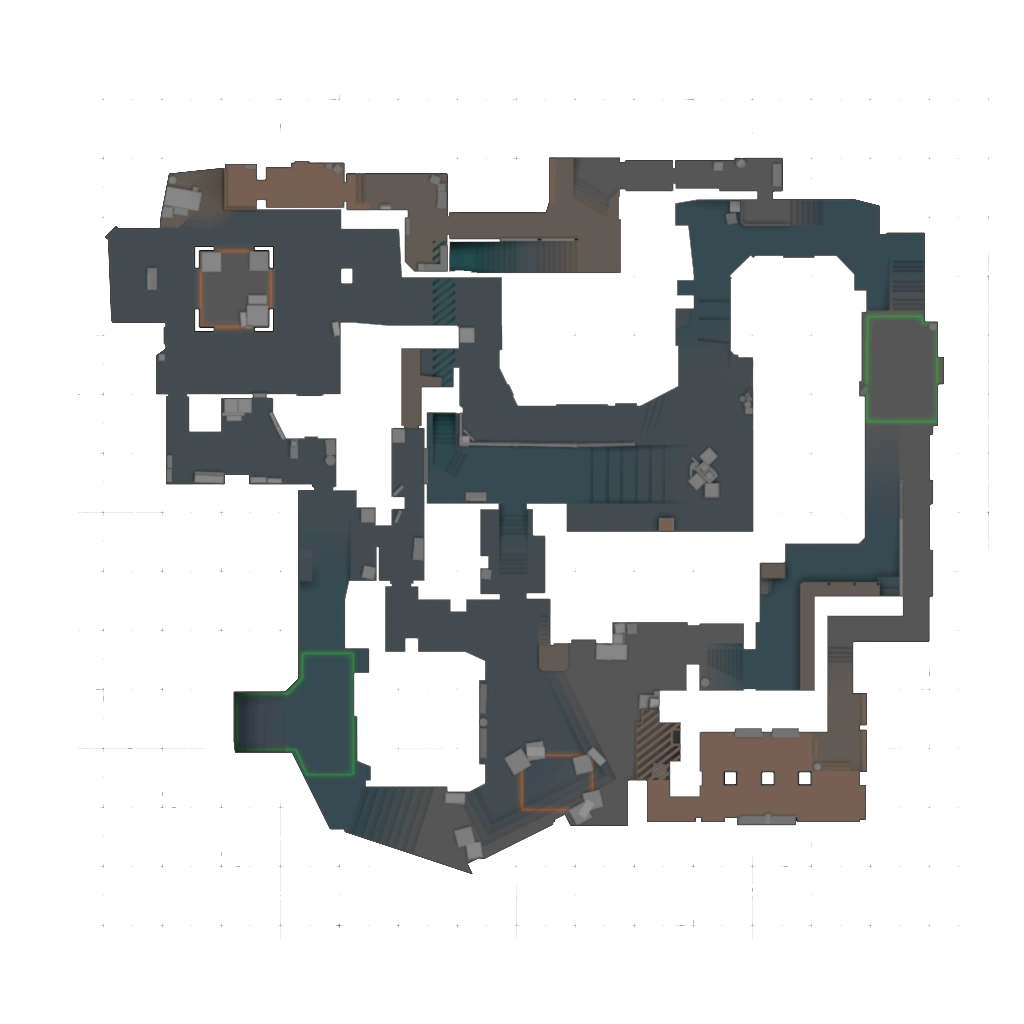
map de_inferno: Được biết đến với tính chiến lược chơi trò chơi.
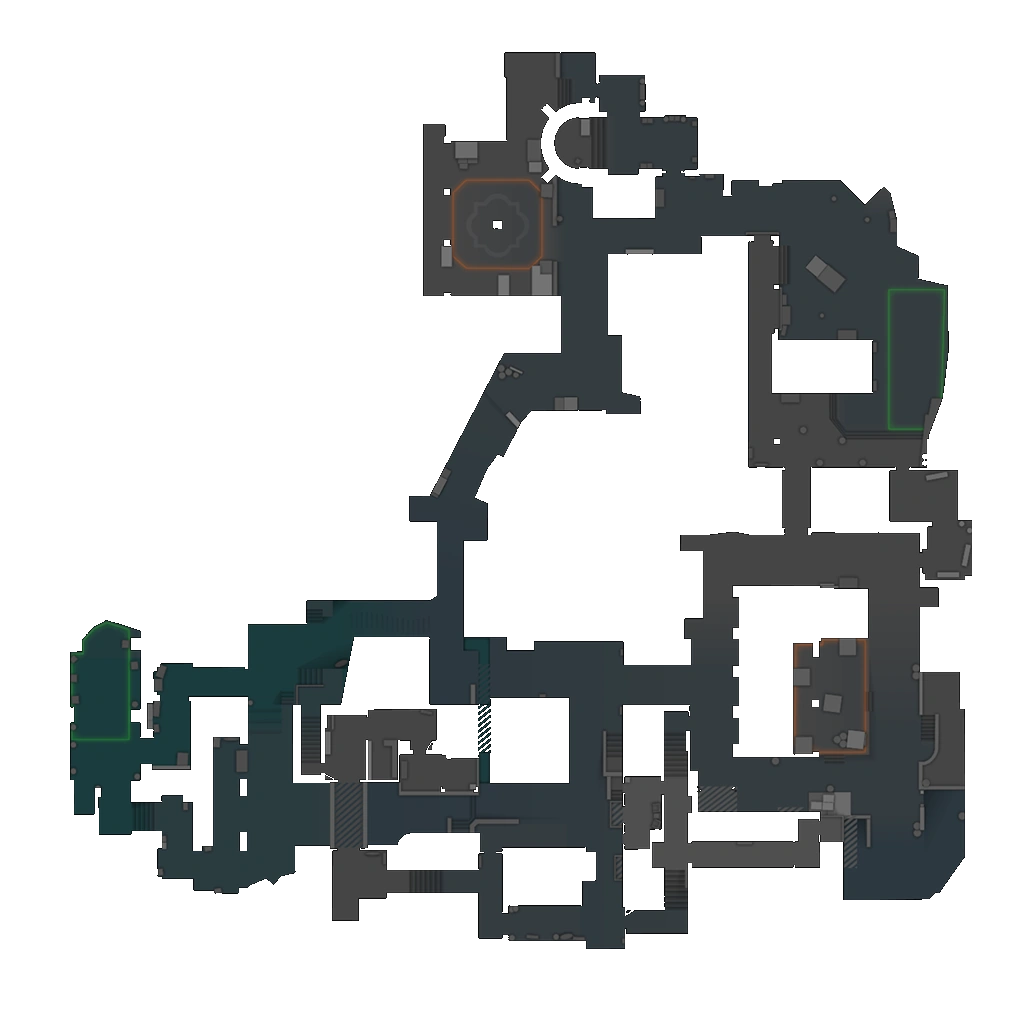
map de_cache: Tải bộ nhớ đệm, một ứng dụng được người hâm mộ yêu thích map.
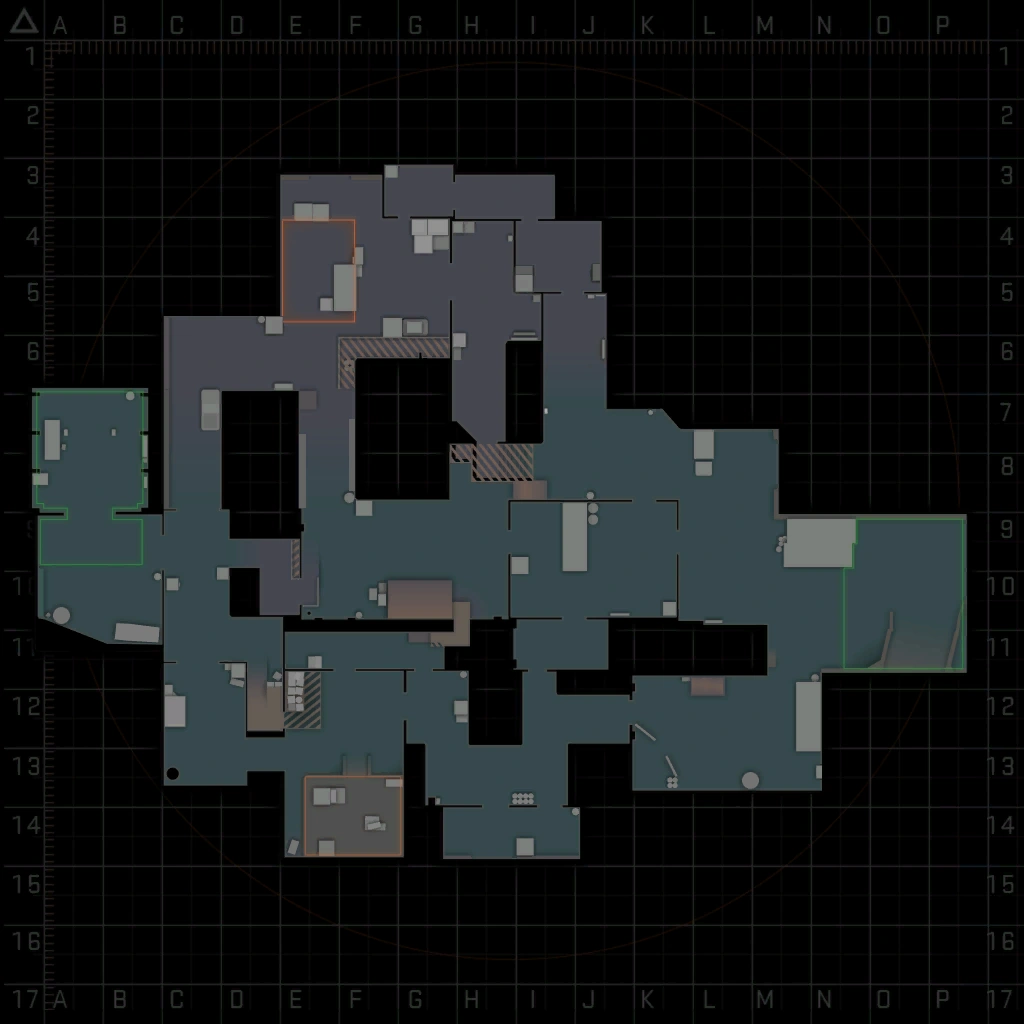
map de_nuke: Tải Nuke, nổi tiếng với nó chiều dọc.
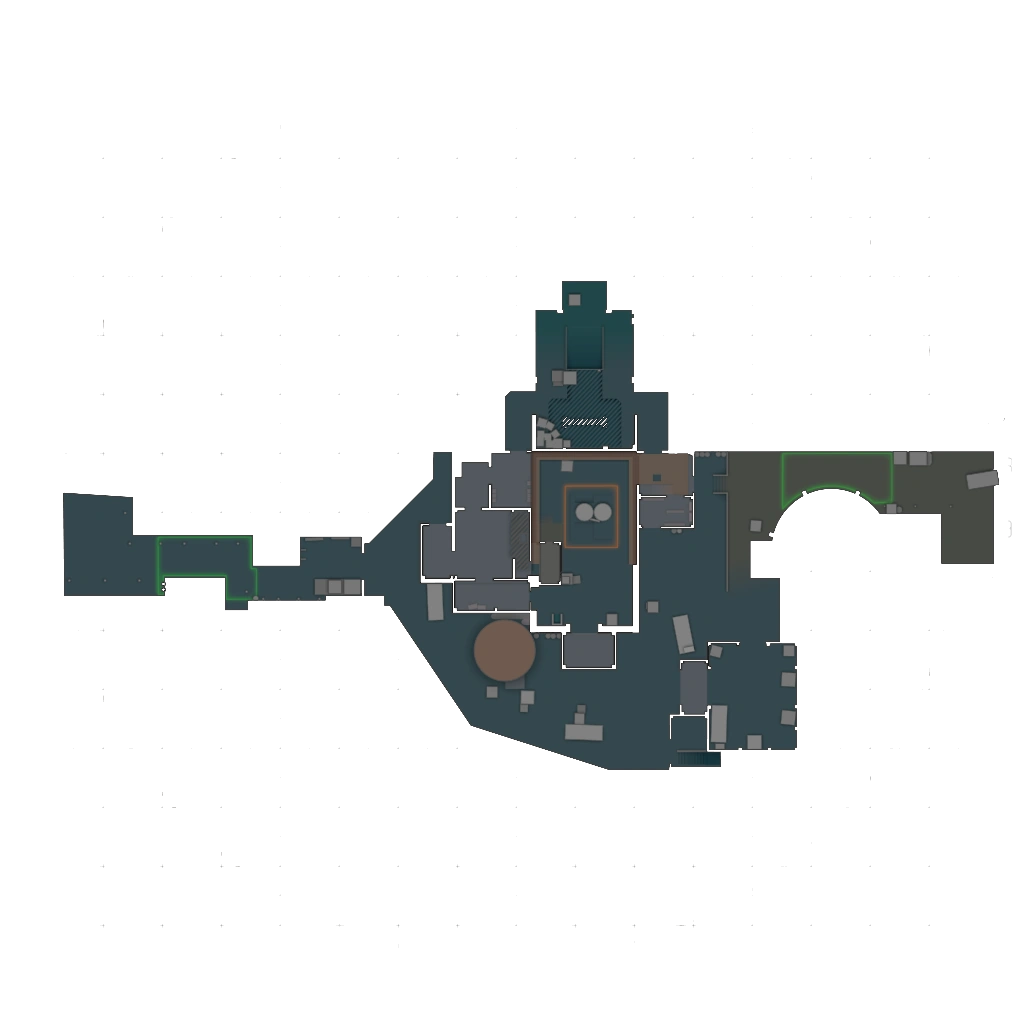
map de_overpass: Bản đồ với độ cao độc đáo thay đổi.
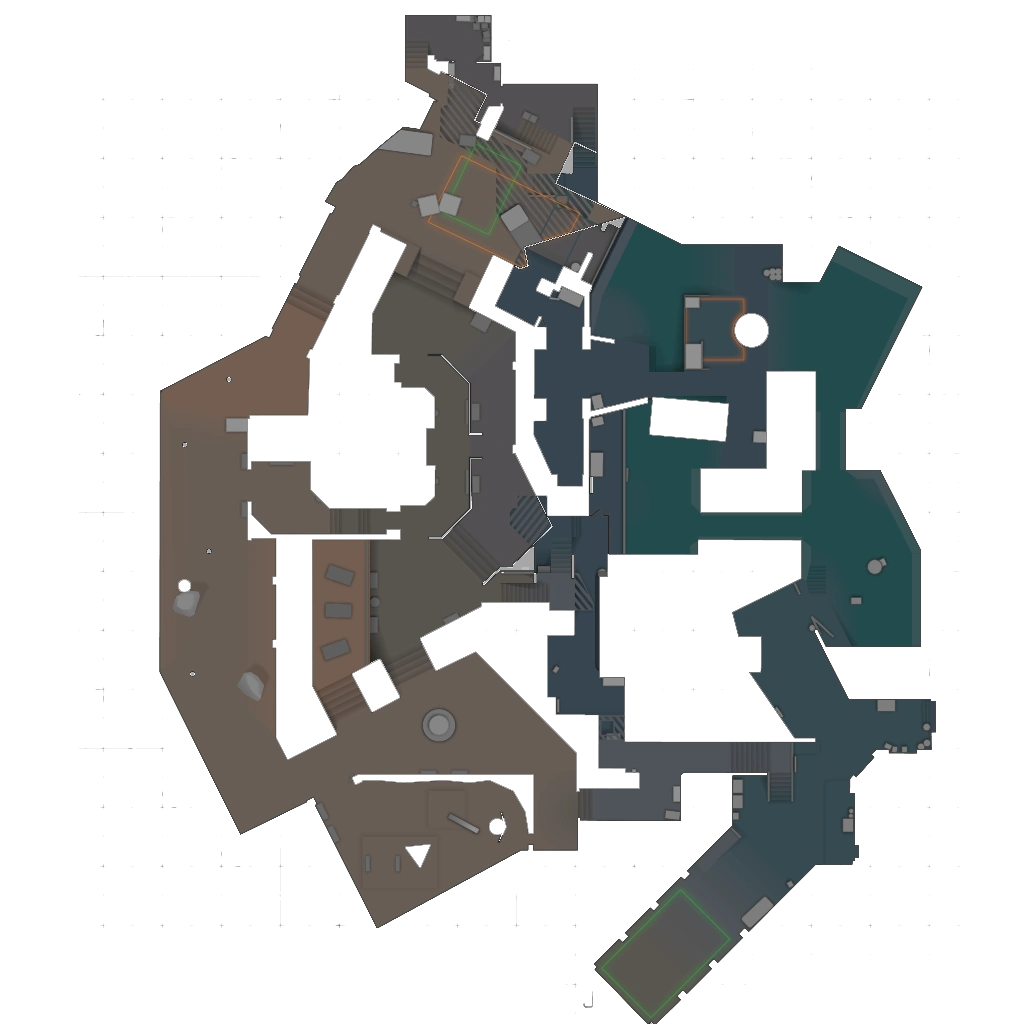
Cài đặt radar chuyên nghiệp tốt nhất trong CS:GO và CS2
Người chơi chuyên nghiệp CS:GO và Counter-Strike 2 (CS2) tối ưu hóa cài đặt radar của họ để mở rộng nhận thức về động lượng và nâng cao hiệu quả của trò chơi. Những người chơi như s1mple, m0NESY và ZywOo nổi tiếng với các kỹ năng độc đáo và cách sử dụng chiến lược các công cụ trong trò chơi, bao gồm cả radar. Bằng cách áp dụng các tùy chọn cài đặt radar tương tự, bạn có thể phát triển lối chơi của riêng mình và thu thập thông tin chi tiết về các phương pháp tiếp cận chiến lược.
Ví dụ về cài đặt radar chuyên nghiệp
1. Cài đặt radar của s1mple
Oleksandr "s1mple" Kostyliev nổi tiếng với độ chính xác và nhận thức đáng kinh ngạc. Cài đặt radar của anh ấy được tối ưu hóa để có khả năng hiển thị tối đa và truy cập thông tin ngay lập tức.
Tỷ lệ radar: 0.35 (tỷ lệ nhỏ hơn để biết thêm tổng quan về bản đồ)
Định tâm radar: Đã bật (giúp người chơi tập trung vào radar)
Xoay radar: Đã tắt (radar tĩnh để định hướng bản đồ nhất quán)
Để áp dụng cài đặt của s1mple, hãy sử dụng các lệnh trên bảng điều khiển sau:
cl_radar_scale 0.35
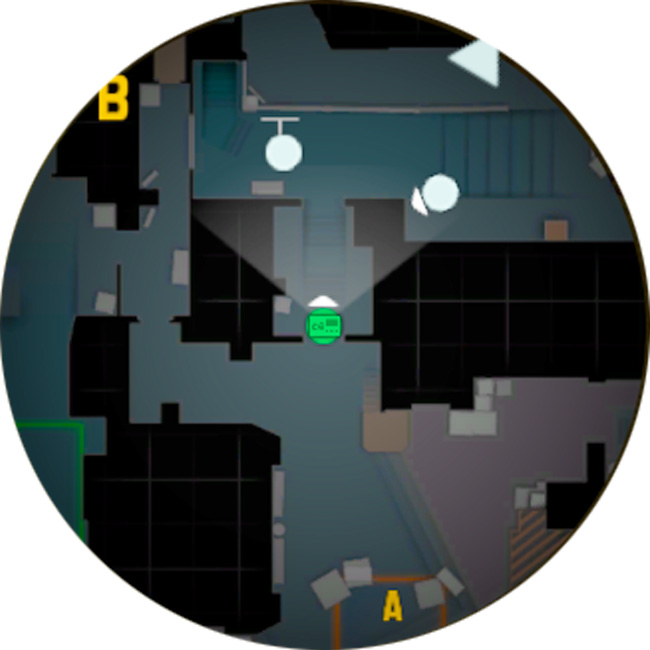
cl_radar_always_centered 1
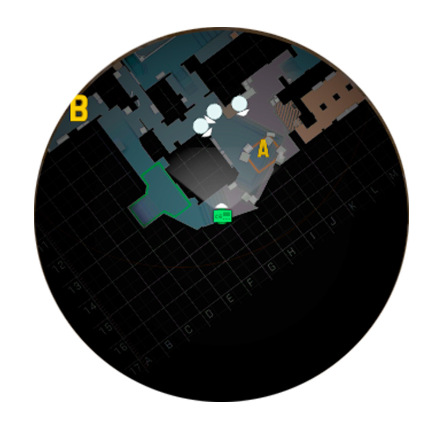
cl_radar_rotate 0
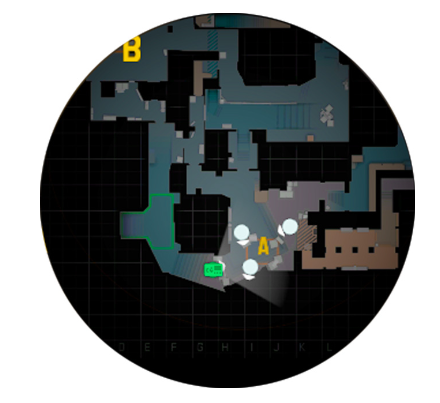
cl_radar_icon_scale_min 0.6
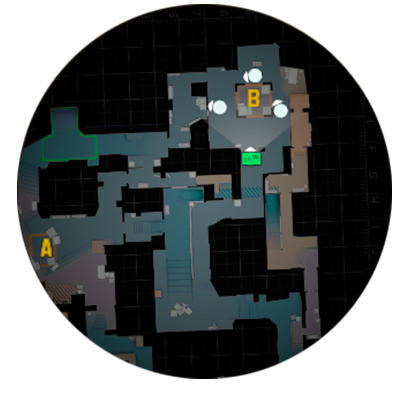
2. Cài đặt radar của m0NESY
Ilya "m0NESY" Osipov có thể được nhận xét là một tài năng trẻ với khả năng phản xạ nhạy bén. Cài đặt radar của anh tập trung vào sự rõ ràng và xử lý thông tin nhanh chóng.
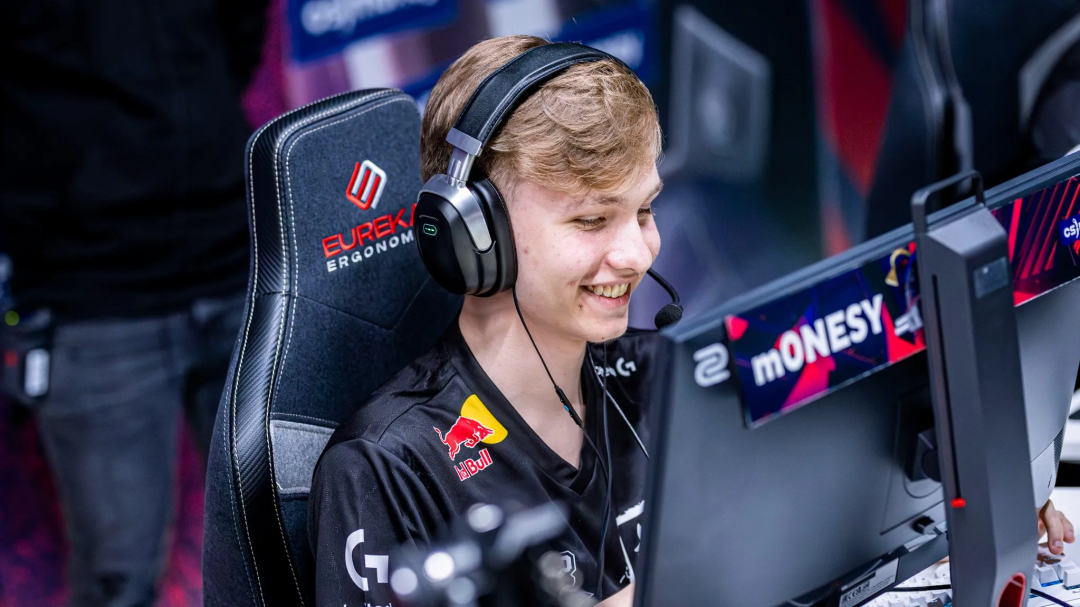
Tỷ lệ radar: 0.4 (cung cấp radar lớn hơn một chút)
Định tâm radar: Đã tắt (tập trung nhiều hơn vào môi trường xung quanh)
Xoay radar: Đã bật (radar động để nhận biết tình huống)
Để thiết lập radar của m0NESY, hãy sử dụng các lệnh sau:
cl_radar_scale 0.4
cl_radar_always_centered 0
cl_radar_rotate 1
cl_radar_icon_scale_min 0.7
3. Cài đặt radar của ZywOo
Mathieu "ZywOo" Herbaut nổi bật nhờ tính hiệu quả và khả năng thích ứng nhất quán của mình. Cài đặt radar của anh ấy mang lại sự cân bằng giữa khả năng kiểm soát bản đồ và chi tiết.
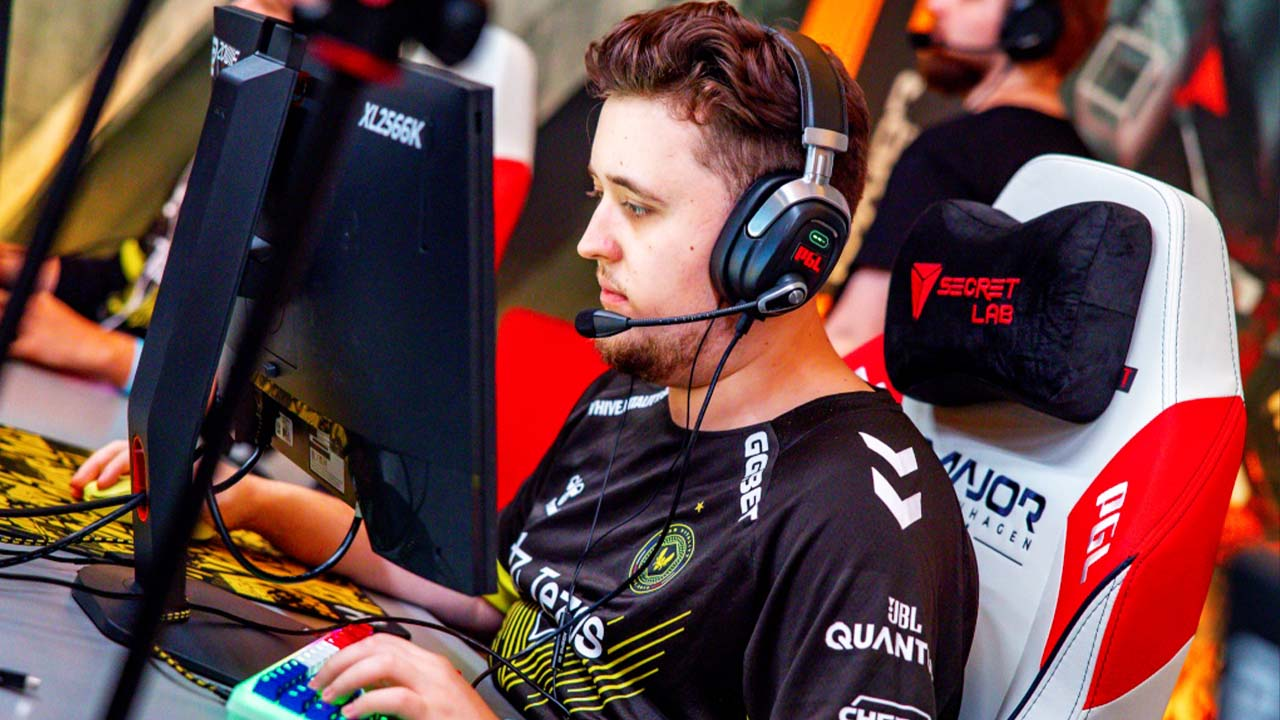
Tỷ lệ radar: 0.45 (lớn hơn một chút để biết thêm chi tiết)
Định tâm radar: Đã bật (đặt người chơi ở giữa để định hướng)
Xoay radar: Đã bật (xoay theo góc nhìn của người chơi)
Bạn có thể áp dụng cài đặt radar của ZywOo bằng các lệnh sau:
cl_radar_scale 0.45
cl_radar_always_centered 1
cl_radar_rotate 1
cl_radar_icon_scale_min 0.8
Cách đặt lại cài đặt radar CS về mặc định
Trong trường hợp bạn đã thử nghiệm xong các cài đặt radar khác nhau trong CS: GO và muốn quay lại cài đặt mặc định, bạn phải biết rằng việc này hoàn toàn đơn giản. Bạn có thể bắt đầu mới bằng cách đặt lại radar về trạng thái mặc định và đảm bảo rằng bạn đang sử dụng cài đặt ban đầu của trò chơi, được xây dựng để cung cấp thông tin hài hòa cho cả người chơi mới và người chơi có kinh nghiệm.
Chúng tôi khuyên bạn nên đặt lại cài đặt radar nếu bạn đã thực hiện những thay đổi không hiệu quả với mình hoặc nếu bạn nhầm lẫn về cài đặt ban đầu. Cài đặt mặc định khá cân bằng và là nền tảng tuyệt vời nhằm giúp bạn làm quen với chức năng radar tiêu chuẩn.
Các bước đặt lại cài đặt radar
Để đặt lại cài đặt radar của bạn về giá trị mặc định, bạn có thể sử dụng bảng điều khiển trong trò chơi hoặc điều chỉnh cài đặt theo cách thủ công thông qua menu.
Phương pháp sử dụng bảng điều khiển Lệnh
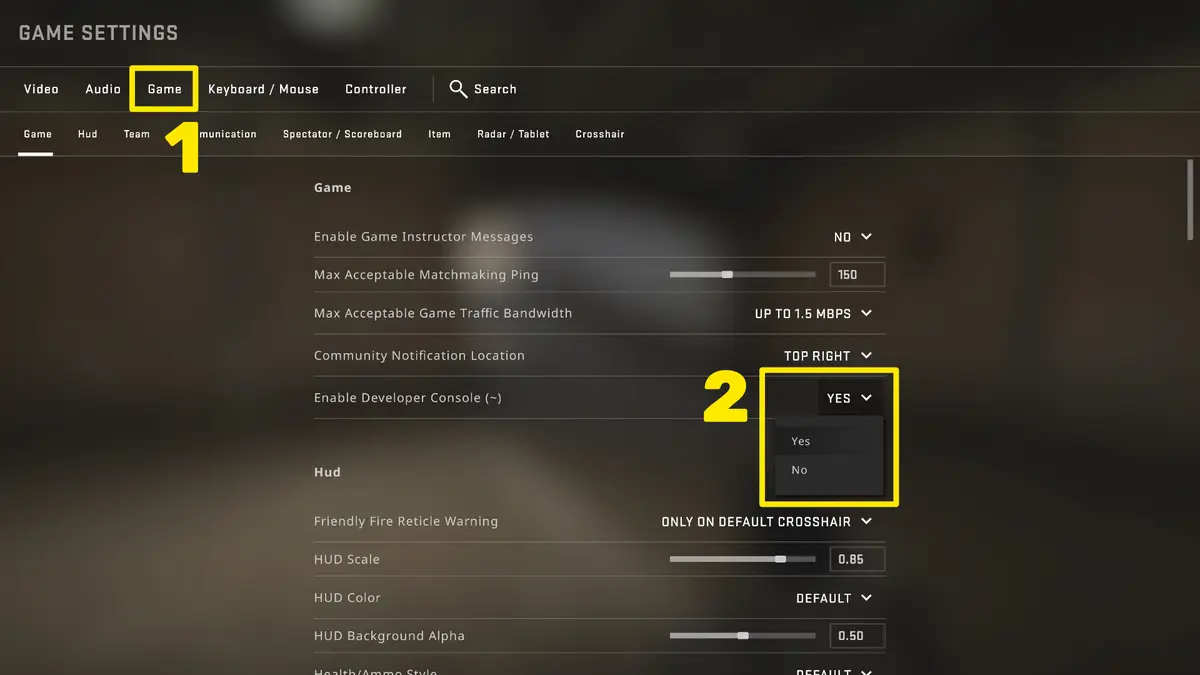
Mở Bảng điều khiển dành cho nhà phát triển: Đảm bảo bảng điều khiển dành cho nhà phát triển được đưa vào cài đặt của bạn. Đi tới Cài đặt > Trò chơi > Bật Bảng điều khiển dành cho nhà phát triển và đặt thành "Có."
Nhấn phím dấu ngã (~) để mở bảng điều khiển.
Nhập các lệnh mặc định:
cl_radar_always_centered "1"
cl_radar_scale "0.7"
cl_radar_rotate "1"
cl_radar_icon_scale_min "0.6"
cl_radar_square_with_scoreboard "0"
cl_radar_locked "0"
Các lệnh nêu trên có thể giúp ích bạn đặt radar trở lại cài đặt tỷ lệ, căn giữa và xoay mặc định của nó.
Để áp dụng các thay đổi, bạn phải nhấn "Enter" sau mỗi lệnh.
Phương pháp sử dụng cài đặt trong trò chơi
Truy cập cài đặt trò chơi: Khởi chạy CS và đi tới menu chính.
Nhấp vào biểu tượng Cài đặt và điều hướng đến tab Trò chơi.
Đặt lại tùy chọn radar: Cuộn xuống phần Radar. Điều chỉnh từng cài đặt theo cách thủ công để khớp với các giá trị mặc định được liệt kê ở trên.
Lưu và thoát: Sau khi điều chỉnh cài đặt, hãy kiểm tra xem bạn đã lưu các thay đổi chưa và thoát khỏi menu.
Khi cài đặt radar được đặt lại, bạn có thể đảm bảo rằng chúng đã được thay đổi thành cấu hình mặc định bằng cách chơi một trận đấu và kiểm tra radar hành vi. Radar phải tập trung vào vị trí của bạn, chia tỷ lệ để cung cấp tầm nhìn ổn định về môi trường xung quanh và xoay theo góc nhìn của bạn.






KenzyTares-
Tessekürler
ASİL
RRADA
Viết bình luận