

Bạn Có Thể Thay Đổi Khu Vực Máy Chủ Trong CS2 Không
Có, tất nhiên. Chúng tôi biết 3 cách làm việc để thay đổi vùng trong CS2, và chúng tôi khuyên bạn nên học từng cách một. Nếu bạn không làm điều đó, bạn có nguy cơ đối mặt với một tình huống không thoải mái. Ví dụ, bạn cảm thấy cần phải vào máy chủ ngay lập tức, và phương pháp bạn quen thuộc đột ngột ngừng hoạt động. Để không bị kích động và lo lắng, hãy đảm bảo cho mình một chút bảo hiểm. Hãy tìm thời gian và thực hành cách thay đổi vùng của bạn trong CS2. Và bạn sẽ không bao giờ gặp vấn đề với vấn đề này.
Làm thế nào để Thay Đổi Khu Vực Máy Chủ Trong CS2?
Valve không cho phép người chơi thay đổi máy chủ trong CS2 trực tiếp. Vì vậy, bạn không có cơ hội để vào cài đặt trên Steam đơn giản hoặc trong trò chơi để làm điều bạn muốn. Nhưng không sao, có 3 cách để vượt qua những hạn chế do nhà phát triển áp đặt.
VPN
Chúng tôi chỉ xem xét tùy chọn với một VPN miễn phí. Nó giống như một VPN trả phí, sự khác biệt duy nhất giữa chúng là yêu cầu về phí người dùng. Cách này rất tốt nếu chất lượng kết nối Internet, sự vắng mặt của độ trễ, và vị trí cụ thể để kết nối là quan trọng đối với bạn.
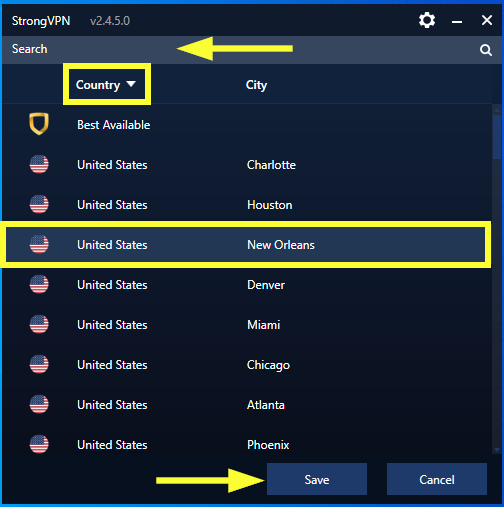
Vậy, bạn có thể tìm VPN ở đâu và cách thay đổi máy chủ trò chơi trong CS2? Để tải ứng dụng về, hãy vào Google Play, nhập "VPN" vào ô tìm kiếm và chọn ứng dụng bạn thích. Hoặc truy cập Google Tìm kiếm và tìm kiếm nó ở đó.
Khi bạn đã cài đặt ứng dụng VPN và khởi chạy nó, kiểm tra danh sách các quốc gia mà bạn có thể kết nối đến máy chủ của họ. Chọn quốc gia yêu cầu, kết nối với máy chủ, và xong. Bạn có thể đang ở Hoa Kỳ, nhưng CS2 sẽ giả định bạn đang ở, ví dụ, Đức.
Ping
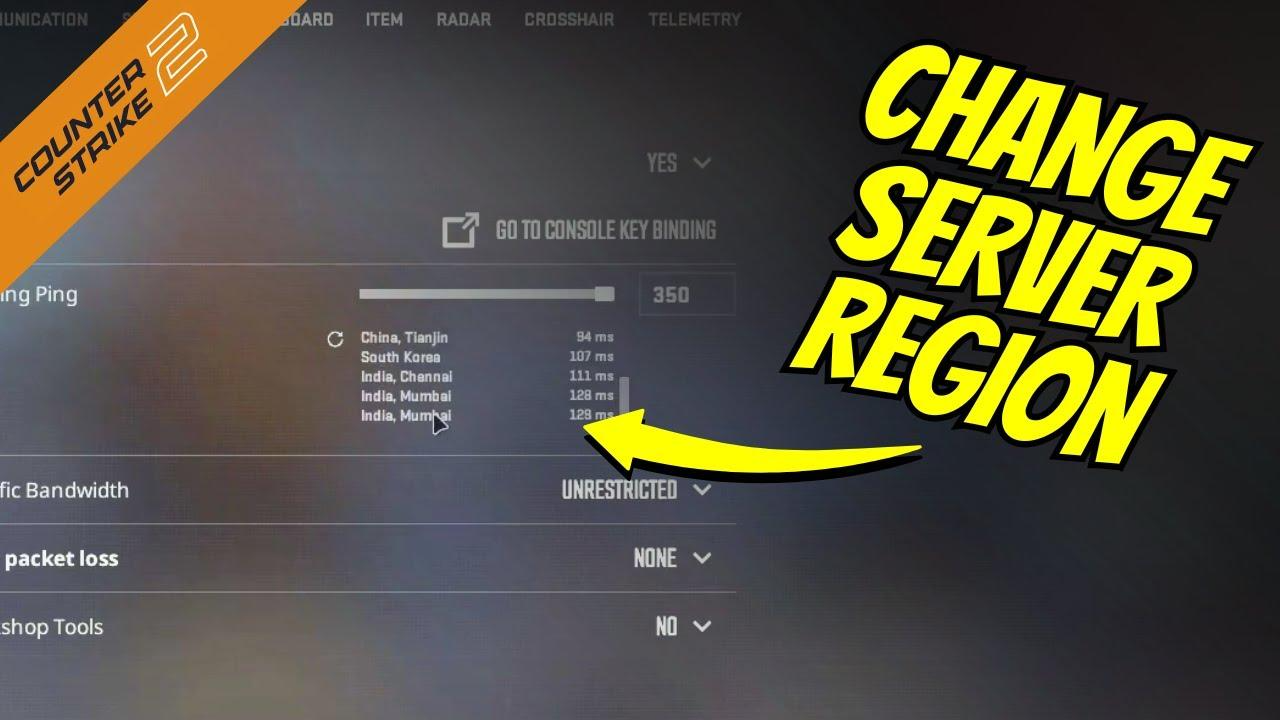
Chúng tôi coi tùy chọn này để thay đổi máy chủ khu vực CS2 hơi tệ hơn so với các cách khác. Lý do là vì ping cao gây ra sự chậm trễ trong việc truyền tín hiệu từ máy chủ đến người chơi và ngược lại. Bạn sẽ không thấy lối chơi thực tế trên màn hình của bạn và, theo đó, bạn sẽ phản ứng muộn hơn với hành động của đối thủ. Tuy nhiên, nếu bạn không có quyền truy cập vào cách khác hoặc cách này không hoạt động, bạn có thể tăng ping.
Đăng nhập vào CS2 trên trang chính. Bây giờ hãy vào cài đặt trò chơi qua biểu tượng bánh răng, nằm ở góc trên bên trái của màn hình. Sau đó vào phần "Trò chơi", tìm tùy chọn "Ping tối đa cho phép trong trận đấu", và kéo thanh trượt sang phải càng nhiều càng tốt. Điều quan trọng là hiểu rằng CS2 sẽ cho phép bạn kết nối với các máy chủ xa hơn sau khi tăng ping, bao gồm cả ở khu vực khác, nhưng chất lượng kết nối với những máy chủ này sẽ không lý tưởng.
CS2 Server Picker
Chương trình này là một công cụ tuyệt vời để chặn việc thay đổi khu vực CS2. Bạn có thể chọn máy chủ nào để chặn và máy nào để giữ lại trong CS2 server picker. Phần mềm không chính thức và mã nguồn mở, vì vậy bạn có thể sử dụng miễn phí.
Bạn cần làm theo các bước sau:
Tải xuống các tệp chương trình từ Github. Nếu cần, giải nén nó bằng một chương trình nén tập tin.
Mở tệp CS2ServerPicker.exe với quyền quản trị viên.
Đánh dấu vào ô gần các máy chủ bạn muốn chặn, và nhấn nút xuống tương ứng. Làm tương tự với các máy chủ bạn muốn mở khóa.
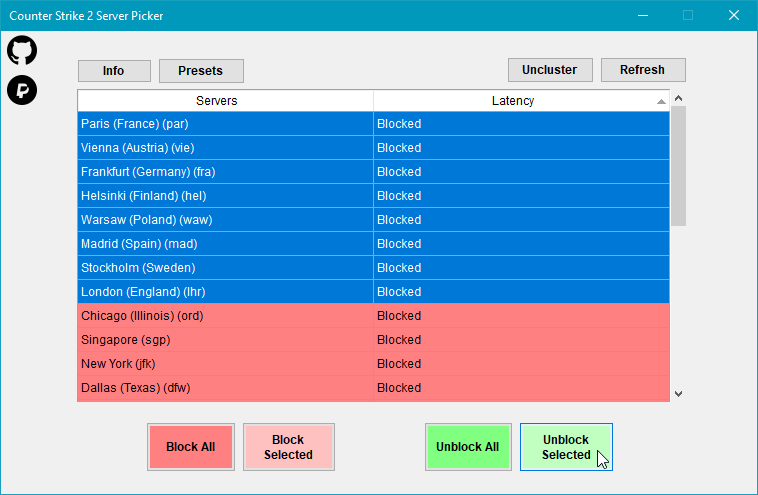
Bấm nút "Apply" và lưu hành động của bạn. Chúc mừng, bạn đã thay đổi máy chủ trò chơi của khu vực trong CS2.
Mở Steam và khởi chạy Counter Strike 2. Nếu bạn đã làm mọi thứ đúng cách, bạn sẽ chỉ thấy các máy chủ từ các địa điểm ưa thích của mình.
Tại sao bạn cần thay đổi khu vực máy chủ CS2?
Bây giờ bạn đã biết 3 cách để thay đổi khu vực máy chủ trên CS2. Nó sẽ giúp bạn đa dạng hóa trải nghiệm chơi game của mình. Thay đổi khu vực máy chủ của bạn cho phép bạn giảm độ trễ, kết nối với bạn bè ở nước ngoài hoặc truy cập nội dung và sự kiện độc quyền trong trò chơi.
Đó là một bước thực tế giúp bạn kiểm soát tốt hơn cách và nơi bạn chơi.
Với việc làm cho trò chơi trở nên thú vị hơn, nên thêm một vài bộ trang phục ngầu vào bộ sưu tập của bạn. Tại đây bạn sẽ tìm thấy các bộ trang phục phù hợp với mọi sở thích và giá cả thấp.






goobie04
cuz when i play in hong kong servers there are chinese people who always talk about dating sites and will just stand in spawn doing nothing giving the enemies a free win.
Viết bình luận