
Làm cách nào để hiển thị FPS CS:GO bằng Steam?
Một trong những phương pháp hiển thị FPS đơn giản và chính xác nhất là sử dụng bộ đếm Steam tích hợp sẵn. Cách nó hoạt động khá gọn gàng – bất kỳ trò chơi nào được khởi chạy qua ứng dụng khách Steam sẽ hiển thị số lượng FPS. Bạn cũng có thể điều chỉnh một số cài đặt, bao gồm vị trí của bộ đếm trên màn hình hoặc chuyển đổi chế độ tương phản cao. Đây là cách kích hoạt bộ đếm FPS của Steam trên máy tính của bạn:
Khởi chạy Steam
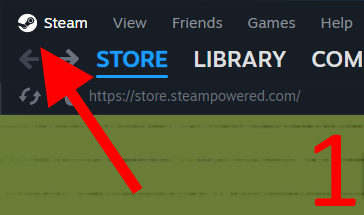
Nhấp vào biểu tượng Steam ở góc trên bên trái
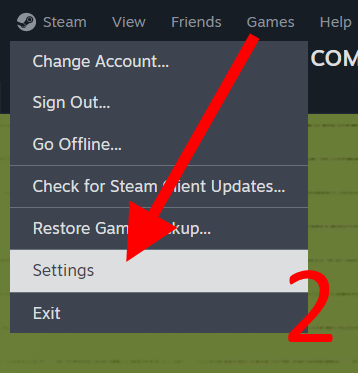
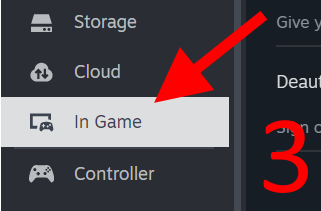
Tiến tới Cài đặt > Trong trò chơi
Cuộn xuống Bộ đếm FPS trong trò chơi và chọn vị trí
Kích hoạt màu tương phản cao bên dưới nếu cần
Bây giờ bạn đã biết cách hiển thị FPS trong CSGO

Mặc dù bộ đếm tích hợp thiếu nghiêm trọng về khả năng tùy chỉnh, nhưng bạn không cần phải dựa vào cách này trên các ứng dụng của bên thứ ba có lớp phủ khó chịu che phủ một nửa màn hình trong khi bạn đang cố gắng 1v9 một trò chơi không thể thắng. Ngoài ra, nếu cảm thấy mệt mỏi với việc trò chuyện với đồng đội, bạn có thể chuyển sang bất kỳ trò chơi nào khác mà vẫn có thể xem hệ thống hoạt động tốt như thế nào.
Cài đặt khởi chạy CS2 cho FPS
Thật không may, tùy chọn bộ đếm FPS tích hợp duy nhất trong Counter-Strike 2 được triệu hồi thông qua lệnh trên bảng điều khiển. Hy vọng rằng Valve có thể triển khai thứ gì đó thuận tiện hơn và nhiều thông tin hơn, như họ đã làm với cài đặt tâm ngắm trong CS:GO.
Ngoài ra, bạn có thể sử dụng nhiều bộ đếm FPS của bên thứ ba từ nhiều nhà cung cấp khác nhau, chẳng hạn như Nvidia và Microsoft. Nói về Microsoft, Windows có công cụ tiện dụng tích hợp sẵn có tên Game Bar cho phép người chơi ghi lại những khoảnh khắc căng thẳng trong trò chơi của họ, trò chuyện với đồng đội và hiển thị biểu đồ hiệu suất theo thời gian thực. Đây là cách bạn kích hoạt tính năng này:
Nhấn Win+G để triệu hồi Game Bar
Nhấp vào tab Hiệu suất
Bạn có thể giữ cửa sổ này mở trong khi chơi bằng cách nhấp vào biểu tượng Pin
Ở đây bạn có tất cả thông tin bao gồm tốc độ khung hình
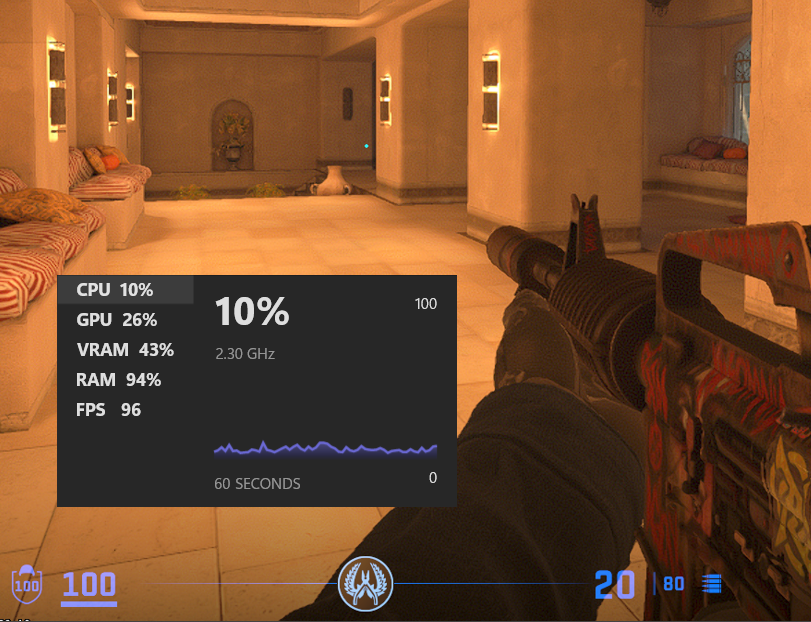
Game Bar cùng với Night Terror M4A1-S
CS:GO và CS2 Hiển thị Lệnh FPS
Những người chơi có kinh nghiệm hãy nhớ rằng khi bảng điều khiển là lựa chọn duy nhất để kiểm tra khung tỷ lệ. Nhiều năm trôi qua nhưng bảng điều khiển cũ tốt vẫn có sẵn cho những ai thích “cl_showfps 1” Lệnh FPS trong CSGO. Đây là cách bạn kích hoạt bộ đếm FPS trong bảng điều khiển CS2:
Khởi chạy Counter-Strike 2 và nhấp vào biểu tượng bánh răng (Menu Cài đặt)
Tiếp tục Trò chơi
Bật Bật Bảng điều khiển dành cho nhà phát triển bật
Bây giờ, bạn có thể mở bảng điều khiển bằng cách nhấn ~ (`) trên bàn phím.
Nhập hoặc chỉ dán cl_showfps 1 rồi nhấn Enter
Nếu bạn muốn tắt tính năng này thì chỉ cần nhập cl_showfps 0
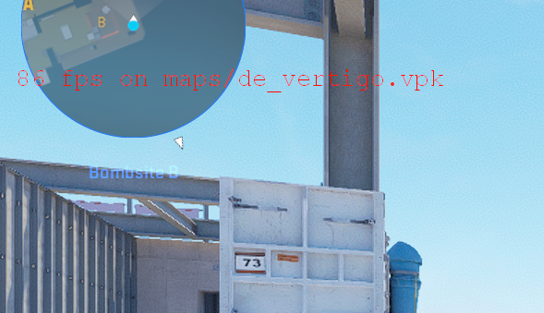
Phương pháp này cực kỳ đơn giản nhưng bộ đếm FPS của bảng điều khiển hiện tại trông khá khủng khiếp. Hơn nữa, có những suy đoán cho rằng cl_showfps làm giảm tốc độ khung hình thực tế xuống 15-20%. Lệnh CSGO FPS có thể được sử dụng thay thế cho tất cả các phương pháp nêu trên nếu bạn cần thông tin này dành riêng cho CS2.
Lệnh, Cách hiển thị Ping CS:GO và CS2
Ngoài FPS, một số người chơi thắc mắc làm cách nào để xem Ping của họ trong thời gian thực. Ping xác định tốc độ truyền dữ liệu giữa máy tính của bạn và máy chủ của trò chơi, số này càng thấp thì càng tốt. Một số người chơi có thể cố gắng khắc phục sự cố với máy tính của họ một cách nhầm lẫn trong khi gặp phải một số hiện tượng giật lag trong trò chơi, trong khi trên thực tế, điều này thường xảy ra do sự cố với kết nối Internet. Để hiển thị ping trong CS2, bạn phải:
Bật Bảng điều khiển dành cho nhà phát triển trên
Mở bảng điều khiển và nhập net_graph 1
Nếu bạn không cần thông tin này nữa, chỉ cần nhập net_graph 0 trong bảng điều khiển và nhấn Enter
Vậy Lệnh hiển thị Ping CS2 của bạn là: "net_graph 1"
Cách kiểm tra FPS trong CS:GO/CS2?
Nếu bạn là một cựu chiến binh CS dày dạn kinh nghiệm, chúng tôi có thể cho rằng bạn có ý tưởng chung về số lượng khung hình mỗi giây là đủ, tùy thuộc vào nhu cầu của bạn và thiết lập bạn đang chạy. Tuy nhiên, những khán giả bình thường hơn có thể không biết chính xác những con số này có ý nghĩa gì. Hầu hết người chơi thông thường có thể tận hưởng một số hành động không mang tính cạnh tranh ở tốc độ 60 FPS, tốc độ làm mới của phần lớn các máy tính xách tay năng suất. Tuy nhiên, nếu bạn sẵn sàng chuyển từ lối chơi thông thường sang khu vực mệt mỏi hơn của Faceit và mai mối elo cao, đồng thời Nếu ADR nhất quán, thì bạn nên xem xét >120 FPS trở lên, tức là nếu bạn có màn hình làm mới cao hoặc máy tính xách tay có tốc độ làm mới cao display.
Câu hỏi thường gặp về bộ đếm FPS CS:GO/CS2
Chúng tôi đã biên soạn và trả lời tất cả các câu hỏi thường gặp liên quan đến bộ đếm FPS trong CS2:
Làm cách nào để bật bộ đếm FPS CS:GO/CS2?
Bạn có thể kích hoạt bộ đếm FPS tích hợp của Steam bằng cách đi tới cài đặt bên trong ứng dụng khách Steam, nhấp vào “Trong trò chơi”, cuộn xuống “Bộ đếm FPS trong trò chơi” và kích hoạt nó bằng cách chọn vị trí trên màn hình. Ngoài ra, bạn có thể mở bảng điều khiển ~ (`) và nhập “cl_showfps 1”
Làm cách nào để tăng và tối đa hóa FPS trong CS:GO/CS2?
Để có trải nghiệm tốt nhất trong CS2, bạn phải đảm bảo rằng không có ứng dụng nặng nào chạy ẩn. Bạn cũng có thể giảm chất lượng đồ họa và giảm độ phân giải, điều này có thể làm tăng đáng kể tốc độ khung hình của trò chơi. Đảm bảo rằng hệ thống của bạn đáp ứng yêu cầu trò chơi tối thiểu.
Cách giới hạn và giới hạn FPS CS:GO/CS2 - lệnh chính
Sử dụng lệnh fps_max trong bảng điều khiển và chọn giá trị cần thiết. Nếu bạn muốn xóa giới hạn FPS thì chỉ cần đặt giá trị thành 0.






Viết bình luận