
Bạn có thể kiểm tra lịch sử Inventory không?
Có, bạn có thể kiểm tra lịch sử inventory của mình. Steam duy trì nhật ký vĩnh viễn về mọi mục đã từng vào hoặc rời khỏi tài khoản của bạn, cung cấp dấu vết kiểm tra rõ ràng cho tài sản kỹ thuật số của bạn. Cho dù bạn đang cố gắng xác minh trade từ nhiều năm trước hay chỉ muốn kiểm tra lịch sử Steam inventory để xem một trang phục cụ thể đã đi đến đâu, dữ liệu đều có sẵn.
Cách xem lịch sử Steam của bạn Inventory
Hãy làm theo các bước sau để xem nhật ký toàn diện về các mặt hàng của bạn:
Đăng nhập: Mở Steam và đảm bảo bạn đã đăng nhập vào tài khoản của mình.
Điều hướng đến Inventory: Di chuột qua tên người dùng của bạn ở menu trên cùng và chọn "Inventory" từ danh sách thả xuống.
Truy cập 'Thêm' Menu: Nhìn về phía trên bên phải màn hình inventory của bạn, bên cạnh nút "Trade Ưu đãi". Nhấp vào nút "Thêm".
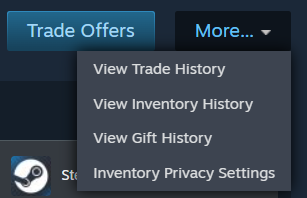
Chọn Inventory Lịch sử: Từ menu thả xuống nhỏ, nhấp vào "Xem Inventory Lịch sử."
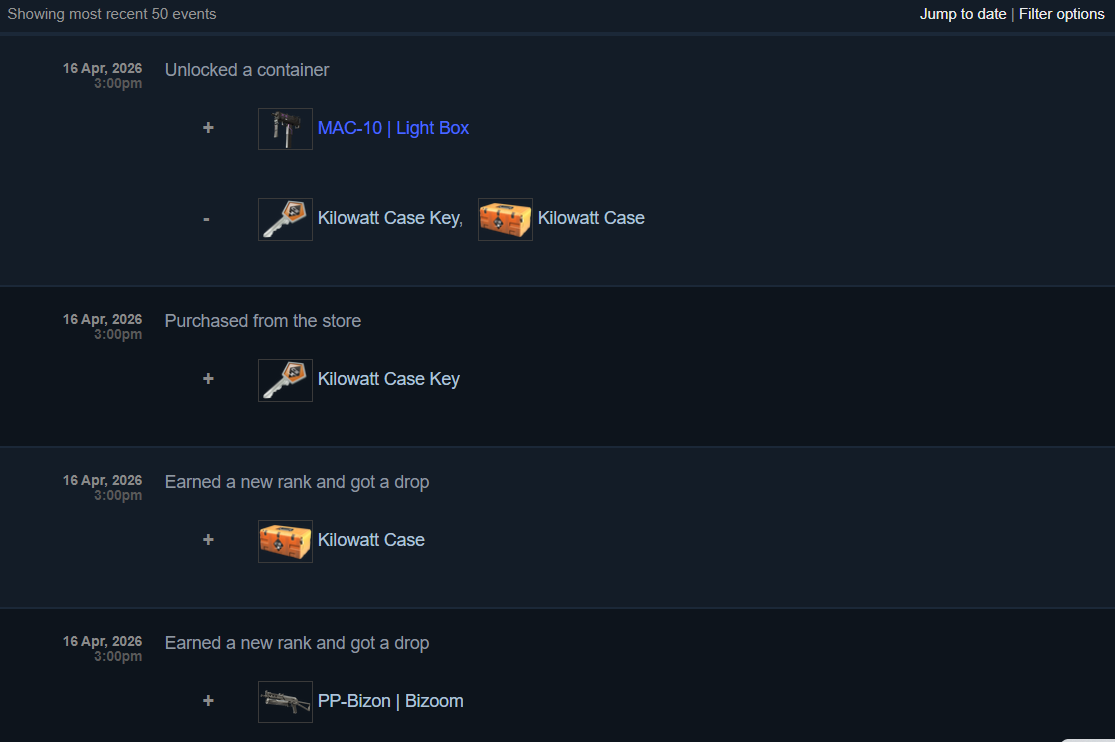
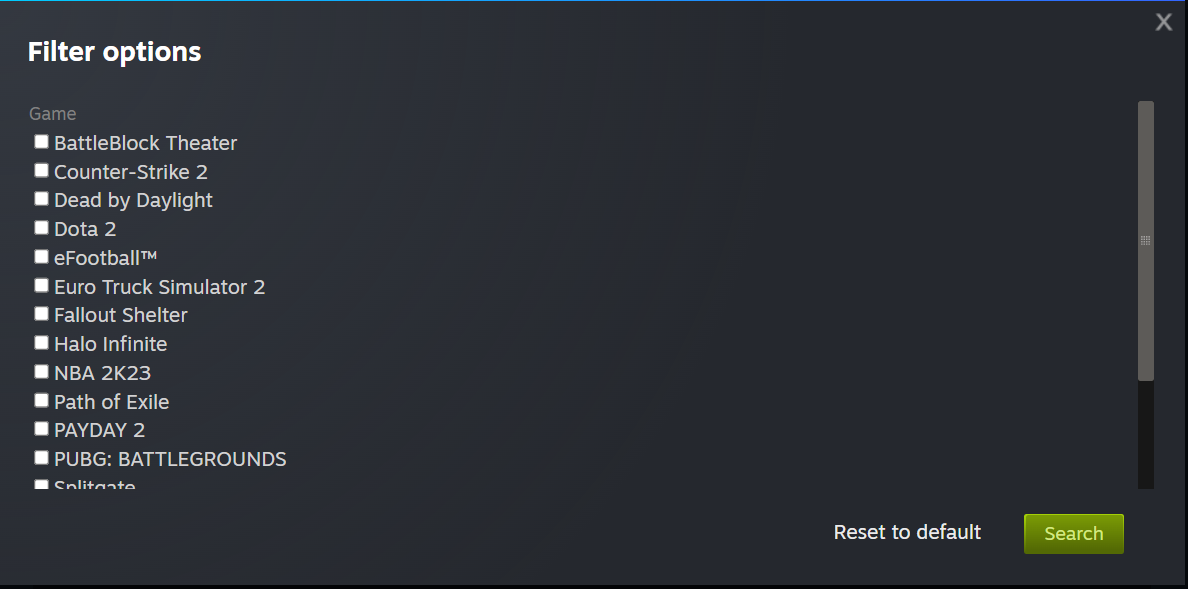
Lọc kết quả của bạn: Sau khi tải trang, bạn có thể cuộn qua toàn bộ lịch sử của mình hoặc sử dụng tùy chọn "Chuyển đến ngày" và "Lọc theo trò chơi" để tìm các mục cụ thể, chẳng hạn như lịch sử quà tặng hơi nước inventory hoặc nội dung trade trong quá khứ.
Phần này cung cấp bản kiểm tra đầy đủ, hiển thị cho bạn chính xác thời điểm các mục được thêm, xóa hoặc traded, biến nó thành công cụ kiểm tra lịch sử inventory tối ưu để sắp xếp tài khoản của bạn.
Nếu bạn'đang thắc mắc cách kiểm tra lịch sử Steam trade của mình, hãy xem special article của chúng tôi về nó.
Cách xem lịch sử Steam Inventory qua trình duyệt web
Nếu bạn không ở gần PC chơi game chính của mình, bạn vẫn có thể dễ dàng kiểm tra lịch sử inventory của Steam bằng bất kỳ trình duyệt web tiêu chuẩn nào. Phương pháp này thường nhanh hơn đối với những người muốn sử dụng tiện ích mở rộng trình duyệt hoặc công cụ kiểm tra lịch sử steam inventory của bên thứ ba. Thực hiện theo các bước sau:
Truy cập Cộng đồng Steam: Truy cập Steam Community website chính thức và đăng nhập bằng thông tin đăng nhập của bạn.
Mở Hồ sơ của bạn: Nhấp vào tên hiển thị của bạn ở đầu màn hình và chọn "Inventory" từ menu thanh bên bên phải.
Tìm phần 'Thêm' Menu: Ngay phía trên lưới vật phẩm của bạn, tìm và nhấp vào nút "More" (bên cạnh Trade Ưu đãi).
Chọn Xem Inventory Lịch sử: Từ danh sách thả xuống, nhấp vào "Xem Inventory Lịch sử" để tải nhật ký giao dịch hoàn chỉnh của bạn.
Phân tích dữ liệu: Giờ đây, bạn có thể duyệt qua các trang dữ liệu, bao gồm lịch sử quà tặng hơi nước cụ thể inventory và mọi chuyển động của vật phẩm được liên kết với tài khoản của bạn.
Steam Inventory Lịch sử không cập nhật hoặc không hiển thị
Bạn có thể vô cùng khó chịu khi lịch sử steam inventory của bạn xuất hiện trống hoặc không thể làm mới sau một trade chính. Tuy nhiên, nếu sự cố vẫn tiếp diễn, đó có thể là sự cố kỹ thuật cục bộ. Dưới đây là những cách khắc phục hiệu quả nhất:
Xóa bộ nhớ đệm của trình duyệt Steam: Đi tới Cài đặt > Trong trò chơi và nhấp vào "Xóa dữ liệu trình duyệt web." Thao tác này thường sửa lỗi "Inventory Không khả dụng" lỗi ngăn lịch sử tải.
Kiểm tra "Quá nhiều yêu cầu": Nếu bạn sử dụng tiện ích mở rộng kiểm tra lịch sử inventory hoặc VPN của Steam, Steam có thể tạm thời chặn IP của bạn. Hãy thử tắt các công cụ này và đợi 24 giờ.
Xác minh xác thực: Đôi khi ứng dụng khách Steam hiển thị hồ sơ của bạn nhưng chưa xác thực hoàn toàn phiên của bạn để bảo mật dữ liệu. Hãy thử đăng xuất và đăng nhập lại để làm mới thông tin đăng nhập của bạn.
Cài đặt Privacy: Đảm bảo inventory của bạn không được đặt thành "Private." Mặc dù điều này thường không ẩn lịch sử khỏi bạn nhưng nó có thể gây ra trục trặc về cách hiển thị trang lịch sử trên các thiết bị khác nhau.
Chờ bảo trì: Việc bảo trì hàng tuần của Steam (thường là vào tối Thứ Ba) có thể gây ra tình trạng ngừng hoạt động tạm thời trong đó lịch sử giá trị inventory hoặc nhật ký trade steam của bạn sẽ không xuất hiện cho đến khi máy chủ trực tuyến trở lại.
Nếu bạn đã xóa bộ nhớ đệm và kiểm tra máy chủ nhưng các mục cụ thể vẫn bị thiếu, bạn đã kiểm tra xem các mục đó hiện có bị "ẩn" do thời gian chờ hiển thị trade trong 10 ngày không?
Cách kiểm tra lịch sử quà tặng Steam
Cho dù bạn'đã gửi trò chơi cho bạn bè hay nhận được một trò chơi bất ngờ, bạn có thể dễ dàng xem trạng thái và ngày đổi quà của những vật phẩm này. Để kiểm tra hồ sơ của bạn trong 2026, hãy làm theo các bước sau:
Điều hướng đến Inventory của bạn: Trong ứng dụng khách hoặc trình duyệt Steam, di chuột qua tên hồ sơ của bạn và chọn "Inventory."
Xác định vị trí 'Thêm' Menu: Bấm vào nút "Thêm" (đôi khi được hiển thị dưới dạng ba dấu chấm "...") nằm ở trên cùng bên phải, bên cạnh "Trade Ưu đãi."
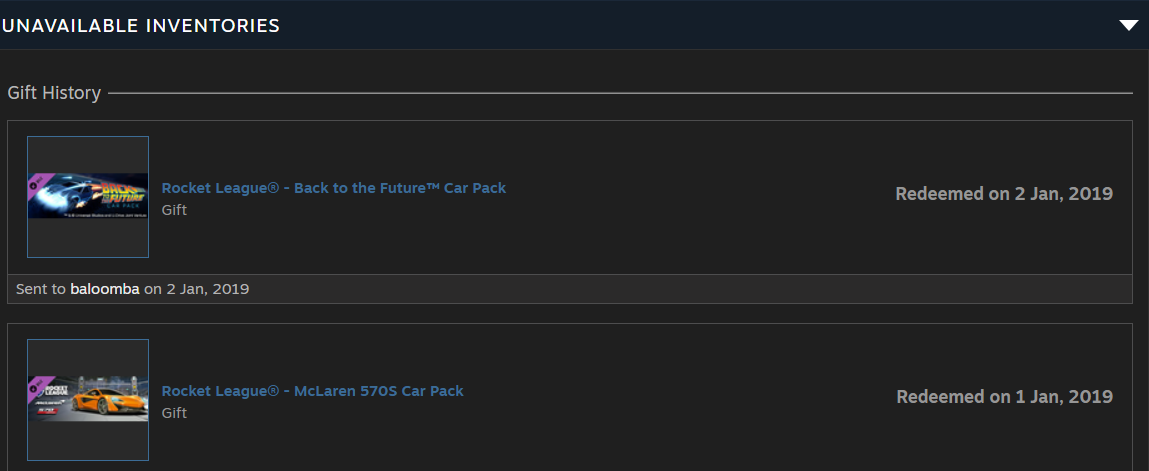
Chọn Lịch sử Quà tặng: Nhấp vào "Xem Lịch sử Quà tặng" từ menu thả xuống. Thao tác này sẽ mở một trang dành riêng hiển thị mọi quà tặng được liên kết với tài khoản của bạn.
Xem lại Quà tặng đã gửi và đã nhận: Danh sách sẽ hiển thị tên trò chơi, người gửi/người nhận, ngày gửi và trạng thái hiện tại của nó (ví dụ: "Đã gửi," "Đã đổi," hoặc "Từ chối").
Bạn có thể xem lịch sử Steam của người khác Steam Inventory không?
Không, bạn không thể't xem lịch sử Steam của người khác Steam inventory. Trong khi nhiều người tìm cách kiểm tra lịch sử steam inventory của ai đó, Steam chỉ giới hạn trang "Xem Inventory Lịch sử" dành riêng cho chủ sở hữu tài khoản. Tuy nhiên, nếu người dùng có hồ sơ của họ được đặt thành "Public," thì bạn vẫn có thể xem các mục hiện tại của họ và mọi nội dung trade được hiển thị. Trong 2026, Valve đã duy trì các giao thức nghiêm ngặt để đảm bảo rằng các thông tin chi tiết về trade riêng tư và giá trị thị trường luôn được giữ bí mật.
Hãy xem hướng dẫn đầy đủ của chúng tôi về cách đặt Steam Inventory của bạn ở chế độ công khai tại đây.
Nếu bạn lo ngại về dữ liệu của chính mình và muốn biết cách không cho bất kỳ ai xem lịch sử inventory của mình, bạn có thể quản lý việc này thông qua cài đặt privacy của mình:
Đi tới Chỉnh sửa hồ sơ: Nhấp vào "Chỉnh sửa hồ sơ" trên trang Steam của bạn và chọn tab "Privacy Cài đặt".
Điều chỉnh Inventory Chế độ hiển thị: Đặt "Inventory" của bạn thành "Private" hoặc "Chỉ bạn bè." Ngay cả khi nó được đặt thành Công khai, hãy nhớ rằng người lạ chỉ có thể nhìn thấy những gì bạn hiện sở hữu chứ không phải quá khứ của bạn. trades.
Quy tắc hiển thị trong 10 ngày: Hãy nhớ rằng kể từ các bản cập nhật gần đây, traded hoặc các mặt hàng đã mua mới thường bị ẩn khỏi công chúng trong 10 ngày đầu tiên theo mặc định để ngăn chặn các hành vi lừa đảo có chủ đích.
Mặc dù không thể xem toàn bộ lịch sử của người lạ nhưng bạn thường có thể sử dụng trình kiểm tra lịch sử steam inventory của bên thứ ba để theo dõi lịch sử quyền sở hữu của một mục mục cụ thể (như một con dao hiếm CS2) thông qua ID duy nhất của nó, thay vì toàn bộ hoạt động tài khoản của người dùng.
Cách ẩn lịch sử Steam Inventory
Trong 2026, cách hiệu quả nhất để ngăn người khác (hoặc các trang web kiểm tra lịch sử inventory của bên thứ ba) nhìn thấy chuyển động của mặt hàng của bạn là điều chỉnh cài đặt privacy trong hồ sơ của bạn. Để thực hiện việc này, hãy truy cập hồ sơ của bạn, nhấp vào "Chỉnh sửa hồ sơ," và điều hướng đến tab "Privacy Cài đặt".
Trong phần "Inventory", bạn có thể chọn giữa "Public," "Friends Only," hoặc "Private." Đặt tùy chọn này thành Riêng tư đảm bảo rằng không ai có thể xem nội dung bạn hiện tại của riêng, điều này ngăn họ theo dõi lịch sử giá trị Steam inventory của bạn một cách hiệu quả theo thời gian.
Nếu bạn có nhiều giao diện vô dụng trong CS2, vui lòng truy cập Skin.Land. Đây là thị trường tốt nhất nơi bạn có thể mua và bán các mặt hàng của mình một cách an toàn và tiết kiệm chi phí.







Viết bình luận