
Cách tải xuống và xem bản demo Faceit?
Trước khi xem, bạn cần tải xuống bản demo. Việc này cần thiết để bạn có thể làm bất cứ điều gì mình muốn với bản demo thông qua Steam hoặc các chương trình chỉnh sửa video chuyên dụng.
Tải xuống Faceit Demo CS2
Vui lòng làm theo đúng hướng dẫn:
Truy cập Faceit (faceit.com). Đăng nhập vào tài khoản của bạn nếu cần.
Nhấp vào biểu tượng ngoài cùng ở góc trên bên phải. Sau đó nhấp vào Xem hồ sơ.
Bạn sẽ thấy các tab Trò chơi, Bạn bè, Video xuất hiện. Chuyển sang Trò chơi. Danh sách các tab mới là Tổng cộng, Lịch sử trận đấu và các tab khác. Bạn cần chọn Thống kê từ các tab này.
Một danh sách các trận đấu bạn đã chơi sẽ xuất hiện. Hãy nhớ rằng bản demo chỉ có sẵn cho các trận đấu đã diễn ra trong 30 ngày gần đây. Vì vậy, đừng trì hoãn việc phân tích trận đấu hoặc tạo nội dung. Hãy chọn trận đấu bạn cần.
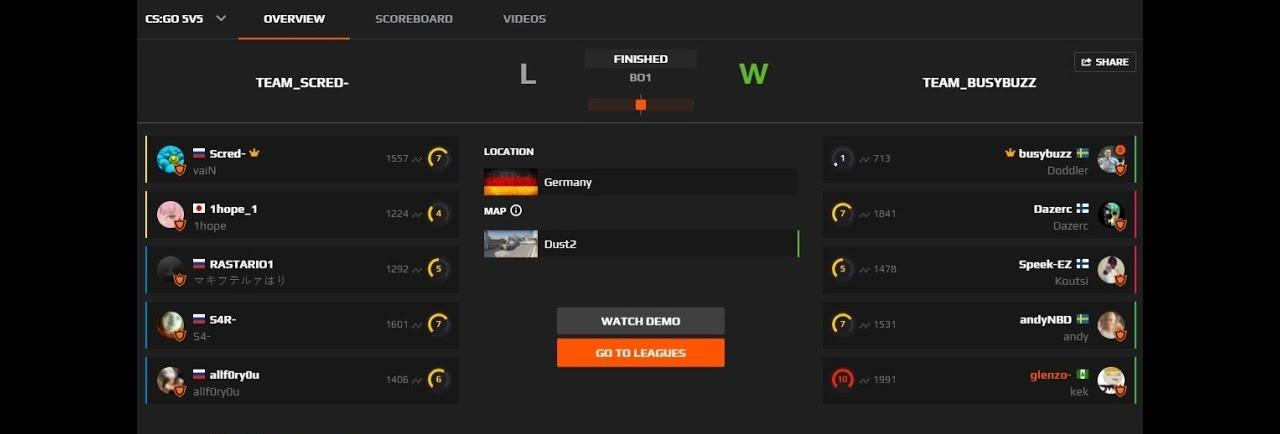
Bạn sẽ được chuyển đến trang chi tiết của trận đấu. Tìm mục Tổng quan và nhấp vào đó.
Sau đó nhấp vào Xem Demo và đợi video tải xuống hoàn toàn vào máy tính của bạn.
Trong khi bạn đang chờ bản demo tải xuống, chúng tôi khuyên bạn nên truy cập Skin.Land, mua cho mình một vài skin mới để các bản demo trong tương lai trông ngầu hơn nữa!
Làm việc với Demo Faceit CS2 trên PC của bạn
Bạn đã biết cách tải xuống bản demo từ Faceit. Bước tiếp theo, bạn cần thực hiện một vài thao tác để Steam có thể làm việc với các bản demo của bạn. Chúng tôi cũng sẽ chia sẻ một mẹo nhỏ giúp bạn sắp xếp bản demo trên máy tính của mình:
Bản demo đã tải xuống được lưu dưới dạng tệp nén có định dạng dem.gz, đôi khi là .zst. Hãy kiểm tra thư mục Tải xuống, vì theo mặc định tất cả các tệp thường được lưu trong đó.
Nếu bạn không có chương trình giải nén, chẳng hạn như WinRAR, hãy tải xuống và giải nén bản demo.
Sau khi giải nén hoàn tất, một thư mục sẽ được lưu vào thư mục Tải xuống. Hãy đảm bảo rằng thư mục đó chứa một tệp có phần mở rộng .dem.
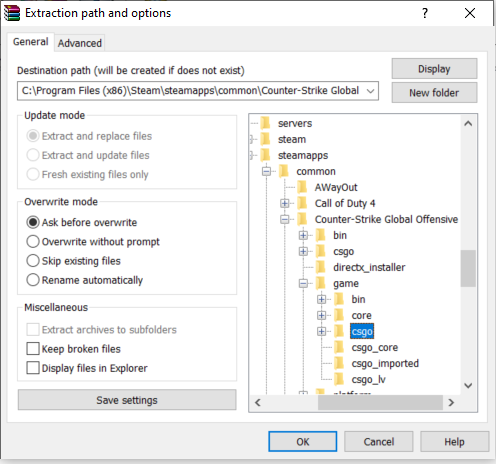
Bây giờ là điều quan trọng nhất. Không phải ai cũng biết nên đặt các bản demo Faceit ở đâu. Thư mục demo cần được di chuyển hoàn toàn vào thư mục chứa CS2 đã được cài đặt. Xin lưu ý rằng toàn bộ thư mục được sao chép. Bạn không thể sao chép riêng tệp .dem.
Di chuyển thư mục demo đến đây: C:\Program Files (x86)\Steam\steamapps\common\Counter-Strike Global Offensive\game\csgo. Đây là đường dẫn thường thấy, đường dẫn của bạn có thể hơi khác một chút. Điều quan trọng là phải đảm bảo có \game trước \csgo.
Bây giờ là một mẹo hữu ích. Khi bạn dự định tải xuống bản demo Faceit CS2 thường xuyên, chúng tôi khuyên bạn nên ngay lập tức tạo ra một hệ thống thư mục và tên tệp để tránh nhầm lẫn. Ví dụ, bạn tạo các thư mục với tên của các đội đối thủ. Chúng tôi khuyên bạn nên ghi rõ quân bài đã chơi và ngày diễn ra trận đấu trong tên tập tin (Dust2_06252025.dem). Nếu có nhiều trận đấu trên bản đồ trong cùng một ngày, hãy ghi thêm thời gian (Dust2_06252025_18.32.dem). Nếu không có nhiều bản demo, hãy đặt tên tập tin theo ý muốn, ví dụ: abc.dem.
Khởi chạy Faceit Demo CS2 trên Steam
Chúng ta gần như đã hoàn thành, và bây giờ là giai đoạn cuối cùng 3. Những khó khăn chính đã qua. Bây giờ bạn sẽ học cách xem bản demo từ Faceit:
Khởi chạy CS2 của bạn qua Steam.
Mở bảng điều khiển, ví dụ, trong menu chính. Nếu bảng điều khiển của bạn chưa được kích hoạt, thì bài viết này sẽ giúp bạn giải quyết vấn đề.
Hãy nhớ rằng, chúng ta đã nói về tầm quan trọng của việc tự đổi tên bản demo. Bạn cần nhập tên tệp vào bảng điều khiển bằng lệnh: playdemo “tên tệp”. Ví dụ, lệnh có thể trông như thế này: playdemo abc. Hãy nhớ rằng không cần phải chỉ định phần mở rộng .dem.
Nhấn Enter và xem bản ghi.
Bản demo Faceit không tải xuống và hoạt động – Phải làm gì?
Hãy cùng nhau xem xét các vấn đề khi tải và chạy bản demo và tìm ra giải pháp.
Bản Demo Faceit không tải xuống
Nguyên nhân phổ biến nhất của các vấn đề tải xuống là cài đặt trình duyệt không chính xác hoặc sự trục trặc của phần mềm diệt virus. Giải pháp với trình duyệt là: vào cài đặt, có thể có chặn tải xuống từ các trang web. Hãy thử gỡ bỏ chặn. Nếu vẫn không được, bạn nên thử chế độ ẩn danh hoặc khôi phục cài đặt gốc của trình duyệt. Nếu vẫn không được, hãy cài đặt một trình duyệt khác và tải xuống lại.
Để giải quyết sự cố với phần mềm diệt virus, hãy xem cài đặt của nó, có thể việc tải xuống bị chặn ở đó. Tùy chọn thêm faceit.com vào danh sách các trang web được cho phép của phần mềm diệt virus.
Vấn đề phổ biến tiếp theo là tốc độ Internet chậm. Có các dịch vụ đo tốc độ kết nối chuyên dụng, hãy sử dụng một trong số đó. Khi bạn có kết nối Internet chậm theo gói cước, có 2 cách giải quyết: mua gói cước kết nối nhanh hơn hoặc thường xuyên đến các câu lạc bộ internet, tải bản demo vào ổ USB rồi tải xuống máy tính của bạn. Khi bạn có Internet nhanh theo gói cước nhưng tốc độ vẫn chậm, vấn đề có thể là do bộ định tuyến Wi-Fi bị lỗi. Hãy thử khởi động lại bộ định tuyến.
Đôi khi bản demo không tải được vì Faceit đang được cập nhật hoặc gặp sự cố kỹ thuật. Bạn nên đăng ký theo dõi các mạng xã hội của Faceit để biết về các bản cập nhật sắp tới và các sự cố kỹ thuật.
Cuối cùng, nguyên nhân khó chịu nhất là tài khoản của bạn bị cấm hoặc bị áp đặt các hạn chế ẩn. Khi bạn đã kiểm tra mọi thứ và hoàn toàn chắc chắn rằng bạn không gặp vấn đề gì với trình duyệt, phần mềm diệt virus hoặc Internet, thì chúng tôi khuyên bạn nên liên hệ với bộ phận hỗ trợ của Faceit và hỏi về tài khoản của bạn hoặc các hạn chế của tài khoản.
Bản demo Faceit không hoạt động
Bây giờ chúng ta sẽ nói về những khó khăn phát sinh sau khi bạn đã tải bản demo về máy tính.
Một vấn đề điển hình là khó khăn trong việc giải nén tệp lưu trữ. Hoặc xuất hiện lỗi cho biết các tệp bị hỏng khi mở bằng WinRAR, hoặc tệp lưu trữ có phần mở rộng .zst được tải xuống thay vì .gz. Trong trường hợp này, chương trình 7-ZIP là giải pháp. Đây là một trình nén giống như WinRAR, nhưng nó hoạt động với nhiều định dạng hơn.
Hơn nữa, một số người chơi quên rằng bản demo đã được dán vào thư mục trò chơi, và kết quả là họ không thể khởi chạy nó. Chúng tôi đã mô tả cách xử lý tình huống này trong phần "Làm việc với bản Demo Faceit CS2 trên PC của bạn".
Một lý do khác khiến việc ghi hình không hoạt động là do cố gắng xem mà không đăng nhập vào Faceit. Cách khắc phục rất đơn giản - đăng nhập vào tài khoản của bạn.






Viết bình luận