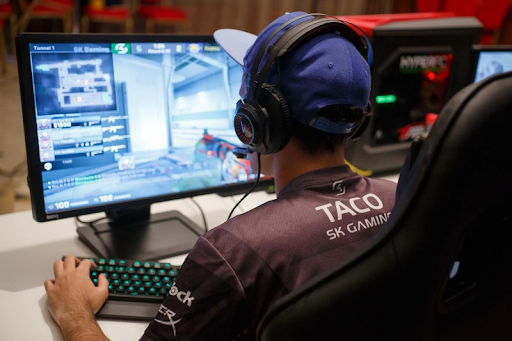

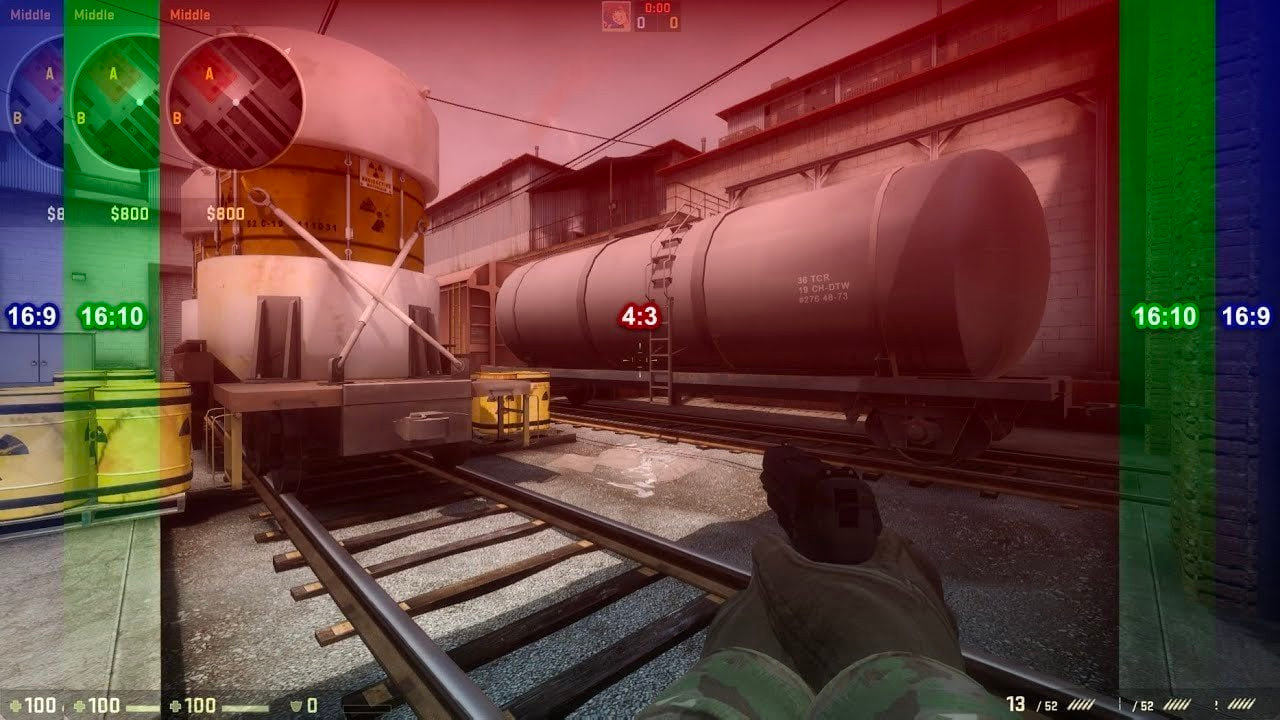
Tại sao nhiều game thủ lựa chọn dành cho định dạng màn hình kéo dài?
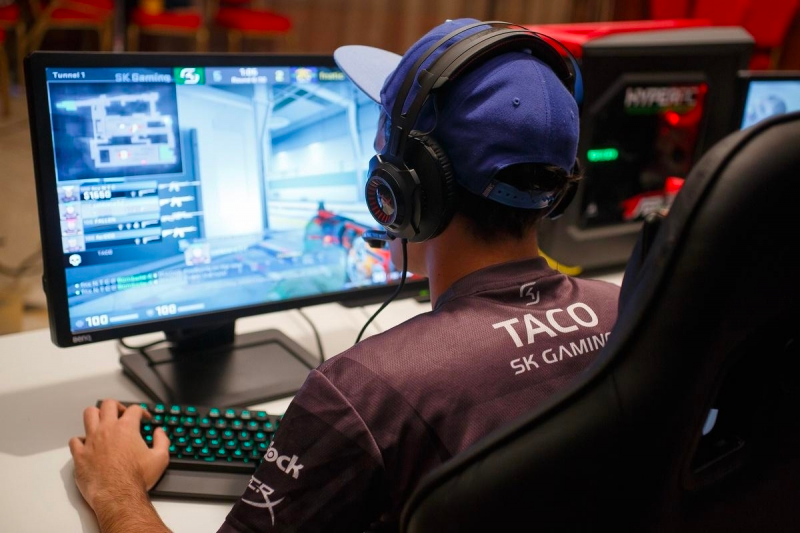
Như chúng tôi đã đề cập trước đây, kích thước này sẽ phóng to mô hình nhân vật của người chơi đồng thời tăng tốc độ di chuyển của họ. Nói cách khác, người chơi có phản xạ nhạy bén sẽ có được lợi thế. Họ sẽ phát hiện đối thủ nhanh hơn và tốc độ phản ứng của họ sẽ bù đắp cho tốc độ tăng lên của mô hình. Ngoài ra, một số người chơi thấy tỷ lệ 4:3 thoải mái hơn nên quyết định kéo dài hình ảnh để loại bỏ khoảng trống ở cả hai bên. Do đó, chúng tôi sẽ cố gắng tìm cách lấy các thanh màu đen trong cs go và cs2 bằng các phương pháp khác nhau, tùy thuộc vào card màn hình được sử dụng.
Định cấu hình màn hình
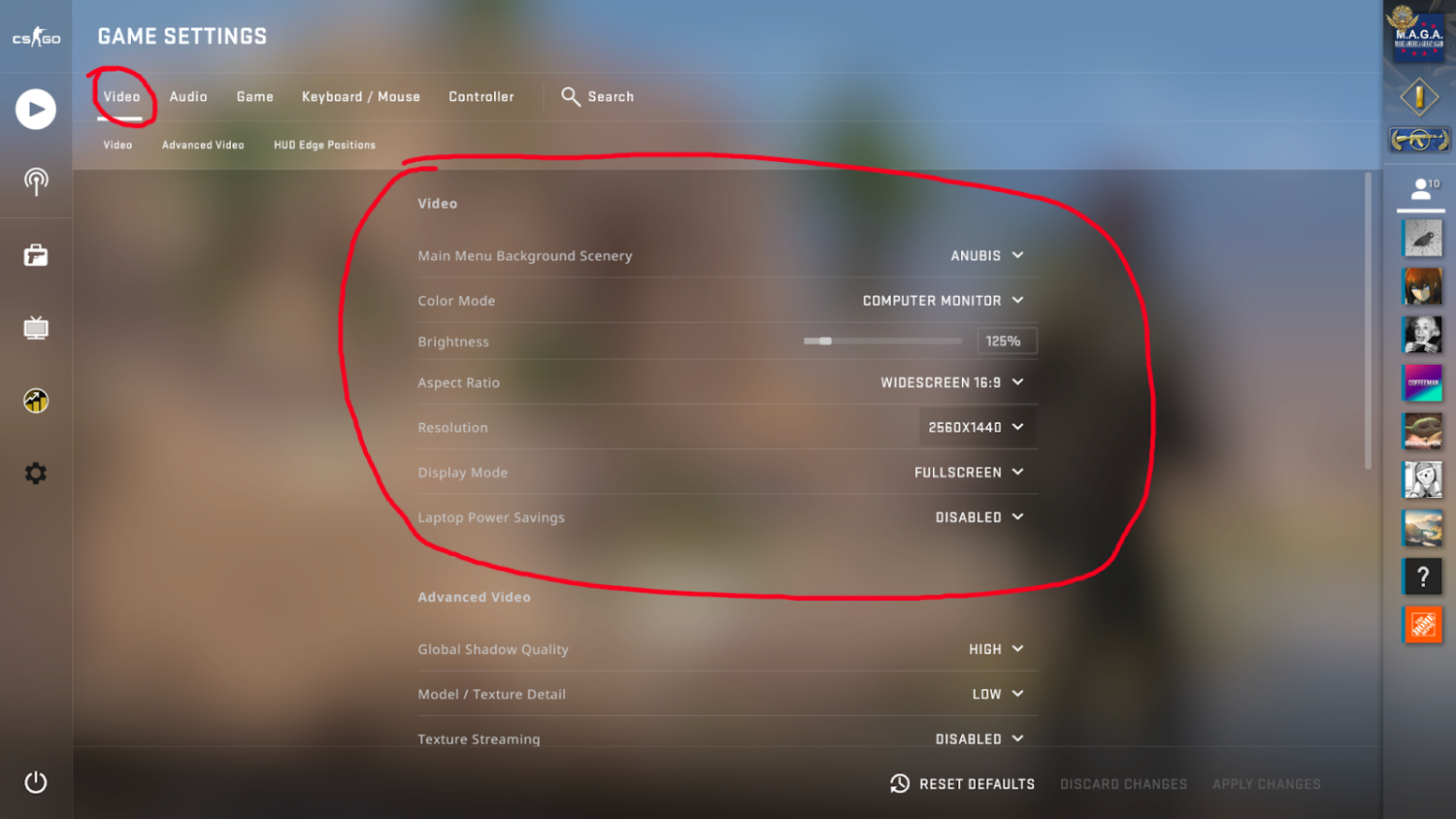
Trước khi đi sâu vào thiết lập chính, trước tiên bạn cần sửa đổi các điều chỉnh màn hình. Điều này là cần thiết để thực hiện thành công các thay đổi khác. Đây là những gì bạn cần làm:
Mở trò chơi.
Tiếp theo, thực hiện cài đặt video.
Đặt tỷ lệ khung hình thành 4:3.
Độ phân giải phải là 1024x768.
Chế độ hiển thị "toàn màn hình."
Với thiết lập này, bạn có thể bắt đầu nỗ lực loại bỏ không gian tối trên màn hình.
Cách kéo dài màn hình CS:GO/CS2 thành 4:3 trên máy tính xách tay
Hầu hết máy tính xách tay đều được trang bị tiện ích bổ sung của Intel cho phép bạn thực hiện các điều chỉnh cần thiết. Vì vậy, đây là những gì bạn cần làm:
Nhấp chuột phải vào khoảng trống trên máy tính xách tay của bạn.
Chọn tiện ích Intel.
Xác định vị trí "Hiển thị."
Điều chỉnh độ phân giải thành 1024x768.
Chọn toàn màn hình.
Lưu các thay đổi.
Làm cách nào để xóa sọc bằng các cạc đồ họa khác nhau?
Việc loại bỏ đường viền tối có thể đạt được thông qua một số phương pháp và phương pháp cụ thể tùy thuộc vào phần cứng của bạn. Tại đây, chúng ta sẽ khám phá những cách chính để loại bỏ viền một cách nhanh chóng và dễ dàng, đồng thời giúp trải nghiệm chơi trò chơi thoải mái hơn.
Thanh đen CS2 Dành cho thẻ AMD
Quá trình lấy viền khá đơn giản. Để xóa sọc bằng AMD, bạn nên làm theo hướng dẫn sau:
Nhấp chuột phải vào màn hình của bạn.
Truy cập thuộc tính hình ảnh.
Nhấp chuột phải vào màn hình của bạn.
Mở thuộc tính đồ họa.
Điều hướng đến phần "Trò chơi" và tìm Counter-Strike.
Nhập cài đặt hồ sơ.
Trong "Tỷ lệ hiển thị" chọn "Toàn bộ bảng điều khiển."
Mở cài đặt hiển thị.
Kiểm tra "Tỷ lệ GPU" tùy chọn.
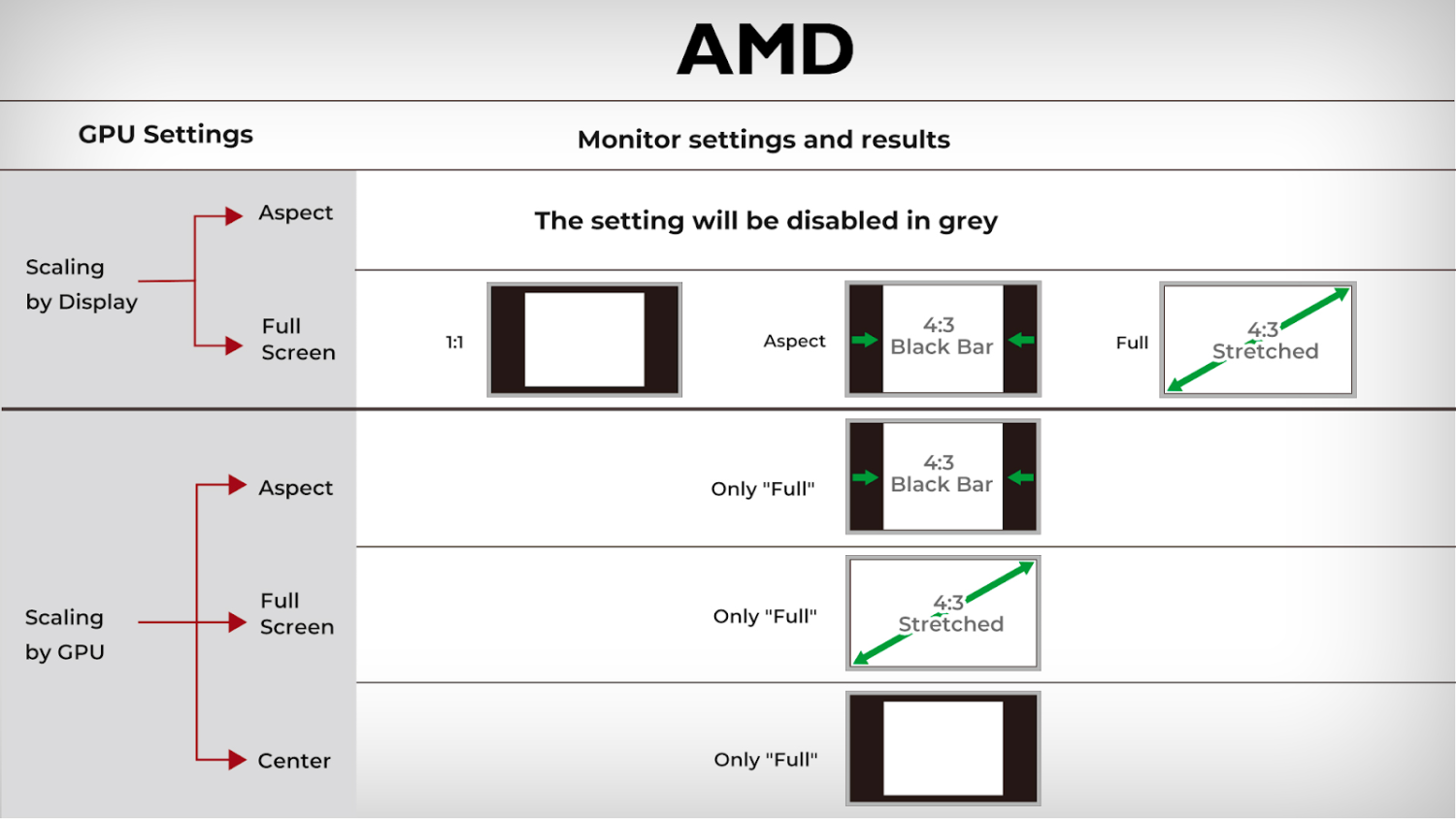
Đây là hướng dẫn ngắn gọn về "cách đưa các thanh màu đen vào cs đi amd." Điều đáng chú ý là trò chơi không phải là ứng dụng duy nhất áp dụng phương pháp này. Ví dụ: theo mặc định, các trò chơi cũ hơn hoặc được mô phỏng trên hệ điều hành hiện đại có thể khởi chạy có sọc.
Thanh màu đen CS2 Đối với thẻ NVidia
Việc định cấu hình các điều chỉnh và thanh màu đen phù hợp cho PC NVidia thậm chí còn dễ dàng hơn so với thẻ AMD. Để có được đường viền trên máy tính NVidia, hãy thực hiện các hướng dẫn sau:
Nhấp chuột phải vào màn hình của bạn và mở Bảng điều khiển NVidia (nếu nó không mở theo cách này, hãy sử dụng Bảng điều khiển Windows và tìm kiếm tab được yêu cầu).
Tiếp theo, tìm phần cài đặt kích thước và vị trí của màn hình. Tìm phần "Tỷ lệ" và chọn "Toàn màn hình." Lưu ý rằng đối với tùy chọn chia tỷ lệ, bạn nên chọn "GPU."
Thực hiện theo các bước trên và lưu tiến trình.
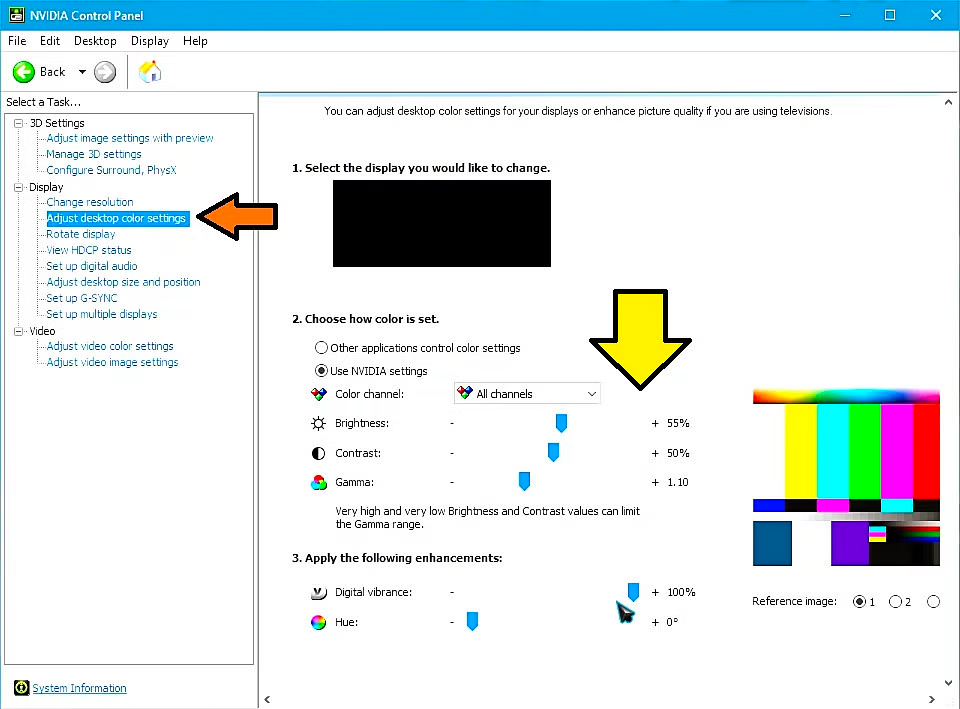
Vậy thôi! Mặc dù việc có các thanh màu đen trong cs go 2 đơn giản đến mức nào nhưng nó vẫn nâng cao đáng kể trải nghiệm chơi trò chơi.
Cách có các thanh màu đen cho máy tính xách tay nếu các phương pháp được đề cập trước đó không hoạt động
Người dùng không nhất thiết tìm kiếm những lợi thế của cấu hình 4:3 mà chỉ muốn chơi ở chế độ toàn màn hình có thể chọn cấu hình 16:9. Thứ nhất, không cần mở các chương trình và tiện ích của bên thứ ba vì mọi thứ đều có thể được cấu hình trong trò chơi. Để có được các thanh màu đen trong cs go 2, chỉ cần truy cập các điều chỉnh và thay đổi kích thước thành 16:9. Ưu điểm của tỷ lệ khung hình này là hình ảnh được cải thiện. Hình ảnh sẽ trông hiện đại và đẹp mắt hơn.
Đối với người dùng PC hoặc người chơi, chúng tôi có một hướng dẫn khác:
Nhấn "Menu" nút.
Sau đó, chọn nút "Hiển thị" hoặc "Màn hình" phần phụ.
Tiếp theo, chọn định dạng mong muốn hoặc mở rộng hình ảnh theo chiều ngang sang phải hoặc trái theo cách thủ công, tùy thuộc vào cách triển khai tùy chọn này trong thiết bị.
Điều cần thiết là phải lưu ý rằng những thao tác này phải được thực hiện khi chạy Counter-Strike để đảm bảo màn hình ghi nhớ lựa chọn độ phân giải cho ứng dụng cụ thể.
Bằng cách này, bạn không thể bị tối viền và tận hưởng hình ảnh chất lượng cao. Để kết luận, chúng ta hãy tóm tắt lại những ưu và nhược điểm của việc chuyển sang tỷ lệ khung hình mở rộng.
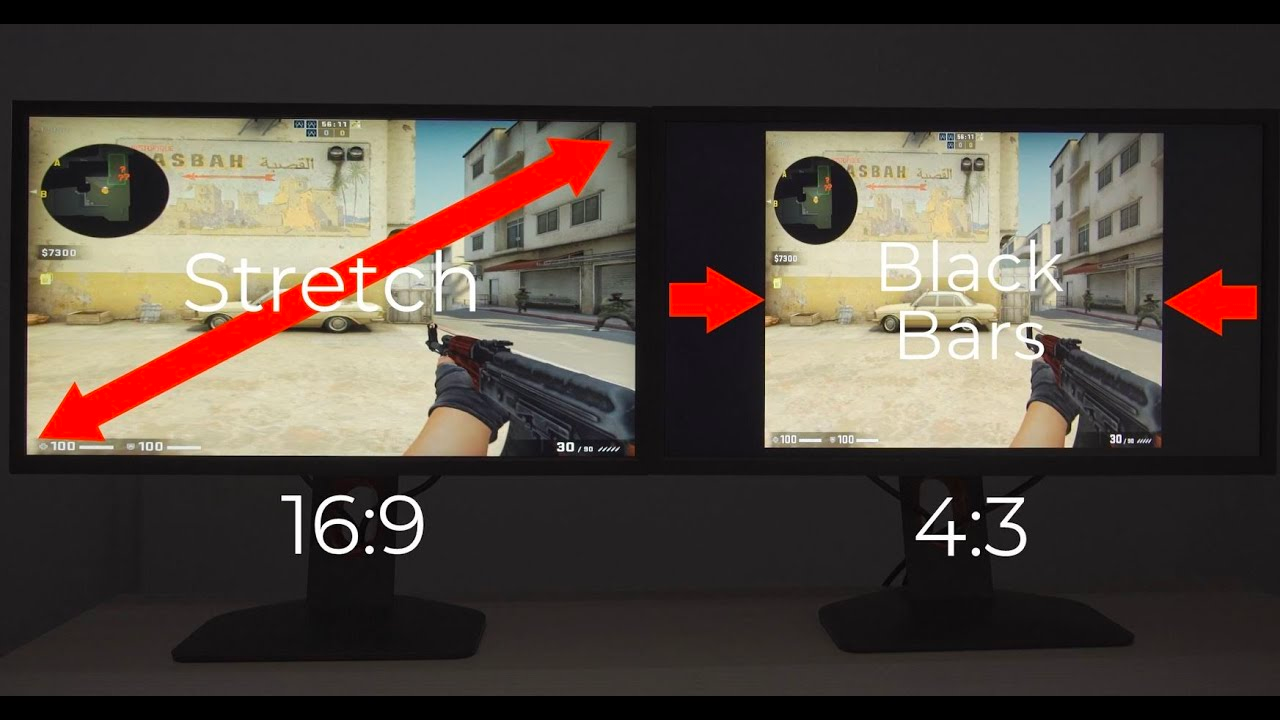
Ưu điểm:
Loại bỏ các sọc ở hai bên, có thể gây mất tập trung trong khi chơi trò chơi.
Tầm nhìn rộng hơn.
Mô hình nhân vật kẻ thù xuất hiện rộng hơn.
Nếu bạn đã chơi rộng rãi phiên bản 1.6, hãy chuyển sang Counter-Strike: Global Cuộc tấn công sẽ mượt mà hơn.
Nhược điểm:
Chất lượng đồ họa giảm.
Di chuyển nhân vật nhanh hơn, khiến chúng khó bị đánh hơn.
Cách loại bỏ các thanh màu đen trong CS:GO/CS2
Loại bỏ các thanh màu đen trong CS:GO và CS2 là một chỉnh sửa phổ biến đối với những người chơi đang tìm kiếm để tối ưu hóa trường hình ảnh và trải nghiệm chơi trò chơi của họ, đặc biệt khi chơi trên màn hình có tỷ lệ khung hình khác với cài đặt mặc định của trò chơi. Dưới đây là cách bạn có thể điều chỉnh cài đặt của mình để loại bỏ các thanh màu đen và chuyển sang hiển thị kéo dài hoặc toàn màn hình:
Điều chỉnh cài đặt trong trò chơi
- Mở CS và đi tới Cài đặt.
- Điều hướng đến Cài đặt video.
- Tìm tùy chọn Tỷ lệ khung hình. Hầu hết người chơi đều đặt tỷ lệ này thành 4:3 vì nhiều lý do, điều này có thể dẫn đến các thanh màu đen trên màn hình với tỷ lệ khung hình 16:9.
- Thay đổi Tỷ lệ khung hình thành 16:9. Điều chỉnh này phải phù hợp với hầu hết các màn hình hiện đại và loại bỏ các thanh màu đen một cách tự nhiên bằng cách sử dụng toàn bộ màn hình.
Điều chỉnh cài đặt card đồ họa để loại bỏ các thanh màu đen
Nếu việc thay đổi cài đặt trong trò chơi không loại bỏ các thanh màu đen, bạn có thể cần phải điều chỉnh cài đặt card đồ họa của mình. Dưới đây là cách loại bỏ các thanh màu đen cho cả card NVIDIA và AMD:
Đối với Card đồ họa NVIDIA:
- Nhấp chuột phải vào màn hình của bạn và chọn Bảng điều khiển NVIDIA.
- Điều hướng đến Hiển thị rồi chọn Điều chỉnh kích thước và vị trí của màn hình.
- Trong tab Chia tỷ lệ, hãy chọn Toàn màn hình và đảm bảo rằng ‘Ghi đè chế độ chia tỷ lệ do trò chơi và chương trình đặt’ hộp kiểm đã được đánh dấu.
- Áp dụng cài đặt.
Điều chỉnh này buộc tất cả trò chơi, bao gồm cả CS:GO, phải mở rộng sang toàn màn hình, kéo giãn hình ảnh cho vừa và loại bỏ các thanh màu đen một cách hiệu quả.
Đối với Card đồ họa AMD:
- Nhấp chuột phải vào màn hình của bạn và chọn Cài đặt AMD Radeon.
- Điều hướng đến tab Hiển thị.
- Tìm tùy chọn GPU Scaling và bật nó lên.
- Đặt Chế độ chia tỷ lệ thành Toàn bảng.
- Áp dụng cài đặt.
Điều này sẽ chia tỷ lệ hình ảnh thành kích thước toàn bảng, tận dụng từng inch của màn hình, từ đó loại bỏ các thanh màu đen.
Hãy xem xét Tác động của trò chơi
Mặc dù việc loại bỏ các thanh màu đen có thể cải thiện trải nghiệm hình ảnh bằng cách sử dụng nhiều không gian màn hình hơn, nhưng điều quan trọng là phải xem xét cách thực hiện thay đổi này có thể ảnh hưởng đến lối chơi của bạn. Việc kéo dài tỷ lệ khung hình có thể làm biến dạng khoảng cách và làm cho mô hình có vẻ rộng hơn, có khả năng ảnh hưởng đến mục tiêu và cách bạn cảm nhận chuyển động của người chơi. Nhiều người chơi chuyên nghiệp sử dụng các thanh màu đen hoặc chơi với độ phân giải kéo dài 4:3 vì họ thích cách mục tiêu xuất hiện hơn hoặc vì họ đã quen với tính năng động của trò chơi ở các cài đặt này.
Khám phá các bài viết giàu thông tin từ Skin.Land để tìm hiểu sâu hơn về sự phức tạp của Counter-Strike: Global Offensive. Trở thành một chuyên gia thực thụ và nâng cao kỹ năng chơi trò chơi của bạn với Skin.Land.






Viết bình luận