
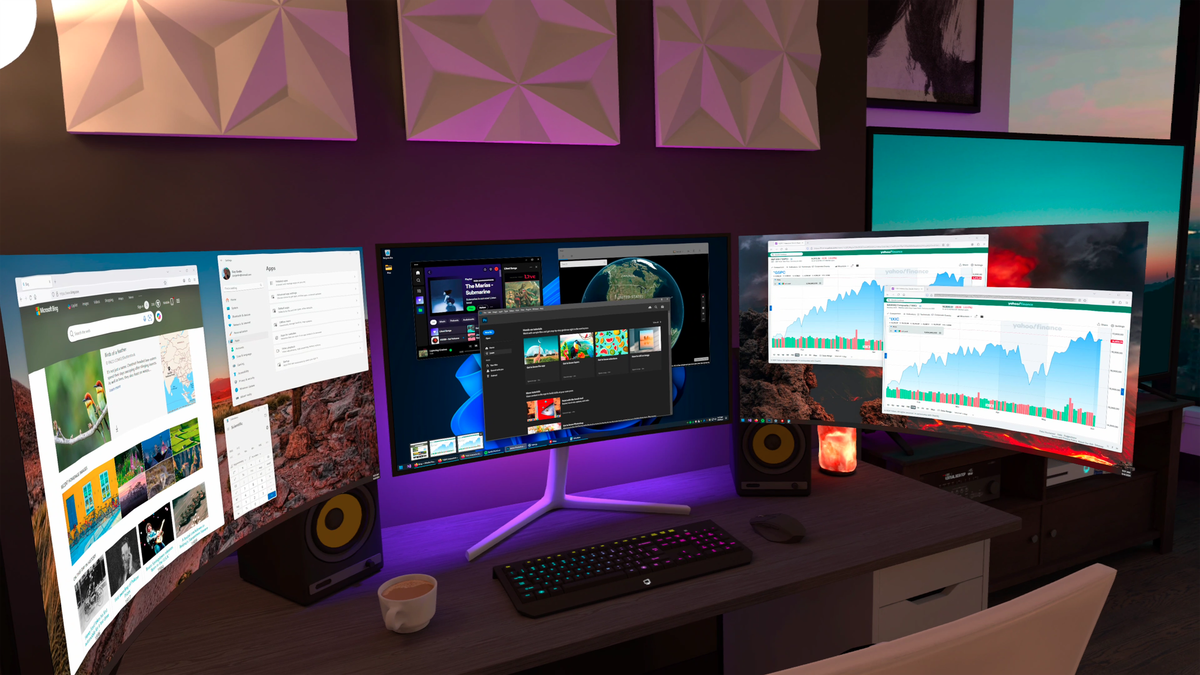
Tại sao trò chơi Steam mở trên màn hình sai?
Để xác định màn hình nào để khởi chạy tựa game của bạn, trình khởi chạy sẽ kiểm tra cấu hình PC của bạn và các tùy chọn riêng của ứng dụng, vì hầu hết các tựa game không có bảng cài đặt chuyên dụng để chỉ định rõ ràng. Do đó, có thể có một số lý do khiến trò chơi Steam mở trên màn hình sai:
Cấu hình của bạn đã bị đặt lại sau khi cập nhật Windows.
Gần đây bạn đã cắm hoặc tháo màn hình thứ hai, vì vậy hệ thống không biết màn hình nào là màn hình chính.
Lần trước bạn đã khởi chạy tựa game với các thông số khác nhau và nó ghi nhớ vị trí của màn hình đó.
Cấu hình card đồ họa của bạn đã được thay đổi, theo cách thủ công hoặc sau khi cập nhật.
Cách di chuyển trò chơi Steam sang màn hình khác
Như bạn có thể thấy, có một số nơi để kiểm tra khi Steam mở trò chơi trên màn hình sai: cấu hình hệ thống Windows, tùy chọn khởi chạy và tùy chọn card đồ họa của bạn. Hãy bắt đầu với cấu hình Windows, vì đây thường là cách khắc phục dễ nhất.
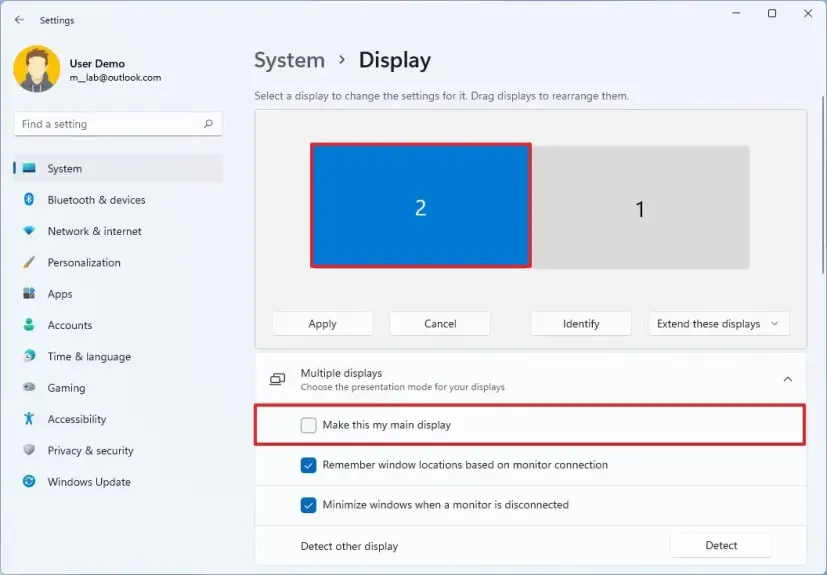
Chọn Cài đặt hiển thị trong menu ngữ cảnh của Màn hình nền.
Nhấp vào "Xác định" để chắc chắn màn hình nào là màn hình nào, vì vị trí đặt màn hình có thể không phải lúc nào cũng tương ứng với vị trí thực tế của chúng.
Nhấp vào màn hình bạn muốn bắt đầu chơi game.
Chọn hộp "Đặt đây làm màn hình chính của tôi" và xác nhận
Ngoài ra, hãy thử bật Chế độ Cửa sổ Không viền thông qua tùy chọn của game bạn đang chơi. Không phải tất cả các game, đặc biệt là các game cũ, đều có tùy chọn này, nhưng nó thường nằm trong menu Hiển thị, Video hoặc Đồ họa. Hãy thử thực hiện các bước sau:
Chuyển chế độ đồ họa sang chế độ cửa sổ không viền.
Điều này cho phép bạn kéo cửa sổ đến vị trí mong muốn.
Sử dụng ALT+ENTER để chuyển lại sang chế độ toàn màn hình.
Ứng dụng sẽ ghi nhớ vị trí của nó, vì vậy bạn sẽ không gặp phải sự cố tựa game Steam khởi chạy trên màn hình sai lần sau. Bạn cũng có thể sử dụng phương pháp này để mở ứng dụng trên màn hình thứ hai, nếu bạn cần sử dụng vì lý do nào đó.
Cách di chuyển trò chơi Steam sang màn hình khác trong Windows 11
Trong Windows 11, giao diện có thể trông hơi khác một chút, nhưng nguyên tắc vẫn giữ nguyên. Để chọn màn hình trò chơi sẽ mở, hãy vào Cài đặt Hệ thống, truy cập phần Hiển thị và sắp xếp lại màn hình theo sở thích của bạn. Chọn màn hình mong muốn và bật tùy chọn "Đặt làm màn hình chính của tôi". Để áp dụng cấu hình, bạn cần khởi động lại PC. Ngoài ra, Windows 11 có tùy chọn tự động sắp xếp, có thể hữu ích nếu sự cố vẫn tiếp diễn.
Nếu trò chơi Steam vẫn mở trên màn hình sai?
Nếu phương pháp chính được mô tả ở trên không hiệu quả và sự cố vẫn tiếp diễn, đây là một số cách khác bạn có thể thử:
Truy cập Thuộc tính tiêu đề thông qua Thư viện Steam, tìm Tham số khởi chạy và thử thay đổi số hiển thị, đặt "2" thay vì "1".
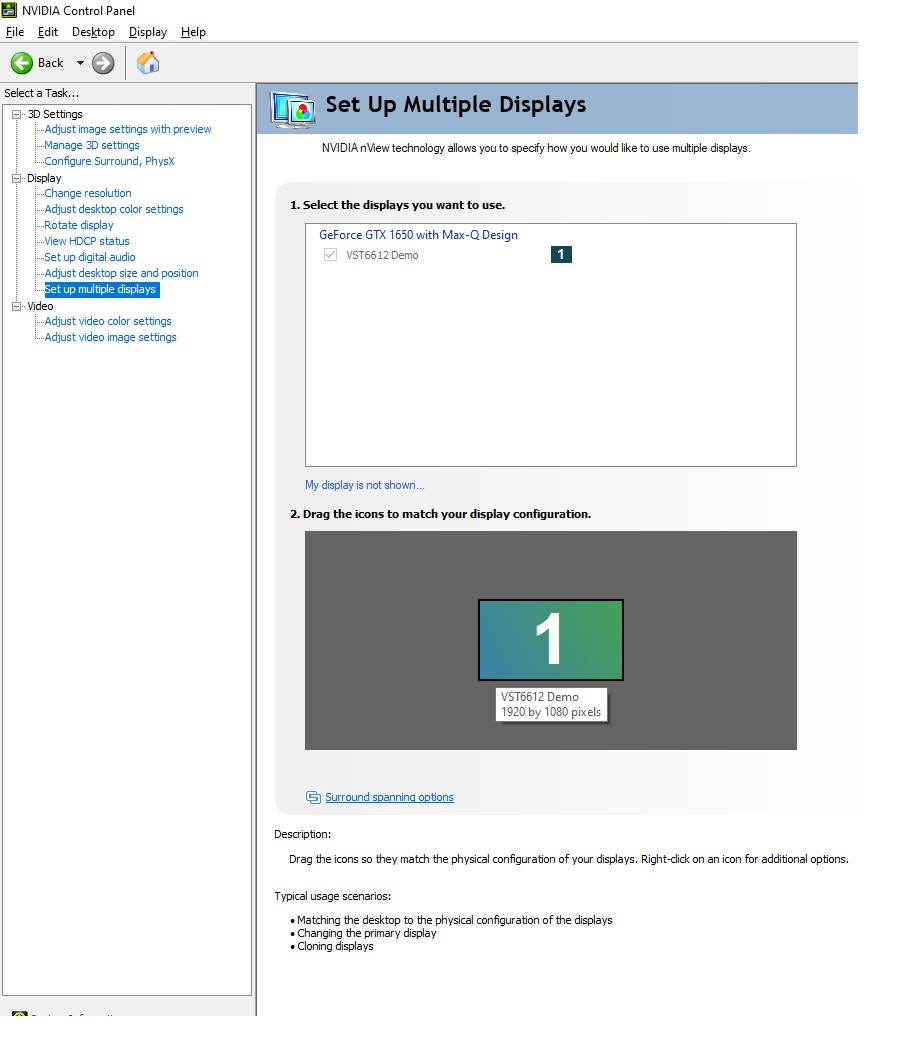
Nếu bạn sử dụng NVIDIA, hãy mở Bảng điều khiển NVIDIA (thường có thể truy cập thông qua biểu tượng trên khay), vào Tùy chọn hiển thị và xác minh vị trí chính xác đã được chọn làm vị trí chính trong mục "Thiết lập nhiều màn hình" section.
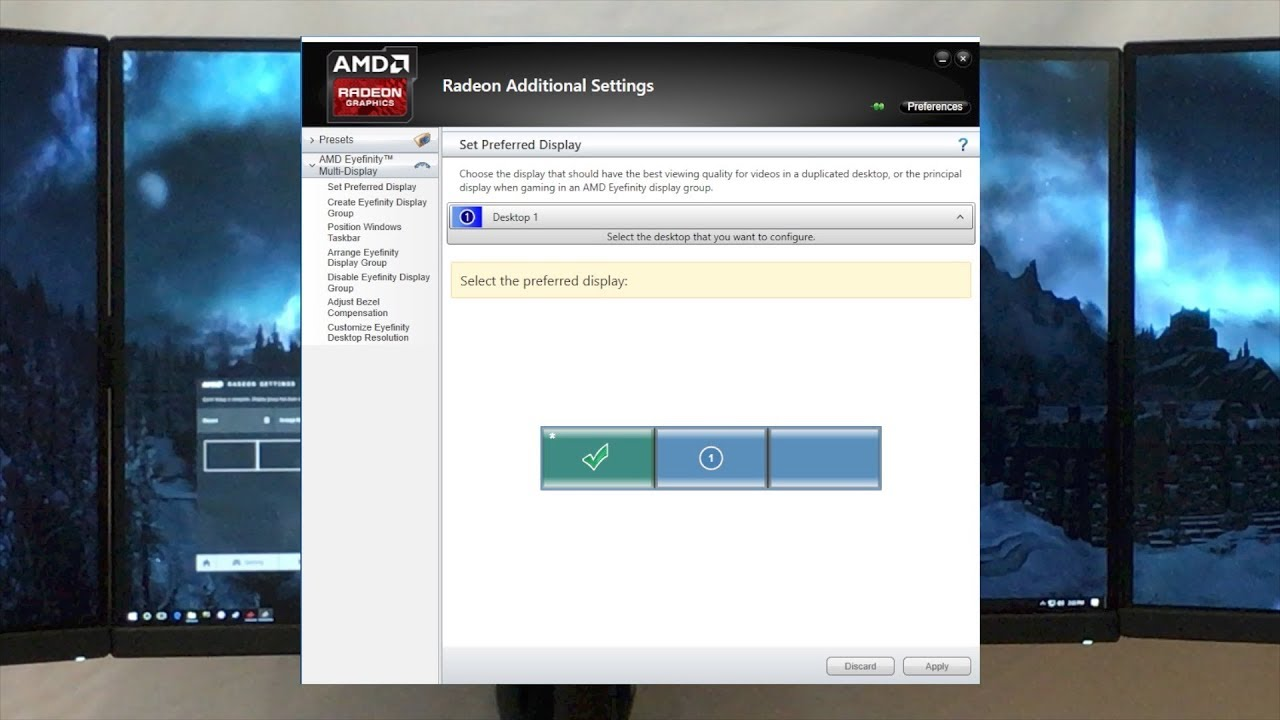
Nếu bạn sử dụng AMD, bạn có thể thiết lập màn hình chính trong mục Display của bảng điều khiển AMD Radeon Software.
Nếu không có cách nào hiệu quả, bạn có thể tạm thời tắt thiết bị không mong muốn. Việc này được thực hiện thông qua Trình quản lý Thiết bị. Thao tác này sẽ buộc tiêu đề bắt đầu ở tiêu đề còn lại, sau đó bạn có thể bật lại để kiểm tra xem sự cố có còn không.
Làm thế nào để toàn màn hình một trò chơi Steam?
Để toàn màn hình một trò chơi Steam, thường chỉ cần sử dụng các tùy chọn tích hợp sẵn của tiêu đề. Ví dụ: trong CS2, bạn có thể vào tab Hiển thị trong menu Tùy chọn và chọn chế độ Toàn màn hình.
Hoặc bạn có thể đảm bảo tiêu đề luôn được khởi chạy ở chế độ Toàn màn hình thông qua các tham số khởi động. Truy cập thuộc tính tiêu đề thông qua Thư viện, như đã mô tả ở trên, tìm phần "Tùy chọn Khởi chạy" và nhập "-fullscreen" hoặc "-full" vào đó. Bạn cũng có thể chỉ định độ phân giải như sau: "-w 1920 -h 1080". Đọc thêm về các thông số độ phân giải khác cho CS2 tại đây.






Viết bình luận