
Cách tải xuống và xem các bản demo CS:GO/CS2
Mở khóa bí mật của lối chơi CS:GO/CS2 thường nằm ở khả năng mổ xẻ các trận đấu trong quá khứ thông qua các bản ghi demo. Chúng ta hãy xem hướng dẫn từng bước về cách tải xuống và xem bản demo CS:GO/CS2:
1) Tải xuống bản demo:
Khởi chạy CS:GO/CS2 và vào giao diện của trò chơi.
Chuyển tới phần "Xem" tab.
Xem phần "Trận đấu của bạn" phần nơi cuộc phiêu lưu chơi trò chơi của bạn được ghi lại.
Tìm trận đấu mà bạn muốn khám phá thêm và sử dụng tùy chọn tải xuống bản demo chỉ bằng một cú nhấp chuột.
2) Hiển thị tệp demo:
Điều hướng qua các thư mục trên máy tính của bạn để tìm tệp demo CS:GO/CS2 mà bạn đã tìm ra.
Delve vào thư mục trò chơi của bạn và tìm kiếm thư mục chứa các tệp demo: trong số đó bạn sẽ tìm thấy tệp demo đã tải xuống mà bạn cần.
3) Truy cập và xem bản demo:
Quay lại phần "Xem" trong menu chính và tiếp tục vào tab "Trận đấu của bạn" một lần nữa.
Tìm trận đấu tương ứng với tệp demo đã tải xuống và nhấp vào tệp đó để xem chi tiết trận đấu.
Tìm tùy chọn để xem bản demo, thường được biểu thị bằng "Xem bản demo" nút hoặc tùy chọn. Nhấp vào nó để khởi chạy trình xem demo.
4) Điều hướng Trình xem demo:
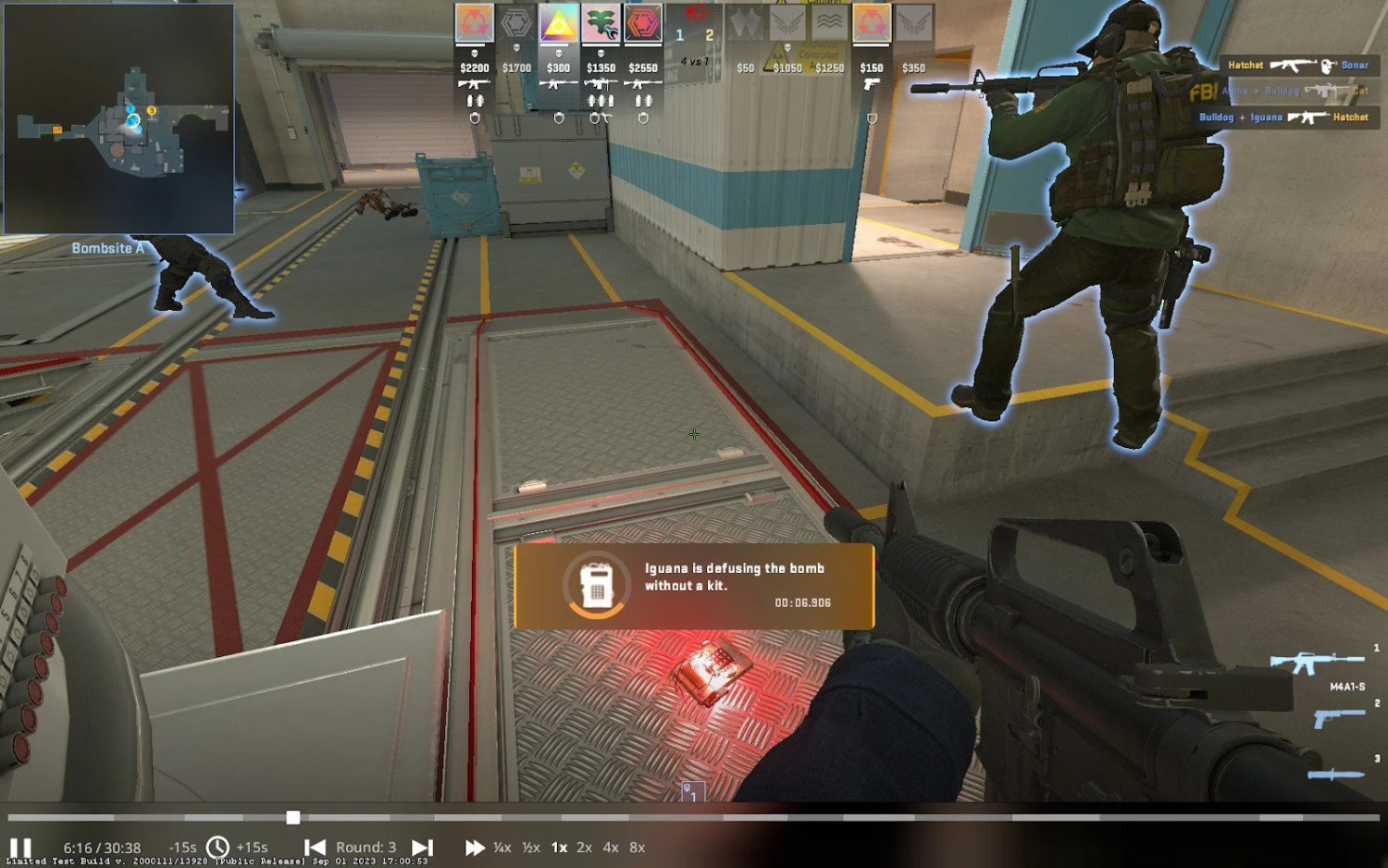
Sau khi ở trong trình xem demo, bạn có thể sử dụng các điều khiển phát lại để điều hướng qua bản demo.
Sử dụng trình xem dòng thời gian để chuyển đến các khoảnh khắc cụ thể trong trận đấu.
Thử nghiệm các tùy chọn tốc độ phát lại để kiểm soát tốc độ của bản demo phát lại.
Sử dụng các tính năng khác như chế độ camera, góc nhìn của người chơi và chuyển động tự do của camera để phân tích lối chơi từ các góc khác nhau.
Cách sử dụng Điều khiển phát lại CS:GO/CS2
Trong CS:GO/CS2, khả năng xem lại và phân tích cảnh quay trò chơi thông qua hệ thống phát lại là một công cụ hữu ích cho những ai muốn củng cố kỹ năng và chiến lược của mình. Hiểu cách điều hướng và sử dụng các điều khiển phát lại một cách hiệu quả là cần thiết để tận dụng tối đa tính năng này. Chúng ta hãy xem chức năng của các điều khiển chơi lại CS:GO/CS2:
Menu phát lại - Cách hiển thị các điều khiển chơi lại CS2?
Để truy cập các điều khiển chơi lại trong CS:GO/CS2, người chơi có thể làm theo các bước tiếp theo:
Truy cập Menu phát lại:
Khi ở trong trò chơi hoặc trong menu chính, hãy điều hướng đến phần "Xem" tab.
Chọn "Trận đấu của bạn" để xem danh sách các bản demo có sẵn.
Chọn bản demo mong muốn và nhấp vào "Xem bản demo" để bắt đầu trình xem phát lại.
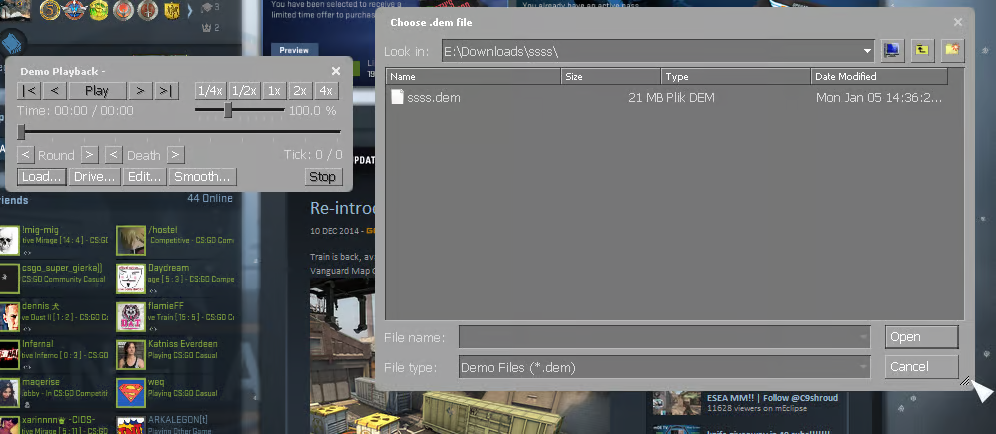
Điều hướng Phát lại Trình xem:
Khi ở trong trình xem phát lại, người chơi có thể truy cập các điều khiển phát lại bằng cách nhấn phím được chỉ định hoặc truy cập các tùy chọn menu.
Làm cách nào để tua nhanh bản phát lại CS2?
Trong CS:GO/CS2, người chơi có thể tăng tốc độ phát lại để nhanh chóng điều hướng qua các cảnh quay. Dưới đây là cách thực hiện:
Sử dụng Điều khiển demo:
Trong khi xem bản demo, hãy truy cập các điều khiển phát lại bằng cách nhấn phím đã nêu hoặc truy cập các tùy chọn menu.
Hãy tìm các tùy chọn như "Tua đi nhanh" hoặc "Tăng tốc" để tăng tốc độ phát lại bản demo.
Điều chỉnh tốc độ phát lại theo sở thích của bạn để chuyển nhanh qua các cảnh quay.
Làm cách nào để bỏ qua các vòng trong CS:GO/CS2 Replay?
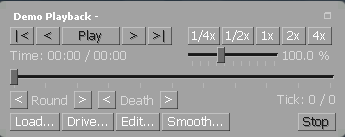
Việc bỏ qua các hiệp trong các lần phát lại CS:GO/CS2 cho phép người chơi nhanh chóng chuyển đến các điểm cụ thể trong trận đấu. Dưới đây là cách bỏ qua các vòng chơi:
Trong khi xem bản demo, hãy truy cập các điều khiển phát lại bằng cách nhấn phím được chỉ định hoặc truy cập các tùy chọn menu.
Hãy tìm các tùy chọn như "Bỏ qua vòng chơi" hoặc "Vòng tiếp theo" để tiến tới vòng tiếp theo trong bản demo.
Ngoài ra, người chơi có thể sử dụng trình kiểm tra dòng thời gian để chuyển sang một vòng hoặc thời điểm cụ thể trong trận đấu.
Bản demo trận đấu đã hết hạn trong CS2
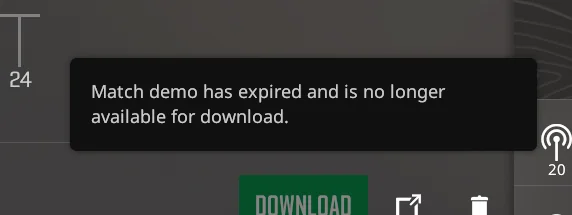
Trong CS2, nhận được thông báo lỗi "Bản demo phù hợp đã hết hạn" có thể gây tổn hại nghiêm trọng cho những người chơi muốn xem lại các trận đấu trước đây. Lỗi này thường xuất hiện khi file demo liên quan đến trận đấu đã bị xóa hoặc không còn truy cập được vì nhiều nguyên nhân khác nhau. Có một số lý do có thể khiến lỗi này xảy ra:
Xóa tệp demo:
Nếu tệp demo liên quan đến trận đấu đã bị xóa khỏi thư mục trò chơi hoặc vị trí lưu trữ theo cách thủ công, trò chơi sẽ không thể truy cập vào tệp đó nữa, do đó sẽ hiển thị cho bạn thông báo "Bản thử nghiệm trận đấu đã hết hạn" error.
Giới hạn bộ nhớ:
Các tệp demo CS2 có thể lấp đầy dung lượng đáng kể trên thiết bị lưu trữ của bạn. Nếu thiết bị lưu trữ của bạn sắp hết dung lượng hoặc đã hết dung lượng, trò chơi có thể tự động xóa các tệp demo cũ hơn để giải phóng dung lượng, điều này dẫn đến việc các bản demo của trận đấu hết hạn.
Bản cập nhật trò chơi hoặc bị hỏng:
Đôi khi, các bản cập nhật trò chơi hoặc các vấn đề hỏng hóc có thể dẫn đến mất hoặc hỏng các tệp demo, khiến chúng không thể truy cập được và gây ra lỗi "Bản thử nghiệm trận đấu đã hết hạn" error.
Lỗi với ảnh chụp màn hình demo:
Trong một số trường hợp, CS2 có thể lưu ảnh chụp màn hình demo dưới dạng khung riêng biệt, tạo kích thước tệp lớn tiêu tốn quá nhiều dung lượng lưu trữ. Đổi lại, điều này có thể gây ra một số hạn chế về bộ nhớ và các sự cố tiềm ẩn khi truy cập hoặc quản lý tệp demo.
Để giải quyết vấn đề "Bản demo phù hợp đã hết hạn" và ngăn điều đó xảy ra trong tương lai, bạn có thể thực hiện các bước sau:
Quản lý dung lượng lưu trữ:
Thường xuyên giám sát dung lượng lưu trữ của bạn và đảm bảo rằng bạn có đủ dung lượng trống để lưu trữ tệp demo. Hãy cân nhắc việc xóa các tệp không cần thiết hoặc chuyển chúng sang bộ nhớ ngoài để giải phóng dung lượng cho các bản demo mới.
Sao lưu các tệp demo:
Để loại trừ việc mất các tệp demo, hãy cân nhắc việc tạo bản sao lưu của các bản demo quan trọng trên thiết bị lưu trữ bên ngoài hoặc dịch vụ lưu trữ đám mây. Điều này có thể đảm bảo rằng bạn có thể truy cập được các bản sao của bản trình diễn ngay cả khi tệp gốc bị xóa hoặc không thể lấy được.
Kiểm tra tính toàn vẹn của tệp bản trình diễn:
Thỉnh thoảng kiểm tra tính toàn vẹn của tệp bản trình diễn để đảm bảo chúng không bị hỏng hoặc bị hỏng. Nếu bạn nhận thấy sự cố khi truy cập tệp demo, hãy xác minh tính toàn vẹn của tệp trò chơi thông qua ứng dụng khách trò chơi hoặc thực hiện cài đặt lại trò chơi sạch sẽ để giải quyết mọi vấn đề hỏng hóc tiềm ẩn.
Lỗi với ảnh chụp màn hình demo
Trong các trường hợp cụ thể, CS2 có thể lưu ảnh chụp màn hình demo dưới dạng khung riêng biệt, do đó, điều này cũng tạo ra kích thước tệp lớn tiêu tốn quá nhiều dung lượng lưu trữ. Như đã đề cập trước đó, do đó có thể xảy ra các hạn chế về bộ nhớ và các sự cố tiềm ẩn khi truy cập hoặc quản lý tệp demo. Để giải quyết vấn đề này, người chơi có thể xóa các tệp ảnh chụp màn hình demo không cần thiết theo cách thủ công hoặc sử dụng các công cụ của bên thứ ba để nén các tệp demo và giảm kích thước tổng thể của chúng.
Bằng cách thực hiện các biện pháp chủ động để quản lý dung lượng lưu trữ, sao lưu tệp demo và giải quyết các vấn đề tiềm ẩn về tính toàn vẹn của tệp demo, người chơi có thể giảm thiểu khả năng xảy ra lỗi và đảm bảo rằng họ có quyền truy cập vào các bản demo trận đấu quan trọng của mình để xem xét và phân tích.






Viết bình luận