


Việc này rất dễ thực hiện, bạn chỉ cần làm theo 3 bước đơn giản.
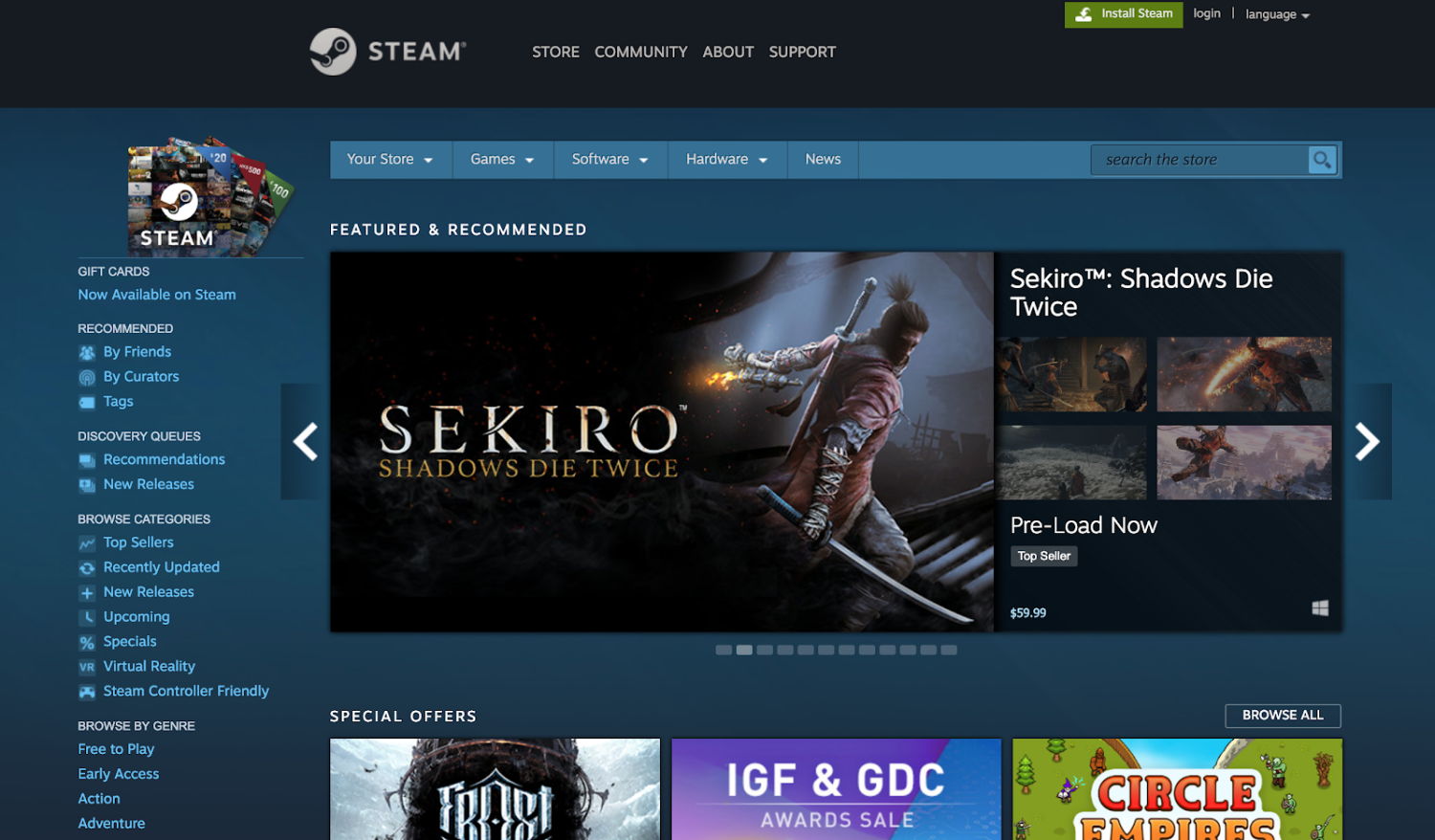
Bước đầu tiên, bạn cần đăng nhập vào Steam, bạn có thể làm điều đó bằng cách truy cập trang web hoặc sử dụng chương trình trên PC. Hãy nhớ rằng ứng dụng di động có phiên bản lịch sử hạn chế và ứng dụng di động chỉ tốt để xác nhận giao dịch và các đề nghị đến/đi, nhưng tốt hơn hết là sử dụng ứng dụng máy tính hoặc web để phân tích toàn bộ lịch sử (bao gồm các giao dịch cũ, container, giao dịch bị hủy, v.v.).
Sau khi đăng nhập, bạn sẽ thấy tên người dùng Steam của mình.
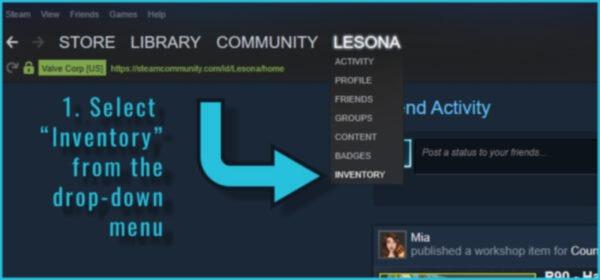
Ở bước thứ hai, hãy nhìn vào đầu trang nơi hiển thị tên người dùng của bạn và di chuột qua đó. Nhấp vào tùy chọn Kho đồ.
Bạn đang ở trong Kho đồ.
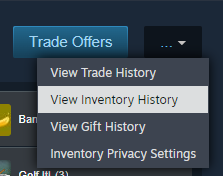
Ở bước thứ ba, hãy tìm nút Thêm. Để dễ dàng hơn, hãy nhìn lên và sang phải. Nhấp vào Thêm để mở menu. Bây giờ hãy nhấp vào Xem Lịch Sử Kho Hàng.
Bạn đã đạt được mục tiêu.
Làm thế nào để kiểm tra lịch sử giao dịch Steam của người khác?
Bạn không có quyền hợp pháp để xem lịch sử giao dịch của người khác trên Steam chỉ theo yêu cầu của riêng bạn. Điều này là do Valve tuân thủ nghiêm ngặt các quy định về quyền riêng tư và ẩn thông tin riêng tư của người chơi với nhau. Nói cách khác, bạn không thể xem toàn bộ lịch sử giao dịch của người khác thông qua hồ sơ của mình.
Tuy nhiên, điều này không có nghĩa là bạn không có lựa chọn nào cả. Chúng tôi có thể đề xuất cho bạn những hành động sau:
Hỏi trực tiếp người đó. Đôi khi đây là cách dễ nhất để có được thông tin bạn cần. Rõ ràng là họ sẽ không chỉ trả lời câu hỏi của bạn. Hãy nghĩ ra một lý do để hỏi, chẳng hạn như nói rằng bạn muốn thực hiện một giao dịch và muốn chắc chắn rằng bên kia có skin đó trước khi hoàn tất giao dịch. Chỉ cần lịch sự và đừng quá thúc ép.
Yêu cầu chủ sở hữu cho xem lịch sử giao dịch trên thiết bị nếu họ đồng ý.
Tự mình xem một vài thông tin trên tài khoản công khai. Tất cả những gì bạn cần làm là trước tiên vào hồ sơ của người đó và sau đó vào Kho đồ của họ. Nếu kho đồ được công khai, bạn có thể thấy những vật phẩm người dùng hiện đang sở hữu, nhưng bạn không thể xem toàn bộ lịch sử giao dịch của họ.
Câu hỏi thường gặp về lịch sử giao dịch Steam
Ở trên, chúng tôi đã mô tả những lý do phổ biến nhất khiến game thủ quan tâm đến lịch sử giao dịch. Hãy cùng trả lời một vài câu hỏi ít phổ biến hơn.
Ai có thể xem lịch sử giao dịch Steam của tôi không?
Theo mặc định, không ai có thể xem dữ liệu của bạn, điều này phù hợp với chính sách bảo mật của Valve. Tuy nhiên, nếu bạn công khai kho đồ của mình, bất kỳ ai có tài khoản Steam đều có thể xem một số thông tin cá nhân của bạn, chẳng hạn như các skin bạn sở hữu.
Bạn bè trên Steam có thể xem lịch sử giao dịch của bạn không?
Họ có thể, nhưng rất hạn chế. Không giống như những người dùng khác, bạn bè của bạn sẽ thấy những skin bạn sở hữu trong kho và hoạt động, nhưng không thấy lịch sử giao dịch.
Bạn có thể đặt lịch sử giao dịch trên Steam ở chế độ riêng tư không?
Lịch sử giao dịch với thông tin về các giao dịch của bạn luôn được giữ kín. Ngay cả khi bạn đặt hồ sơ của mình ở chế độ công khai. Nếu muốn, bạn có thể ẩn kho đồ của mình khỏi những người dùng khác.
Bạn có thể xóa lịch sử giao dịch trên Steam không?
Steam không cho phép người dùng xóa lịch sử giao dịch của họ. Lịch sử này được Valve lưu trữ và được sử dụng cho các cuộc điều tra gian lận và hoàn trả. Việc này được thực hiện để ngăn chặn những game thủ thiếu trung thực che giấu hành vi gian lận và giao dịch bất hợp pháp của họ, cũng như xóa bỏ bất kỳ khiếu nại nào đã được gửi chống lại tài khoản của họ.
Tại sao Steam không hiển thị lịch sử giao dịch của tôi?
Các nguyên nhân phổ biến nhất của vấn đề này là:
Xem mà không được ủy quyền hoặc từ một tài khoản khác, tức là khi người dùng đang ở tài khoản 1 nhưng nghĩ rằng họ đang ở tài khoản 2 và đang xem lịch sử hoạt động của tài khoản đó.
Các vấn đề kỹ thuật ở phía Steam. Chúng tôi khuyên bạn nên kiểm tra các thông báo mới nhất từ Valve, vì họ có thể đã cảnh báo rằng máy chủ của họ sẽ tạm thời không khả dụng.
Các vấn đề với trình duyệt của bạn. Các nguyên nhân phổ biến nhất là bộ nhớ cache bị đầy và cookie quá mức. Hãy thử xóa chúng đi, điều này có thể giải quyết được vấn đề.
Có vấn đề với thiết bị của bạn (máy tính hoặc điện thoại thông minh).






Viết bình luận