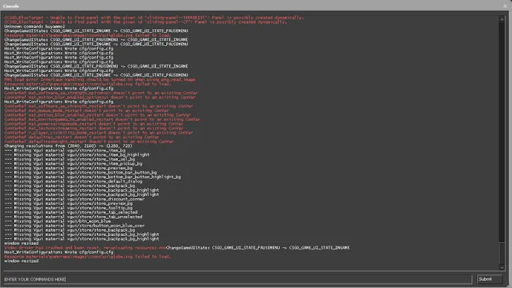

Bảng điều khiển CS:GO là gì?
Bảng điều khiển dành cho nhà phát triển CS:GO mang đến cơ hội nhập nhiều lời nhắc văn bản khác nhau nhằm tạo ra tác động nhất định đến các khía cạnh đa dạng của cơ chế trò chơi. Công cụ đặc biệt này trao quyền cho người kiểm duyệt và người tạo để kiểm tra, gỡ lỗi và nâng cao chương trình, cho phép họ dễ dàng kích hoạt các trạng thái khác nhau mà không cần các điều kiện tiên quyết thông thường. Tuy nhiên, việc chỉ huy các kỹ năng cần thiết để mở bảng điều khiển trong CS:GO và sử dụng các lời nhắc cơ bản không chỉ có giá trị đối với nhà phát triển hoặc người tạo mod mà còn đối với người chơi. Dưới đây là một số ví dụ về những gì có thể đạt được thông qua các dòng bảng điều khiển thích hợp:
sửa đổi kiểu tâm ngắm của bạn;
tăng hiệu suất;
tạo bản ghi demo;
cài đặt máy chủ địa chỉ;
tạo môi trường tối ưu để thực hành các khía cạnh cụ thể, chẳng hạn như tiện ích hoặc bản đồ kiến thức.
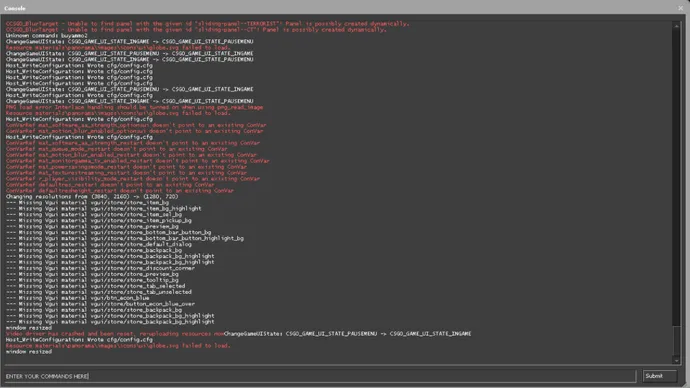
Lưu ý rằng tùy theo chế độ trò chơi, khả năng có các lời nhắc trên bảng điều khiển sẽ khác nhau. Đặc biệt, trong chế độ ngoại tuyến có bot, hãy tận hưởng việc sử dụng noclip (do đó có cơ hội tự do di chuyển xung quanh, thậm chí xuyên qua các vật thể không thể vượt qua) hoặc tặng (để nhận được nhiều loại vũ khí). Điều này chứng tỏ có lợi cho việc luyện tập, nhưng việc cố gắng kích hoạt những thông tin đầu vào đó trong một trận đấu thực tế đương nhiên bị coi là gian lận. Do đó, một người chơi thành thạo không chỉ nên học cách mở bảng điều khiển trong CS: GO mà còn phải hiểu những hạn chế để sử dụng nó một cách hiệu quả nhất. Như một minh họa, lệnh noclip chắc chắn là nguồn gốc của những khoảnh khắc hài hước, nhưng lợi ích chính của nó là mang đến cho bạn cơ hội khám phá kỹ lưỡng các bản đồ nhìn vào từng ngóc ngách, điều này rất quan trọng để chinh phục thành tích cạnh tranh của CS: GO.
Làm cách nào để mở Console trong CS:GO/CS2?
Để mở console trong CS:GO, nếu đây là lần đầu tiên bạn truy cập vào nó, bạn cần phải bật nó lên trước. Với mục đích này, hãy tìm tùy chọn có tên “Bật Bảng điều khiển dành cho nhà phát triển” trong Menu Cài đặt. Chuyển nó thành “Có”. Bây giờ bạn có thể tùy ý sử dụng nó, nhưng bạn cũng cần một phương pháp thuận tiện để truy cập nó. Để tạo nó, hãy tìm phần dành riêng cho cài đặt bàn phím. Di chuyển tới “Bảng điều khiển chuyển đổi” và nhập một khóa mong muốn, hiện không được sử dụng bởi bất kỳ mục đích nào khác trong CS: GO, Steam hoặc phần mềm hiện đang hoạt động khác. Trong nhiều trò chơi điện tử cũ và mới, theo mặc định, nó được liên kết với phím ~ vì nó hiếm khi được sử dụng cho bất kỳ mục đích nào khác. Có người nói, đó đã là một truyền thống rồi. Tuy nhiên, bạn có thể sử dụng bất kỳ phím nào khác mà bạn thấy thuận tiện để vận hành bảng điều khiển một cách nhanh chóng.
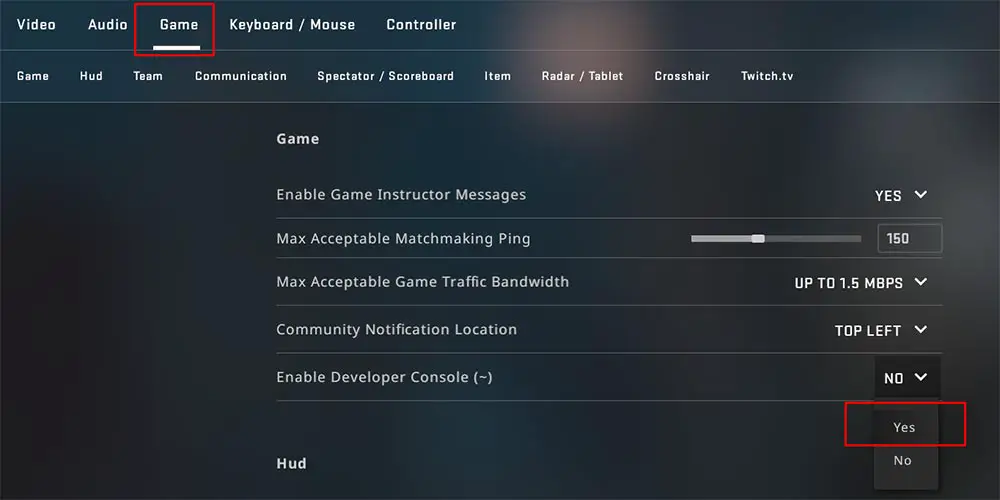
Sau khi thực hiện hướng dẫn này, hãy sử dụng nút đã chọn để mở bảng điều khiển trong CS:GO và gõ vào bất kỳ lời nhắc nào bạn cần. Sau đó kích hoạt nó bằng nút Return. Hãy lưu ý tầm quan trọng của việc nhập chính xác các từ mã thích hợp và các tham số của chúng, vì nếu bạn mắc lỗi đánh máy, chúng sẽ không hoạt động. Đôi khi bảng điều khiển không xuất hiện sau khi bạn thực hiện các điều chỉnh menu nêu trên. Để khắc phục điều này, chỉ cần khởi động lại CS:GO và thử lại.
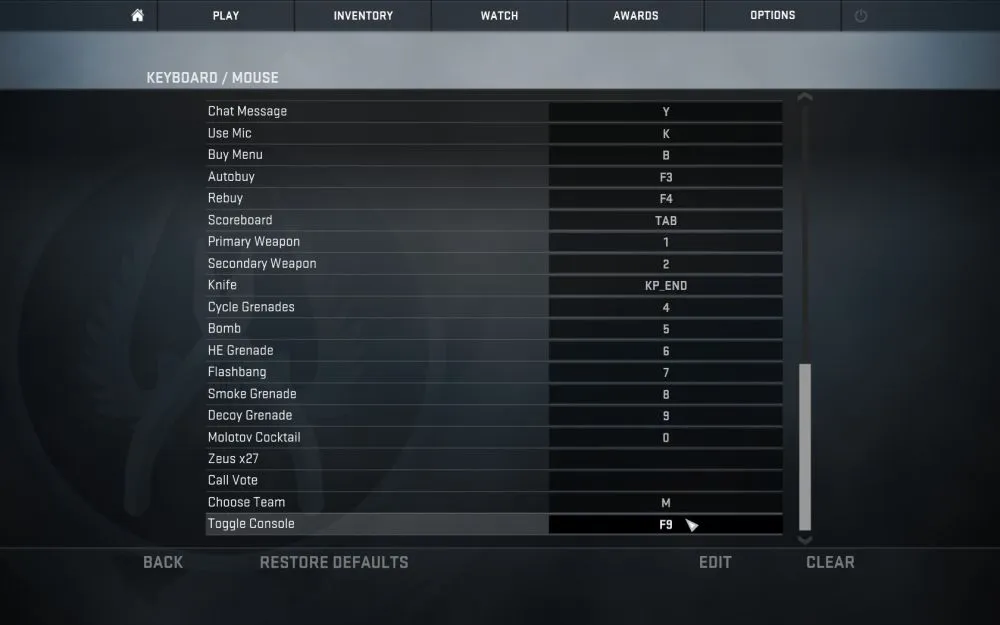
Nếu phương pháp này không hiệu quả vì lý do nào đó, vẫn tồn tại một cách tiếp cận khác, mặc dù khó khăn hơn. Thêm cơ hội mở bảng điều khiển trong CS:GO bằng cách sửa đổi cấu hình. Thực hiện các bước sau:
Mở tệp cục bộ của trò chơi và tìm tệp config.cfg.
Chỉnh sửa nó bằng Notepad.
Hãy tìm phần có nhiều dòng bắt đầu bằng “bind”. Nhập thông tin sau: liên kết "F9" "toggleconsole" nhưng với phím bạn muốn sử dụng.
Tìm dòng bắt đầu bằng “con_enable” và đặt tham số thành 1. Nó sẽ trông như sau: con_enable "1".
Lưu các thay đổi của bạn và khởi chạy trò chơi. Bảng điều khiển có thể mở được bằng khóa bạn đã thêm vào trong “bind” phần.
Việc bật bảng điều khiển không mất nhiều thời gian nhưng sẽ cải thiện đáng kể trò chơi của bạn. Thực hiện bất kỳ điều chỉnh nào bạn muốn để phục vụ trò chơi theo ý thích của bạn. Sau khi làm việc với tệp cấu hình, khóa được chỉ định sẽ hoạt động để mở bảng điều khiển mỗi khi bạn khởi chạy CS:GO và không cần thay đổi được chỉ định bổ sung nào.
Tại sao Bảng điều khiển CS:GO không hoạt động
Đôi khi bạn gặp phải sự cố khi cố mở bảng điều khiển trong CS:GO. Điều này có thể xảy ra khi cài đặt trở lại trạng thái mặc định sau khi cập nhật trò chơi hoặc do một số lý do khác. Để khắc phục sự cố, hãy làm như sau:
Tham khảo cài đặt trò chơi và kích hoạt lại bảng điều khiển. Đôi khi, việc chuyển đổi qua lại tùy chọn sẽ rất hữu ích.
Kiểm tra tệp cấu hình như được mô tả ở trên và sửa đổi nó nếu cần.
Nếu lệnh cụ thể không hoạt động, hãy đảm bảo rằng bạn viết chính xác và cung cấp tất cả các thông số cần thiết.
Đảm bảo rằng chế độ trò chơi bạn đang sử dụng cho phép một bảng điều khiển cụ thể command.
Trong hầu hết các trường hợp, bảng điều khiển trong CS:GO hoạt động trơn tru nhưng sẽ rất hữu ích nếu bạn lưu ý đến các phương pháp khắc phục sự cố cơ bản.
Các lệnh hữu ích trên bảng điều khiển để thực hành
Một trong những lợi ích chính mà bạn nhận được nếu biết cách mở bảng điều khiển trong CS:GO là cơ hội thực hành nâng cao. Các lệnh console sau đây không thể được sử dụng trong chế độ cạnh tranh vì chúng ảnh hưởng lớn đến lối chơi. Tuy nhiên, họ cung cấp nguồn tài nguyên tuyệt vời để chuẩn bị cho các trận đấu cạnh tranh và cải thiện kỹ năng của bạn. Dưới đây là một số ví dụ:
Kích hoạt mp_maxmoney theo sau là số cao, rồi mp_startmoney theo sau là cùng số đó để mua mọi thứ bạn muốn.
Nhập mp_buy_anywhere 1 rồi mp_buytime 60000 để có quyền truy cập vào menu mua từ bất kỳ đâu trên bản đồ và có vô hạn thời gian để chọn thứ bạn muốn mua. Điều này rất hữu ích, chẳng hạn như nếu bạn dự định thực hành các cú ném tiện ích. Hãy mua cho mình vô số thiết bị và tiếp tục luyện tập cho đến khi bạn thực hiện cú ném hoàn hảo!
mp_roundtime_defuse 60 đặt thời gian cho Gỡ bom là 60 phút, rất hữu ích cho một số tình huống luyện tập. Bạn cũng có thể thay đổi tổng độ dài của vòng đấu bằng mp_roundtime 60. Ngoài ra còn có lệnh console tương tự cho chế độ Giải cứu con tin. Có thể bạn đã đoán ra: mp_roundtime_hostage 60.
Hãy nhớ mở bảng điều khiển trong CS:GO và viết lời nhắc thật kỹ. Ngay cả một lỗi trong một ký tự cũng có nghĩa là lệnh sẽ không hoạt động. Kiểm tra lỗi chính tả là lời khuyên đầu tiên nếu bạn gặp bất kỳ vấn đề nào.
Các lệnh trên bảng điều khiển dành cho chế độ cạnh tranh

Các lệnh trên bảng điều khiển tương tự như những lệnh được mô tả ở trên không thể được sử dụng trong chế độ cạnh tranh, điều này không có gì lạ vì chúng ảnh hưởng nặng nề đến lối chơi và cho phép người chơi có được lợi thế không công bằng. Tuy nhiên, có rất nhiều lệnh, chủ yếu liên quan đến hiệu suất và giao diện, có thể được sử dụng mà không gặp vấn đề gì. Bạn có thể cần phải tự mình thực hiện một số thử nghiệm để tìm ra điều gì phù hợp với mình. Sau đó, chúng tôi khuyên bạn nên thêm các tham số tối ưu của mình vào tệp cấu hình để bạn không cần phải mở bảng điều khiển trong CS:GO mỗi lần khởi chạy. Các dòng được sử dụng thường xuyên như sau:
Nếu bạn gặp phải sự cố kết nối, chẳng hạn như độ trễ hoặc ngắt kết nối, hãy sử dụng net_graph 1. Nó hiển thị dữ liệu về ping, tốc độ đánh dấu và FPS để bạn có thể theo dõi các thông số, giúp tìm ra sự cố.
Nếu bạn muốn giảm khả năng xuất hiện độ trễ trong trận đấu, hãy sử dụng mm_dedicated_search_maxping (x) trước khi tìm kiếm trò chơi. Nhập giá trị ping thay vì (x). Do đó, chỉ những người chơi có giá trị ping thấp hơn mới tham gia vào việc mai mối.
Nếu bạn có một chiếc PC mạnh mẽ, hãy bật FPS không giới hạn bằng cách nhập fps_max 0. Nó được nhiều người chơi cạnh tranh áp dụng vì trong các trận đấu của họ, ngay cả một phần nhỏ của giây cũng có thể quyết định.
cl_hud_playercount_showcount 1 được áp dụng cho các tình huống cạnh tranh chặt chẽ khi bạn cần loại bỏ phiền nhiễu. Nó đơn giản hóa giao diện người dùng, chỉ hiển thị số lượng người chơi còn sống. Một số người chơi thích cách này hơn vì họ dễ tránh bị phân tâm hơn.
Mở rộng khả năng kiểm soát của bạn bằng hai lệnh điều chỉnh HUD. hud_scaling (x) cho phép bạn thay đổi kích thước của nó và cl_show_team_equipment giúp hiển thị trang bị của những người chơi khác trong đội của bạn, giúp đơn giản hóa việc lập kế hoạch và phối hợp.
Một lý do nữa để mở bảng điều khiển trong CS:GO là ảnh hưởng đến hoạt động của chuột. Bạn có thể thay đổi độ nhạy của nó bằng độ nhạy (x) và bật/tắt khả năng tăng tốc chuột bằng m_customaccel 1. Các giá trị cho cả hai lệnh đều tùy thuộc vào sở thích cá nhân, vì vậy bạn cần thử nghiệm một chút để tìm ra giá trị nào bạn cảm thấy thoải mái nhất.
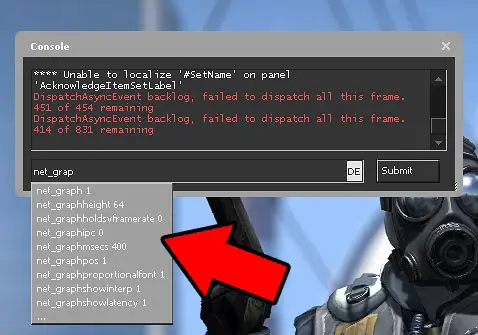
Rất nhiều cách sử dụng bảng điều khiển đang chờ đợi trong CS:GO và trên một loạt chế độ trò chơi, những lời nhắc này phục vụ nhiều mục đích khác nhau. Một số trong số chúng trùng lặp với menu Cài đặt, nhưng thường có sẵn những điều chỉnh tốt hơn. Đối với những người mong muốn tìm hiểu sâu hơn về bối cảnh cạnh tranh CS:GO, chúng tôi khuyên bạn nên tìm kiếm cấu hình trên Google của những người chơi chuyên nghiệp và khám phá các thông số tâm ngắm hoặc chuột của họ để cung cấp cho họ một vài lần chạy văn bản. Cuối cùng, để sử dụng công cụ này một cách hiệu quả, bạn không chỉ cần biết cách mở bảng điều khiển trong CS: GO mà còn phải gõ các lời nhắc thích hợp. Sau khi tìm hiểu những điều cơ bản mà chúng tôi đã mô tả ở đây, hãy cân nhắc tìm kiếm danh sách lệnh toàn diện hơn, cho phép bạn điều chỉnh nhiều thông số kỹ thuật của trò chơi và tận dụng tối đa cấu hình PC của bạn.






great
Viết bình luận