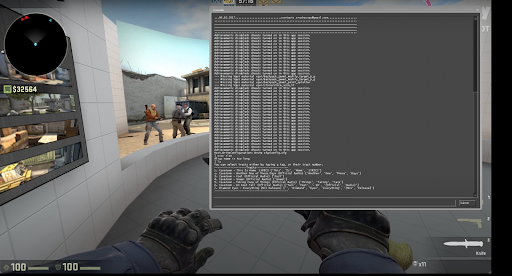

Cách thực hiện Phát nhạc trong CS:GO/CS2 qua Discord
Nâng tầm trận đấu bằng cách chia sẻ bài hát với những người chơi khác. Hãy làm theo hướng dẫn sau:
Thiết lập kênh thoại. Khởi chạy và tạo kênh thoại hoặc tham gia kênh hiện có để bạn có thể giao tiếp với đồng đội.
Cài đặt phần mềm. Để chia sẻ giai điệu, hãy sử dụng"Cáp âm thanh ảo" hoặc "Voicemeeter Banana." Tải xuống và cài đặt các chương trình đã chọn từ trang web chính thức của họ.
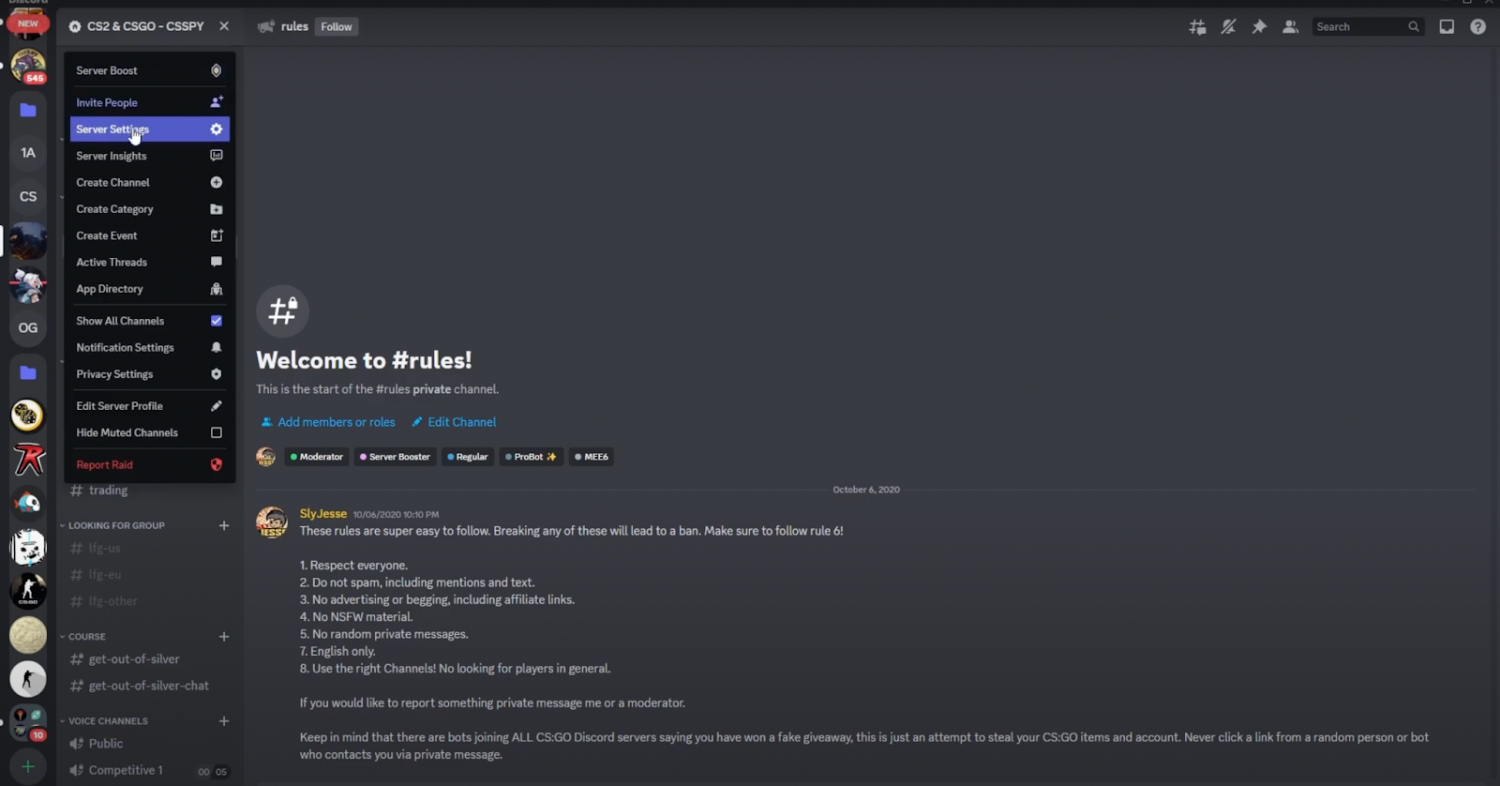
Định cấu hình phần mềm. Mở phần mềm đã cài đặt. Đặt thiết bị phát lại mặc định thành đầu ra cáp ảo và đảm bảo micrô tiếp tục sử dụng đầu vào âm thanh thông thường.
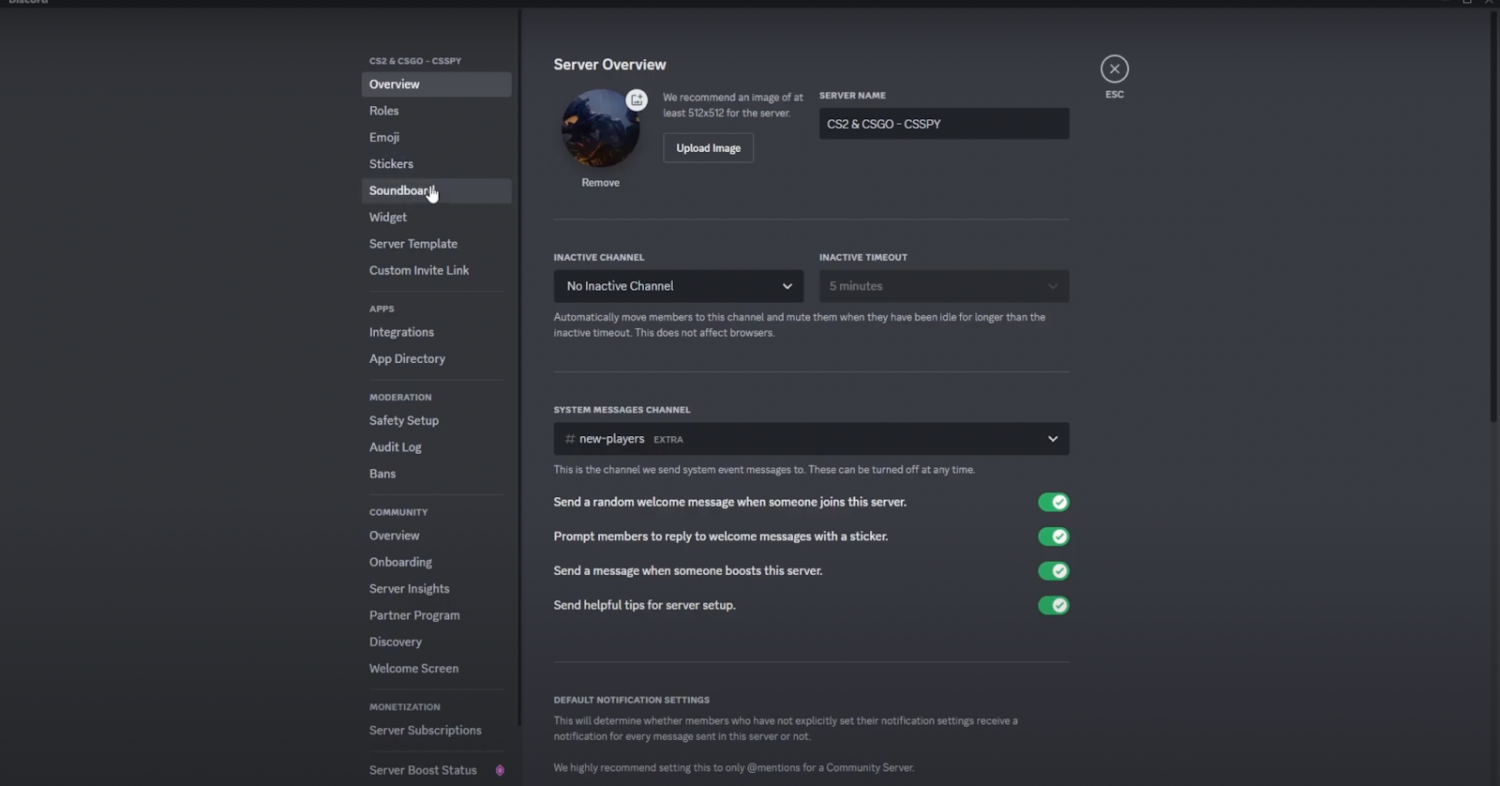
Thiết lập trình phát. Mở trình phát ưa thích (ví dụ: Spotify, YouTube hoặc trình phát đa phương tiện như VLC). Đặt đầu ra của đầu phát thành cùng loại cáp mà bạn đã định cấu hình trước đó. Thao tác này sẽ định tuyến âm thanh qua cáp.
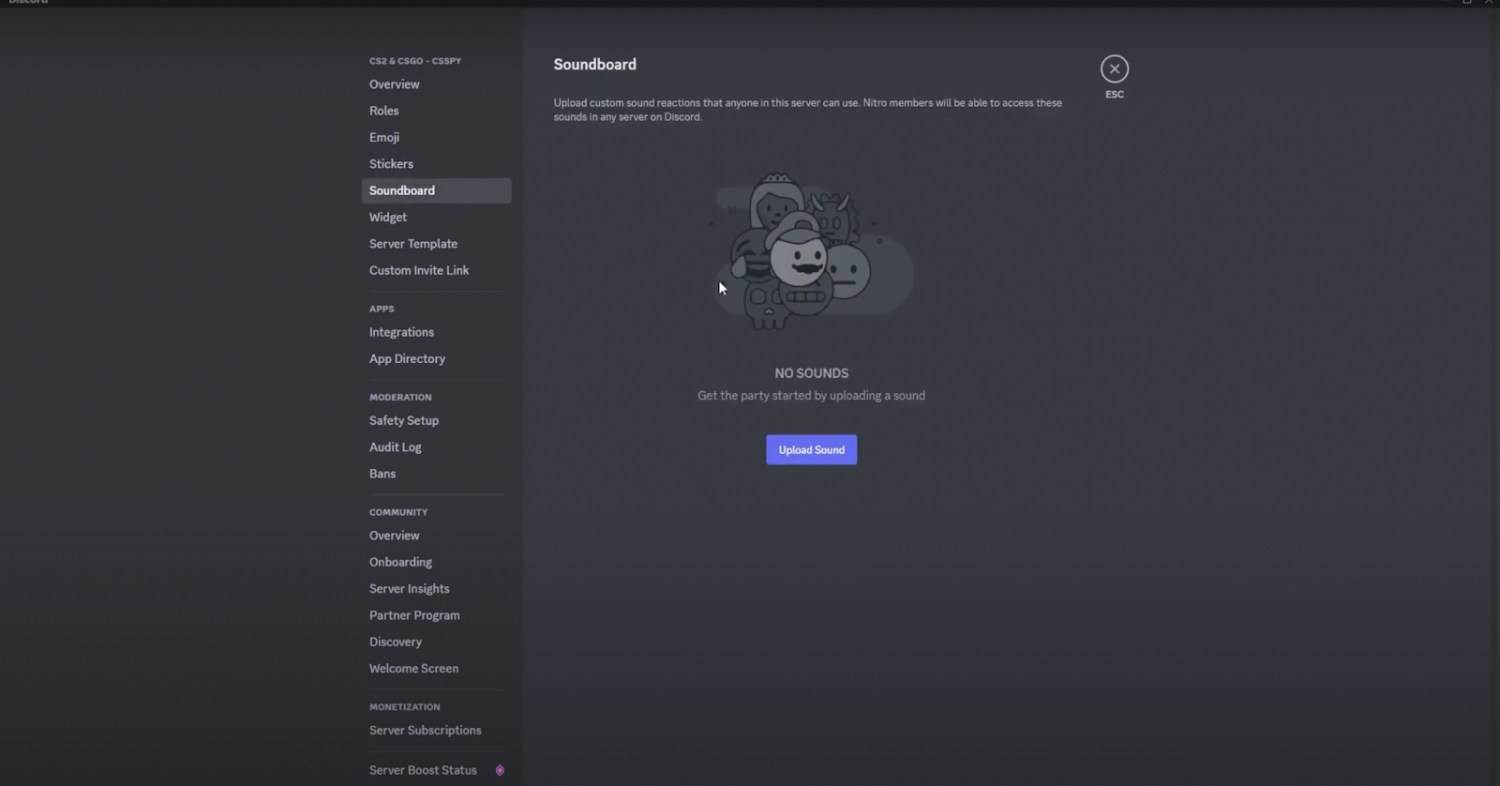
Cài đặt. Điều hướng đến menu. Trong "Cài đặt âm thanh" chọn cáp ảo bạn đã định cấu hình trước đó làm đầu vào micrô. Điều chỉnh âm lượng để đạt được mức cân bằng phù hợp.
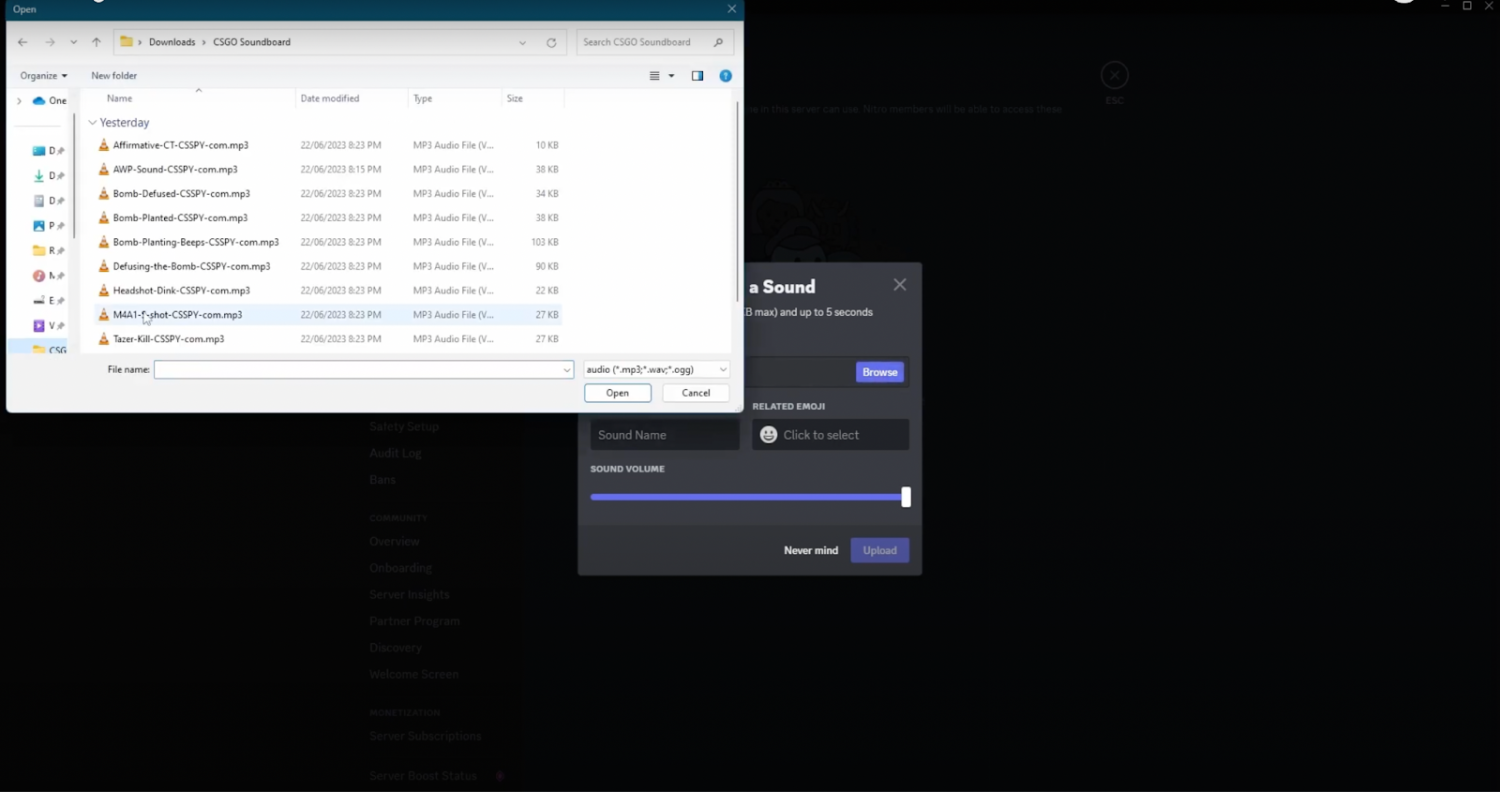
Cài đặt Discord. Quay lại cài đặt. Trong cài đặt kênh thoại, đảm bảo tiện ích đầu vào được đặt thành micrô vật lý. Bật "Nghe thiết bị này" cho đầu vào cáp ảo trong quá trình thiết lập hệ thống.
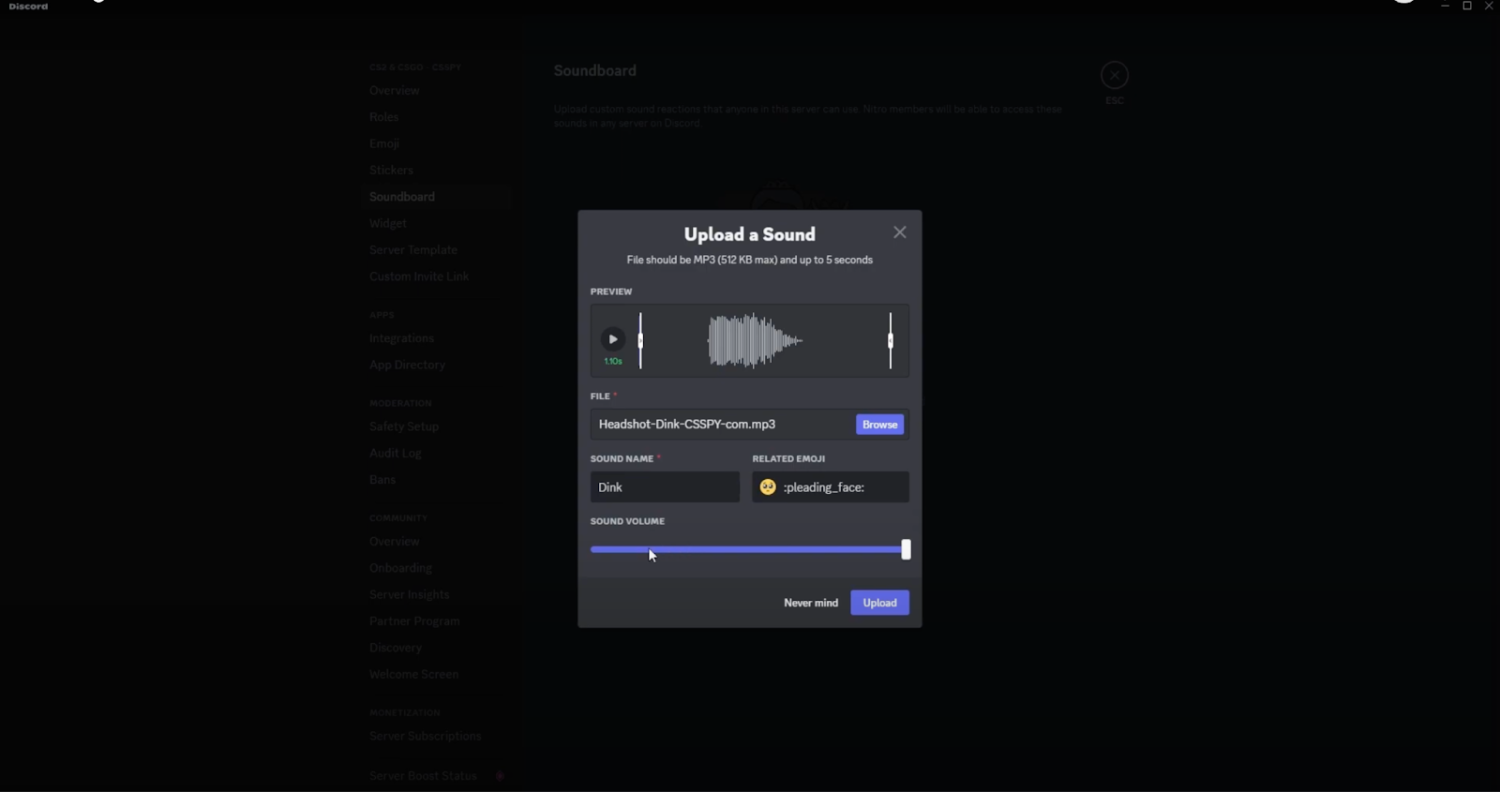
Thử nghiệm và điều chỉnh. Tham gia một trận đấu. Bật giai điệu và nói để xác nhận rằng người khác có thể nghe thấy bạn. Tinh chỉnh các hợp âm và mức độ để có âm thanh hài hòa.
Bằng cách làm theo các bước này, bạn sẽ nắm vững nghệ thuật về cách kết hợp các giai điệu trong cs go 2. Chia sẻ giai điệu yêu thích của bạn với nhóm của mình, nâng cao trải nghiệm chơi trò chơi tổng thể cho mọi người tham gia.
Cách phát nhạc trong CS 2 bằng phần mềm bên ngoài
Kể từ khi cập nhật lên CS2, trò chơi đã ngừng hỗ trợ SLAM trong voice chat, một công cụ được sử dụng rộng rãi. Tuy nhiên, có những ứng dụng khác mà bạn có thể sử dụng. Ví dụ: bạn có thể phát nhạc trong CS2 với sự trợ giúp của Voicemod. Ứng dụng có một số tính năng trả phí, chẳng hạn như dành cho những người chơi muốn sửa đổi giọng nói của mình, nhưng phiên bản miễn phí chắc chắn sẽ đủ cho mục đích phát nhạc.
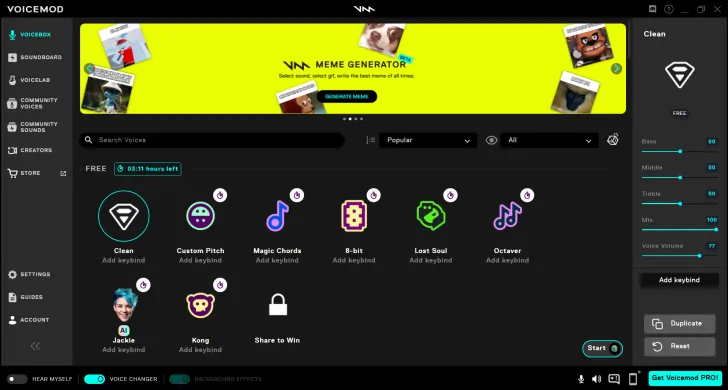
Sau khi cài đặt phần mềm, bạn sẽ có quyền truy cập vào một số bảng âm thanh được tạo sẵn cũng như tùy chọn tạo bảng âm thanh tùy chỉnh cho CS2 bao gồm tối đa 8 bản nhạc. Sau khi chọn các bản nhạc và hiệu ứng âm thanh bạn muốn nghe, bạn sẽ muốn thêm các tổ hợp phím mà bạn sẽ sử dụng để kích hoạt chúng. Bạn nên sử dụng các phím Numpad để chúng không làm gián đoạn quá trình chơi trò chơi của bạn. Một tùy chọn hữu ích khác là tắt âm thanh của chính bạn để chỉ đồng đội mới nghe thấy bạn chơi gì.
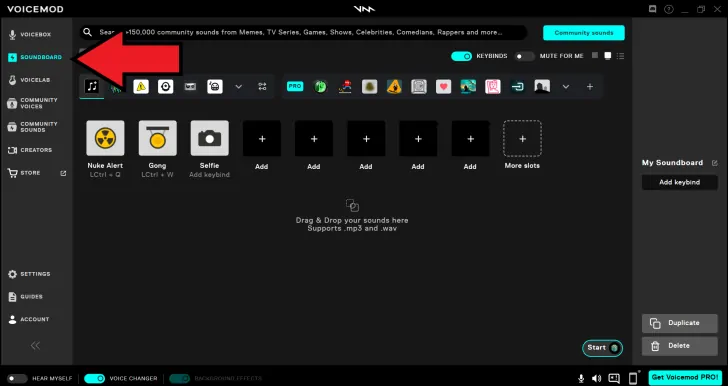
Khi chơi CS2 bằng Voicemod, bạn sẽ cần nhấn một phím liên kết với một âm thanh nhất định và phím micrô cùng lúc. Đồng đội của bạn sẽ nghe thấy nhạc của bạn khi bạn đang giữ phím mic.
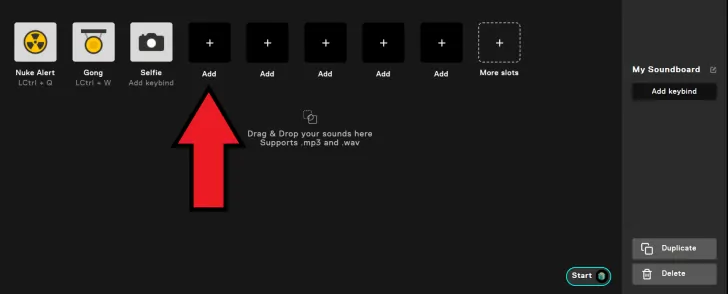
Bạn cũng có thể sử dụng các giải pháp trả phí, chẳng hạn như Soundpad, có thể mua thuận tiện trên Steam.
SLAM trong CS:GO/CS2 - Nó là gì, cách sử dụng và các giải pháp thay thế
SLAM, còn được gọi là Source Live Audio Mixer, là một ứng dụng phần mềm tương tác với các trò chơi dựa trên Source engine và cho phép phát âm thanh qua trò chuyện thoại tích hợp. Một trong những lợi ích chính là nó miễn phí.
Tuy nhiên, mặc dù SLAM trong CS:GO hoạt động hoàn toàn tốt và là một trong những giải pháp phổ biến để phát nhạc trong trò chơi nhưng hiện tại nó không hoạt động. Lý do là Counter-Strike đã được chuyển sang phiên bản mới của Source engine. Mặc dù có thể SLAM sẽ được cập nhật cho CS2 trong tương lai để tương thích nhưng hiện tại, người dùng cần sử dụng các phương pháp khác để phát nhạc qua mic, chẳng hạn như các phương pháp được mô tả ở trên. Bạn có thể thử một số giải pháp thay thế, chẳng hạn như Voicemod, Soundpad hoặc phát nhạc qua Discord.
Cách bật nhạc trong Trò chuyện thoại CS 2 trên máy tính Mac
Chủ sở hữu máy tính Mac luôn tự hỏi cách phát nhạc qua mic trong cs go 2.
Nhưng có một giải pháp thay thế cho người dùng MAC— Quay lại. Mặc dù nó có thể không thân thiện với người dùng như các ứng dụng khác nhưng nó có thể hiệu quả. Trên thực tế, nó thậm chí có thể được sử dụng để đệm âm thanh từ các nguồn như trình duyệt web của bạn, ngoài các trình phát tiêu chuẩn. Tính linh hoạt này khiến Loopback trở thành lựa chọn lý tưởng cho những ai muốn chuyển âm thanh từ các nguồn như YouTube.
Việc sử dụng Loopback rất đơn giản. Đầu tiên, tải xuống và cài đặt chương trình như bình thường, sau đó khởi chạy nó. Điều quan trọng là phải làm theo các hướng dẫn bên dưới; nếu không, bạn có thể thấy mình không có âm thanh trong phiên Counter-Strike tiếp theo.
Bạn sẽ cần tạo một tiện ích mới bằng cách nhấp vào nút "Tạo thiết bị ảo" cái nút. Chọn ứng dụng để bật giai điệu. Nếu bạn có ý định sử dụng trình duyệt để chuyển đổi bài hát, hãy chọn Safari hoặc Chrome. Đảm bảo bạn sử dụng cùng một trình duyệt để bật hợp âm ở chế độ nền trong khi tham gia. Sau đó, điều chỉnh công cụ nhập âm thanh và có hai phương pháp về cách thực hiện.
Qua Cài đặt CS2
Để bật giai điệu Qua Cài đặt, hãy làm theo các bước sau:
Sau khi khởi chạy Steam, hãy điều hướng đến Cài đặt.
Từ đó, chọn Tùy chọn rồi chọn Cấu hình.
Nhấp vào "Thay đổi Thiết bị."
Trong danh sách thả xuống xuất hiện, hãy chọn "Loopback 2."
Thông qua Cài đặt hệ thống của bạn:
Phương pháp này giống với phương pháp trước, với điểm khác biệt chính là bạn sẽ điều chỉnh điều chỉnh hệ thống của mình, ảnh hưởng đến tất cả các ứng dụng trên máy Mac của bạn. Trên thực tế, điều này khá đơn giản vì bạn cần truy cập vào phần thiết lập hệ thống và chuyển các công cụ sang Loopback 2.
Các giải pháp phần mềm này đều khả thi như nhau. Chúng phục vụ cùng một mục đích: đưa các giai điệu thông qua thiết bị của bạn vào trò chơi. Chúng đơn giản hóa tác vụ này, đảm bảo rằng bạn sẽ không yêu cầu loa và nhạc cụ bên ngoài để chuyển bài hát trong trò chơi.
Cách phát nhạc trong CS 2 mà không cần bất kỳ phần mềm nào
Đáng buồn là không thể phát nhạc trong CS2 mà không có bất kỳ phần mềm nào mà không gặp thêm bất tiện trong trò chơi. Đặc biệt, bạn sẽ phải lựa chọn giữa việc nói chuyện với đồng đội và phát nhạc qua mic, vì bạn sẽ phải tắt mic. Trên thực tế, bạn sẽ truyền nhạc bạn phát trên PC thay vì nói chuyện trong trò chuyện thoại. Hơn nữa, với bản cập nhật lên CS2, một số phương pháp cũ đã ngừng hoạt động nên chúng tôi không thể đảm bảo thành công. Tuy nhiên, bạn có thể thử làm theo các bước sau để phát âm thanh mà không cần cài đặt bất kỳ phần mềm nào:
Mở cài đặt cho “Thiết bị ghi âm”. Bạn có thể thực hiện việc này thông qua Bảng điều khiển hoặc bằng cách nhấp vào biểu tượng của thiết bị âm thanh ở góc dưới bên phải màn hình.
Tắt micrô của bạn.
Trong “Tiện ích phát lại” của cửa sổ cài đặt, nhấp chuột phải và chọn hộp “Hiển thị các thiết bị bị vô hiệu hóa”
Điều hướng đến phần "Ghi âm" tab, nhấp chuột phải và chọn hộp có nội dung "Hiển thị các thiết bị bị vô hiệu hóa."
Bạn cũng có thể cần mở thuộc tính thiết bị và chọn “Nghe thiết bị này” trong phần “Nghe” tab.
Bước tiếp theo của bạn là làm cho âm nhạc của bạn được truyền qua kênh mà micrô thường sử dụng. Trên Windows 10, “Kết hợp âm thanh nổi” tùy chọn có thể được sử dụng. Sau khi bạn bật tính năng này trong cài đặt âm thanh và đặt nó làm thiết bị ghi mặc định, hệ thống của bạn sẽ ghi lại mọi âm thanh qua micrô của bạn.
Vậy đó! Bây giờ bạn có thể tham gia một trò chơi công cộng và kiểm tra xem giai điệu có ổn không. Đây là cách phát soundboard (hoặc nhạc) trong CS: GO qua mic mà không cần bất kỳ phần mềm nào.






facts
slam will not work in cs2
L O L Fk U
lost of time, trust me, dont work
F You whoever wrote this article
F You, This obviously does not work in CSGO 2
author
In the previous version of the article, some outdated information about playing music through the mic in CS:GO was used. We have updated the instructions with the new info according to the current state of CS2 and its compatibility with various methods.
Viết bình luận