
Lý do chính khiến CS2 Sensitivity không lưu
Những lý do chúng tôi sẽ thảo luận dưới đây không chỉ có thể dẫn đến các vấn đề về độ nhạy mà còn có thể dẫn đến các vấn đề với các cài đặt khác của trò chơi, chẳng hạn như tâm ngắm và âm thanh.
Cập nhật
Đôi khi, các nhà phát triển Valve tự ý thực hiện các bản cập nhật thay đổi cài đặt trò chơi mà không thông báo kịp thời cho người chơi.
Tình hình còn tệ hơn khi bản cập nhật thay đổi mã trò chơi, thường khiến các cài đặt đã lưu của bạn bị đặt lại về mặc định.
Lỗi Tệp Cấu hình
Mục đích của các tệp cấu hình là lưu cài đặt trò chơi của bạn để bạn không phải nhập lại chúng mỗi khi bắt đầu trò chơi và lãng phí thời gian.
Tuy nhiên, giống như bất kỳ tệp nào khác, các tệp cấu hình không được bảo vệ 100% khỏi các lỗi hoặc sự cố có thể xảy ra trong quá trình chơi.
Nếu mất điện đột ngột tại nhà và máy tính của bạn tắt không đúng cách, điều này cũng có thể gây ra thiệt hại cho Các tệp cấu hình của bạn. Vấn đề là việc thoát trò chơi không đúng cách có thể khiến các thiết lập được lưu không chính xác và có khả năng gây ra sự cố.
Lỗi Tệp Trò Chơi
Đây không phải là lý do chính gây ra sự cố độ nhạy trong CS2, nhưng đôi khi vẫn xảy ra. Có thể bạn bị thiếu một tệp trong thư mục trò chơi, ví dụ, tệp chứa họa tiết cho bản đồ Mirage, và bằng cách nào đó, chỉ nhà phát triển mới biết, tệp này ảnh hưởng đến cài đặt độ nhạy.
Xung Đột Với Các Chương Trình Khác
Trong quá trình chơi, đã có những trường hợp phần mềm ghi màn hình, chẳng hạn như Fraps, làm gián đoạn độ nhạy của chuột và các cài đặt khác. Đồng thời, các phần mềm khác hoạt động hoàn hảo với CS2.
Chúng tôi cũng cho rằng cần phải đề cập rằng việc chơi khi bật Discord có thể dẫn đến lỗi cài đặt.
Xung đột trong Tham số Khởi chạy và Giữa các Bản lưu
Nếu bạn muốn viết nhiều lệnh khác nhau trong trường tùy chọn khởi chạy để giúp trò chơi dễ dàng hơn hoặc mang lại trải nghiệm chơi game tốt hơn, thì bạn nên cẩn thận. Bạn có thể đã vô tình nhập một lệnh làm gián đoạn cài đặt độ nhạy của mình.
Một nguyên nhân khác có thể gây ra sự cố của bạn là xung đột giữa tệp lưu được lưu trữ trên máy tính và tệp lưu được lưu trữ trên đám mây Steam. Xung đột phát sinh do hai tệp lưu này có thể chứa các tệp cấu hình khác nhau. Steam ưu tiên lưu trữ trên đám mây.
Lỗi trò chơi
Nếu không có lý do nào ở trên phù hợp với tình huống của bạn, có thể trò chơi của bạn đang gặp lỗi do nhà phát triển gây ra.
Cách khắc phục sự cố Cài đặt CS2 liên tục đặt lại
Các nhà phát triển và cộng đồng đã không bỏ qua những vấn đề này. Dưới đây, chúng tôi sẽ thảo luận về các bước bạn có thể thực hiện để khắc phục sự cố đặt lại độ nhạy.
Hủy bỏ bản cập nhật
Nếu bạn bị mất cài đặt độ nhạy do cài đặt bản cập nhật mới, hãy thử chuyển về phiên bản cũ. Trong trường hợp này, bạn nên đợi Valve phát hành bản vá hoặc phiên bản cập nhật đã sửa lỗi.
Giải quyết sự cố với tệp cấu hình
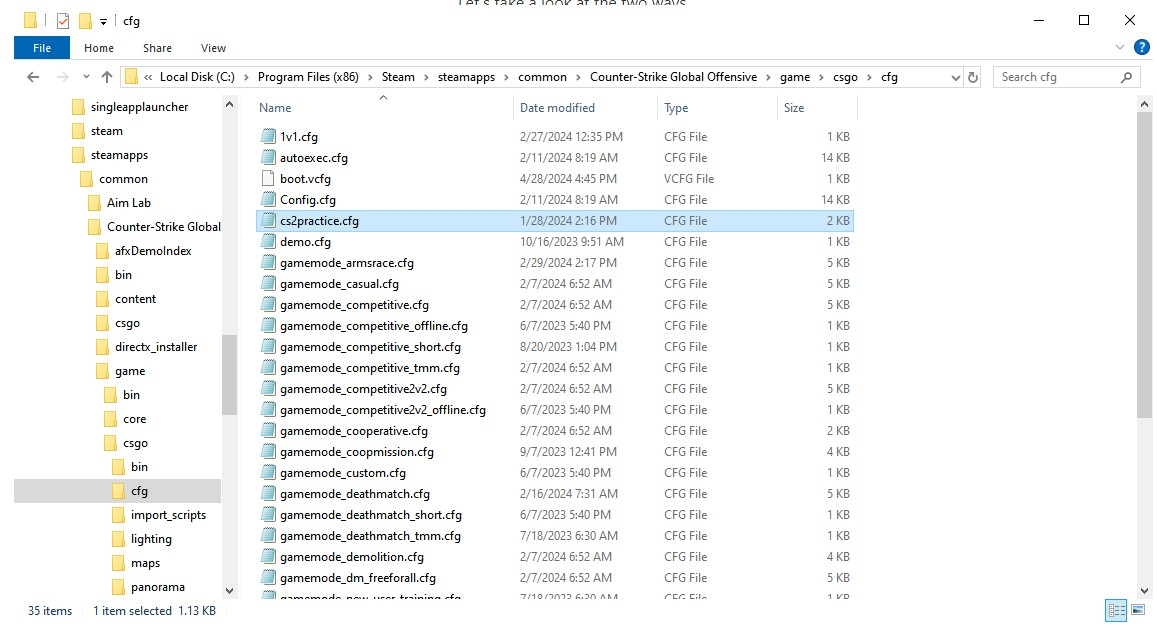
Có hai cách để giải quyết vấn đề này.
Cách thứ nhất. Bạn cần vào thư mục trò chơi trên máy tính và tìm thư mục con cfg, nơi chứa các tệp cấu hình. Sau đó, bạn cần tạo một tệp autoexec.cfg mới, tệp này sẽ tự động kích hoạt các cài đặt cấu hình bạn muốn. Bạn có thể tạo tệp này bằng chương trình Notepad. Trong tệp, hãy nhập cài đặt độ nhạy bạn muốn, chẳng hạn như độ nhạy 1.5. Bạn cũng có thể thêm các cài đặt khác nếu muốn. Cuối cùng, hãy thêm lệnh host_wtiteconfig vào cuối tệp để đảm bảo các cài đặt được lưu tự động. Lưu tệp và đặt vào thư mục con cfg.
Cách thứ hai. Gán tham số “Chỉ đọc” cho tệp cấu hình. Bằng cách này, bạn sẽ bảo vệ các cài đặt đã đặt khỏi bị ghi đè. Mỗi khi bạn khởi động lại trò chơi, máy tính sẽ trích xuất các cài đặt từ tệp của bạn chính xác theo cài đặt bạn đã chỉ định.
Đây là cách thực hiện. Trong thư mục con cfg, hãy tạo một tệp cấu hình hoàn toàn mới. Nhập tất cả các cài đặt mà bạn thấy hữu ích hoặc cần thiết và bạn không muốn cấu hình lại mỗi khi đăng nhập vào trò chơi. Lưu tệp. Bây giờ, hãy kích hoạt tùy chọn "Chỉ đọc". Nhấp chuột phải vào tệp, vào Properties (Thuộc tính), rồi chọn hộp "Read-only" (Chỉ đọc).
Sửa tệp trò chơi
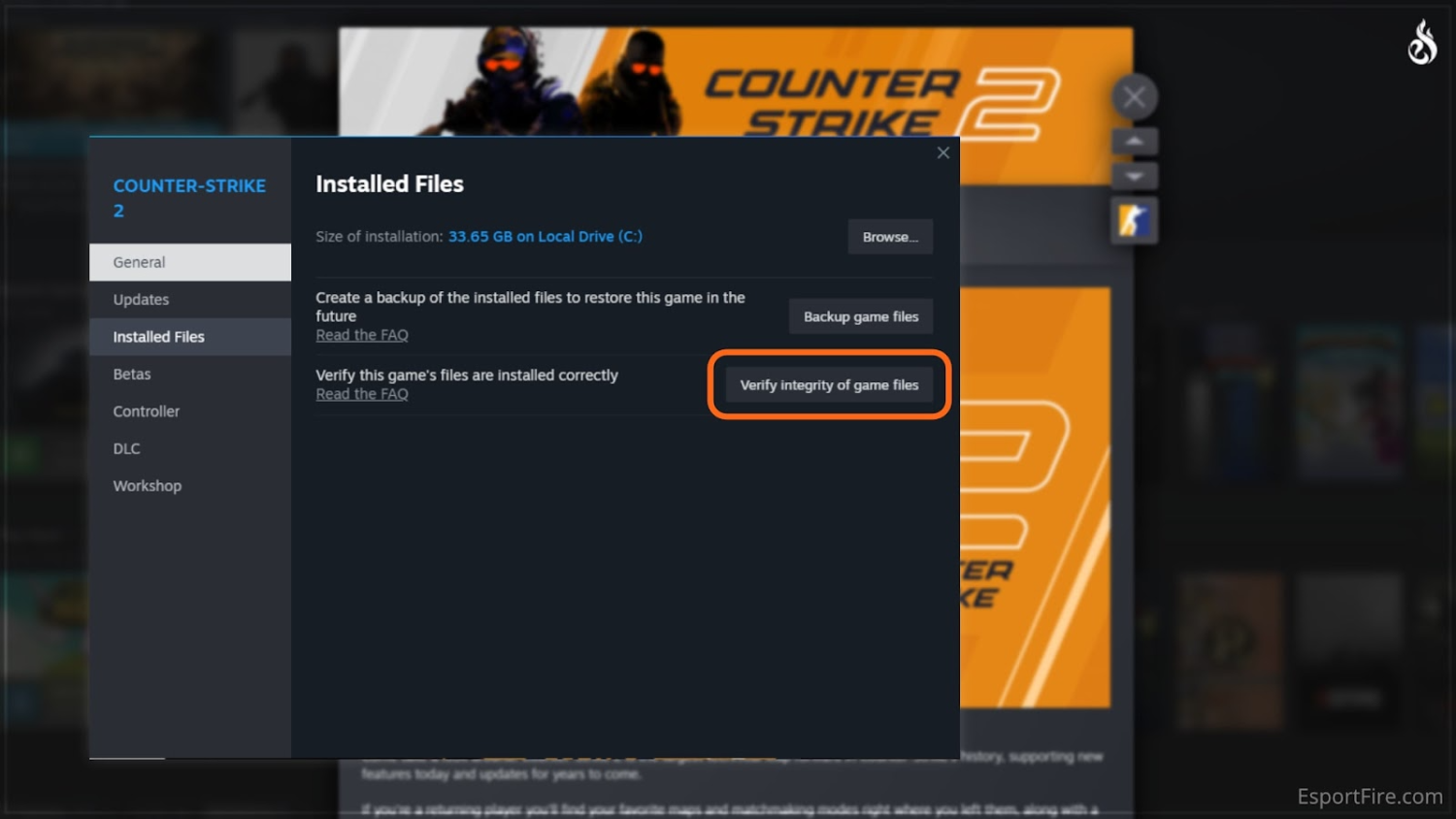
Để kiểm tra tệp trò chơi, bạn cần vào Steam và tìm CS2 trong danh sách trò chơi. Sau đó, mở menu bằng cách nhấp chuột phải vào biểu tượng trò chơi và chọn Properties (Thuộc tính). Khi cửa sổ mới mở ra, hãy tìm tab có tên là Installed Files (Tệp đã cài đặt). Nhấp vào đó. Sau đó, nhấp vào nút Verify Integrity of Game Files (Xác minh tính toàn vẹn của tệp trò chơi).
Tiếp theo, bạn cần kiên nhẫn. Quá trình kiểm tra có thể mất nhiều thời gian, lên đến 30 phút. Sau khi kiểm tra hoàn tất, Steam sẽ tự động thay thế bất kỳ tệp nào bị hỏng.
Sau đó, hãy thử thiết lập lại cài đặt độ nhạy mà bạn quan tâm.
Giải quyết xung đột với các chương trình khác
Về nguyên tắc, không có gì phức tạp ở đây. Bạn cần đưa ra một lựa chọn đơn giản: bạn định chơi CS2 ngay bây giờ hay sử dụng chương trình của bên thứ ba? Chạy một trong hai chương trình.
Nếu bạn đang quay video màn hình và chương trình của bạn làm gián đoạn cài đặt độ nhạy trong CS2, hãy thay thế chương trình này bằng một chương trình khác.
Giải quyết xung đột trong tham số khởi chạy và giữa các lần lưu
Trong phần cài đặt, hãy tìm trường tùy chọn khởi chạy nơi bạn nhập lệnh. Hãy thử xóa tất cả các lệnh khỏi đó và khởi động lại trò chơi.QUAN TRỌNG: lưu các lệnh này ở một vị trí khác để tránh phải thu thập chúng lại và lãng phí thời gian.
Nếu độ nhạy không thay đổi mà không cần lệnh, hãy thử thêm một lệnh duy nhất vào trường tùy chọn khởi chạy và khởi động lại trò chơi. Kiểm tra lại cài đặt độ nhạy. Nếu mọi thứ đều ổn, hãy thêm một lệnh khác và kiểm tra lại. Sau đó, thêm một lệnh khác. Làm như vậy cho đến khi bạn tìm thấy lệnh đang phá hỏng trò chơi của bạn.
Về xung đột giữa lưu cục bộ và lưu trên đám mây. Ở đây, chúng tôi khuyên bạn nên tắt lưu trên đám mây. Mọi thứ được thực hiện, như thường lệ, thông qua Steam. Bạn đang tìm biểu tượng CS2, nhấp chuột phải vào menu. Sau đó, nhấp vào Thuộc tính. Sau khi cửa sổ mở ra, hãy chuyển đến tab Chung. Khi ở đó, hãy hủy kích hoạt đồng bộ hóa.
Từ bây giờ, tất cả các bản lưu cấu hình và cài đặt sẽ chỉ còn trên máy tính của bạn.
Phải làm gì với lỗi?
Lỗi là vấn đề duy nhất thường không có giải pháp nhanh chóng. Trong trường hợp này, bạn cần báo cáo sự cố thông qua dịch vụ hỗ trợ Steam và hy vọng rằng các nhà phát triển sẽ sửa mã đủ nhanh. Đôi khi, những người chơi khác tìm thấy các giải pháp thú vị giúp loại bỏ các sự cố do lỗi gây ra. Chúng tôi khuyên bạn nên thường xuyên kiểm tra diễn đàn trò chơi chính thức để cập nhật bất kỳ thông tin mới nào.
Tại sao CS2 không lưu cài đặt video và cách khắc phục
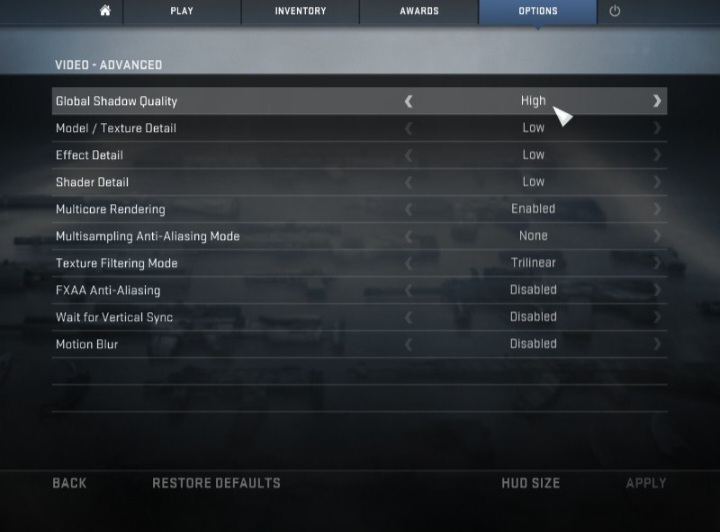
Nếu bạn đang đọc những dòng này, thì bạn không còn xa lạ gì với vấn đề lưu cài đặt video. Bạn phải thiết lập bóng đổ, chất lượng kết cấu và chi tiết đổ bóng nhiều lần mỗi khi bắt đầu trò chơi. Dĩ nhiên, điều này rất nhàm chán. Nếu bạn đã chán ngấy việc phải làm đi làm lại một việc, chúng tôi xin giới thiệu cho bạn một cách để giải quyết vấn đề:
Truy cập Steam và khởi chạy trò chơi.
Vào Cài đặt và vào Hình ảnh. Sau đó nhấp vào Cài đặt Nâng cao.
Nhập cài đặt video bạn cần.
Thoát Counter Strike 2. Tìm thư mục cfg trong thư mục trò chơi CS2 chung trên máy tính của bạn.
Khi bạn đã vào thư mục cfg, hãy tìm tệp video.txt. Bạn cần đặt tệp này ở chế độ chỉ đọc. Để thực hiện việc này, nhấp chuột phải vào tệp và chọn Thuộc tính. Trong cửa sổ Thuộc tính, nhấp vào tùy chọn Chỉ đọc. Đánh dấu vào ô bên cạnh.
Cài đặt của bạn lúc này sẽ được thiết lập và sẽ không bị đặt lại.
Bạn đã thiết lập cài đặt video mong muốn và có thể tận hưởng chất lượng đồ họa đã chọn. Tuy nhiên, trải nghiệm chơi game sẽ không trọn vẹn nếu thiếu một lớp da thời trang và đẹp mắt trên vũ khí hoặc dao của bạn. Chúng tôi có đầy đủ các loại da. Bạn có thể tìm thấy da với mọi kiểu dáng và màu sắc, và tất nhiên, với mọi ngân sách. Giao dịch được thực hiện thông qua Steam, vì vậy bạn có thể yên tâm rằng giao dịch của mình sẽ được bảo vệ. Uy tín của chúng tôi là một cửa hàng đáng tin cậy được khẳng định bởi rất nhiều đánh giá. Giao diện mới chỉ cách bạn một cú nhấp chuột.






Viết bình luận