
CS2 中的 1080x1080 是什么?
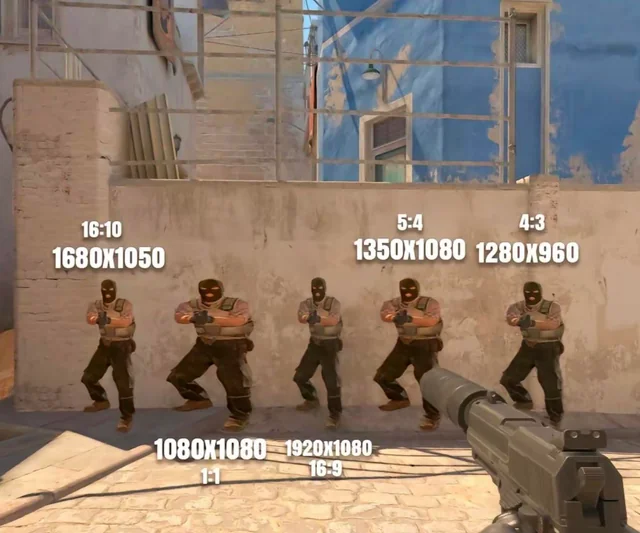
CS2 – 中的最佳 1080x1080 分辨率是相对的。在深入了解设置之前,您需要了解图像实际发生的情况。
1080x1080 是长宽比为 1:1 的正方形分辨率。这种格式不存在标准:Windows 和CS2 本身都没有提供现成的这种格式。您需要通过 GPU 制造商的实用程序手动创建它。
与标准 1920x1080 的主要区别在于视场 (FOV)。在标准 16:9 显示器上,水平 FOV 更宽 – 您可以看到更多。在 1080x1080 下,FOV 变窄。但是,由于拉伸,屏幕中心的敌方模型在水平方向上看起来更大且更厚"" –。对于将十字准线严格居中并且几乎不将鼠标移动到边缘的玩家来说,这可能会更舒服。
另一点– GPU负载。每帧像素越少 = 显卡工作量越少 = FPS 越高。在较弱的硬件上,这会明显影响游戏的流畅度。
如何在 CS2 中获取并播放 1080x1080 分辨率
在弄清楚如何在 CS2 中获得 1080x1080 之前,您需要做一件事 – 在图形驱动程序中创建分辨率本身。默认情况下,它不在游戏设置中,因此查找那里是没有意义的。
步骤 1 – 创建自定义分辨率
对于英伟达:
在进行下一步之前,请确保在 NVIDIA settings – 中禁用 DSR(动态超分辨率),它有时会阻止自定义分辨率创建。
这是过程。打开 NVIDIA 控制面板 → 显示部分 → 更改分辨率 → 自定义按钮 → 检查 " 启用显示器未公开的分辨率" → " 创建自定义分辨率。" 输入 1080 水平和 1080 垂直,然后点击"测试"。如果屏幕没有黑屏–成功,分辨率将出现在列表中。
用于创建的完整参数列表:
水平像素:1080。
垂直像素:1080。
刷新率:与您的显示器匹配(60/144/240 Hz)。
正时模式:GTF或CVT。
创建完成后,点击测试–,显示器将切换3秒。如果图像出现–确认。如果出现黑屏– 尝试不同的计时模式或刷新率。
对于 AMD:
如何使用 AMD 在 CS2 中制作 1080x1080 通过 AMD Adrenalin 得到解决。打开软件→按Alt+R →右上角齿轮图标→显示选项卡→自定义分辨率部分→创建。输入1080x1080,保存并应用。
步骤 2 – 配置游戏
现在介绍如何直接在游戏中以 CS2 玩 1080x1080。
在驱动程序中创建分辨率后,启动CS2 → 设置→ 视频。在长宽比部分中,选择 16:10 或 4:3(取决于您的拉伸偏好)。在分辨率列表中,找到 1080x1080 并选择它。屏幕模式– 全屏。
如果列表中没有出现该分辨率–,请重新启动游戏。有时,CS2 在不重新启动的情况下不会选择新的分辨率。
步骤 3 – 启动选项
如何通过启动参数 – 在 CS2 中设置 1080x1080 如果游戏每次启动都会重置分辨率,则为备份选项:
-w 1080 -h 1080
添加到 Steam → 右键单击 CS2 → 属性 → 启动选项。该命令强制游戏以所需的分辨率启动。
CS2 中 1080x1080 的最佳设置
CS2 中的最佳 1080x1080 设置并不是神奇的数字。这是瞄准舒适度和性能之间的平衡。以下是切换到 1080x1080 时实际值得调整的设置。
每个参数都会影响特定的事物。理解逻辑比仅仅复制别人的配置更好。
图形:
范围 | 推荐 |
纹理质量 | 高的 |
着色器细节 | 高的 |
阴影 | 低的 |
多核渲染 | 启用 |
FXAA/MSAA | 禁用 |
垂直同步 | 禁用 |
在 1080x1080 分辨率下,您的 GPU 使用更少的像素,因此您可以在不损失 FPS 的情况下推送纹理和着色器。阴影最好保留在最低限度–,它们几乎没有视觉优势,但会明显消耗资源。
十字线:
CS2 主题中 1080x1080 的最佳十字线得到了积极讨论。由于图像被拉伸,圆形十字准线看起来会扭曲– 水平拉长。这就是为什么大多数使用 1080x1080 的玩家更喜欢无间隙的点或小十字样式。
流行的变体大致如下所示:
风格:4(经典静态)。
尺寸:1-2。
厚度:0.5-1。
颜色:绿色或黄色– 它们在拉伸图像上形成鲜明对比。
间隙:-2 或 -3(紧密十字准线)。
更改分辨率后,值得进入研讨会或培训来检查十字准线的具体外观–,它对每个人来说都略有不同。
视图模型:
CS2 中 1080x1080 的最佳视图模型取决于个人喜好,但存在细微差别。宽高比为 1:1 时,手中的武器稍微"水平展开"。因此,视图模型应该向右移动并远离中心,以免遮挡十字准线。
通过控制台的工作值:
viewmodel_offset_x 2.5
viewmodel_offset_y 2
viewmodel_offset_z -2
viewmodel_fov 68
灵敏度:
CS2 – 中 1080x1080 的最佳灵敏度从技术上讲与其他分辨率保持不变,因为鼠标 DPI 不会改变。然而,由于压缩了 FOV,水平移动感觉稍快一些。如果更改分辨率后您的鼠标感觉像是"飞行" –,您可以将游戏中的灵敏度稍微降低3-5%。
CS2 中 1080x1080 的常见问题
非标准分辨率意味着非标准问题。大多数问题都是可以解决的,但您需要知道该怎么做。
CS2 中 1080x1080 黑屏
启动时黑屏是最常见的抱怨。几个可能的原因:显示器不支持创建的分辨率、NVIDIA 中启用了 DSR,或者游戏根本无法切换到所需的模式。
修复方法:
首先–添加到启动选项 -windowed -w 1920 -h 1080。这将在窗口模式下以原始分辨率启动CS2。游戏内您可以通过设置切换到 1080x1080。
NVIDIA 控制面板中的第二个– → 调整桌面大小和位置→ 选择全屏。这可以消除黑条并帮助显示器正确接受信号。
第三个–使用不同的时序参数重新创建自定义分辨率(CVT而不是GTF,反之亦然)。
CS2 中的 1080x1080 黑条
如果缩放配置不正确,则会在侧面出现黑条。
在 NVIDIA 设置中:调整桌面大小和位置部分→ 选择全屏→ 检查"覆盖缩放模式" → 应用。
对于 AMD:在 Adrenalin → 显示 → GPU 缩放 → 启用 → 缩放模式 "全面板。"
1080x1080 不适用于 CS2
如果分辨率从列表中消失或不适用–,很可能您的图形驱动程序已更新并重置了自定义设置。只需在 NVIDIA 控制面板或 AMD Adrenalin 中重新创建分辨率即可。
职业玩家是否可以在 CS2 中玩 1080x1080 分辨率的游戏?
Valve 没有关于职业玩家使用的非标准分辨率的官方数据。因此,有关 1080x1080 在专业人士中受欢迎程度的任何结论只能来自第三方跟踪器,而不是官方来源。
排名前600的职业CS2选手中,画面大致是这样的:
解决 | 玩家分享 | 示例 |
1280x960 | 〜45% | NiKo,s1mple,b1t |
1024x768 | 〜16% | 设备, sh1ro, FalleN |
1920x1080 | 〜10% | ZywOo、ropz、jabbi |
1152x864 | 〜8% | XANTARES,布雷泽 |
1280x1024 | 〜5% | 各种玩家 |
所有流行的专业分辨率都是 4:3 拉伸或原始 16:9。有专业人士在CS2 中使用1080x1080 吗?没有一个。原因很简单:在定位和周边视觉至关重要的专业级别上,1:1 的纵横比会带来太不舒服的视野。
如何在竞争环境中使用 CS2 中的 1080x1080 纯粹是个人决定,没有专业实践的支持。如果您想要专业人士的东西–最好看1280x960拉伸或1440x1080。
CS2 适合 1080x1080 吗?
这个决议本身并没有好坏之分。它只是解决特定玩家的特定问题。让我们来分解一下优点和缺点。
1080x1080 的优点很多,而且是实实在在的。主要有:
更高的 FPS – 更少的像素意味着您的 GPU 明显减轻了负担。
敌人模型中心更宽–对于那些不将鼠标扫到边缘的人来说更容易瞄准。
屏幕中央有更大的平视显示器。
比原生 1080p 更少的系统负载。
但局限性也存在,而且有些还很严重。他们在这里:
缩小视野 – 您看到的侧翼较少。
持续存在的雷达错误,没有永久修复。
每次启动时都可能出现黑屏问题。
没有专业团体的支持。
有些显示器完全不接受 1:1 信号。
如果主要目标是从较弱的硬件中压缩 FPS,并且将十字准线保持在中心位置会更舒服,那么 – 1080x1080 值得尝试。特别是如果您的显示器支持此分辨率而无需跳过任何障碍。
对于大多数没有特定原因离开原始分辨率的玩家来说,最好坚持使用 1920x1080 或尝试经典的– 1280x960 stretched。这是一个经过验证的选项,具有明显的优势并且没有技术解决方法。
如果您有兴趣深入了解 skins 和 inventory –,请查看 CS2 skins catalog on Skin.Land。设置就是设置,但是好skin也没有被取消。
从测试开始– 然后决定
CS2 中的 1080x1080 并不是万能药或作弊技巧。这是一个适合特定游戏风格的利基工具。在完全投入之前,值得花一个小时练习或deathmatch –并诚实地比较瞄准的感觉。如果差异明显且积极,– 就去做吧。如果不是–,请不要为此在每次会话中处理雷达错误。






写评论