
Wie Freunde an FACEIT arbeiten
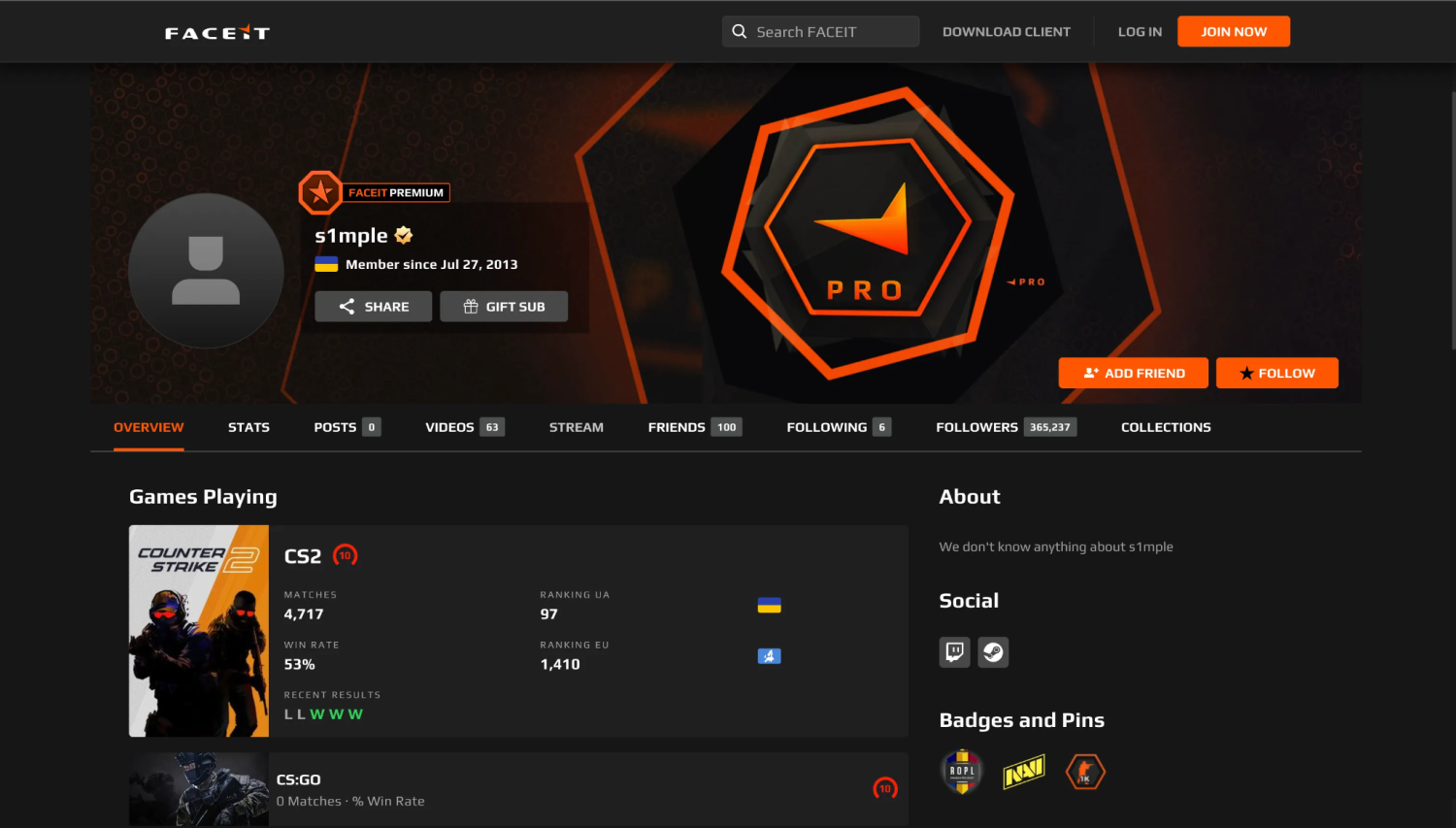
Die Freundesliste auf der FACEIT Website hat nichts mit der auf Steam zu tun; Die Plattform verfügt über ein eigenes Freundessystem, das vollständig innerhalb der Plattform existiert. Daher erscheint ein Name erst dann in der Freundesliste, wenn eine Person über die Website als Freund hinzugefügt wurde. Für Spieler, die mit Steam vertraut sind, ist der Unterschied ziemlich groß, da die Freundesliste auf Steam in jedem Spiel erscheint und im Spielclient enthalten ist. Es ist wichtig, im Voraus einen Freund zu FACEIT hinzufügen zu können, da die Spielersuche auf Solo-Warteschlangen oder vorgefertigte Lobbys beschränkt ist, die in jeder Sitzung manuell neu erstellt werden, bis Sie dies tun.
Die Freundesliste auf FACEIT ist connect auf einige bestimmte Aspekte des Gameplays beschränkt, wie z. B. das Einladen deiner Teamkollegen zum Spiel, das Organisieren des Club-Chats und die Suche nach Spielen direkt aus der Freundesliste. Nichts in der Freundesliste wird automatisch mit Steam synchronisiert und die Unterschiede sollten explizit aufgeführt werden:
Besonderheit | Steam-Freunde | FACEIT Freunde |
So fügst du hinzu | Senden Sie eine Anfrage über den Steam-Client oder die Profilseite | Suche den Spitznamen auf FACEIT und senden Sie eine Anfrage über sein Profil |
Automatischer Import | Ja, in deiner gesamten Steam-Bibliothek | Nein, manuell in FACEIT hinzugefügt |
Hauptzweck | Spieleinladungen, Chat, Sichtbarkeit der Bibliothek | Partyeinladungen, Clubchat, gemeinsames Matchmaking |
Sichtbarkeitsanforderung | Das Profil muss Freundschaftsanfragen zulassen | Das Profil muss öffentlich und durchsuchbar sein |
Die Tabelle macht den Unterschied deutlich: Eine Steam-Freundesliste begleitet dich überall hin, während eine FACEIT-Freundesliste nur existiert, weil jemand sie von Hand erstellt hat, eine Anfrage nach der anderen. Genau aus diesem Grund können zwei Personen über Jahre hinweg Steam-Freunde sein und trotzdem beim ersten gemeinsamen Anstehen auf FACEIT als einander fremd auftauchen. Im nächsten Abschnitt geht es darum, wie diese Lücke in der Praxis geschlossen werden kann.
So fügst du Freunde auf FACEIT hinzu
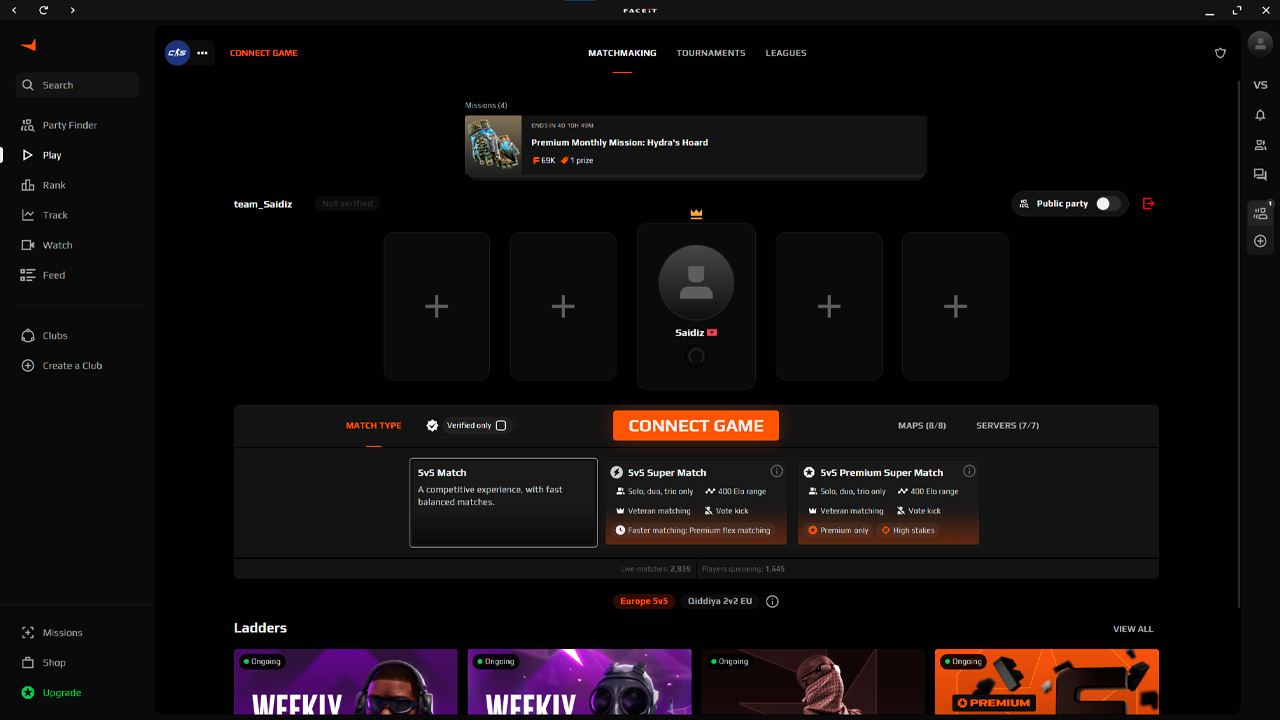
Es dauert nur wenige Sekunden, jemanden zu FACEIT hinzuzufügen, es gibt jedoch ein paar kleine Fallstricke, die den Benutzer bei den ersten Versuchen verwirren können. Wie füge ich Freunde auf FACEIT hinzu? Die Antwort ist einfach: – du musst nach dem richtigen Profil suchen und die entsprechende Anfrage senden. Dabei spielt jedoch die korrekte Schreibweise des Spitznamens eine entscheidende Rolle. Die Beachtung der Groß-/Kleinschreibung und ähnlich geschriebene Spitznamen in verschiedenen Konten sind die beiden Hauptgründe für das leere Suchergebnis. Daher ist es notwendig, auf die Schreibweise des Spitznamens des Teamkollegen zu achten. Hier ist die Schritt-für-Schritt-Anleitung:
Melde dich zunächst auf der FACEIT-Website in deinem Konto an.
Zweitens verwende die Suchleiste oben links auf der Website in der Nähe des Logos.
Gib den Spitznamen FACEIT deines Teamkollegen ein.
Wähle das richtige Profil in der Liste aus oder klicke auf "Alle anzeigen", wenn mehrere Konten unter einem ähnlichen Spitznamen vorhanden sind.
Klicke auf der Profilseite im rechten Teil des Banners auf die Schaltfläche "Freund hinzufügen". So fügst du jemanden als Freund auf FACEIT hinzu.
Warte nun, bis der andere Spieler die Anfrage über das Symbol "Freunde" annimmt. Die Benachrichtigung über die Annahme und das Erscheinen des neuen Teamkollegen im Freundesmenü wird angezeigt. Die Liste wird sofort gesendet.
Falls der Teamkollege nicht erscheint, findest du die Antwort in den nächsten beiden Absätzen. Meistens läuft alles gut und die Anfrage wird innerhalb von Sekunden von beiden Benutzern empfangen und angenommen. Dann können Partyeinladungen, Clubzugang und Scrim-Warteschlangen mit einem einzigen Klick erledigt werden. Jetzt bleiben nur noch zwei Fragen offen: –, wie man über Steam einen Freund auf FACEIT hinzufügt und wie man das Problem mit der nicht reagierenden Schaltfläche "Freund hinzufügen" löst.
Kannst du Steam-Freunde auf FACEIT hinzufügen?
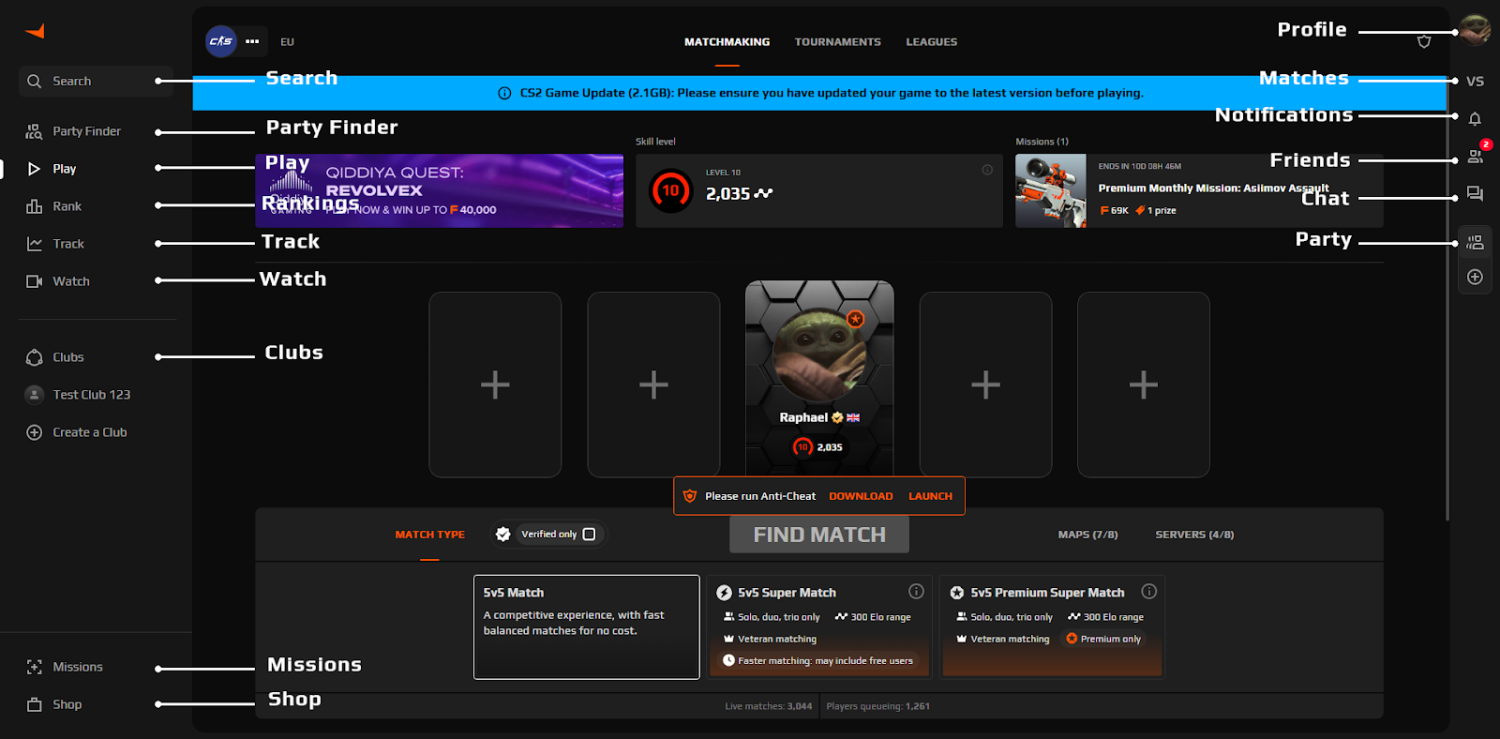
Eine der am häufigsten gestellten Fragen neuer FACEIT-Benutzer betrifft das Hinzufügen von Steam-Freunden zu ihrer Liste. Die schnelle Antwort lautet: Was das Hinzufügen von Steam-Freunden zu FACEIT angeht, verfügt das System über keine Funktion, die Kontakte aus deiner Steam-Freundesliste nach FACEIT importieren würde. Connecting Steam über Einstellungen & Integrationen dienen der Authentifizierung deiner Spiel-ID und der Steam-Anmeldung –, nicht dem Kontaktimport.
Das bedeutet, dass jeder deiner Steam-Freunde, der auf FACEIT spielt, über ein eigenes separates FACEIT-Konto verfügt, das nur manuell mithilfe der oben beschriebenen Schritte gefunden und hinzugefügt werden kann. Eine nützliche Abkürzung: Bitte deinen Steam-Freund, dir einen direkten Link zu seinem öffentlichen FACEIT-Profil zu senden und ihn in den Steam-Chat, auf FACEIT oder in Discord – einzufügen. Dies ist viel zuverlässiger, als einen Benutzernamen zu erraten, wenn der Spitzname FACEIT nicht mit seinem Steam-Anzeigenamen übereinstimmt.
FACEIT Freund hinzufügen funktioniert nicht
Die Anfrage eines Freundes, die ins Stocken gerät oder nicht durchkommt, ist gerade nach einem guten Spiel besonders frustrierend, wenn man sich sofort wieder mit derselben Mannschaft anstellen möchte. Wenn FACEIT "Freund hinzufügen" nicht funktioniert, ist dies fast immer auf eine von wenigen vorhersehbaren Ursachen zurückzuführen, nicht auf einen plattformweiten Fehler. Das Durchsehen der meisten dauert weniger als eine Minute, und die Korrektur einer Seite reicht normalerweise aus, damit die Anfrage beim nächsten Versuch bearbeitet werden kann. Bevor du davon ausgehst, dass etwas kaputt ist, schließe Folgendes aus:
Tippfehler oder falsche Großschreibung – FACEIT's Suche ist ziemlich streng und selbst ein einziges falsch eingegebenes Zeichen verhindert, dass das richtige Profil angezeigt wird.
Verschiedene Spitznamen, – In-Game-Aliase und FACEIT Profilnamen stimmen oft nicht überein, sodass die Suche nach einem CS2 Alias anstelle des tatsächlichen FACEIT Benutzernamens ergebnislos bleibt.
Anfrage steht bereits aus – Beim Versuch, jemanden hinzuzufügen, der bereits eine ausstehende Anfrage von dir hat, wird ein Fehler ausgegeben, anstatt eine neue zu senden.
Restricted Profilsichtbarkeit – Ein privates oder eingeschränktes FACEIT Profil kann sowohl Suchergebnisse als auch eingehende Anfragen blockieren.
Vorübergehender Site- oder Client-Fehler – Das Aktualisieren der Seite, das Wechseln zwischen Site und Client oder das Ab- und erneute Anmelden behebt die meisten kurzfristigen Fehler.
Wenn das Problem durch nichts behoben wird und die Frage, warum du auf FACEIT keine Freunde hinzufügen kannst, immer noch offen ist, ist das Problem wahrscheinlich kontospezifisch und lässt sich durch den Support von FACEIT leichter lösen als auf eigene Faust. Das Teilen von Links zu beiden Profilen beschleunigt die Arbeit, da der Support eine nicht übereinstimmende oder blockierte Einstellung in der Regel schnell erkennen kann. Sobald die Anfrage endlich durchgeht, läuft alles andere – Partys, Clubs, gemeinsames Matchmaking – reibungslos ab. Eine solide FACEIT Freundesliste macht jede Sitzung konsistenter, unabhängig davon, wie einzelne Spiele verlaufen.
Eine starke FACEIT-Freundesliste verwandelt zufällige Warteschlangen in echtes Teamplay, und das ist oft wichtiger als ein einzelner Skin oder ein einzelnes Loadout. Sobald der Kader sortiert ist, ist das Vorbereiten der einfache Teil. – Es lohnt sich, den CS2-Markt auf Skin.Land zu überprüfen, bevor es zum nächsten Scrim geht, um alles auszufüllen, was im Inventar fehlt.






Kommentar schreiben