

Was ist das FOV und das Viewmodel in CS:GO/CS2?
FOV ist die Abkürzung für Field of View und bezeichnet den Bereich der Spielwelt, den ein Spieler auf einen Blick sehen kann. Die Änderung des FOV beeinflusst das periphere Sichtfeld des Spielers: Wenn das Sichtfeld breiter ist, sollte man Gegner, die sich seitlich verstecken, leichter erkennen können. Dadurch wird es möglich, schneller auf feindliche Spieler zu reagieren und eine aggressive Spielweise zu ermöglichen. Auf der anderen Seite ist ein niedrigeres FOV nicht so hilfreich für das periphere Sichtfeld. Dafür wird es einfacher, die Aufmerksamkeit auf das Fadenkreuz zu konzentrieren und das aktuelle Ziel zu verfolgen.
Natürlich eignen sich verschiedene FOV-Parameter für verschiedene Spielstile. Wenn du lieber direkt auf deine Gegner zustürmen oder ein Scharfschütze bist, ist ein engeres FOV die bessere Option. Wenn du deine Gegner lieber heimlich angreifen und deine Taktik auf schnellen Reaktionen aufbaust, sollte ein breiteres FOV deine Wahl sein.
Viewmodel-Einstellungen bestimmen, wie die Waffe des Spielers auf dem Bildschirm aussieht und positioniert ist. Du kannst die Größe des Modells anpassen und beeinflussen, welchen Teil des Bildschirmplatzes es einnimmt. Wenn die Waffe höher auf dem Bildschirm positioniert ist, entsteht ein realistisches und immersives Erlebnis, allerdings wird es etwas schwieriger, gegnerische Spieler rechtzeitig zu bemerken, da die Waffe die Sicht behindern kann. Deshalb ziehen es viele Wettkampfspieler vor, das Waffenmodell nach unten zu verschieben.
Welche FOV- und ViewModel-Einstellungen sind die besten?
Um FOV und Viewmodel in CS2 auf die für dich passenden Werte zu bringen, hilft nur Ausprobieren. Teste verschiedene Kombinationen oder schau dir die Configs bekannter Profis an — NiKos Viewmodel und komplette Einstellungen und donks Viewmodel-Einstellungen sind ein guter Startpunkt. Denk aber daran: die besten FOV- und Viewmodel-Einstellungen in CS2 hängen stark vom Spielstil ab, und was für einen funktioniert, muss für den nächsten nicht passen.
Unter den anderen Faktoren, die deine Einstellungen beeinflussen, ist es wichtig, deine Bildschirmauflösung und dein Bildseitenverhältnis zu erwähnen. Wenn du das Spiel im Breitbildformat spielst, wird empfohlen, das viewmodel_fov auf 68 einzustellen, um deinen Bildschirmplatz optimal zu nutzen. Wenn du hingegen auf niedriger Auflösung spielst, ist ein niedrigeres FOV bevorzugt.
Wie ändere ich die FOV- und Viewmodel-Einstellungen in CS:GO/CS2?
Wie bei vielen anderen Einstellungen und Anpassungen in CS2 gibt es zwei Hauptmethoden, um das Viewmodel und das FOV zu ändern:
Um es über die Konsole zu tun, drücke die ~-Taste und gib dann die gewünschten Befehle und Parameter ein. Beachte: wenn du die Konsole zum ersten Mal benutzt, musst du sie erst über Einstellungen > Spiel > Entwicklerkonsole aktivieren freischalten.
Wenn du die Werte nicht einzeln eintippen willst, nimm die Voreinstellungen: viewmodel_presetpos nimmt 1 für Desktop, 2 für Couch und 3 für Classic. Das ist auch der schnellste Weg zurück zum Standard-Viewmodel.
CS:GO/CS2 FOV- und Viewmodel-Befehle
Viele Spieler bevorzugen die Änderung der FOV-Einstellungen über die Konsole, da dies schneller geht und ihnen ermöglicht, den Effekt sofort im Spiel zu überprüfen. Nachfolgend findest du alle wichtigen Befehle, die du benötigst, um die Waffenplatzierung nach deinen Wünschen anzupassen.
viewmodel_fov. Es nimmt Werte von 54 bis 68 an und bestimmt den Abstand zwischen den Händen des Spielers und der Kamera. Der Standardwert ist 60.
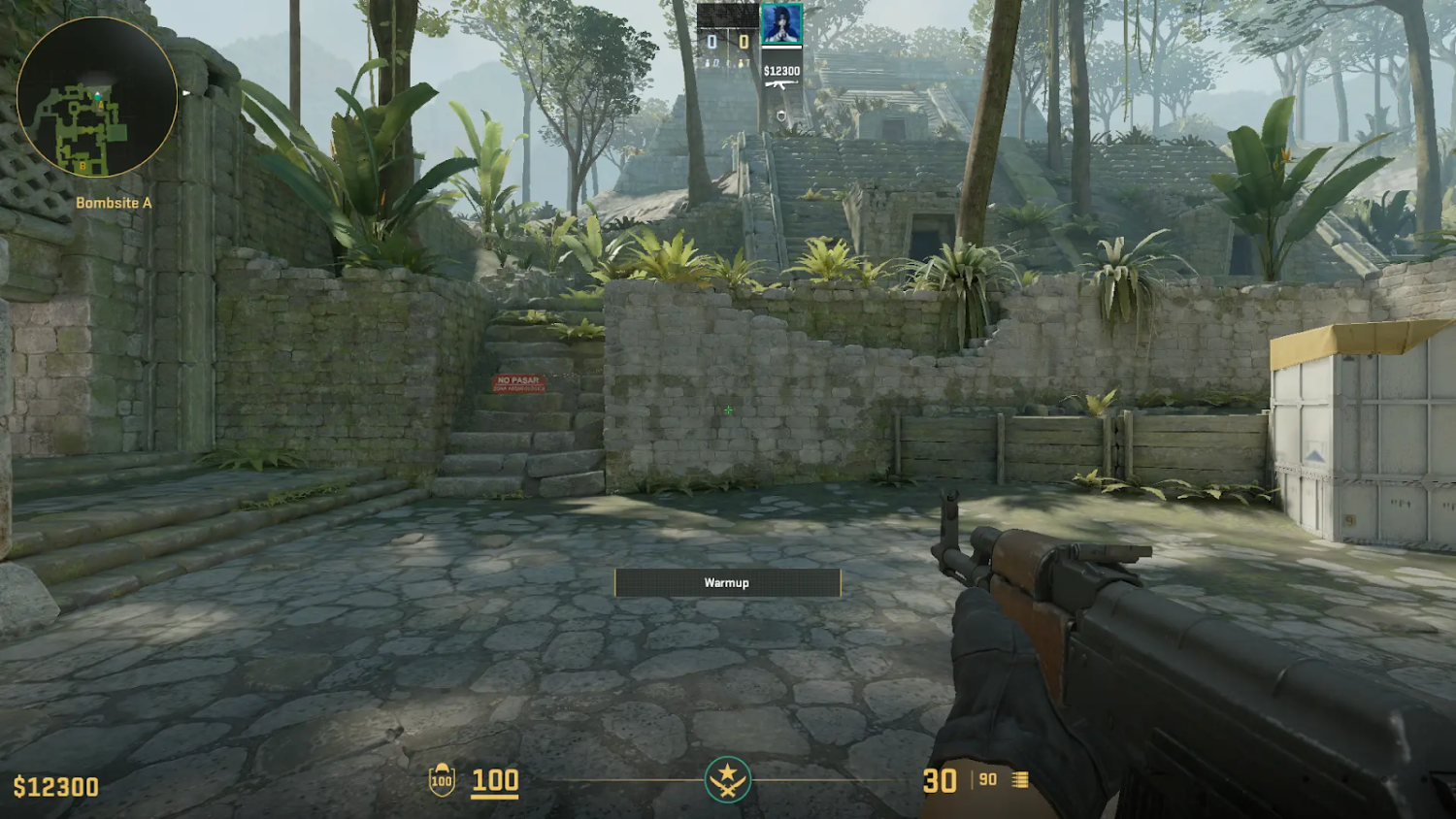
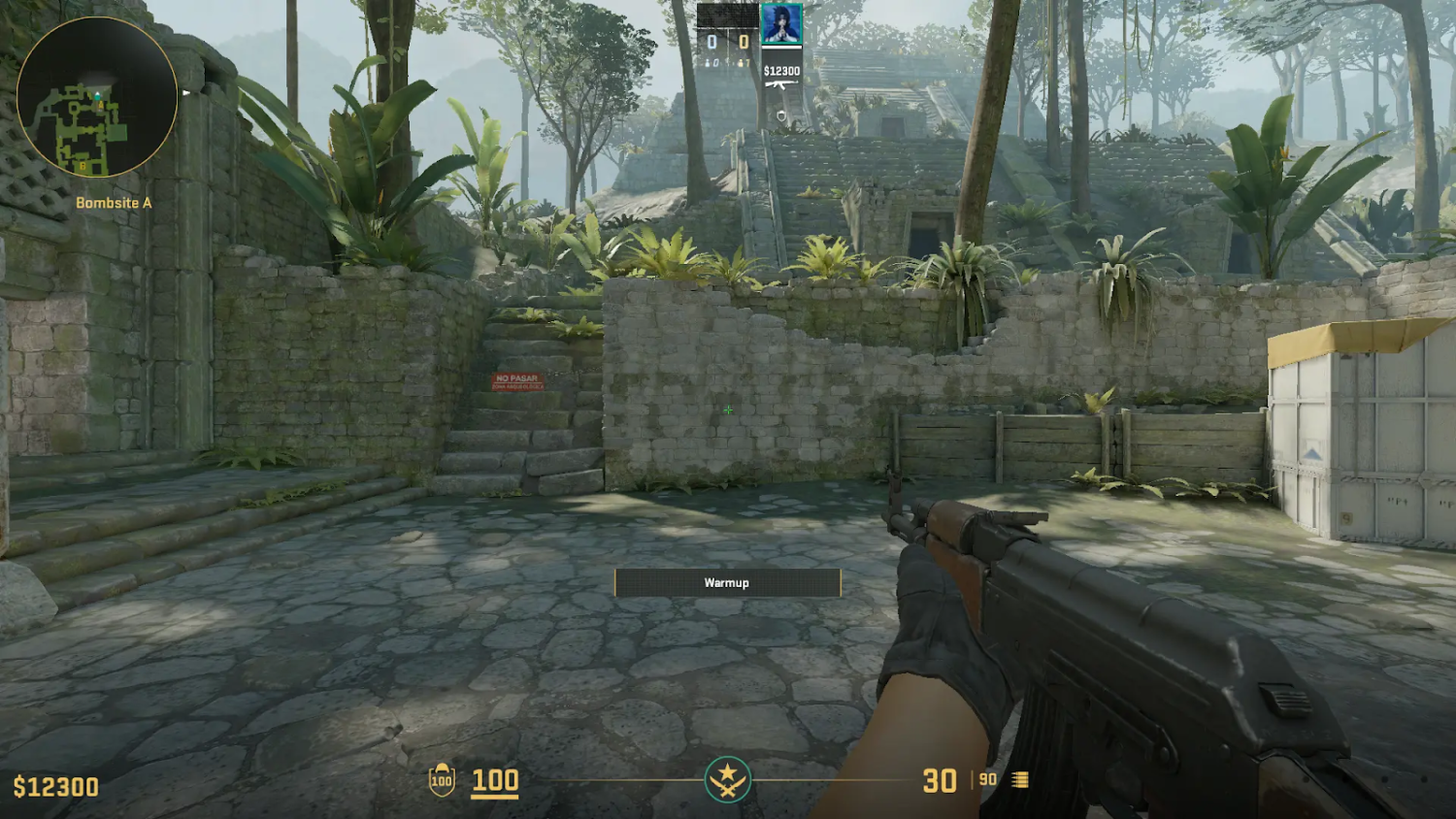
Auf dem ersten Bild siehst du den minimalen FOV-Wert und auf dem zweiten Bild die maximale Option (FOV = 68).
viewmodel_offset_x Es nimmt Werte von -2 bis 2.5 an und bestimmt den Winkel, in dem die Waffe den Mittelpunkt zeigt. Mit negativen Parametern zeigt es direkt auf den Mittelpunkt, und mit positiven Werten wird es diagonal verschoben.
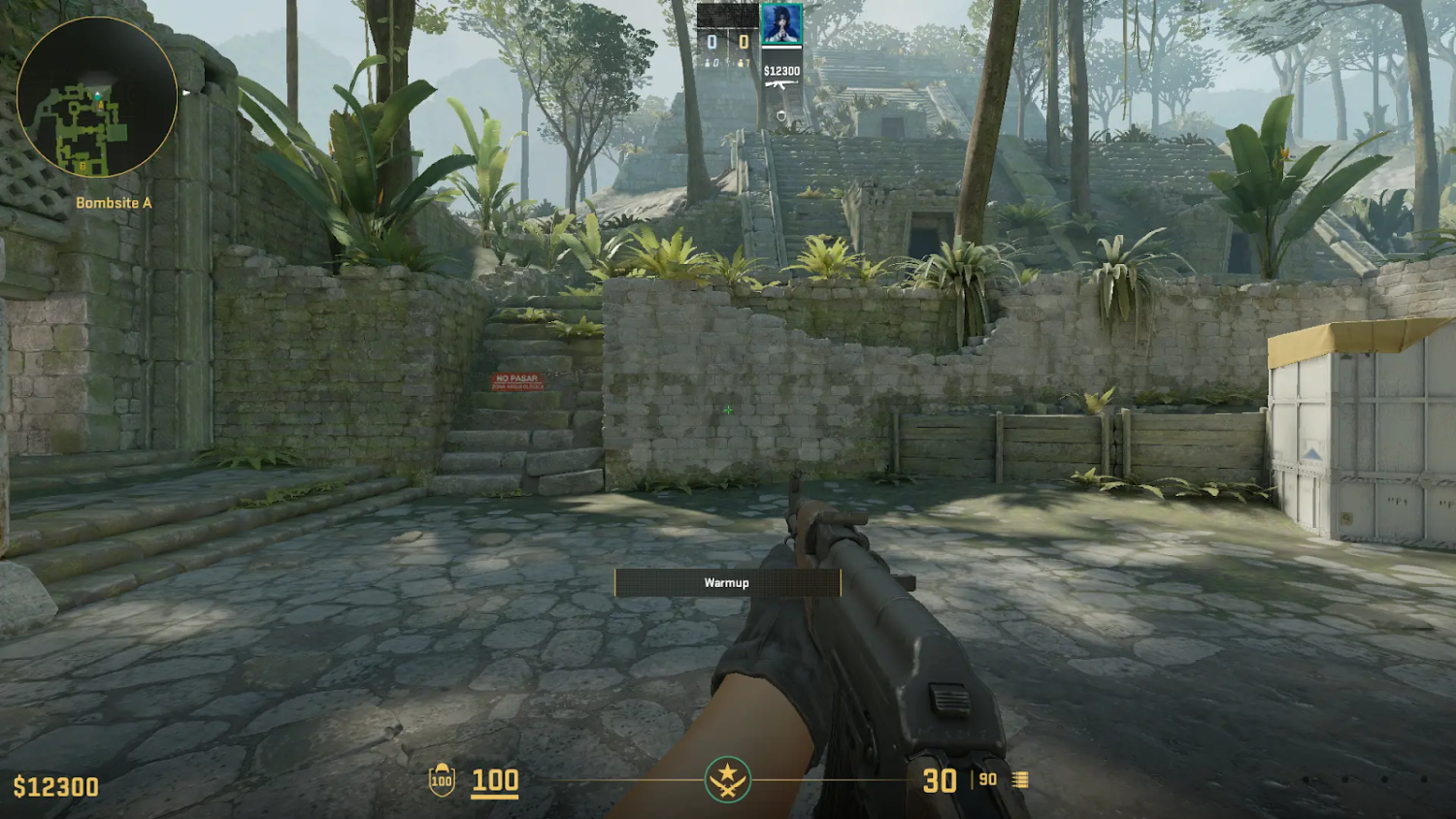
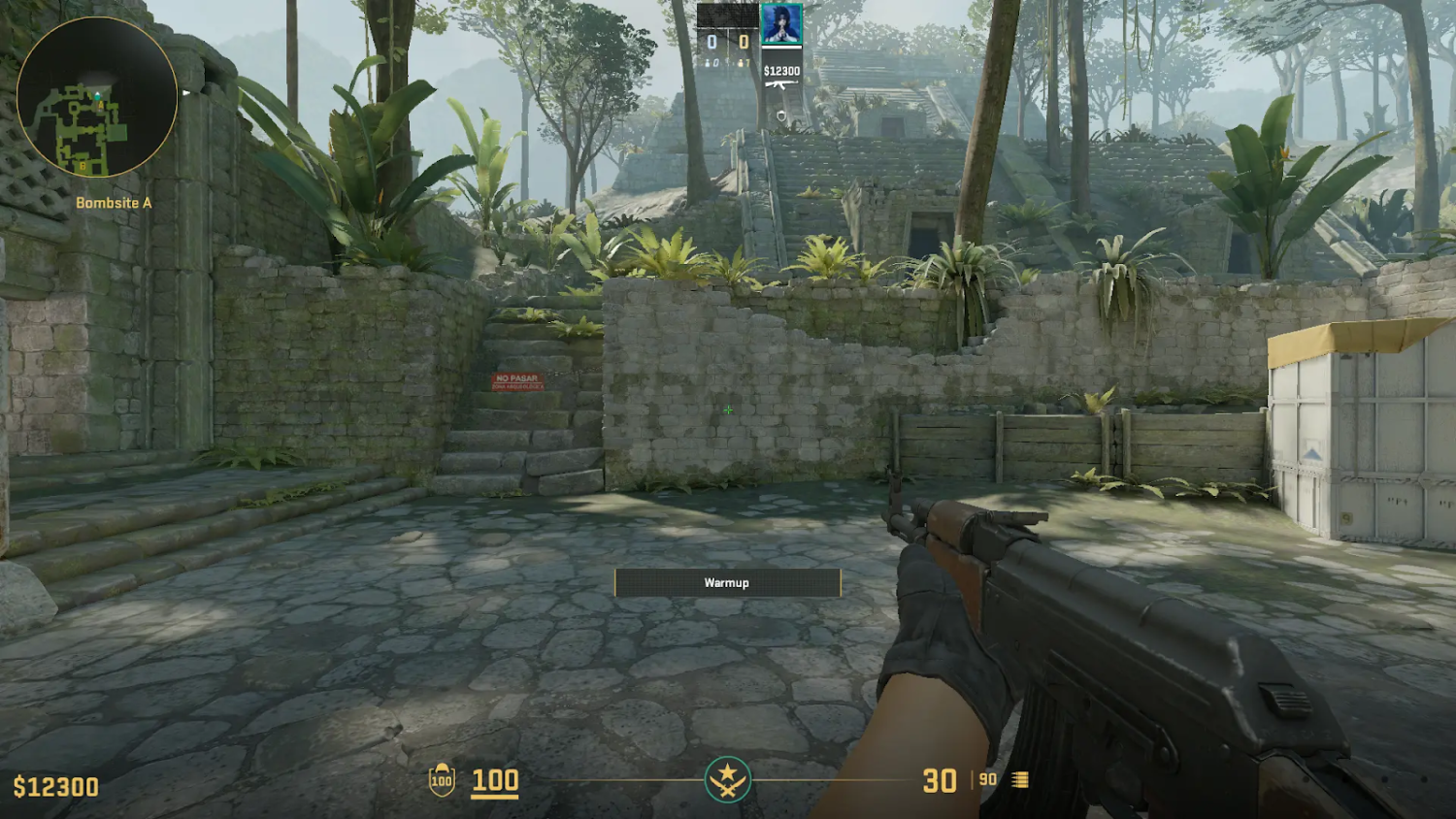
Hier siehst du, wie sich die Waffe mit zunehmendem Wert verschiebt.
viewmodel_offset_z Der Befehl funktioniert ähnlich wie der vorherige und kann Werte von -2 bis 2 annehmen. Es beeinflusst die Waffen- und Handplatzierung entlang der Z-Achse.
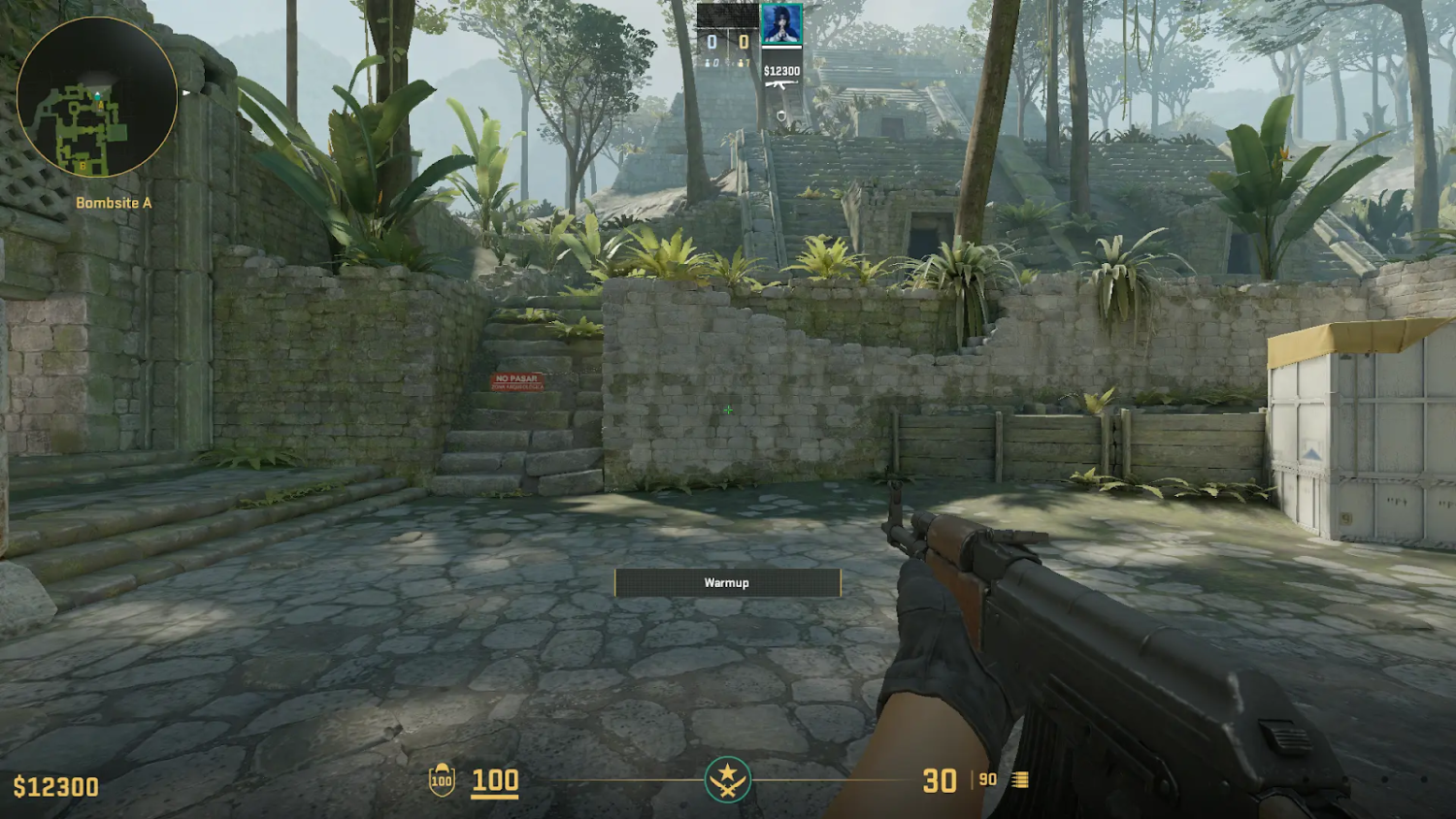
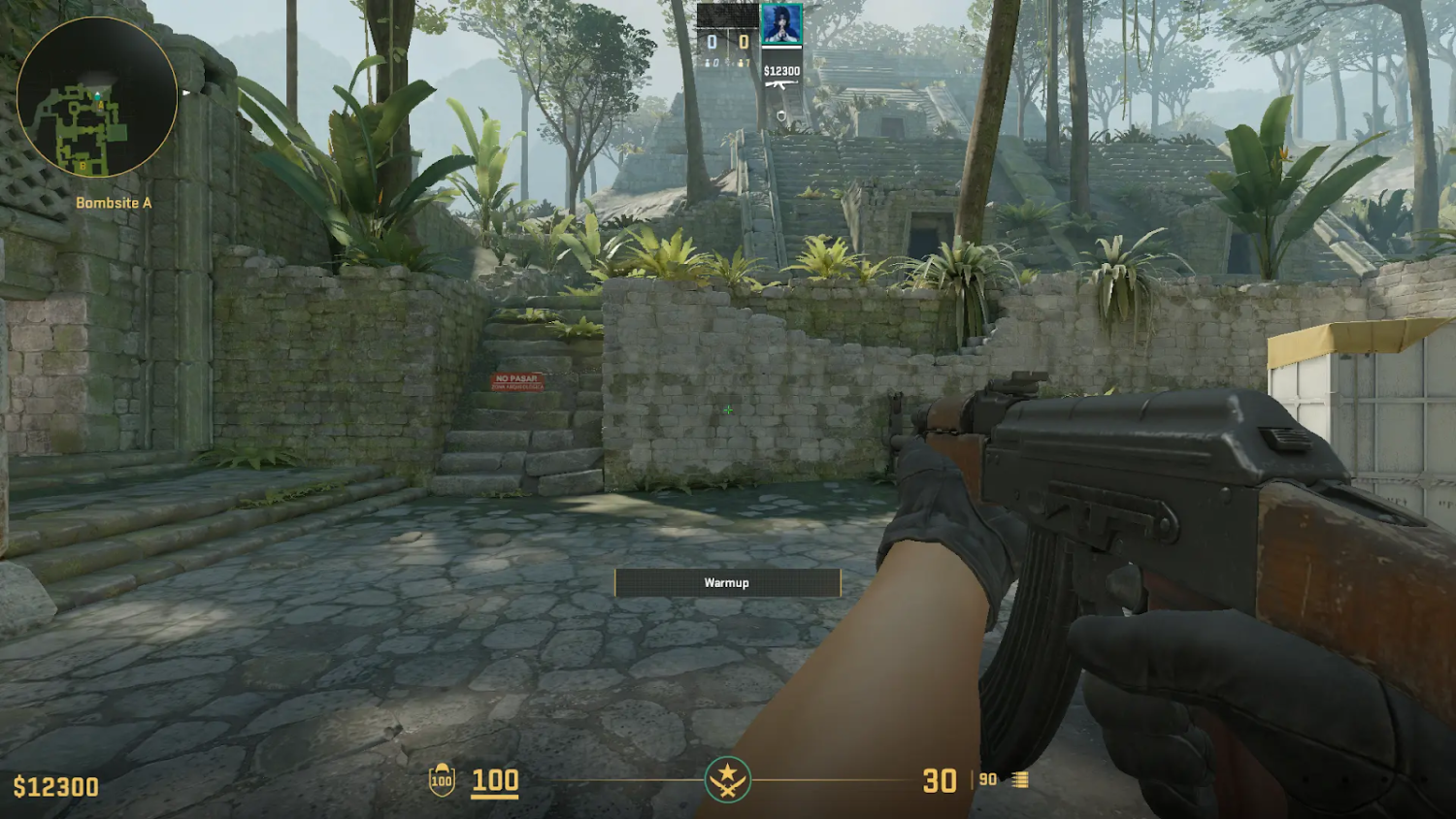
Die Z-Wert-Erhöhung sorgt dafür, dass die Waffe höher positioniert bleibt.
viewmodel_offset_y. Es beeinflusst die Waffen- und Handplatzierung auf der Y-Achse. Mit negativen Werten kommen die Hände näher zum Bildschirmzentrum, während sie mit positiven Werten zur Kante hin verschoben werden.
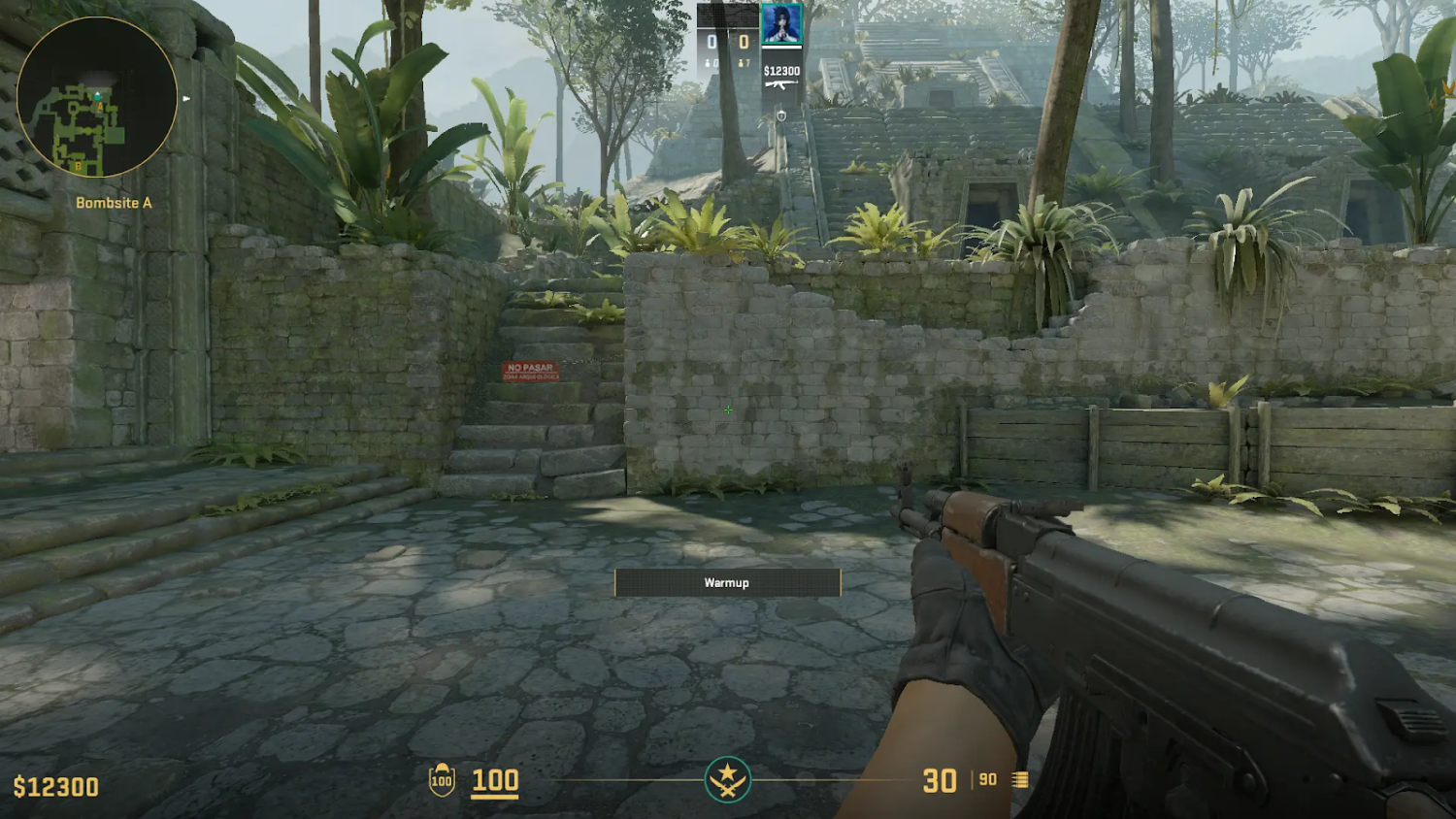
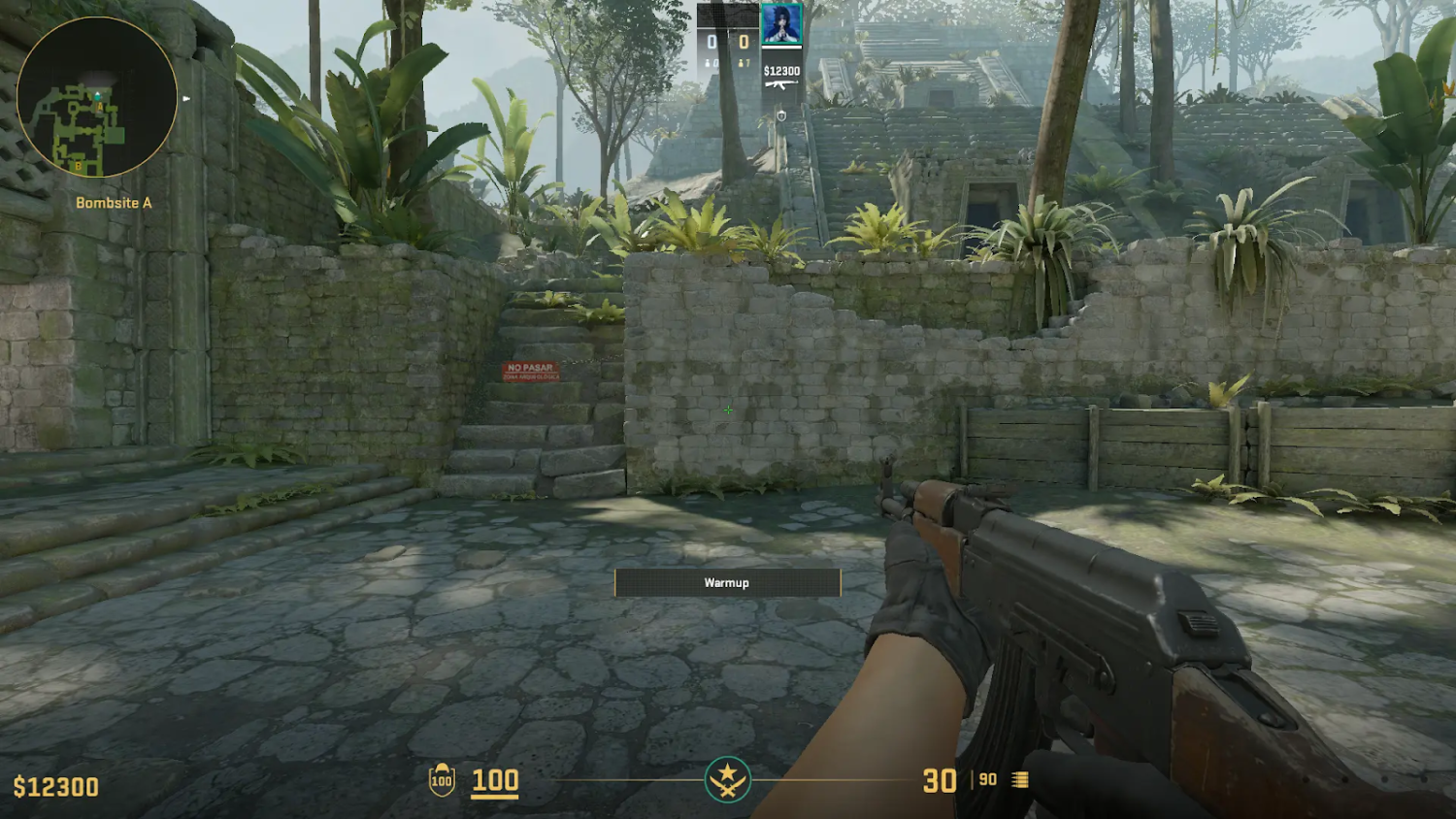
Mit der Erhöhung des Y-Parameters wird die Waffe nach vorne verschoben.cl_righthand. Zusätzlich ist es erwähnenswert, dass dieser Befehl nur die Werte 0 oder 1 annehmen kann und eine Option zum Umschalten der Hände bietet. Wenn du mehr Details brauchst, lies unseren Guide zum Linkshänder-Befehl in CS2.
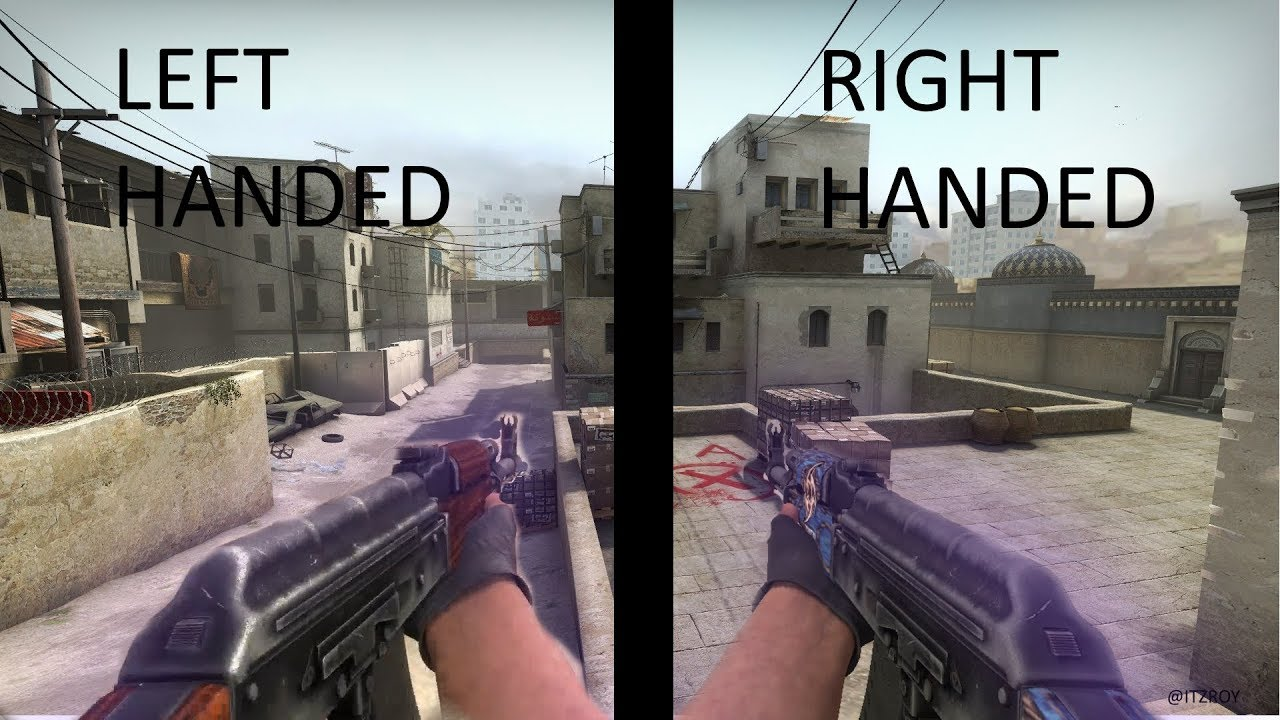
Durch die Verwendung verschiedener Konsolenbefehle kannst du das Spiel für das beste Erlebnis und ein komfortables Gameplay anpassen. Erfahre, wie du FOV und Viewmodel in CSGO änderst, experimentiere mit den Einstellungen, um solche zu finden, die zu deinem Spielstil passen, und du wirst feststellen, wie sich deine Leistung verbessert.
CS:GO/CS2 FOV und Viewmodel FAQ
Kann man das FOV in CS2 ändern?
Ja. FOV funktioniert in CS2 genauso wie in CS2: Du änderst es mit dem Befehl viewmodel_fov in der Konsole. Im Einstellungsmenü von CS2 gibt es keinen FOV-Regler, die Konsole ist also der einzige Weg.
Wie kann man das FOV in CS:GO/CS2 erhöhen?
Verwende viewmodel_fov mit den Werten bis zu 68, um das FOV zu erhöhen.
Was ist das Standard-FOV in CS2?
Das Standard-FOV in CS2 ist auf 60 eingestellt.
Wie kann man das Viewmodel in CS:GO/CS2 zurücksetzen?
Der schnellste Weg zurück zum Standard-Viewmodel ist der Befehl viewmodel_presetpos 1; du kannst auch 2 (Couch) und 3 (Classic) ausprobieren. Alternativ gibst du die Standardwerte einzeln ein: viewmodel_fov 60, viewmodel_offset_x 1, viewmodel_offset_y 1 und viewmodel_offset_z -1.
Was ist der CS2 Viewmodel Generator?
Der CS2 Viewmodel Generator ist eine benutzerdefinierte Karte für CS2, die Spielern eine bequeme Möglichkeit bietet, voreingestellte Viewmodel-Einstellungen zu verwenden oder die Viewmodel-Position manuell anzupassen. Es kann über den Steam Workshop installiert werden.





wee
qew
kox
dzk
199
www
Perfect Site
ellerin dert görmesin eyvallah
Kommentar schreiben