
Wie ändert man die Einstellungen der CS2-Minikarte?
Die Minimap in CS2 ist ein wichtiges Werkzeug für Spieler, das wichtige Informationen über die Lage der Karte und die Positionen von Mitspielern und Gegnern liefert. Außerdem kannst du dir einige Tipps ansehen, die du durch den Prozess der Anpassung der Minimap-Einstellungen in CS2 an deinen Spielstil führst.
Um die Einstellungen für deine Minimap in CS2 zu ändern, empfehlen wir dir die folgenden Schritte:
Öffne das Menü Einstellungen: Starte CS2 und geh zum Hauptmenü. Suche dort das Zahnrad Symbol und klicke darauf, um das Einstellungsmenü aufzurufen.
Geh zu den Spieleinstellungen: Suche im Einstellungsmenü die Registerkarte "Game" und wähle sie aus: Hier findest du Optionen, mit denen du das Gameplay anpassen kannst.
Suche die Radareinstellungen: Geh nach unten, um den Abschnitt "Radar" zu entdecken: Dort kannst du die Minimap anpassen.
Wenn du dir dem Abschnitt Radareinstellungen näherst, kannst du mehrere entscheidende Möglichkeiten zur Optimierung deiner Minimap einstellen:
Radar-Skala: cl_radar_scale (0.25–1.0, Standard 0.7) bestimmt, wie viel von der Karte auf das Radar passt. Ein größerer Maßstab zeigt eine detaillierte Ansicht deiner momentanen Umgebung. Gleichzeitig sorgt ein kleinerer Maßstab für einen breiteren Überblick über die gesamte Karte. Passe die Einstellung an, je nachdem, ob du für Details oder für die allgemeine Wahrnehmung zuständig bist.
Radargröße auf dem Bildschirm: cl_hud_radar_scale (0.8–1.3) ändert, wie groß das Radar auf dem Bildschirm gezeichnet wird. Ein größeres Radar lässt sich schneller ablesen, kostet aber etwas Bildschirmfläche.
Radar rotieren: Wenn du diese Option aktivierst, dreht sich das Radar mit der Ansicht deines Charakters und richtet die Minimap an deiner aktuellen Perspektive aus. Der Hauptvorteil dieser Einstellung besteht darin, die Interpretation von Wegbeschreibungen zu erleichtern und intuitiv auf der Karte zu navigieren.
Radar zentrieren: Diese Option zentriert das Radar auf deinen Charakter, wodurch deine Position in der Mitte der Minimap stabil bleibt. Zu den Vorteilen dieser Einstellung gehört die Fähigkeit, die aktuelle Umgebung jederzeit im Blick zu behalten.
Es wird auch empfohlen, die Sichtbarkeit von Team- und Gegner Symbolen auf der Minimap zu unterscheiden. Diese einfache Maßnahme kann dir helfen, Verwirrung bei schweren Kämpfen zu vermeiden.
Nachdem du alle Einstellungen und Änderungen vorgenommen hast, probiere sie in einem Spiel aus, um zu verstehen, wie sie dein Spielerlebnis beeinflussen. Wahrscheinlich wirst du die Einstellungen auf der Grundlage deiner Erfahrungen feinabstimmen, um das optimale Format zu finden.
CS:GO und CS2 Change Map-Befehle
In CS:GO und Counter-Strike 2 (CS2) ist die Fähigkeit, schnell und effizient die Karte zu wechseln, eine wichtige Fähigkeit sowohl für das Training als auch für den Wettkampf. Selbst wenn du bestimmte Karten üben oder benutzerdefinierte Matches erstellen möchtest, kannst du mit dem Wissen, wie du Karten mit Hilfe von Befehlen ändern kannst, Zeit sparen und dein Spielerlebnis optimieren.
Kartenwechselbefehle ermöglichen das Herunterladen verschiedener Karten direkt von der Konsole aus, ohne dass man durch Menüs gehen muss. Die Befehle sind vor allem für Serveradministratoren, Übungssitzungen und benutzerdefinierte Spielkonfigurationen nützlich.
Grundlegende Kartenänderungsbefehle
Um Maps über die Konsole zu ändern, musst du die folgenden Schritte ausführen:
Öffne die Entwicklerkonsole:
Stelle sicher, dass die Entwicklerkonsole in deinen Einstellungen enthalten ist. Geh zu Einstellungen > Spieleinstellungen > Aktiviere die Entwicklerkonsole und setze sie auf "Ja".
Drücke die Tilde-Taste (~), um die Konsole während des Spielens zu öffnen.
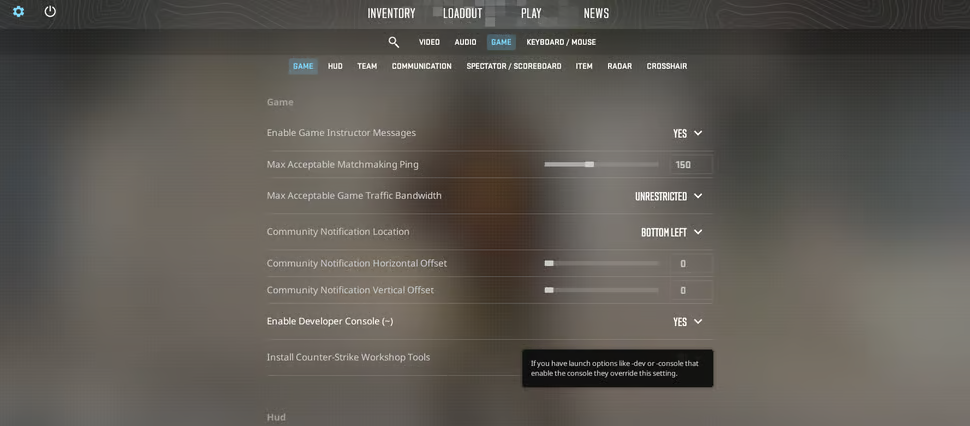
Verwende den Befehl Map:
Der Hauptbefehl zum Wechseln von Karten ist der Befehl "Map", gefolgt von dem Namen der Karte, die du laden möchtest. Um zum Beispiel die Karte "Dust II," zu laden, musst du den folgenden Befehl in die Konsole eingeben:
map de_dust2
Wenn du die oben genannten Schritte befolgst, kannst du die Karte innerhalb einer Sekunde ändern.
Liste der beliebten Kartenbefehle:
Bitte mach dir mit einigen häufig verwendeten Kartenbefehlen vertraut, die du verwenden könntest:
map de_dust2: Dust II, eine klassische Karte.
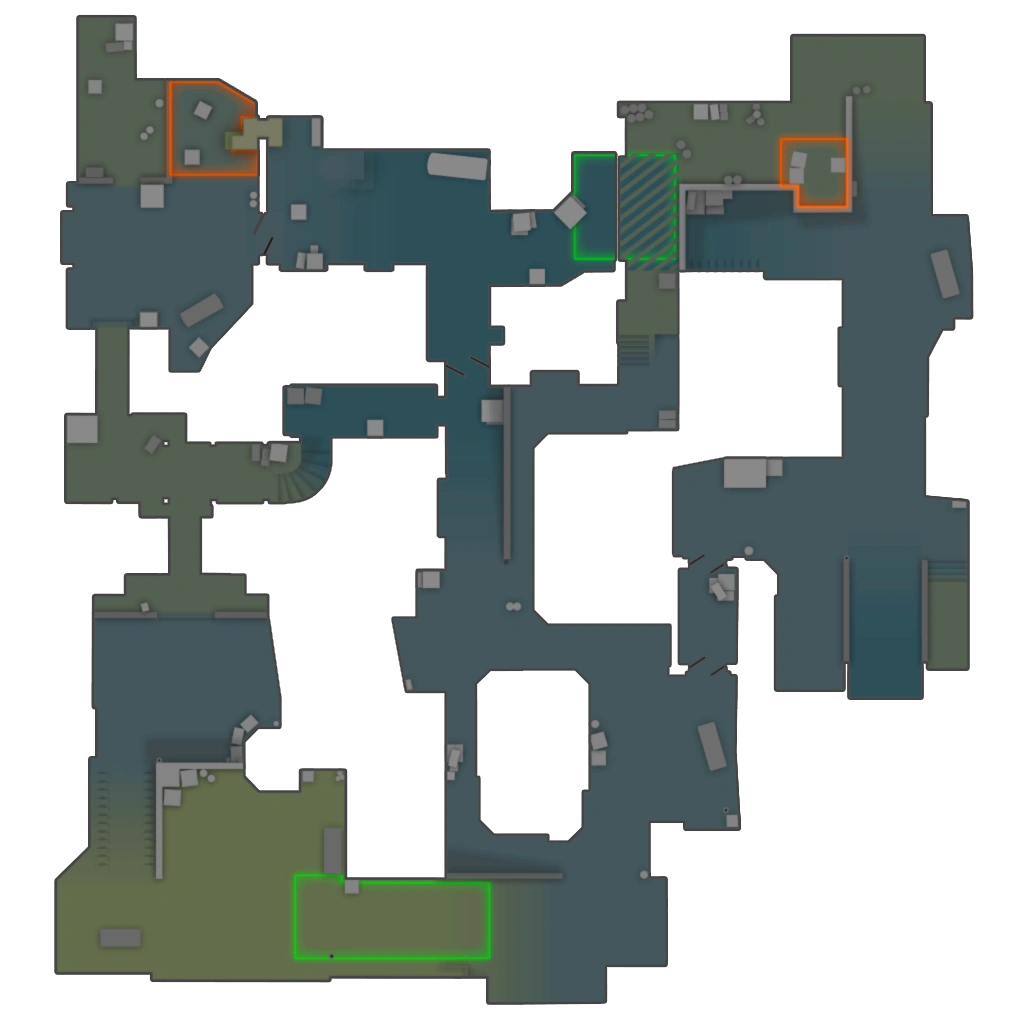
map de_mirage: Mirage, eine weitere beliebte Wettbewerbskarte.
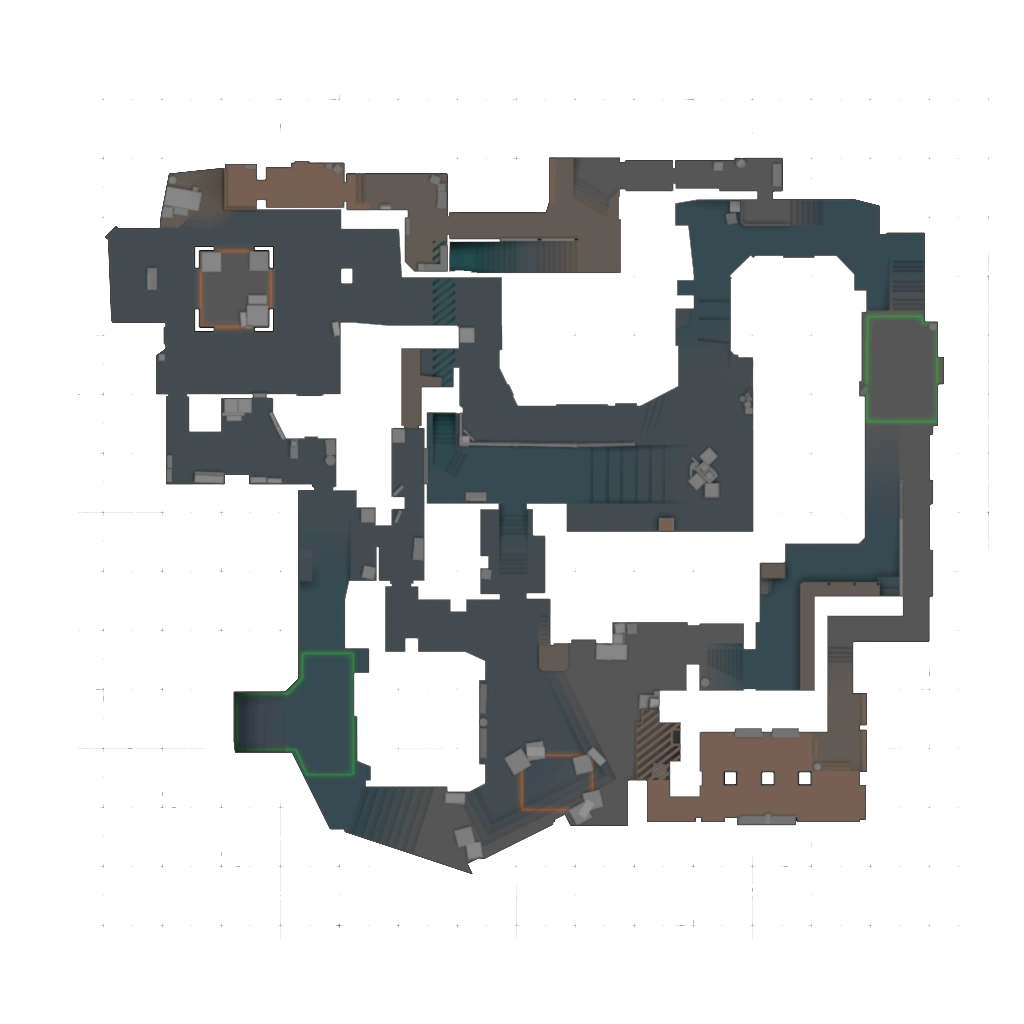
map de_inferno: Bekannt für sein strategisches Gameplay.
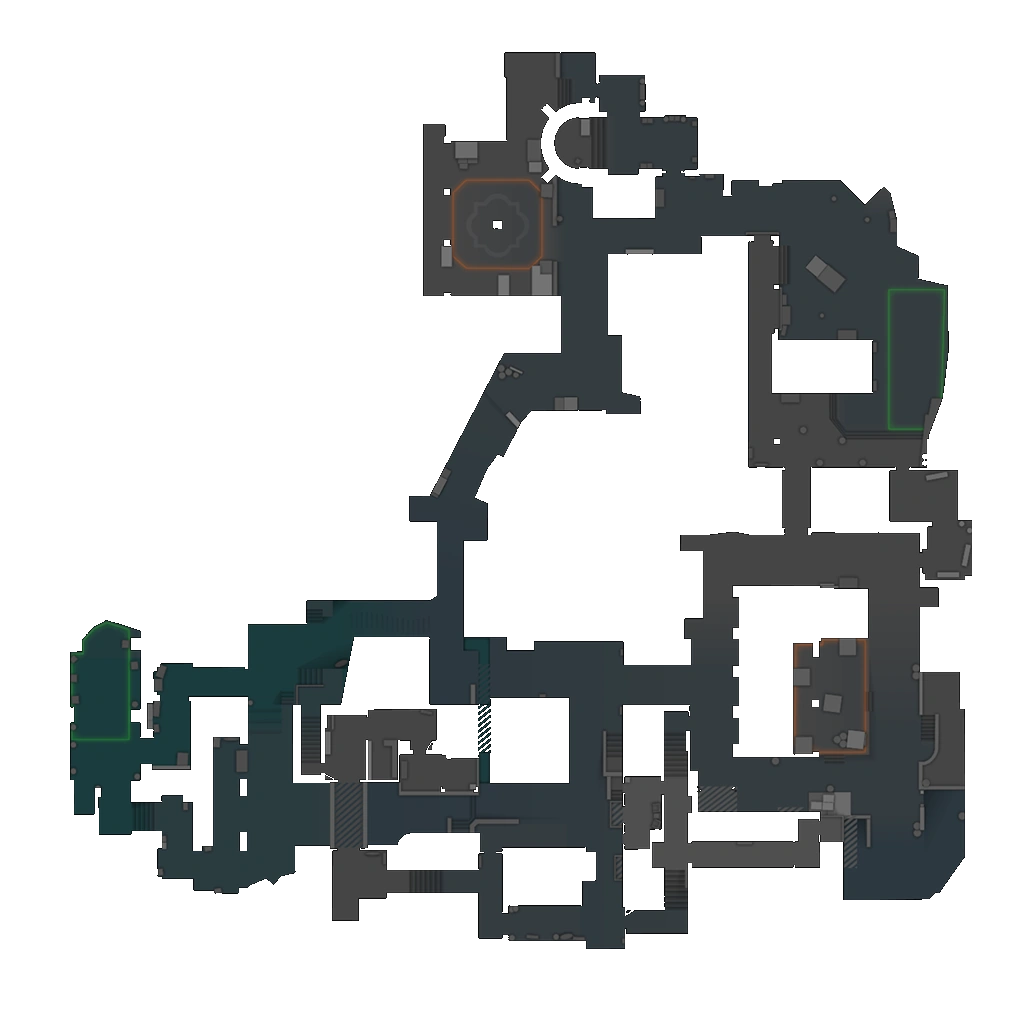
map de_cache: Lädt Cache, eine bei den Fans beliebte Karte.
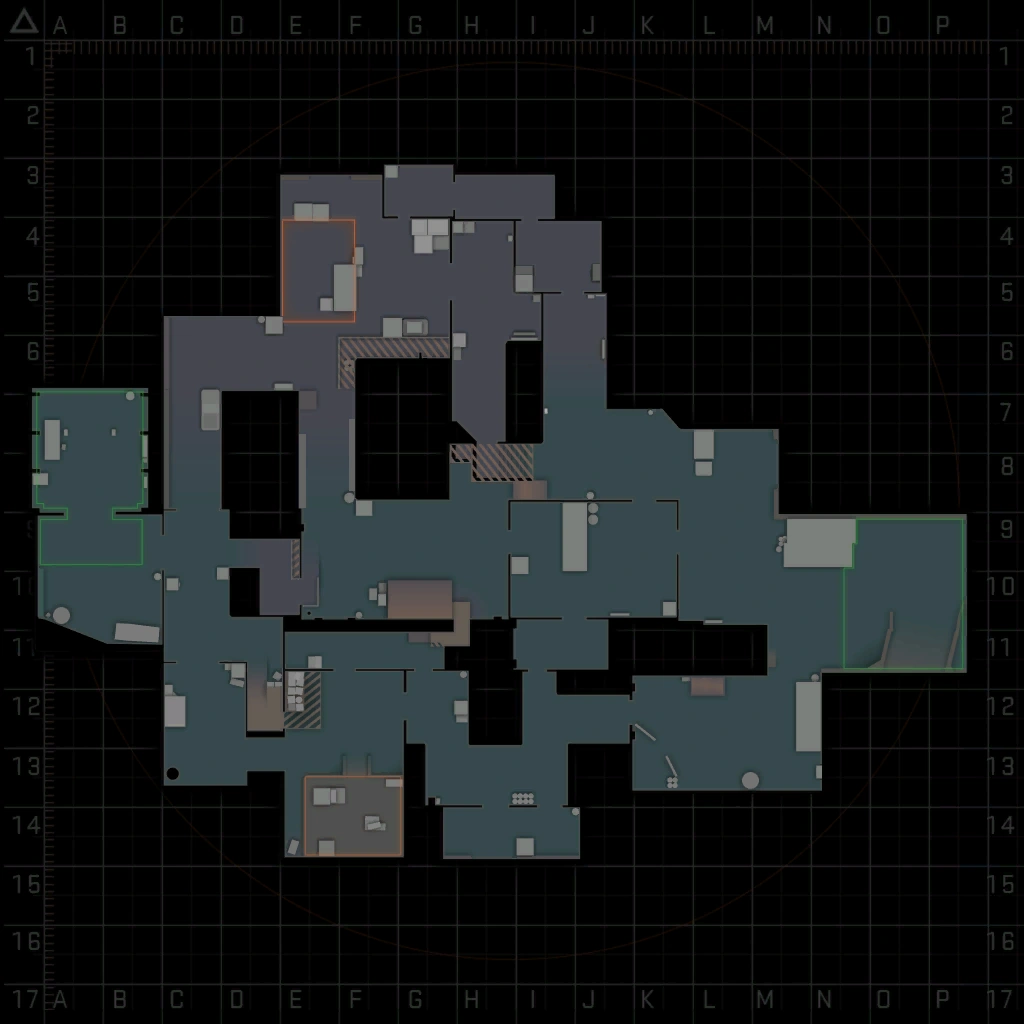
map de_nuke: Lädt Nuke, bekannt für seine Vertikalität.
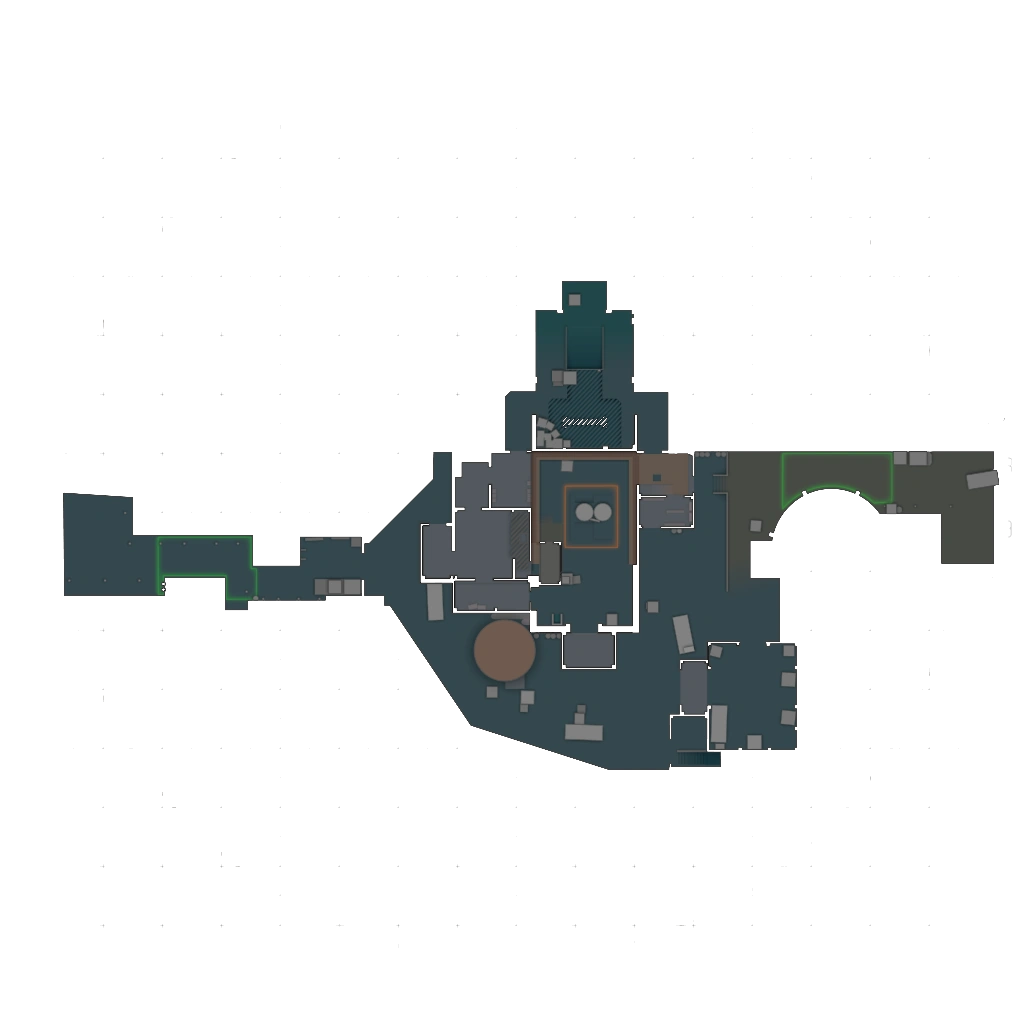
map de_overpass: Karte mit einzigartigen Höhenunterschieden.
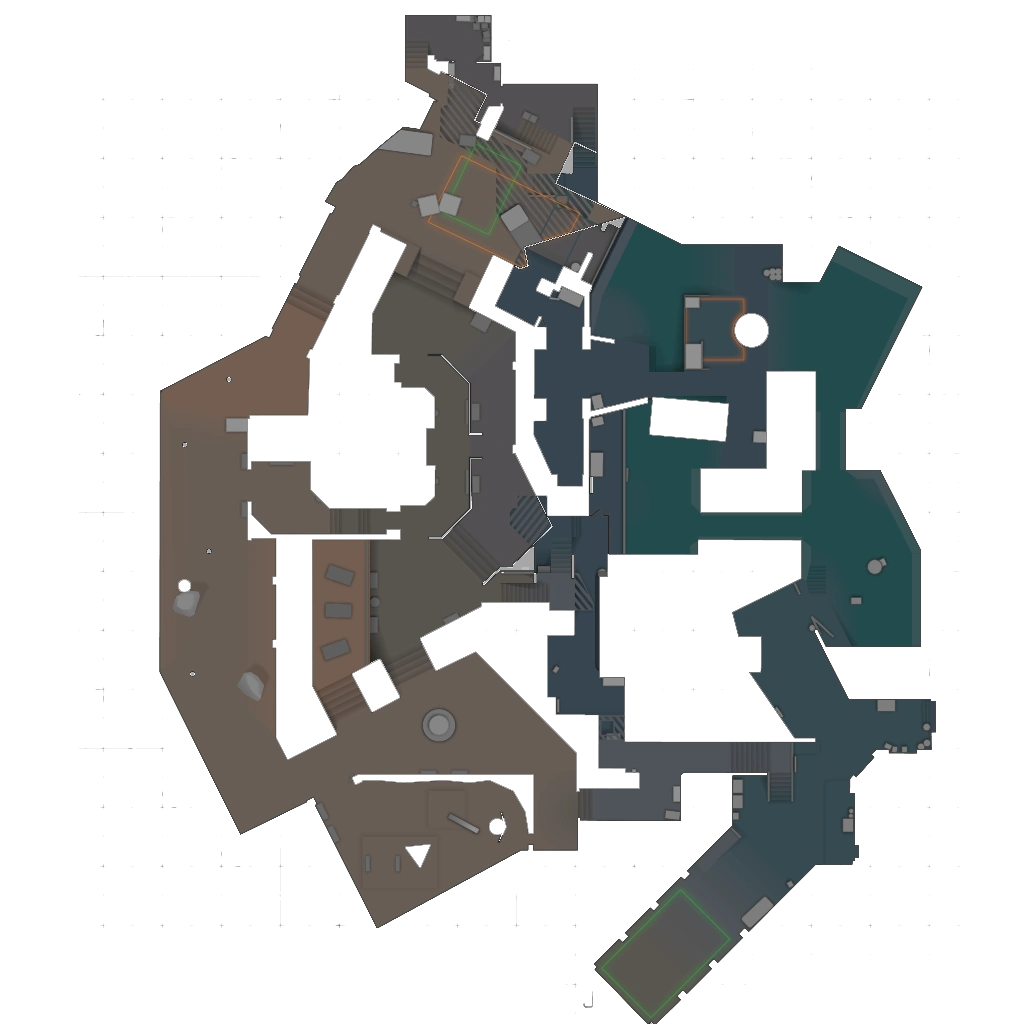
Beste Profi-Radar-Einstellungen in CS:GO und CS2
Professionelle Spieler von CS:GO und Counter-Strike 2 (CS2) optimieren ihre Radareinstellungen, um die Schwungwahrnehmung zu verbessern und die Effektivität des Spiels zu steigern. Spieler wie s1mple, m0NESY und ZywOo sind berühmt für ihre einzigartigen Fähigkeiten und den strategischen Einsatz von Werkzeugen im Spiel, einschließlich des Radars. Indem du ähnliche Radareinstellungen übernimmst, kannst du dein eigenes Gameplay entwickeln und Erkenntnisse über strategische Ansätze gewinnen.
Beispiele für Pro-Radar-Einstellungen
1. von s1mple Radareinstellungen
Oleksandr "s1mple" Kostyliev ist für seine unglaubliche Präzision und Aufmerksamkeit bekannt. Seine Radareinstellungen sind für maximale Sichtbarkeit und sofortigen Informationszugang optimiert.
Radarmaßstab: 0.35 (kleinerer Maßstab für mehr Kartenübersicht)
Radar zentrieren: Aktiviert (hält den Spieler auf dem Radar zentriert)
Radar drehen: Deaktiviert (statisches Radar für einheitliche Kartenausrichtung)
Um die Einstellungen von s1mple zu übernehmen, verwende die folgenden Konsolenbefehle:
cl_radar_scale 0.35
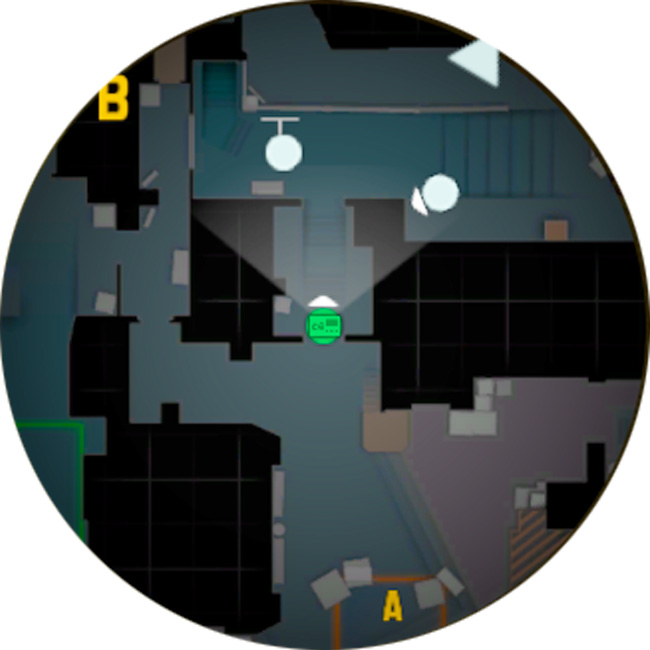
cl_radar_always_centered 1
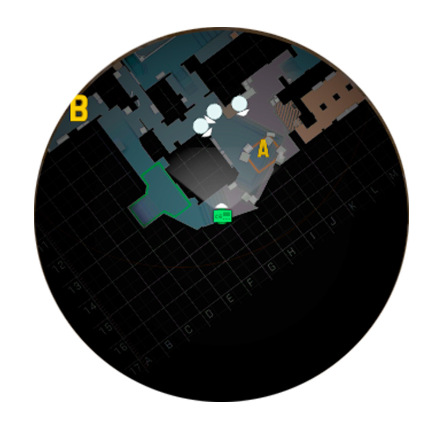
cl_radar_rotate 0
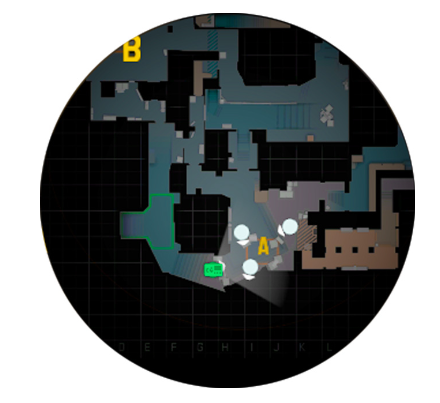
cl_radar_icon_scale_min 0.6
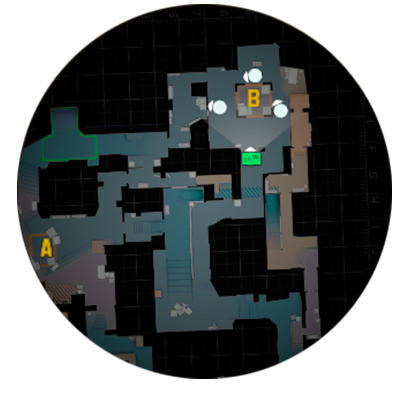
2. von m0NESY Radar-Einstellungen
Ilya "m0NESY" Osipov kann als junges Talent mit scharfen Reflexen bezeichnet werden. Seine Radareinstellungen sind auf Klarheit und schnelle Informationsverarbeitung ausgerichtet.
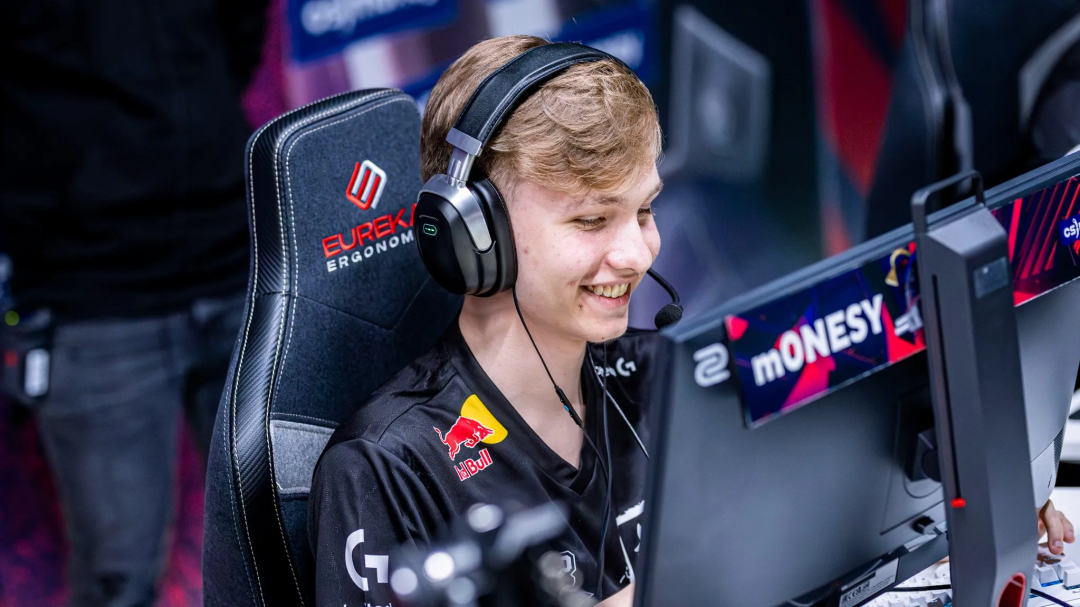
Radar-Skala: 0.4 (bietet ein etwas größeres Radar)
Radar-Zentrierung: Deaktiviert (konzentriert sich mehr auf die Umgebung)
Radar rotieren: Aktiviert (dynamisches Radar für Situationsbewusstsein)
Um das Radar von m0NESY einzurichten, verwende die folgenden Befehle:
cl_radar_scale 0.4
cl_radar_always_centered 0
cl_radar_rotate 1
cl_radar_icon_scale_min 0.7
3. von ZywOo Radar-Einstellungen
Mathieu "ZywOo" Herbaut zeichnet sich durch seine konsequente Effizienz und Anpassungsfähigkeit aus. Seine Radareinstellungen bieten ein ausgewogenes Verhältnis zwischen Kartenkontrolle und Details.
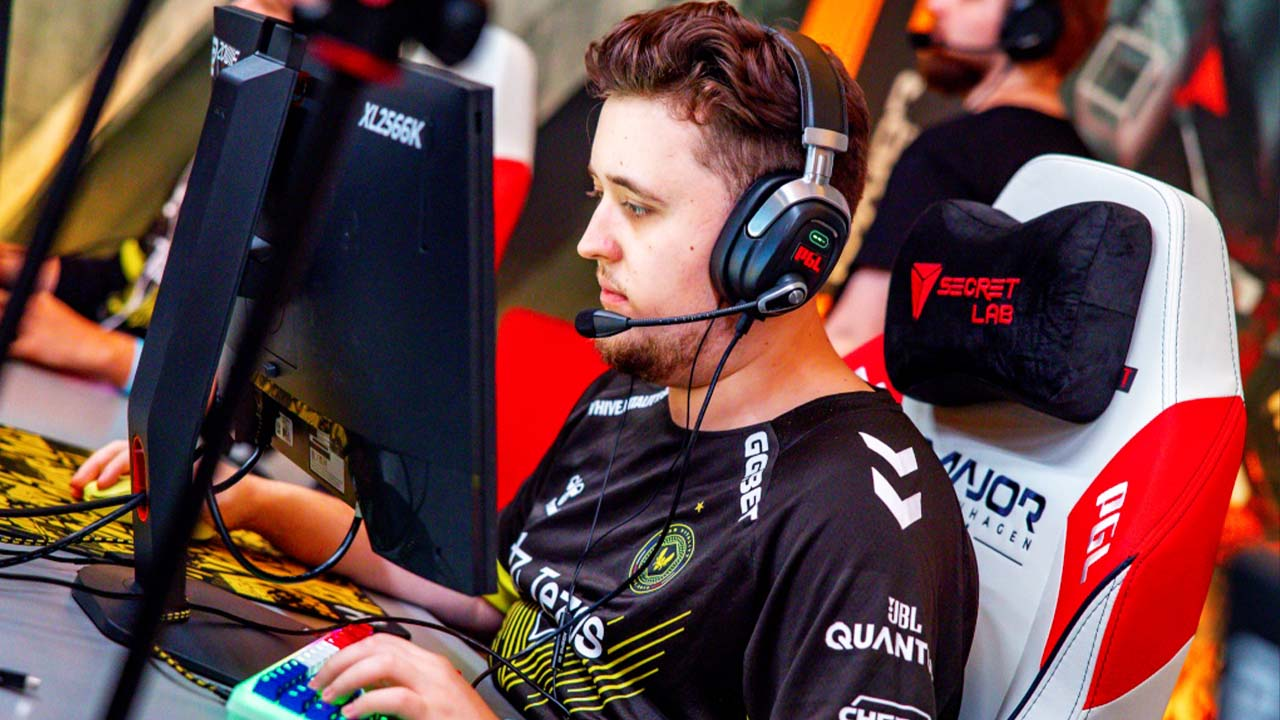
Radar-Skala: 0.45 (etwas größer für mehr Details)
Radar zentrieren: Aktiviert (zentriert den Player zur Orientierung)
Radar rotieren: Aktiviert (dreht sich mit der Spieleransicht)
Du kannst die Radareinstellungen von ZywOo mit den folgenden Befehlen anwenden:
cl_radar_scale 0.45
cl_radar_always_centered 1
cl_radar_rotate 1
cl_radar_icon_scale_min 0.8
CS-Radar-Einstellungen auf Standardwerte zurücksetzen
Falls ihr mit den verschiedenen Radareinstellungen in CS:GO fertig seid und zu den Standardeinstellungen zurückkehren wollt, müsst ihr wissen, dass dies absolut einfach ist. Du kannst neu beginnen, indem Sie das Radar auf den Standardzustand zurücksetzen und sicher sein, dass du die Originaleinstellungen des Spiels verwendest, die so aufgebaut sind, dass sie sowohl für neue als auch für erfahrene Spieler harmonische Informationen liefern.
Wir empfehlen dir, die Radareinstellungen zurückzusetzen, wenn du Änderungen vorgenommen hast, die für dich nicht funktionieren, oder wenn du nicht mehr weißt, wie die ursprünglichen Einstellungen lauten. Die Standardeinstellungen sind ziemlich ausgewogen und bilden eine hervorragende Grundlage, die dir helfen soll, dich mit den Standardradarfunktionen vertraut zu machen.
Schritte zum Zurücksetzen der Radareinstellungen
Um deine Radareinstellungen auf die Standardwerte zurückzusetzen, kannst du die Konsole im Spiel verwenden oder die Einstellungen manuell über das Menü anpassen.
Methode zur Verwendung von Konsolenbefehlen
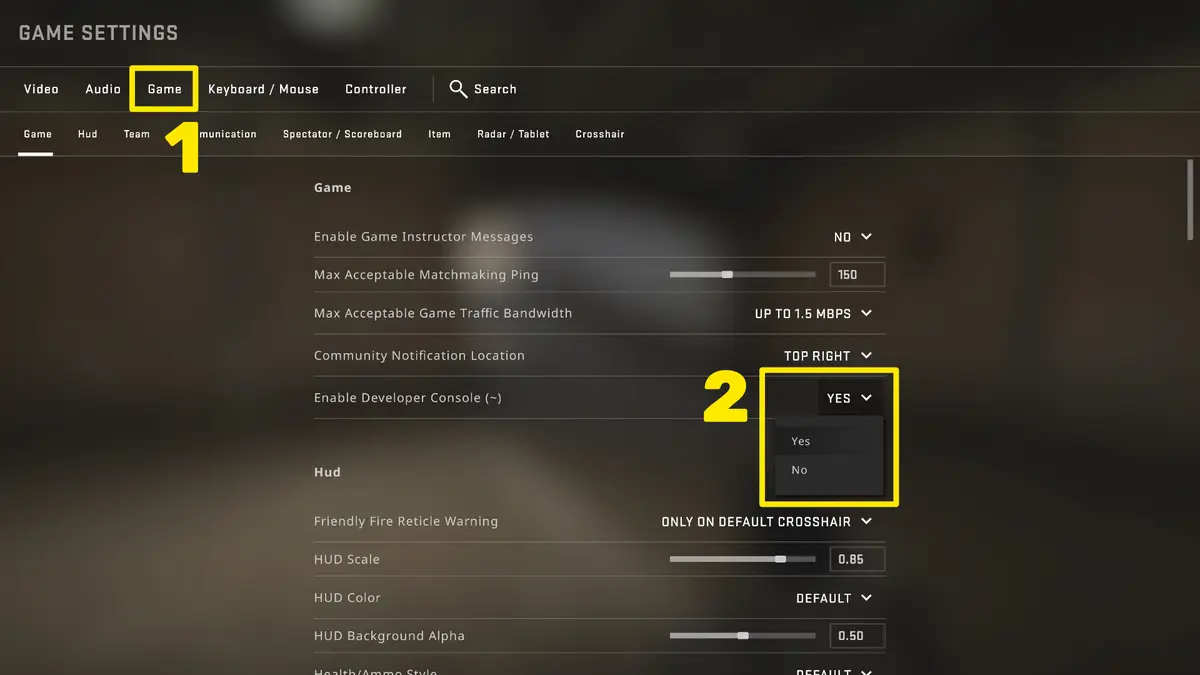
Öffne die Entwicklerkonsole: Stelle sicher, dass die Entwicklerkonsole in deinen Einstellungen enthalten ist. Geh zu Einstellungen > Spiel > Entwicklerkonsole aktivieren und setze diese auf "Ja."
Drücke die Tilde-Taste (~), um die Konsole zu öffnen.
Gib die Standardbefehle ein:
cl_radar_always_centered "1"
cl_radar_scale "0.7"
cl_radar_rotate "1"
cl_radar_icon_scale_min "0.6"
cl_radar_square_with_scoreboard "0"
cl_radar_locked "0"
Mit den oben genannten Befehlen kannst du das Radar auf seine Standardeinstellungen für Skalierung, Zentrierung und Drehung zurücksetzen.
Um die Änderungen zu übernehmen, musst du nach jedem Befehl "Enter" drücken.
Methode zur Verwendung von Spieleinstellungen
Zugang zu den Spieleinstellungen: Starte CS und geh in das Hauptmenü.
Klicke auf das Symbol "Einstellungen" und navigiere zur Registerkarte "Spiel".
Radar-Optionen zurücksetzen: Blättere nach unten zum Abschnitt Radar. Passe jede Einstellung manuell an, damit sie mit den oben aufgeführten Standardwerten übereinstimmt.
Speichern und Beenden: Prüf nach dem Anpassen der Einstellungen, ob du die Änderungen gespeichert hast, und verlass das Menü.
Wenn die Radareinstellungen zurückgesetzt werden, kannst du dich vergewissern, dass sie auf die Standardkonfiguration zurückgesetzt wurden, indem du ein Spiel spielen und das Verhalten des Radars überprüfst. Das Radar muss auf deine Position zentriert sein, so skaliert sein, dass es eine gleichmäßige Sicht auf deine Umgebung bietet, und sich mit deiner Perspektive drehen.






KenzyTares-
Tessekürler
ASİL
RRADA
Kommentar schreiben