
Beste Rust-Grafikeinstellungen für FPS
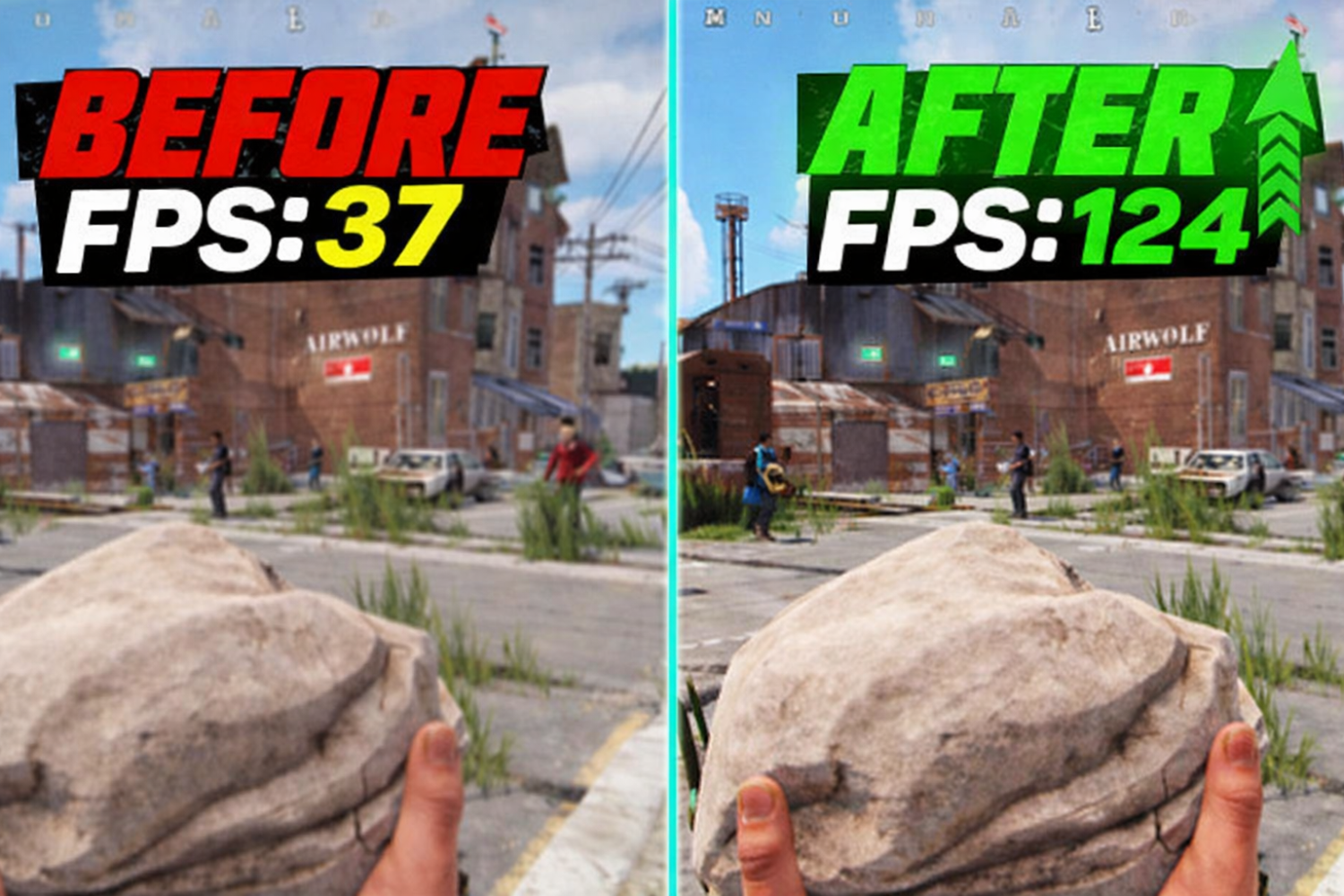
Bevor du einen dieser Schieberegler berührst, ist es wichtig, eines zu verstehen: Rust-Grafikeinstellungen wirken sich ganz anders auf die Leistung aus, als wir es von anderen Shootern gewohnt sind. Rust ist ein CPU-abhängiges Spiel. Das bedeutet, dass auch mit einer RTX 4090-Grafikkarte ohne gute CPU Ruckler unvermeidbar sind. Gleichzeitig sorgen die richtigen Grafikeinstellungen für einen deutlichen FPS-Boost. Um dies richtig zu machen, ist es wichtig zu verstehen, welche Einstellungen sich auf die Leistung auswirken und welche Einstellungen nahezu keinen Einfluss darauf haben.
"Grafikqualität" ist die Haupteinstellung, die FPS steuert. Wenn der Wert auf 0-1 eingestellt ist, bedeutet dies, dass FPS maximal ist. Die Einstellung 2 oder 3 eignet sich am besten für Mittelklasse-Hardware mit akzeptabler Grafikqualität. Beginne am besten mit "Graphics Quality" auf 1 und erhöhe den Wert schrittweise, um die Ergebnisse mithilfe des internen Zählers (F1 → Perf 1) zu beobachten.
Nachfolgend findest du eine Liste der besten Rust-Grafikeinstellungen für Gamer, die Wert auf Leistung legen:
Parameter | Empfohlener Wert | FPS-Auswirkung |
Grafikqualität | 0-1 | Hoch |
Schatten | 0 (aus) | Hoch |
Wasserqualität | 1 | Medium |
Wasserreflexionen | 0 | Mittel (+8 % FPS) |
Distanz zeichnen | 2000 | Medium |
Shader-Ebene | 350-450 | Medium |
Anti-Aliasing | Aus oder SMAA | Medium |
Bewegungsunschärfe | Aus | Niedrig, aber ablenkend |
Schärfentiefe | Aus | Niedrig |
Umgebungsokklusion | Aus | Niedrig |
Max Gibs | 0 | Medium |
Hochwertige Blüte | Aus | Niedrig |
SSR | Aus | Medium |
Grasschatten | Aus | Niedrig-Mittel |
Sichtfeld | 90 | - |
Einige Dinge erfordern besondere Aufmerksamkeit. Draw Distance 2000 führt zu einer Sichtbarkeit des Maximalwerts von 95 % bei einem Leistungsverlust von nur 5 %. Max Gibs wird verwendet, um den Müllpegel nach der Zerstörung von Gebäuden zu kontrollieren. Wenn der Wert auf 0 gesetzt ist, bedeutet dies, dass der Server keine Ressourcen für das Rendern von Müll verschwendet, insbesondere bei Raids. Anti-Aliasing muss ausgeschaltet oder nur auf SMAA eingestellt sein. Es glättet die Grafik, ohne die FPS wesentlich zu beeinträchtigen. Andere Effekte wie Bewegungsunschärfe oder Tiefenschärfe beeinträchtigen die Sicht nur während PvP-Kämpfen. – Das Auge ist nicht dafür gemacht, Bewegungen wie diese wahrzunehmen.
Auflösung: Für eine optimale Leistung bevorzugen die meisten aktiven Spieler eine Auflösung von 1440 x 1080. Es handelt sich um eine gestreckte Auflösung –, die das Bild auf der horizontalen Achse etwas breiter macht, die FPS erhöht und feindliche Modelle etwas größer erscheinen lässt. Für diejenigen, die Bildqualität gegenüber FPS bevorzugen, ist 1920 x 1080 eine gute Option. Der Anzeigemodus ist best auf „Exklusiver Vollbildmodus“ eingestellt. – Er weist im Vergleich zu „Randlos“ die geringste Eingabeverzögerung auf.
So steigerst du die FPS in Rust
Eine der am häufigsten gestellten Fragen in der Community ist, wie man die FPS in Rust steigern kann, ohne die Hardware zu ändern. Die gute Nachricht: Das System kann optimiert werden, um mehr FPS zu erzielen, als die Spieleinstellungen zu senken. Die schlechte Nachricht: Die meisten Spieler wissen nicht, wie das geht, und ihr Windows ist auch nicht optimiert.
Lass uns zunächst das System analysieren. Wenn beispielsweise die CPU-Auslastung 100 % und die GPU-Auslastung 50–60 % beträgt, liegt der Engpass bei der CPU, was bei Rust am häufigsten der Fall ist. Liegt die GPU-Auslastung jedoch bei 100 %, ist eine Reduzierung der Grafikeinstellungen der richtige Weg, um die FPS zu steigern. Du kannst die Nutzung mit dem Task-Manager (Strg+Umschalt+Esc → Leistung) oder MSI Afterburner überprüfen, der die Nutzung in Echtzeit anzeigt.
Folgendes hilft wirklich, wenn du wissen möchtest, wie du die FPS in Rust steigern kannst, ohne die Hardware zu ändern:
Wenn du wissen möchtest, wie du die FPS in Rust steigern kannst, musst du zunächst den Ultimate Performance-Modus in Windows aktivieren. Dadurch werden mehr Systemressourcen freigegeben, die normalerweise eingespart werden, wenn die Windows-Einstellungen im Normalmodus sind. Um den Ultimate Performance-Modus zu aktivieren, öffne die Eingabeaufforderung mit Administratorrechten und gib Folgendes ein: powercfg -duplicatescheme e9a42b02-d5df-448d-aa00-03f14749eb61. Dadurch wird der Ultimate Performance-Modus aktiviert, der in den Windows-Einstellungen verfügbar ist. Dies ist eine der einfachsten und effektivsten Möglichkeiten, die FPS in Rust auf jedem PC zu steigern.
Als nächstes kommen der Spielemodus (Einstellungen > Gaming > Spielemodus) und die Hardware-beschleunigte GPU-Planung (HAGS). Diese beiden Einstellungen reduzieren den Overhead und die Verzögerung bei den Eingabeantworten. Deaktiviere gleichzeitig das Discord-Overlay, schließe Chrome und entferne unnötige Programme, die – starten. Rust verbraucht viel RAM und 16 GB werden auf großen Servern bereits zum Minimum.
Ein letzter Punkt, der oft übersehen wird, sind GPU-Treiber. Veraltete Treiber sind eine häufige Ursache für Verzögerungen und Störungen. Das Aktualisieren der Treiber dauert einige Minuten und kann das Gameplay erheblich beeinträchtigen. NVIDIA-Benutzer sollten außerdem sicherstellen, dass in ihrem Control Panel die Thread-Optimierung auf AUTO eingestellt ist und dass "Maximale Leistung bevorzugen" aktiviert ist.
Zum Schluss erfährst du, wie du die FPS in Rust mithilfe von Konsolenbefehlen erhöhst. Wenn du in Rust F1 drückst, kannst du "pool.clear_memory," aktivieren, wodurch der Speicherpool geleert und der gesamte Müll entfernt wird, der sich über lange Spielsitzungen ansammelt. Stelle sicher, dass Rust auf einer SSD installiert ist. – Lesegeschwindigkeiten stehen in direktem Zusammenhang mit der Ladegeschwindigkeit und der reibungslosen Darstellung der Spielwelt.
Rust-Startoptionen für FPS und Leistung
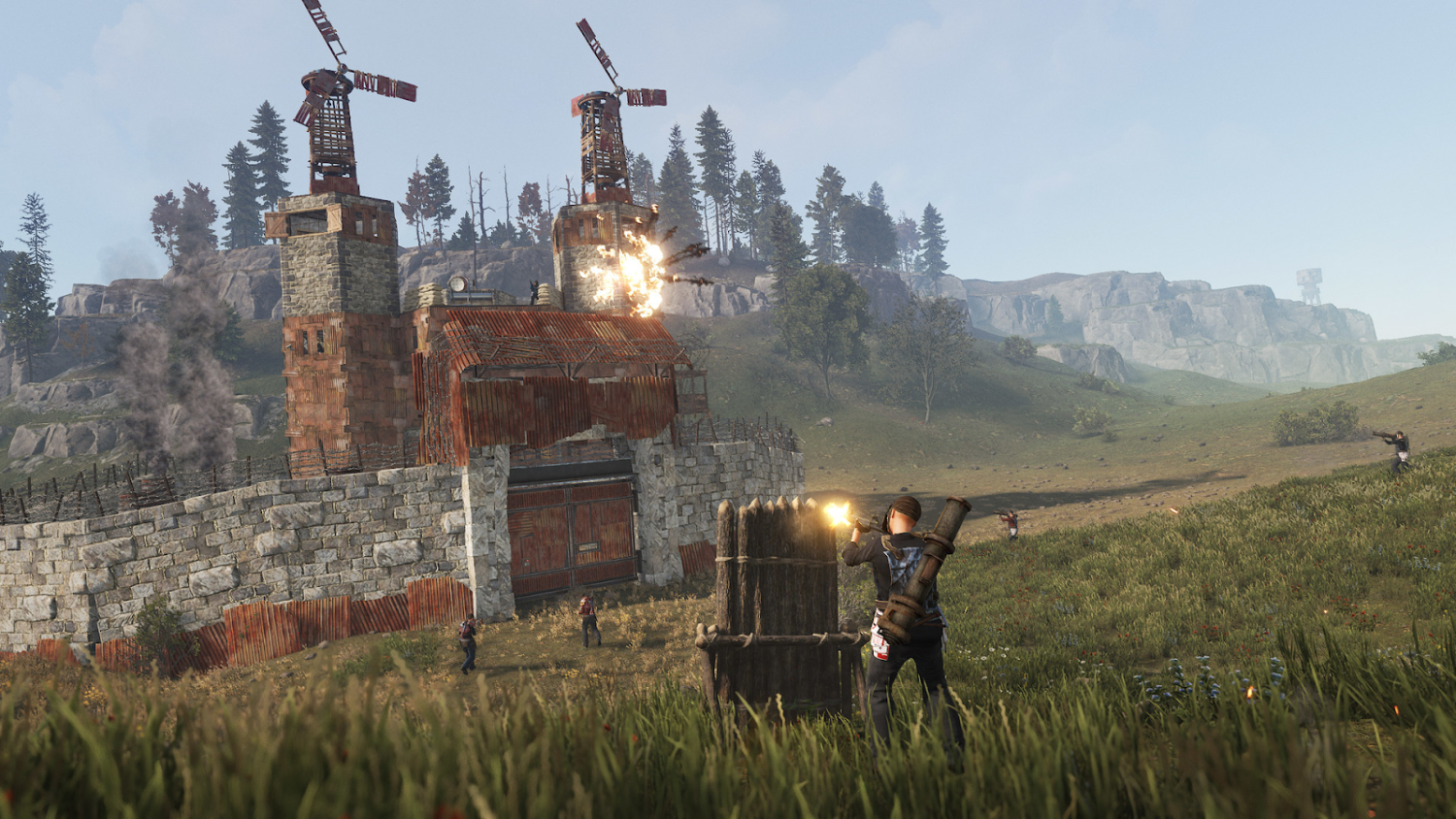
Rust-Startoptionen für FPS sind Parameter, die beim Start an die Spiel-Engine übergeben werden und die Leistung spürbar beeinträchtigen können, bevor der Spieler überhaupt einen Server erreicht. Lege sie über Steam fest: Klicke mit der rechten Maustaste auf Rust in der Bibliothek → Eigenschaften → Startoptionen. Einige Spieler unterschätzen dieses Tool, und das ist ein Fehler. – Der richtige Satz an Optionen kann einen Teil der Last entfernen und die Framerate stabiler machen.
Hier ist ein bewährter Satz von Parametern, die von erfahrenen Spielern und Streamern verwendet werden, wie in den Blooprint Rust-Einstellungshandbüchern:
-high – erhöht die Priorität des Rust-Prozesses im System.
-headlerp 100 – beeinflusst die Interpolation der Kopfanimation und reduziert die Last.
-graphics.waves 0 – deaktiviert die Wellenanimation auf dem Wasser.
-effects.maxgibs -1 – begrenzt die Schmutzmenge (zusätzliche Kontrolle neben der Menüeinstellung).
-maxMem=X – legt das RAM-Limit für das Spiel fest; Ersetze X durch einen Wert in MB (z. B. -maxMem=8192 für 8 GB RAM).
Es ist wichtig, den richtigen Wert für -maxMem anzugeben: Er sollte mit dem tatsächlich installierten RAM übereinstimmen und diesen nicht überschreiten. Wenn du über 16 GB im System verfügst, ist es sinnvoll, 12–14 GB zuzuweisen. Fehler hier können zu Abstürzen oder umgekehrten Effekten führen. Starte nach dem Hinzufügen von Parametern das Spiel und vergleiche die FPS-Werte vor und nach dem –-Effekt. Der Effekt ist nicht bei allen Konfigurationen gleichermaßen spürbar, daher erfordert die Rust-Optimierung immer individuelle Tests.
Zusätzlich kannst du über die F1-Konsole Befehle eingeben, nachdem du einem Server beigetreten bist. graphics.quality Diese Tools bieten Flexibilität für die Feinabstimmung auf bestimmte Server und Situationen.
Beste Rust-Einstellungen für Low-End-PCs
Rust auf einem schwachen PC zu spielen ist eine eigene Sportart. Das Spiel ist nicht für alte Hardware optimiert, aber das bedeutet nicht, dass es unmöglich ist, akzeptable beste Rust-Einstellungen für Low-End-PCs zu erreichen. Mit dem richtigen Ansatz kannst du selbst auf einer GTX 1060 oder RX 580 gepaart mit einem Prozessor wie dem Ryzen 5 2600 stabile 60 FPS erreichen. Der Schlüssel liegt in der Prioritätensetzung: Die Sicht des Feindes ist wichtiger als schönes Wasser.
Ein paar Prinzipien, die besonders gut bei schwacher Hardware funktionieren. Erstens ist die beste gestreckte Auflösung für Rust 1440×1080 oder sogar 1280×1080 Auflösung. Beide Varianten reduzieren die GPU-Last und beschneiden Pixel für die Berechnung, während auf Widescreen-Monitoren das Bild weiterhin gut lesbar bleibt. Um schwarze Balken mit Dehnung zu entfernen, stelle vor dem Start des Spiels die gleiche Auflösung in den NVIDIA-Einstellungen (Systemsteuerung → Auflösung ändern) oder AMD Adrenalin ein.
Unten sind die Mindesteinstellungen für Rust-Einstellungen für die Leistung auf schwacher Hardware aufgeführt:
Grafikqualität: 0
Schatten: 0 (vollständig deaktiviert)
Wasserqualität: 0-1
Wasserreflexionen: 0
Zugentfernung: 1000–1500
Shader-Level: 200-300
Netzqualität: 50 %
Anti-Aliasing: Aus
Alle Bildeffekte (Bewegungsunschärfe, Schärfentiefe, Bloom, SSR, Umgebungsokklusion): Aus
Max Gibs: 0
Grasschatten: Aus
Weiche Partikel: Aus
Drei bis vier zusätzliche Schritte, die viele vergessen: Installiere Rust auf einer SSD statt auf einer Festplatte (der Unterschied in der Ladegeschwindigkeit und dem Weltrendering macht sich sogar auf SATA-Laufwerken bemerkbar), aktiviere den High Performance- oder Ultimate Performance-Modus in Windows und überprüf die Komponententemperaturen über HWiNFO. – Eine Überhitzung der CPU oder GPU über 80°C führt unabhängig von den Einstellungen zu Drosselung und scharfen FPS drops. Bei kritischen Temperaturen hilft ein erneutes Auftragen der Wärmeleitpaste oder eine Verbesserung der Gehäusebelüftung.
Rust-Einstellungen für PvP
PvP in Rust ist eine andere Geschichte. Hier brauchst du keine hübschen Grafiken –, sondern maximale Lesbarkeit der Silhouette, minimale Eingabeverzögerung und sichere Framerate ohne drops im heißesten Moment. Rust-Einstellungen für PvP sind ein Kompromiss zwischen Leistung und Sichtbarkeit: Zu niedrige Grafiken machen es schwierig, Feinde in der Landschaft zu unterscheiden, zu hohe töten die FPS in Kämpfen.
Erfahrene Spieler und beliebte Streamer, deren Einstellungen in der Community aktiv diskutiert werden (wie die Rust-Einstellungen von hjune und die Rust-Einstellungen von blooprint), sind seit langem zu ähnlichen Schlussfolgerungen gekommen: Schlüsselparameter für PvP sind Sichtbarkeit, Maus und Benutzeroberfläche, nicht die Texturqualität.
Empfohlene beste Rust-PVP-Einstellungen:
Trefferkreuz: Auf – Die Treffermarkierung ist von entscheidender Bedeutung für das Verständnis, wo Kugeln landen.
Kompass: Ein – ermöglicht eine schnelle räumliche Orientierung und Koordination mit Teamkollegen.
FOV: 90 – Standard für die meisten Spieler; Ein höheres FOV bietet mehr Sicht, verringert aber die FPS.
Anti-Aliasing: SMAA oder Aus – SMAA glättet Kanten ohne Unschärfe, Aus sorgt für maximale FPS.
VSync: Aus – Die vertikale Synchronisierung führt zu einer Eingabeverzögerung, was im PvP nicht akzeptabel ist.
Fadenkreuz (eingebaut): Aus – Die meisten Spieler verwenden ein benutzerdefiniertes Fadenkreuz oder klicken auf „Kreuz“.
Bewegungsunschärfe: Aus – Bewegungsunschärfe stört das Erkennen der Feindbewegung.
Auflösung: 1440×1080 – Beliebte Wahl unter PvP-Spielern für FPS und Lesbarkeitsbalance.
Für Mauseinstellungen sind Werte im Bereich von 400–800 DPI beliebt. – Genau das, was die besten DPI für Rust-Top-Streamer verwenden. Der legendäre hJune, bekannt für seine AK-47-Rückstoßkontrolle, spielt mit 400 DPI und einer Empfindlichkeit von 0,475. – Sehr niedrige Empfindlichkeit, die ein großes Mauspad erfordert, aber auf große Entfernungen Genauigkeit bietet. Die Rust-PvP-Einstellungen für die Empfindlichkeit sind streng individuell, aber der Bereich von 400–800 DPI mit geringer Empfindlichkeit im Spiel gilt als Standard für ernsthaftes Spielen.
Ein weiterer Punkt: Sound wird im PvP genauso unterschätzt wie in CS2. Schritte des Spielers, Geräusche beim Öffnen von Schlössern, gedämpfte Schüsse – all dies ist im Ton zu hören. Hochwertige Kopfhörer mit den richtigen Klangeinstellungen verschaffen einen Wettbewerbsvorteil, unabhängig davon, wie optimiert die Rust-Einstellungen für PVP auf dem Bildschirm sind.
Das Spielen mit den richtigen Einstellungen ist nur der Anfang
Wenn die Framerate aufhört zu springen und das Fadenkreuz endlich zuhört –, ist es an der Zeit, über eine andere Möglichkeit nachzudenken, das Spielerlebnis zu verbessern. Skins in Rust Ändere das Aussehen der Ausrüstung und gestalte jeden Wischvorgang etwas persönlicher. Auf Skin.Land finde Skins für weapons, armor und Ausrüstung – von minimalistisch bis geradezu verrückt. Die richtigen Einstellungen verschaffen Vorteile im Kampf und der richtige Skin sorgt für die richtige Stimmung vor einem Raid.
FAQ zu den FPS-Einstellungen in Rust
Hängt Rust eher an der CPU oder an der GPU?
Rust hängt stark an der CPU. Selbst mit einer starken GPU wie einer RTX 4090 sorgt ein schwacher Prozessor für Ruckler, besonders auf großen Servern während Raids. Den Flaschenhals findest du im Task-Manager: Liegt die CPU nahe 100 % und die GPU bei 50-60 %, bremst die CPU — niedrigere Grafik bringt dann wenig.
Wie steigere ich die FPS in Rust ohne neue Hardware?
Aktiviere zuerst den Höchstleistungsmodus von Windows, den Spielmodus und die hardwarebeschleunigte GPU-Planung und schließe Hintergrund-Apps wie Chrome und das Discord-Overlay. Aktualisiere die GPU-Treiber, installiere Rust auf einer SSD und stelle die Grafikqualität im Spiel auf 0-1. Zusammen setzen diese Schritte Ressourcen frei und glätten die Bildrate spürbar.
Welche Auflösung nutzen Rust-Spieler?
Viele kompetitive Spieler fahren ein gestrecktes 1440×1080. Das hebt die FPS, senkt die Zahl der zu rendernden Pixel und lässt Gegnermodelle etwas größer und leichter treffbar wirken. Wer Bildschärfe über Frames stellt, ist mit dem Standard 1920×1080 besser bedient. Für die geringste Eingabeverzögerung den exklusiven Vollbildmodus nutzen.
Welche Startoptionen verbessern die Leistung von Rust?
Über Steam setzen: Rechtsklick auf Rust, dann Eigenschaften und Startoptionen. Ein bewährtes Set enthält -high für höhere Prozesspriorität, -graphics.waves 0 zum Abschalten der Wellenanimation und -maxMem zur RAM-Begrenzung (etwa -maxMem=12288 bei 16 GB). Miss die FPS vorher und nachher, denn die Wirkung schwankt je nach Hardware.






Kommentar schreiben