
Was ist 1080x1080 in CS2?
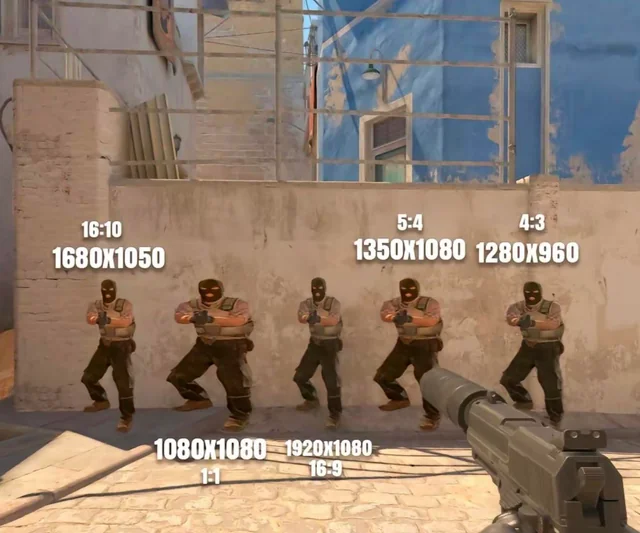
Die beste 1080x1080-Auflösung in CS2 – das ist relativ. Bevor du in die Einstellungen eintauchst, musst du verstehen, was tatsächlich mit dem Bild passiert.
1080x1080 ist eine quadratische Auflösung mit einem Seitenverhältnis von 1:1. Für dieses Format gibt es keinen Standard: Weder Windows noch CS2 selbst bieten es standardmäßig an. Du musst es manuell über das Dienstprogramm deines GPU-Herstellers erstellen.
Der Hauptunterschied zum Standardformat 1920 x 1080 ist das Sichtfeld (FOV). Auf einem Standard-16:9-Monitor ist das horizontale Sichtfeld breiter. – du siehst mehr. Bei 1080 x 1080 wird das Sichtfeld schmaler. Aber gegnerische Modelle in der Bildschirmmitte sehen gerade aufgrund der Dehnung größer und "dicker" horizontal – aus. Für Spieler, die ihr Fadenkreuz streng in der Mitte halten und ihre Maus kaum an die Ränder bewegen, kann dies komfortabler sein.
Ein weiterer Punkt – GPU-Last. Weniger Pixel pro Frame = weniger Arbeit für deine Grafikkarte = mehr FPS. Auf schwacher Hardware kann dies die Spielflüssigkeit spürbar beeinträchtigen.
So erhalten und spiele 1080x1080 in CS2
Bevor du herausfindest, wie du 1080 x 1080 in CS2 erhältst, musst du eines tun: – die Auflösung selbst in deinem Grafiktreiber erstellen. Es ist nicht standardmäßig in den Spieleinstellungen enthalten, daher ist es sinnlos, dort nachzuschauen.
Schritt 1 – Erstelle eine benutzerdefinierte Auflösung
Für NVIDIA:
Bevor du mit den nächsten Schritten fortfährst, stelle sicher, dass DSR (Dynamic Super Resolution) in NVIDIA settings – deaktiviert ist. Dadurch wird manchmal die Erstellung benutzerdefinierter Auflösungen blockiert.
Hier ist der Prozess. Öffne die NVIDIA-Systemsteuerung → Anzeigebereich → Auflösung ändern → Schaltfläche "Anpassen" → prüfen "Auflösungen aktivieren, die nicht vom Display angezeigt werden" → "Benutzerdefinierte Auflösung erstellen." Gib 1080 horizontal ein und 1080 vertikal, dann klicke auf Test. Wenn der Bildschirm nicht schwarz wurde – Erfolgreich, wird die Auflösung in der Liste angezeigt.
Vollständige Parameterliste zur Erstellung:
Horizontale Pixel: 1080.
Vertikale Pixel: 1080.
Bildwiederholfrequenz: passend zu deinem Monitor (60/144/240 Hz).
Timing-Modus: GTF oder CVT.
Nachdem du es erstellt hast, drücke Test –. Der Monitor schaltet für 3 Sekunden um. Wenn das Bild angezeigt wird – bestätigen. Wenn Sie einen schwarzen Bildschirm erhalten –, versuche es mit einem anderen Timing-Modus oder einer anderen Bildwiederholfrequenz.
Für AMD:
Wie man mit AMD 1080x1080 in CS2 schafft, wird durch AMD Adrenalin gelöst. Öffne die Software → Drücke Alt+R → Zahnradsymbol oben rechts → Registerkarte "Anzeige" → Abschnitt "Benutzerdefinierte Auflösung" → Erstellen. 1080x1080 eingeben, speichern und anwenden.
Schritt 2 – Spiel konfigurieren
Jetzt geht es darum, wie man 1080x1080 in CS2 direkt im Spiel spielt.
Nachdem du die Auflösung in deinem Treiber erstellt hast, starte CS2 → Einstellungen → Video. Wähle im Abschnitt "Seitenverhältnis" 16:10 oder 4:3 (abhängig von deiner Dehnungspräferenz). Suche in der Auflösungsliste nach 1080x1080 und wähle es aus. Bildschirmmodus – Vollbild.
Wenn die Auflösung nicht in der Liste erscheint –, starte das Spiel neu. Manchmal findet CS2 ohne Neustart keine neuen Auflösungen.
Schritt 3 – Startoptionen
So stellst du 1080x1080 in CS2 über die Startparameter – eine Backup-Option ein, wenn das Spiel die Auflösung bei jedem Start zurücksetzt:
-w 1080 -h 1080
In Steam hinzufügen → Rechtsklick CS2 → Eigenschaften → Startoptionen. Dieser Befehl erzwingt, dass das Spiel mit der erforderlichen Auflösung startet.
Beste Einstellungen für 1080x1080 in CS2
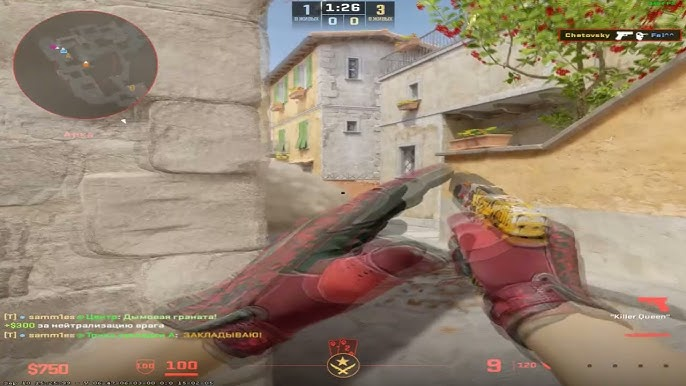
Die besten 1080x1080-Einstellungen in CS2 sind keine magischen Zahlen. Es ist ein Gleichgewicht zwischen Zielkomfort und Leistung. Nachfolgend findest du die Einstellungen, die beim Wechsel zu 1080 x 1080 tatsächlich angepasst werden sollten.
Jeder Parameter beeinflusst etwas Bestimmtes. Es ist besser, die Logik zu verstehen, als einfach die Konfiguration einer anderen Person zu kopieren.
Grafik:
Parameter | Empfehlung |
Texturqualität | Hoch |
Shader-Detail | Hoch |
Schatten | Niedrig |
Multicore-Rendering | Ermöglicht |
FXAA / MSAA | Deaktivieren |
V-Sync | Deaktivieren |
Bei 1080 x 1080 arbeitet deine GPU mit weniger Pixeln, sodass du Texturen und Shader pushen kannst, ohne FPS zu verlieren. Es ist besser, die Schatten auf ein Minimum zu beschränken. – Sie bieten fast keinen visuellen Vorteil, verbrauchen aber spürbar Ressourcen.
Fadenkreuz:
Das beste Fadenkreuz für 1080x1080 im Thema CS2 wird rege diskutiert. Aufgrund des gestreckten Bildes können kreisförmige Fadenkreuze horizontal verzerrt – langgestreckt aussehen. Aus diesem Grund bevorzugen die meisten Spieler bei 1080 x 1080 den Punkt- oder kleinen Kreuzstil ohne Lücke.
Beliebte Varianten sehen in etwa so aus:
Stil: 4 (klassisch statisch).
Größe: 1-2.
Dicke: 0,5-1.
Farbe: Grün oder Gelb – Sie kontrastieren gut auf gestreckten Bildern.
Lücke: -2 oder -3 (enges Fadenkreuz).
Nachdem du die Auflösung geändert hast, lohnt es sich, in die Werkstatt oder Schulung zu gehen, um zu prüfen, wie dein Fadenkreuz konkret aussieht. – Es variiert bei jedem leicht.
Ansichtsmodell:
Das beste Ansichtsmodell für 1080 x 1080 in CS2 hängt vom persönlichen Geschmack ab, aber es gibt eine Nuance. Bei einem Seitenverhältnis von 1:1 sind die Waffen in den Händen horizontal leicht "gespreizt". Daher sollte das Ansichtsmodell nach rechts und weiter von der Mitte verschoben werden, um das Fadenkreuz nicht zu blockieren.
Arbeitswerte über die Konsole:
viewmodel_offset_x 2.5
viewmodel_offset_y 2
viewmodel_offset_z -2
viewmodel_fov 68
Empfindlichkeit:
Die beste Empfindlichkeit für 1080 x 1080 in CS2 – bleibt technisch gesehen die gleiche wie bei anderen Auflösungen, da sich die DPI der Maus nicht ändert. Aufgrund der Komprimierung FOV fühlt sich die horizontale Bewegung jedoch etwas schneller an. Wenn sich deine Maus nach der Änderung der Auflösung anfühlt, als würde sie "fliegen" –, kannst du die Empfindlichkeit im Spiel leicht um 3–5 % verringern.
Häufige Probleme mit 1080x1080 in CS2
Eine nicht standardmäßige Lösung bedeutet nicht standardmäßige Probleme. Die meisten sind lösbar, aber du musst wissen, was zu tun ist.
1080x1080 schwarzer Bildschirm in CS2
Ein schwarzer Bildschirm beim Start ist die häufigste Beschwerde. Mehrere mögliche Ursachen: Der Monitor unterstützt die erstellte Auflösung nicht, DSR ist in NVIDIA aktiviert oder das Spiel konnte einfach nicht in den erforderlichen Modus wechseln.
Möglichkeiten zur Behebung:
Zuerst – zu den Startoptionen hinzufügen -windowed -w 1920 -h 1080. Dadurch wird CS2 im Fenstermodus mit nativer Auflösung gestartet. Innerhalb des Spiels kannst du über die Einstellungen auf 1080x1080 umschalten.
Zweitens – in der NVIDIA-Systemsteuerung → Desktopgröße und -position anpassen → Wähle "Vollbild". Dadurch werden schwarze Balken entfernt und der Monitor unterstützt das korrekte Empfangen des Signals.
Drittens: – Erstelle die benutzerdefinierte Auflösung mit anderen Timing-Parametern neu (CVT statt GTF oder umgekehrt).
1080x1080 schwarze Balken in CS2
Schwarze Balken an den Seiten erscheinen, wenn die Skalierung falsch konfiguriert ist.
In den NVIDIA-Einstellungen: Abschnitt "Desktopgröße und -position anpassen" → Vollbild auswählen → prüfen "Skalierungsmodus überschreiben" → Anwenden.
Für AMD: in Adrenalin → Anzeige → GPU-Skalierung → → Skalierungsmodus aktivieren "Vollständiges Panel."
1080x1080 funktioniert nicht in CS2
Wenn die Auflösung aus der Liste verschwunden ist oder nicht zutrifft –, wurde höchstwahrscheinlich dein Grafiktreiber aktualisiert und die benutzerdefinierten Einstellungen zurückgesetzt. Erstelle einfach die Auflösung im NVIDIA Control Panel oder AMD Adrenalin neu.
Spielen Profis 1080x1080 in CS2?
Es gibt keine offiziellen Valve-Daten darüber, welche nicht standardmäßigen Auflösungen professionelle Spieler verwenden. Rückschlüsse auf die Beliebtheit von 1080 x 1080 bei Profis können daher nur von Drittanbieter-Trackern und nicht von offiziellen Quellen gezogen werden.
Unter den Top 600 professionellen CS2 Spielern sieht das Bild in etwa so aus:
Auflösung | Spielerfreigabe | Beispiele |
1280x960 | ~45 % | NiKo, s1mple, b1t |
1024x768 | ~16 % | Gerät, sh1ro, FalleN |
1920x1080 | ~10 % | ZywOo, ropz, jabbi |
1152x864 | ~8 % | XANTARES, Brehze |
1280x1024 | ~5% | verschiedene Spieler |
Alle gängigen professionellen Auflösungen sind entweder 4:3 gestreckt oder nativ 16:9. Verwendet irgendein Profi 1080x1080 in CS2? Kein einziger. Der Grund ist einfach: Das Seitenverhältnis von 1:1 ergibt ein zu unangenehmes Sichtfeld auf professioneller Ebene, wo Positionierung und periphere Sicht entscheidend sind.
Die Verwendung von 1080x1080 in CS2 im Wettbewerbsumfeld ist eine rein persönliche Entscheidung, die nicht durch professionelle Praxis gestützt wird. Wenn du etwas von den Profis – willst, solltest du dich besser für 1280 x 960 gestreckt oder 1440 x 1080 entscheiden.
Ist 1080x1080 gut in CS2?
Diese Lösung ist an sich weder schlecht noch gut. Es löst lediglich spezifische Probleme für bestimmte Spieler. Lass uns die Vor- und Nachteile aufschlüsseln.
Die Vorteile von 1080 x 1080 sind zahlreich und durchaus real. Wichtigste:
Mehr FPS – weniger Pixel bedeuten, dass deine GPU spürbar entlastet wird.
Feindmodelle, die in der Mitte breiter sind – leichter zu zielen für diejenigen, die ihre Maus nicht an die Ränder bewegen.
Größeres HUD in der Bildschirmmitte.
Weniger Systemlast als natives 1080p.
Aber es gibt auch Einschränkungen, und einige davon sind gravierend. Hier sind sie:
Verengtes Sichtfeld – du siehst weniger von den Flanken.
Ständiger Radarfehler ohne dauerhafte Lösung.
Mögliche Probleme mit dem schwarzen Bildschirm bei jedem Start.
Keine Unterstützung aus der Fachwelt.
Einige Monitore akzeptieren grundsätzlich kein 1:1-Signal.
Wenn das Hauptziel darin besteht, FPS aus schwacher Hardware herauszuholen, und es komfortabler ist, das Fadenkreuz in der Mitte zu halten, ist – 1080x1080 sinnvoll, es zu versuchen. Vor allem, wenn dein Monitor diese Auflösung ohne großen Aufwand unterstützt.
Für die meisten Spieler, die keinen bestimmten Grund haben, die native Auflösung zu verlassen, ist es besser, bei 1920 x 1080 zu bleiben oder das klassische – 1280x960 stretched auszuprobieren. Das ist eine bewährte Option mit klaren Vorteilen und ohne technische Problemumgehungen.
Wenn du daran interessiert bist, tiefer in Skins und Inventar – einzutauchen, schau dich die CS2 Skins catalog on Skin.Land an. Einstellungen sind Einstellungen, aber ein guter Skin ist auch nicht abgesagt.
Beginne mit dem Testen – und entscheide dann
1080x1080 in CS2 ist kein Allheilmittel oder Cheat-Trick. Es ist ein Nischentool, das für einen bestimmten Spielstil geeignet ist. Bevor du dich voll und ganz engagierst, lohnt es sich, eine Stunde in die Praxis zu investieren oder deathmatch – und ehrlich zu vergleichen, wie sich das Zielen anfühlt. Wenn der Unterschied spürbar und positiv ist –, versuche es. Wenn nicht –, kümmern Sie sich nicht aus diesem Grund jede Sitzung um Radarfehler.






Kommentar schreiben