
So änderst du die Gamma-Einstellungen in CS2
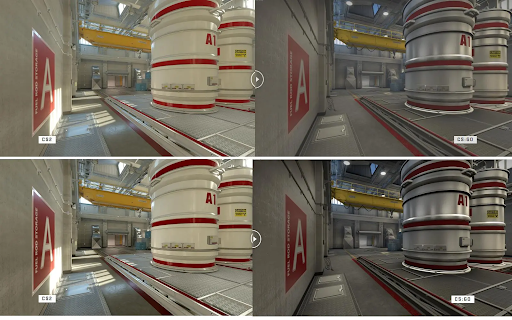
Herauszufinden, wie man die Gammaeinstellungen in CS2 ändert, ist nicht schwer. – Es gibt drei Steuerungsebenen: den Helligkeitsregler im Spiel, die Konsolen- und GPU-Einstellungen. Die ersten beiden reichen für ein Grundsetup. Der Menüschieberegler funktioniert in jedem Fenstermodus; Der Konsolenbefehl funktioniert nur im exklusiven Vollbildmodus.
Über Spieleinstellungen
Dies ist die einfachste Methode und erfordert keine Konsole. Technisch gesehen ändert es das tatsächliche Gamma nicht, funktioniert aber gut für eine Ersteinrichtung. Bevor du den Schieberegler berührst, stelle sicher, dass dein Monitor auf die Standardkalibrierung eingestellt ist.
Öffne die Einstellungen → Video.
Suche die Helligkeitseinstellung.
Stelle ihn auf einen Wert im Bereich von 80–100 % ein.
Klicke auf "Anwenden" und teste auf einer Übungskarte.
Der Schieberegler funktioniert in Echtzeit, sodass Ergebnisse sofort sichtbar sind. Wenn das Bild nach dem Auftragen von – drop zu hell aussieht, erhöhe es auf 70–80 %. Bedenke: Helligkeit im Spiel und echtes Gamma sind verschiedene Dinge. Für eine feinere Kalibrierung benötigst du die Konsole oder die NVIDIA-Systemsteuerung.
Über Konsole
Diese Methode ist präziser, funktioniert aber nur im exklusiven Vollbildmodus. Im Fenster- oder randlosen Modus gilt der Befehl CS2 für die Gammaeinstellungen nicht. Es gibt noch eine weitere Einschränkung: Der Befehl funktioniert nicht, wenn die Startoption -vulkan aktiv ist. Wenn es in den Spieleigenschaften von Steam festgelegt ist, entferne es zuerst.
Aktiviere die Konsole: Einstellungen → Spiel → Entwicklerkonsole aktivieren → Ja.
Öffne die Konsole mit ~.
Gib ein: r_fullscreen_gamma 2.2 und drücke die Eingabetaste.
Die Änderung gilt sofort –, kein Neustart erforderlich. Um mehrere Werte zu testen, gib den Befehl einfach mit einer anderen Zahl erneut ein. Damit die Einstellung nach Neustarts bestehen bleibt, füge den Befehl zu deiner autoexec.cfg hinzu (Pfad: Steam/userdata/[ID]/730/local/cfg/).
Beste Gamma-Einstellungen für CS2
Die beste Gamma-Einstellung in CS2 hängt von deinem Monitor, der Raumbeleuchtung und deinen persönlichen Vorlieben ab. Allerdings gibt es Bereiche, die von der Community und Profispielern getestet und validiert wurden. Die wichtigste Logik, die es zu verstehen gilt: In CS2 bedeutet ein niedrigerer r_fullscreen_gamma-Wert ein helleres Bild und ein höherer Wert bedeutet ein dunkleres, kontrastreicheres Bild. Dies ist das Gegenteil der Standard-Gammaskala, die meisten Monitorbenutzer gewohnt sind.
Testwerte auf dunklen Karten – Ancient, Nuke, Inferno. Beginne mit der Standardeinstellung 2,2 und bewege dich in Schritten von 0,2 in beide Richtungen. Sobald du deinen Wert gefunden hast, füge ihn sofort zu autoexec hinzu, damit er nach einem Patch nicht zurückgesetzt wird.
Szenario | r_fullscreen_gamma | Beschreibung |
Standard-/LCD-Monitor | 2.2 | Standard für die meisten Monitore |
Wettkampfspiel | 2.0–2.2 | Etwas heller, bessere Schattenlesbarkeit |
Lange Sitzungen | 2.4–2.6 | Weniger Augentrain |
Wie die meisten Profis | 2.2–2.4 | Ausgewogenheit von Sichtbarkeit und Kontrast |
CS:GO Stil | 2.6–3.0 | Dunkler, gesättigter |
Werte unter 1,8 führen zu einer übermäßigen Helligkeit. – Details in hellen Bereichen gehen verloren. Über 3,5 ist es zu dunkel für Wettkampfspiele. Der praktische Bereich für die meisten Spieler: 2,0–2,8.
CS2 Gamma-Befehle erklärt
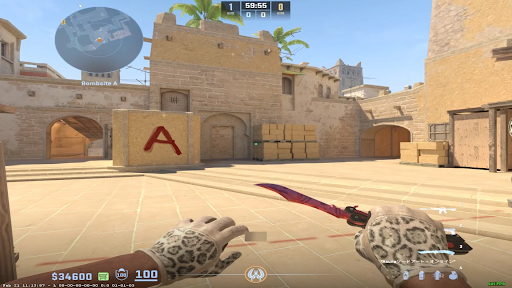
In CS:GO war der primäre Befehl mat_monitorgamma – Werte im Bereich von 1,6 (maximale Helligkeit) bis 2,2 (ausgeglichen). In CS2 funktioniert dieser Befehl nicht: Die Source 2-Engine unterstützt ihn nicht. Sein Ersatz ist r_fullscreen_gamma, und das zu wissen ist wichtig, damit du keine Zeit mit Befehlen verschwendest, die nichts bewirken. Ein häufiger Fehler: Ein Spieler gibt den Befehl ein, nichts passiert und kommt zu dem Schluss, dass Gamma in CS2 nicht angepasst werden kann. Das Problem ist fast immer der Fenstermodus.
Befehl | CS2 Status | Notiz |
r_fullscreen_gamma [Wert] | Funktioniert | Nur Vollbild. Bereich: 1.6–3.5 |
mat_monitorgamma [Wert] | Funktioniert nicht | Übrig geblieben von CS:GO |
mat_monitorgamma_tv_enabled 0 | Funktioniert nicht | Übrig geblieben von CS:GO |
Der Befehl r_fullscreen_gamma funktioniert auch nicht, wenn er mit dem Parameter -vulkan gestartet wird. Wenn es in Steam eingestellt ist (klicken Sie mit der rechten Maustaste auf das Spiel → Eigenschaften → Startoptionen), entferne es, bevor du die Konsolenmethode ausprobierst.
So lässt man CS2 eher wie CS:GO aussehen
CS2 ist in den Standardeinstellungen heller und gesättigter als CS:GO – Quelle 2 erzeugt ein anderes Farbprofil. Du kannst den CS:GO-Look nicht vollständig nachbilden, aber du kannst ihm nahe kommen. Die Kombination aus Konsolenbefehl und NVIDIA-Einstellungen führt zu einem Ergebnis, das die meisten Spieler als das CS:GO-Gefühl beschreiben. Steam-Forumsnutzer geben am häufigsten 2.4–2.8 als dem Original am nächsten kommende Version an.
Schritt 1 – Konsole (CS2 Gammaeinstellungen wie CS:GO):
r_fullscreen_gamma 2.8
Schritt 2 – CS2 Videoeinstellungen:
Diese Einstellungen wirken sich auf das allgemeine visuelle Erscheinungsbild aus. – du warst entweder in CS:GO nicht vorhanden oder funktionierten anders. Ändere sie sorgfältig; Einige wirken sich auf FPS aus. Nach jeder Änderung lohnt es sich, eine Übungskarte zu laden und sie mit dem zu vergleichen, was Sie aus CS:GO in Erinnerung haben.
Spielerkontrast steigern: Aus – Diese Funktion existierte in CS:GO nicht.
Anti-Aliasing: MSAA 2x oder Aus – näher an CS:GO.
Texturfiltermodus: Bilinear – weicher, wie CS:GO.
Farbmodus: Computermonitor (Voll-RGB).
Diese vier Einstellungen bewirken eine spürbare visuelle Verschiebung hin zum alten Spiel. Besonders wichtig ist die Steigerung des Player-Kontrasts. – Wenn diese Option aktiviert ist, sieht sie aus, dass Spielermodelle unnatürlich vor dem Hintergrund hervorstechen, was in CS:GO nicht der Fall war. Kombiniere sie mit der Gamma-Einstellung deiner Konsole, um das beste Ergebnis zu erzielen.
Schritt 3 – NVIDIA:
Digitale Lebendigkeit 60–70 % (CS2 ist aggressiver bei der Sättigung), Helligkeit 40–45 %, Gamma 0,90–1,00.
Beste NVIDIA-Gamma- und Farbeinstellungen für CS2
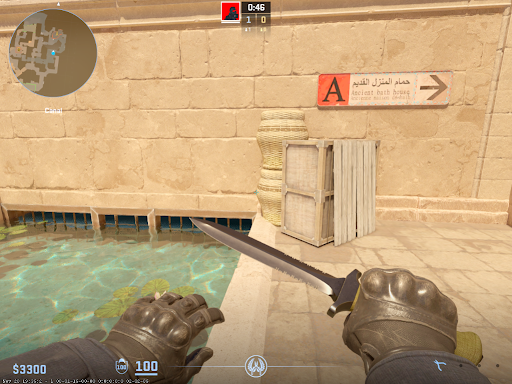
Die besten CS2 Gammaeinstellungen für NVIDIA werden über die NVIDIA-Systemsteuerung erreicht. – Einstellungen werden auf Treiberebene angewendet, funktionieren in jedem Fenstermodus und stehen nicht in Konflikt mit VAC. Für CS2 ist es besser, über 3D-Einstellungen verwalten → Programmeinstellungen → cs2.exe ein separates Profil zu erstellen, damit du die Farben für andere Anwendungen nicht änderst. Es dauert zwei Minuten und stellt sicher, dass die Einstellungen beim Wechsel zum Desktop nicht zurückgesetzt werden.
Anpassen der Desktop-Farbeinstellungen (CS2 Gamma-Farbeinstellungen)
Einstellung | Wert | Beschreibung |
Helligkeit | 50–55% | Grundhelligkeitsstufe |
Kontrast | 50 % | Standardwaage |
Gamma | 1,00–1,10 | Leichte Verstärkung für Sichtbarkeit im Schatten |
Digitale Lebendigkeit | 65–80 % | Die Sättigung – hilft bei der Unterscheidung von Spielermodellen |
Farbton | 0 | Lass es unberührt |
Digital Vibrance ist die Einstellung, über die am meisten gesprochen wird. Die Reichweite von 65–80 % verbessert die Sichtbarkeit des Feindes in dunklen Bereichen ohne den harten, übersättigten Effekt, den 100 % auf den meisten Monitoren erzeugt. Eine vollständige Aufschlüsselung der NVIDIA-Leistungseinstellungen findest du in unserem NVIDIA settings guide für CS2.
Pro CS2 Gamma-Einstellungen
Die meisten Profispieler halten den Gammawert in einem konservativen Bereich und konzentrieren sich auf die Monitorkalibrierung –, insbesondere auf die Black eQualizer-Funktion, die Schatten aufhellt, ohne die Gesamthelligkeit zu erhöhen.
donk (Teamgeist)
Donk CS2 Gammaeinstellungen sind eines der am häufigsten gesuchten Themen in der CS2 Community. Danil "donk" Kryshkovets verwendet einen BenQ ZOWIE XL2586X+ (600 Hz) mit dem Gamer 2-Profil. Seine Monitor- und NVIDIA-Einstellungen sind wie folgt konfiguriert:
Monitor | Wert | NVIDIA (RTX 4080 Super) | Wert |
Gamma | 2 | Helligkeit | 50 % |
Helligkeit | 70 | Kontrast | 50 % |
Kontrast | 70 | Gamma | 1 |
Schwarzer eQualizer | 10 | Digitale Lebendigkeit | 50 % |
Farblebendigkeit | 10 | – | – |
Donk hält die digitale Lebendigkeit bei neutralen 50 % und gleicht dies mit Black eQualizer 10 auf dem Monitor aus. – Das sorgt für Lesbarkeit im Schatten ohne übersättigte Farben. Vollständige Donk-Einstellungen sind auf der Seite donk CS2 pro settings verfügbar.
s1mple und m0NESY
Oleksiy "s1mple" Kostylev und Ilya "m0NESY" Osipov verwenden beide den BenQ ZOWIE XL2566K mit konservativen Helligkeits- und Gammaeinstellungen – ohne extreme Werte. Das Prinzip ist dasselbe: moderate Sättigung, Schattenlesbarkeit durch Black eQualizer statt erhöhter Helligkeit. Einstellungen für beide Spieler: s1mple und m0NESY.
Was man daraus mitnehmen kann
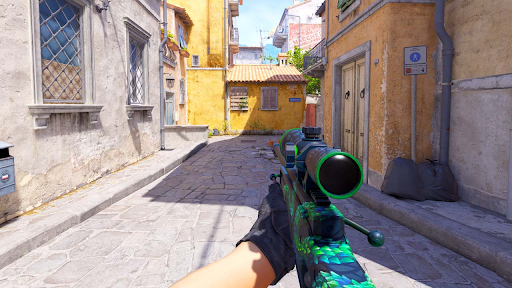
Pro-Einstellungen sind ein Ausgangspunkt, kein Rezept. Donk verfügt über einen professionellen Monitor mit Hardware Black eQualizer, den die meisten Heim-Setups nicht haben. Der klügere Schachzug ist das Prinzip: Digital Vibrance 50–70 %, Monitor separat kalibriert, keine Extremwerte. Und noch etwas: – Mit dem richtigen Gamma werden die Skins auf dem Skin.Land market genau so aussehen, wie es die Künstler von Valve beabsichtigt haben.






Kommentar schreiben