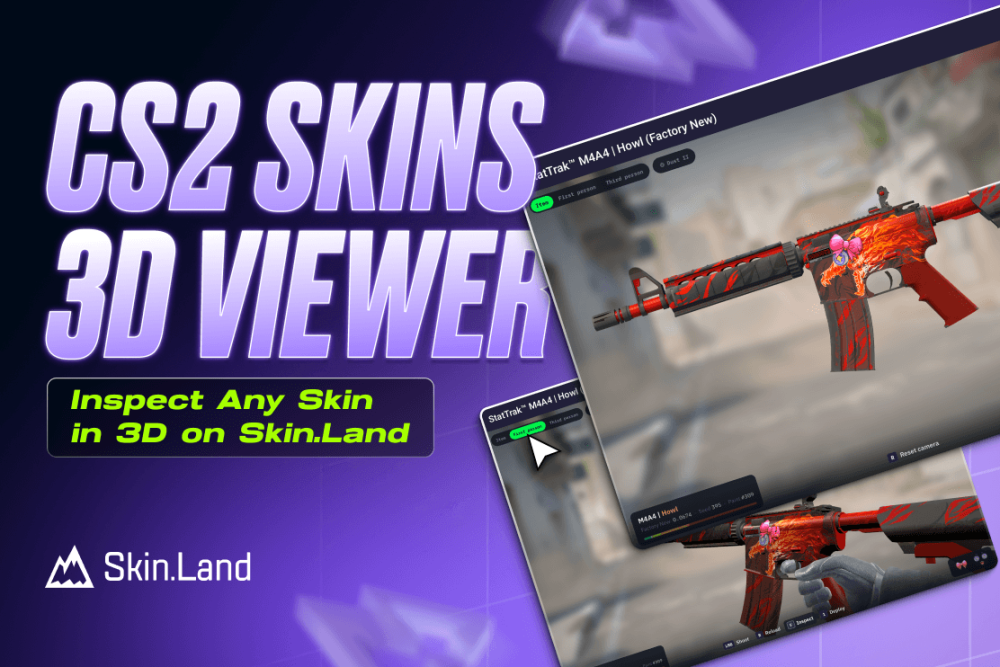

Was ist der CS2 Skins 3D Viewer?
Katalogfotos zeigen einen Skin nur aus einem flachen Winkel. Der 3D-Viewer behebt dieses Problem: Er lädt ein vollständiges, drehbares 3D-Modell des eigentlichen Artikels, den du gerade betrachtest – kein generisches Rendering –, sodass du genau beurteilen kannst, was du kaufst. Es öffnet sich direkt auf der Produktseite, funktioniert für Waffen, Messer und Handschuhe und benötigt kein Spiel und keinen Steam-Link inspect.
In jeder Sitzung hast du drei Möglichkeiten, den Skin zu betrachten, die mit den Registerkarten oben gewechselt werden:
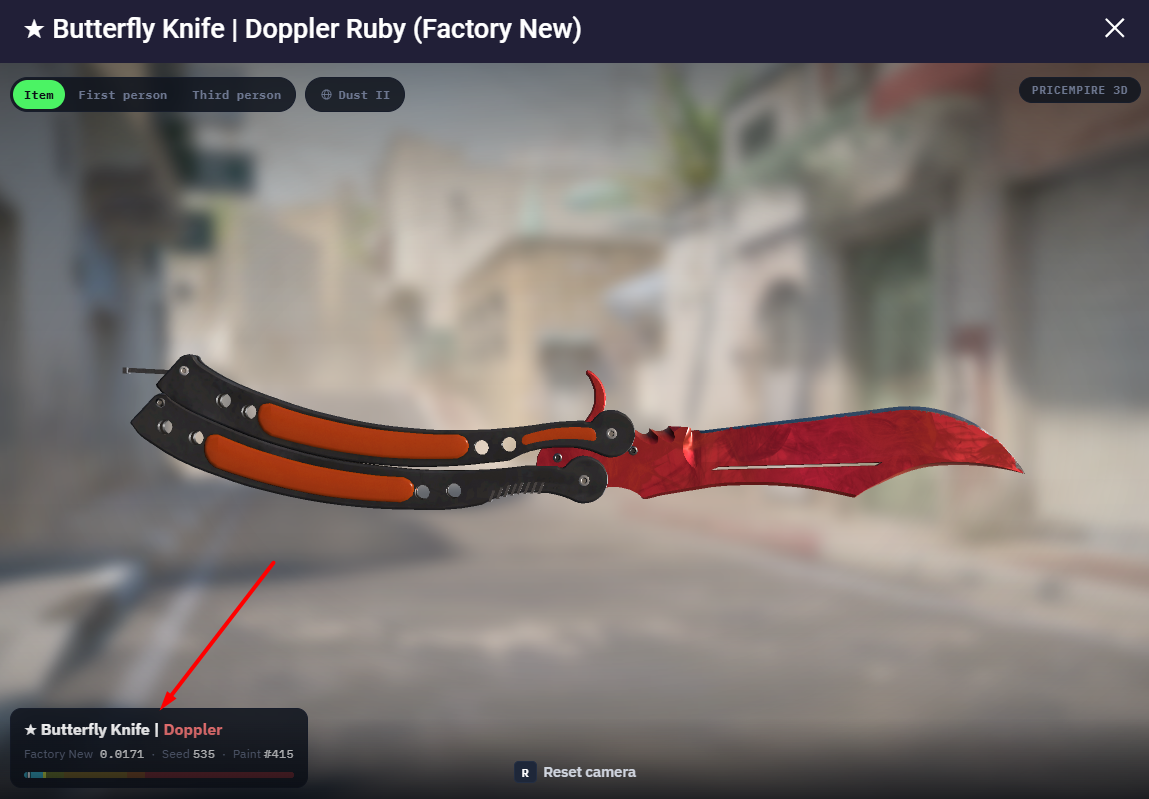
Item – der Skin schwebt im Raum, dreht und zoomt aus jedem Winkel.
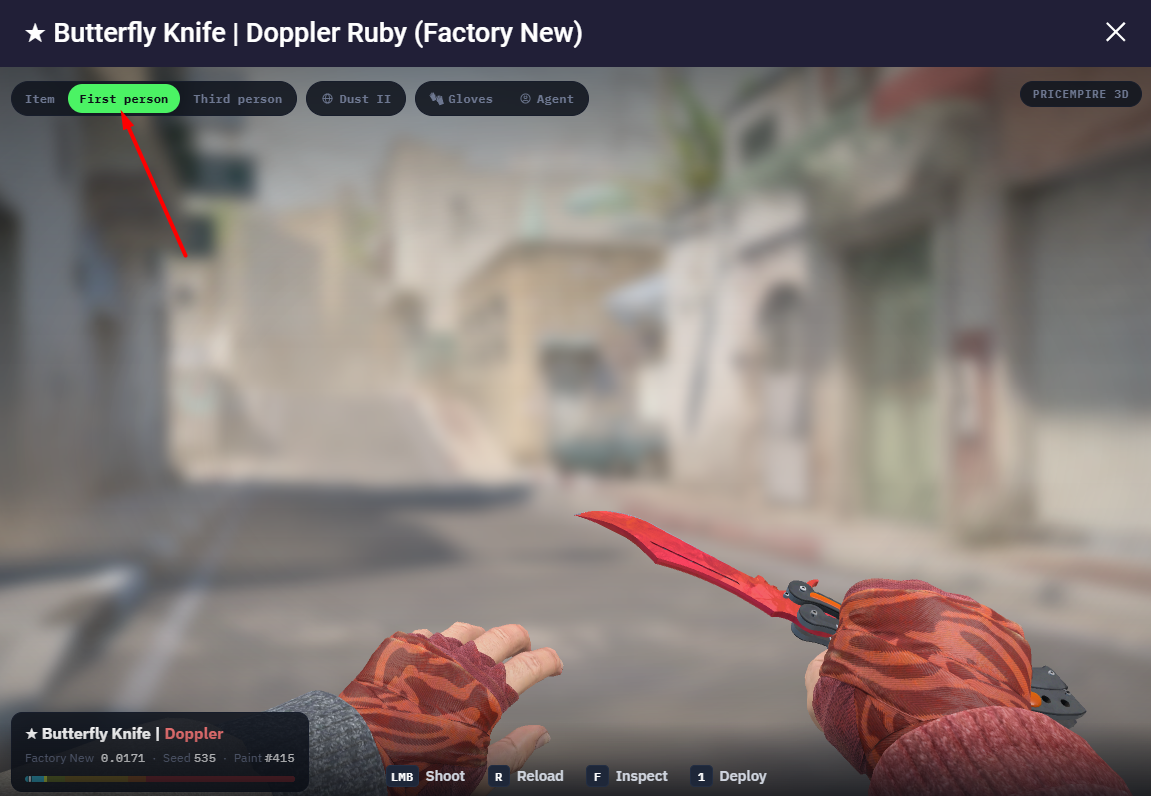
First Person – der Skin in deinen Händen, im Spiel, mit Animationen.
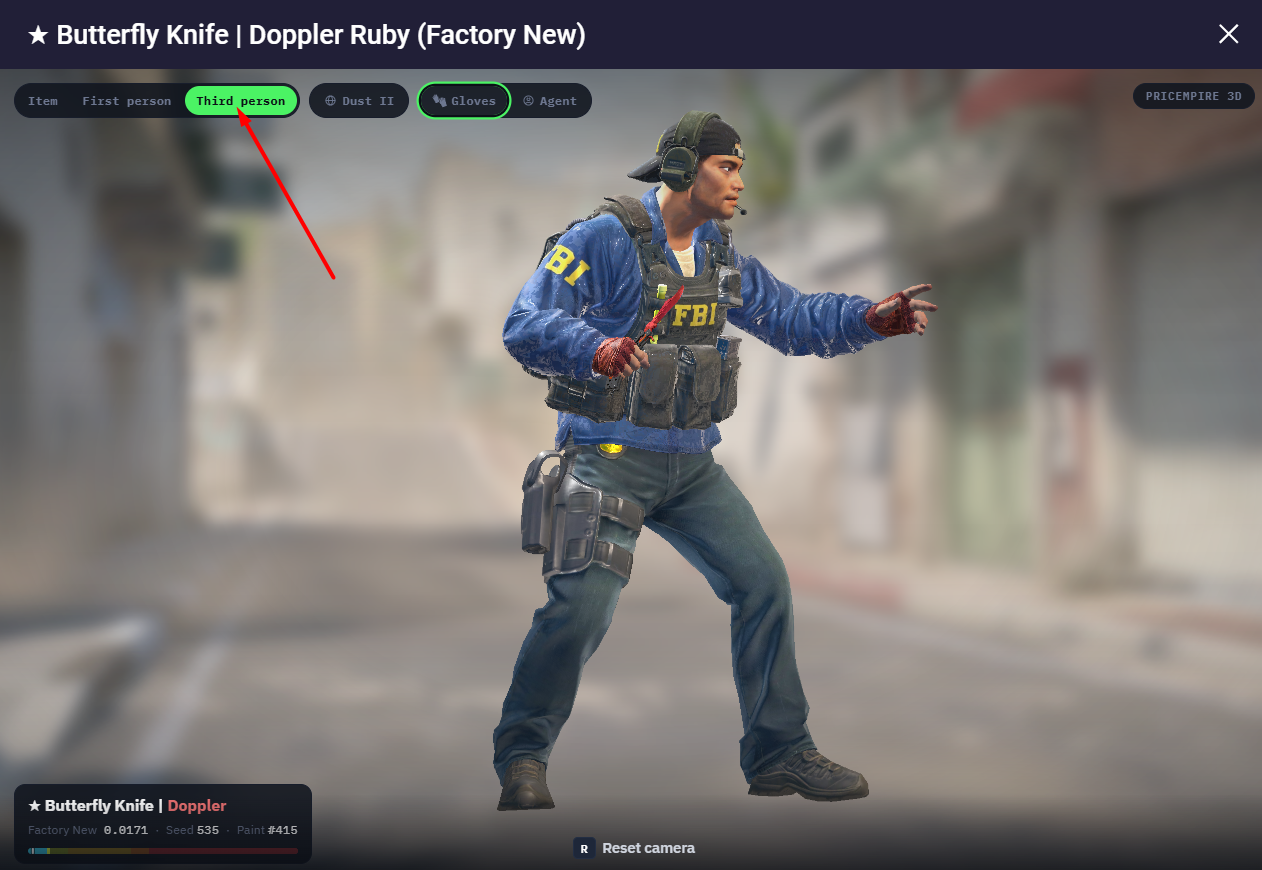
Dritte Person – ein vollständiges Agentenmodell, das den Skin auf einer Karte hält.
So öffnest du CS2 Skin im 3D-Viewer
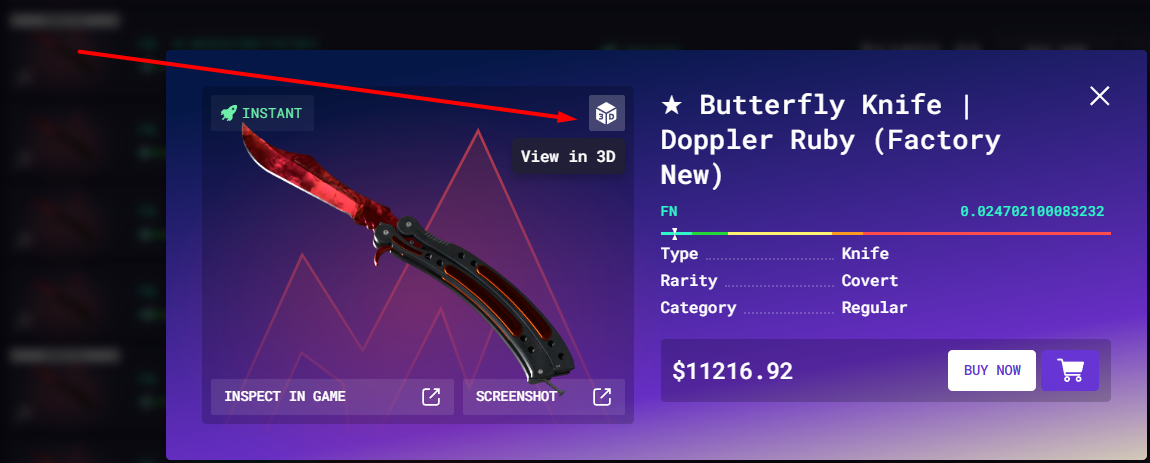
Suche auf jeder Waffen-, Messer- oder Handschuhseite nach dem Würfelsymbol mit der Bezeichnung „Ansicht in 3D“ in der oberen rechten Ecke des Artikelbilds (neben dem Lieblingsstern). Klicke darauf und der Viewer öffnet sich in einem Vollbildfenster, das bereits mit dem genauen Float, Seed und Paint dieses Elements geladen ist.
Zwei Dinge, die es zu wissen gilt:
Es befindet sich auf dem Hauptbild und auf jedem Angebot. Die 3D-Schaltfläche befindet sich auf dem Hauptproduktbild der Seite, aber auch auf jedem einzelnen Eintrag in der Angebotsliste – so kannst du inspect genau das Exemplar sehen, das du kaufen möchtest, mit eigenem Float, Seed, Aufkleber und Anhänger statt eines Ersatzes.
Es öffnet sich sofort im Browser – kein Spiel, kein Steam-Client und kein inspect Link erforderlich.
Die drei Ansichten
Artikelansicht – Inspect Aus jedem Blickwinkel
In der Standardansicht schwebt der Skin im Raum, sodass du sie aus der Nähe betrachten kannst. Die Steuerung ist denkbar einfach: Zieh mit der Maus, um sie zu drehen in eine beliebige Richtung, scrolle, um hinein- und herauszuzoomen und drücke R, um die Kamera zurückzusetzen, wenn du die Orientierung verlierst. Bevorzugst du einen anderen Hintergrund? Der Kartenwähler (standardmäßig Dust II) tauscht den Hintergrund aus, sodass du das Ziel bei unterschiedlicher Beleuchtung sehen kannst.
Das Feld unten links zeigt die tatsächlichen Werte des Gegenstands: Factory New 0,0171, Seed 535, Paint #415 auf Doppler Ruby abgebildet – plus ein Farbverschleißbalken, der die Position des Floats auf der Skala „Factory New bis Battle-Scarred“ markiert. Dabei handelt es sich um die tatsächlichen Daten der Kopie, die du prüfst, und nicht um einen Platzhalter.
Sicht aus der ersten Person – Siehst du es in deinen Händen
Wechsle zu Egoperspektive und der Skin sieht genauso aus wie in einem Match – du hältst ihn mit Handschuhen vor dich auf einer Karte. Hier wird der Betrachter lebendig: Du kannst die gleichen Animationen auslösen, die du im Spiel sehen würdest, jede mit einer eigenen Taste, sodass du beurteilen kannst, wie sich das Finish bewegt und das Licht einfängt, anstatt auf ein statisches Modell zu starren:
1 – Setze: die Zeichenanimation ein, während du den Skin herausziehen und ausrüstest.
F – Inspect: die vollständige inspect-Animation – der Angeber-Spin, der für Messer am wichtigsten ist.
Linksklick – Schießen: Die Schussanimation und das Mündungsfeuer der Waffen.
R – Nachladen: die Nachladeanimation bei Waffen.
Du kannst hier auch die Handschuhe und Agent gepaart mit dem Skin austauschen, sodass du es genau in den Händen beurteilst, die du tatsächlich im Spiel ausführen wirst.
Third-Person-Ansicht – Das komplette Loadout
Third Person legt den Skin in die Hände eines kompletten Agent-Modells auf einer gewählten Map – genau so, wie Mitspieler und Zuschauer dich sehen. Tausch den Agent, die Handschuhe und die Hintergrund-Map (Dust II und andere) durch, bis alles zusammenpasst. Genau hier spielt der Viewer seine Stärke bei Combos aus: Kombiniere Messer, Handschuhe und Agent und sieh dir den gesamten Look an, bevor du irgendetwas davon kaufst. Auf der Jagd nach einem farblich abgestimmten Set? Unser Guide zu den besten Anhänger- und Skin-Kombinationen hat Ideen zum Ausprobieren.
Aufkleber und Anhänger auf CS2 Waffen in 3D
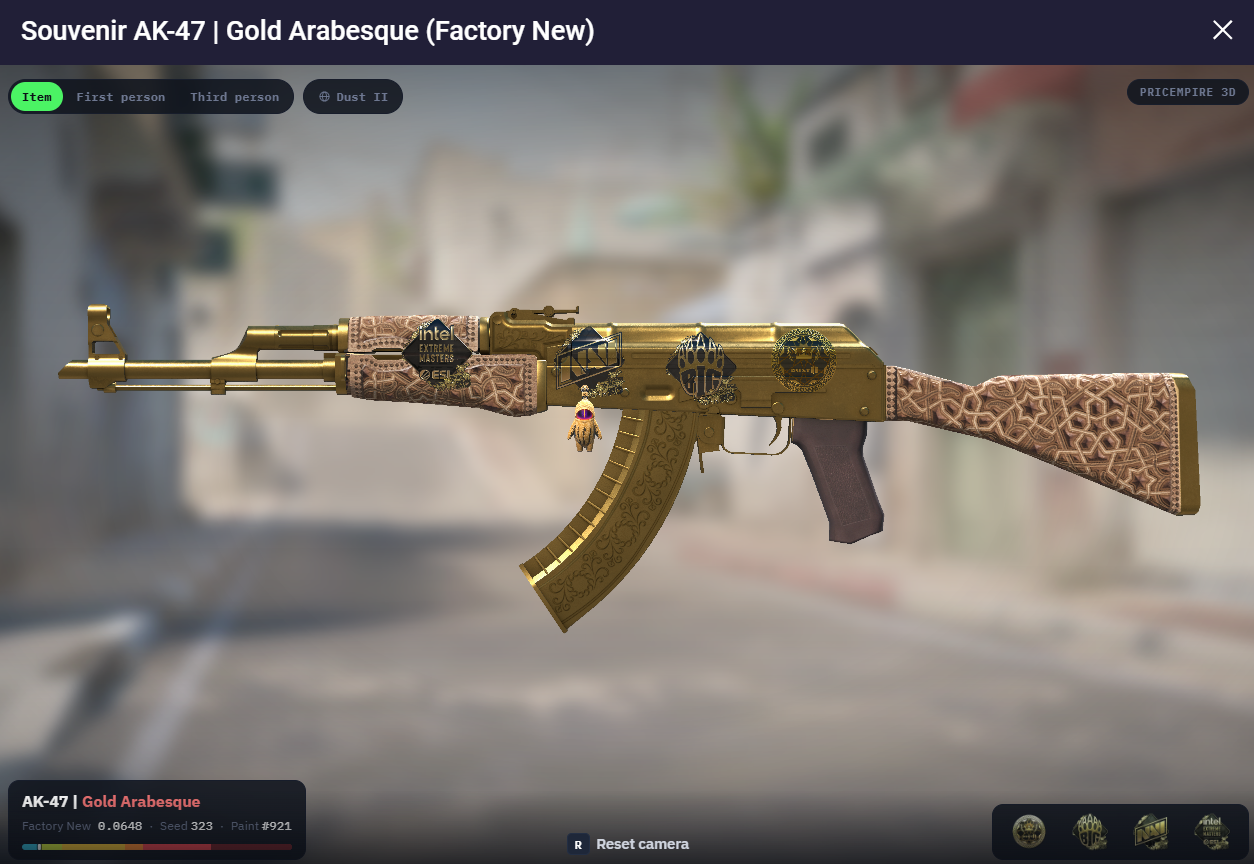
Bei einer Waffe rendert der 3D-Viewer mehr als nur das Basisfinish – er zeigt die Aufkleber und den Anhänger auf genau dieser Kopie. Die Miniaturansichten in der unteren rechten Ecke listen alle angebrachten Sticker sowie den Schlüsselbund auf, und das Modell zeigt genau, wo sich jedes einzelne befindet: eine Krone Sticker oben auf dem Gehäuse, ein Mini-AK-Anhänger, der vom Abzugsbügel schwingt, und so weiter.
Das macht den Betrachter zum richtigen Handwerks- und Kombinationsprüfer. Bevor du für ein Sticker-Craft bezahlst, kannst du die Pistole drehen und sicherstellen, dass die Platzierung sauber ist und die Aufkleber nicht abgenutzt sind oder sich ablösen. Und da der Anhänger auch an Ort und Stelle gerendert wird, kannst du vor dem Festlegen genau sehen, wie er am Skin hängt – kein Raten mehr anhand eines flachen Miniaturbilds.
Was du im 3D-Viewer überprüfen kannst
Alles, was eine Kopie eines Skins von einer anderen unterscheidet, ist direkt auf dem Bildschirm zu sehen:
Float und Verschleiß – der genaue Float-Wert plus der Farbbalken, der seine Position auf der Verschleißskala anzeigt.
Pattern und Samen – der Samen- und Farbindex, sodass du einen Case Hardened blauen Edelstein in Augenschein nehmen oder prüfen kannst, wo sich ein Fade befindet, bevor du eine Prämie von Pattern zahlst.
Aufkleber und Anhänger (Waffen) – die tatsächliche Platzierung und der Zustand aller angebrachten Sticker plus Schlüsselanhänger.
Loadout-Combos – der Skin neben den Handschuhen, dem Agenten und der Karte deiner Wahl.
Speziell bei einem Messer ist das der Unterschied zwischen dem Erraten anhand einer Auflistung und dem Wissen – kombiniere es mit unserer CS2 Messerstufenliste, um zu entscheiden, was als nächstes inspect zu tun ist.
Warum Inspect vor dem Kauf einen Skin in 3D?
Zwei Kopien desselben Skins sind selten identisch – Float, Pattern Seed und Aufkleber verändern alle das tatsächliche Aussehen eines bestimmten Teils. Ein flaches Miniaturbild verbirgt das; Ein 3D-Modell zeigt es. Vor dem Kauf kannst du mit dem Viewer Folgendes tun:
Sieh die echte Abnutzung aus jedem Blickwinkel, nicht nur von der „Heldenseite“, die das Foto ausgewählt hat.
Beurteile die Pattern – wo die guten Teile auf Fades, Case Hardened blauen Edelsteinen, Marble Fades und Dopplers landen.
Überprüf, wie Aufkleber tatsächlich auf einer Waffe sitzen (und ob das tote Zentrum von Kattowitz wirklich tot ist).
Sieh dich den Skin in deinen Händen und auf einem Agenten in der Vorschau an, damit es im Spiel keine Überraschungen gibt.
Es ist die gleiche Sorgfaltspflicht, die unser Ratgeber Worauf du beim Kauf von CS2 Skins achten solltest predigt – nur schneller, weil du es sehen kannst, anstatt Float-Zahlen zu lesen. Apropos: Wenn Floats für dich neu sind, erklären dir unsere CS2 Skins Float Guide und Wie sich der Verschleiß auf das Aussehen einer Skin auswirkt, was diese Zahlen bedeuten.

FAQ
Was bedeuten die Float-, Seed- und Paint-Zahlen im Viewer?
Drei verschiedene Dinge. Float (z. B. 0,0171) ist der Abnutzungswert von 0 bis 1 – je niedriger die Zahl, desto sauberer ist der Skin, und der Balken zeigt an, wo sie auf der Skala „Factory New bis Battle-Scarred“ landet. Seed ist der Pattern-Index (1–1000), der entscheidet, wie ein zufälliges Finish wie ein Fade oder Case Hardened angelegt wird. Farbe ist der Farbindex des Finishs – bei Dopplern und Gamma-Dopplern bestimmt er die Phase (wie Ruby oder Emerald).
Hier kommt das Wort ins Spiel, nach dem die meisten Menschen tatsächlich suchen – Pattern. Wenn jemand über die „Pattern“ eines Skins spricht (ein Case Hardened blauer Edelstein, ein Min-Fade, ein bestimmtes Marble Fade-Layout), meint er damit Seed: Es ist die Zahl, die festlegt, wie die Farben und Formen auf den Skin fallen. Der 3D-Viewer ist der einfachste Weg, es zu beurteilen – lies den Seed im Panel, drehe dann das Modell, um genau zu sehen, wie die Pattern landet, und vergleiche es mit einer speziellen Pattern-Anleitung für diesen Skin, bevor du eine Prämie von Pattern zahlst.
Ist das 3D-Modell genau der Skin, den ich bekomme, oder nur ein Beispiel?
Öffne den Viewer von einem spezifischen Angebot aus und du siehst dich genau diese Kopie an – ihren echten Float, Samen, Aufkleber und Anhänger. Öffne es über das Hauptbild der Seite und es ist ein repräsentatives Beispiel des Skins. Wenn du also vor dem Kauf den genauen Artikel überprüfen möchtest, starte die 3D-Ansicht über das Angebot selbst und nicht über das Titelbild.
Kann ich im Viewer einen Case Hardened blauen Edelstein oder einen sauberen Fade erkennen?
Bis zu einem gewissen Punkt ja – und das ist der Reiz. Du kannst das Modell drehen, um zu sehen, wie viel Blau eine Case Hardened tatsächlich zeigt oder wie weit die Farben eines Fades wandern, und der Keim befindet sich genau dort im Panel. Für die wirklich seltenen Pattern-Samen solltest du dennoch einen speziellen Pattern-Leitfaden prüfen, da ein paar Stufen einen großen Preisunterschied bedeuten können, den das bloße Auge möglicherweise übersieht.
Welche CS2 Artikel können nicht in 3D angezeigt werden?
Der Viewer ist für die Dinge konzipiert, die du aus der Nähe betrachtest – Waffen, Messer und Handschuhe. Aufkleber und Anhänger werden nicht einzeln geprüft; sie erscheinen stattdessen gerendert auf einer Waffe. Cases und Agenten profitieren ebenfalls nicht von der Gegenstandsinspektion, du kannst jedoch in der Third-Person-Perspektive einen Agenten als Modell mit deiner Waffe in der Vorschau anzeigen.
Und wenn du speziell auf der Suche nach einer Waffe bist, die bereits ein bestimmtes Sticker oder einen bestimmten Anhänger – oder beides – trägt, musst du die Angebote nicht einzeln öffnen: Sowohl der Marktkatalog als auch die Seite jedes Skins verfügen über Filter, um die Ergebnisse auf genau das Sticker und/oder den gewünschten Anhänger einzugrenzen, dann kannst du die Übereinstimmungen in 3D-inspect eingrenzen.
Benötige ich einen CS2- oder einen Steam-inspect-Link, um es zu verwenden?
Nein. Das Ganze läuft in deinem Browser – kein Spielstart, kein Steam-Client und kein Kopieren und Einfügen eines inspect-Links. Das ist der Punkt: Du erhältst ein besseres Aussehen als das In-Game-inspect, ohne die Store-Seite zu verlassen oder den Skin überhaupt zu besitzen.






Kommentar schreiben