
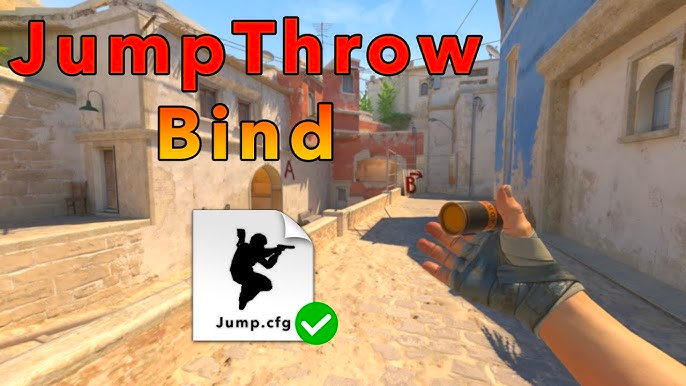
Was ist eine Sprungbindung?
Im Bereich des Computerspiels steht "Bind" als vielseitiges Werkzeug zur Feinabstimmung von Einstellungen, das es den Spielern ermöglicht, bestimmte Aktionen im Spiel mit ihren bevorzugten Tasten der Tastatur oder der Maus zu verknüpfen. Erstellt mit dem Ziel, das Spielerlebnis zu optimieren, fördern Binds ein erhöhtes Gefühl der Kontrolle im Gameplay.
In Counter-Strike 2 ist in der Standardeinstellung die "Leertaste" als Taste für einen Sprung festgelegt. Aufgrund des großen Hubwegs der Leertaste und der erheblichen Kraft, die für die Betätigung erforderlich ist, kann die Zeitspanne zwischen der Entscheidung eines Spielers zu springen und der tatsächlichen Ausführung deutlich länger und gelegentlich unpraktisch sein. Folglich befürworten Entwickler Experimente mit Steuerungskonfigurationen und schlagen die Verwendung des Mausrads anstelle der Leertaste vor. Lass uns in den Prozess der ordnungsgemäßen Konfiguration einer Sprungsbindung über Konsolenbefehle, Ingame-Einstellungen und Konfigurationsdateien eintauchen.
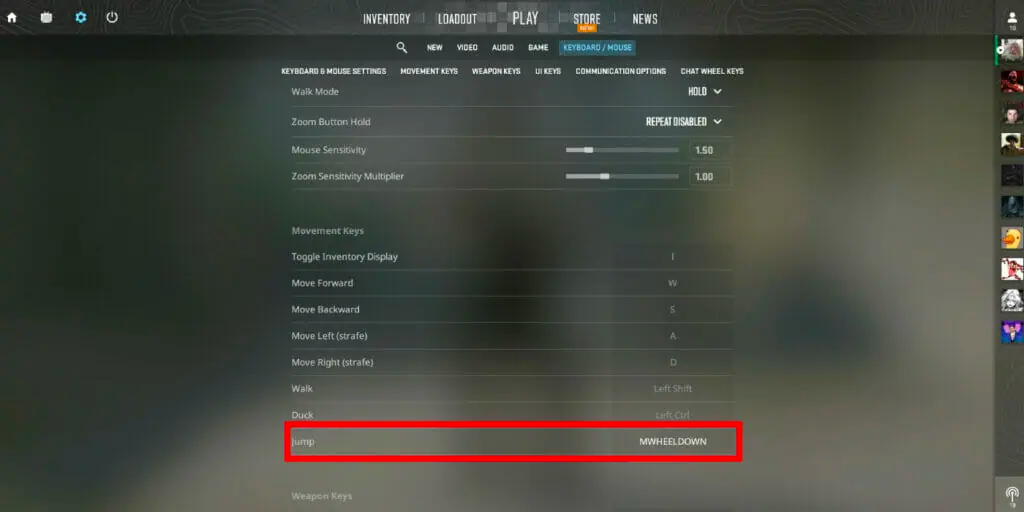
Wie man in CS2 über die Einstellungen eine Sprungsbindung zum Mausrad einrichtet
Diese Methode ist eine der einfachsten und zugänglichsten. Alles, was der Spieler tun muss, ist, diesen Schritten zu folgen:
Öffne die Ingame-Einstellungen.
Wähle den Abschnitt "Tastatur und Maus" aus.
Navigiere zum Tab "Bewegung".
Suche die Option "Springen".
Weis die entsprechende Taste dem Mausrad zu.
Speichere die Einstellungen.
Das Einrichten einer CS2-Jump-Bindung ist also unkompliziert. Es erfordert keine tiefgehenden Programmierkenntnisse oder jahrelange Erfahrung mit Ego-Shooter-Spielen. Probiere es aus und genieß ein komfortables Spielerlebnis mit deinen bevorzugten Einstellungen.
So bindest du den Sprung an das Mausrad über die Konsole
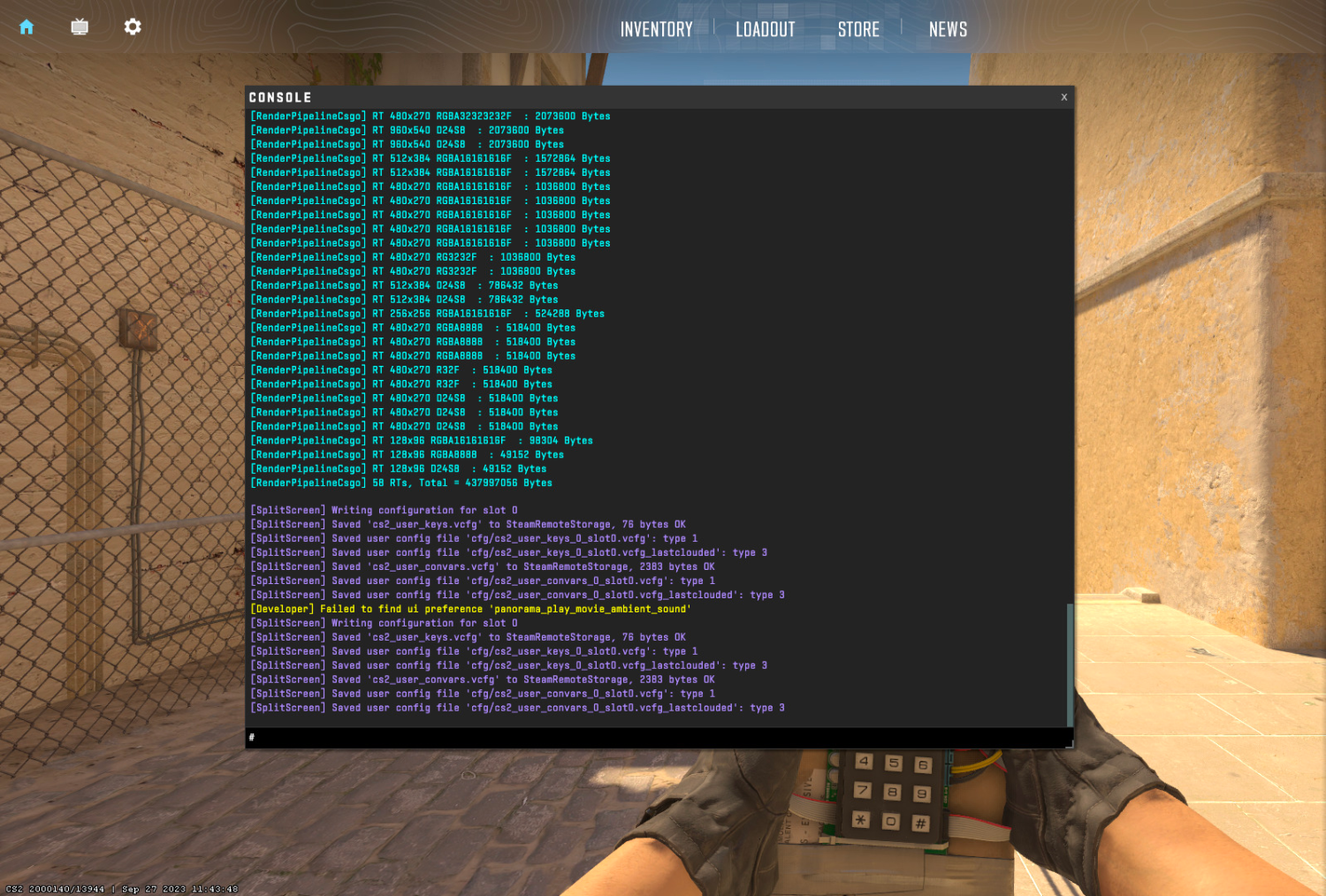
Hier ist ein alternativer Ansatz zur Jump-Throw-Bindung in CS2, der die Nutzung der Ingame-Konsole beinhaltet. Schauen wir uns an, wie du diese Option aktivieren kannst. Sobald Sie auf die Konsole zugreifen, gib die folgenden Befehle ein:
bind "MWHEELUP" "+jump"
bind "MWHEELDOWN" "+jump"
Im ersten Szenario gib dem Spiel den Befehl, einen Sprung auszuführen, wenn du das Mausrad nach oben scrollst, und im zweiten Szenario, wenn du es nach unten scrollst. Wenn du einen Eingabefehler gemacht haben oder die Bindung entfernen möchtest, gib einfach den gleichen Befehl ein, ersetze dabei "bind" durch "unbind". Diese Technik kann auch verwendet werden, um die Sprungbindung von der "Leertaste" zu entfernen (zum Beispiel, wenn Sie nach dem Experimentieren mit dem Mausrad zur Verwendung der "Leertaste" zum Springen zurückkehren möchten). Gib einfach den Befehl "unbind"Leertaste""+jump" ein.
So richtest du eine Sprungbindung zum Mausrad in CS2 über die Konsole ein
Die Änderung der Sprungtaste im Spiel kann über die Konsole erfolgen. Auf die Konsole kann entweder über die Fn-Taste oder die Tilde-Taste zugegriffen werden. Obwohl sie in der Regel standardmäßig aktiviert ist, kann es vorkommen, dass die für die Aktivierung auf der Tastatur zuständige Taste nicht funktioniert. In solchen Fällen solltest du als ersten Schritt die Konsole über die Spiel-Einstellungen aktivieren. Wie dies gemacht wird? Lass uns eine umfassende Anleitung durchgehen.
Zuerst starte das Spiel. Danach kannst du auf das Zahnrad-Symbol klicken, das sich oben links auf dem Bildschirm befindet. Navigiere zum Tab "Spiel". Dort findest du eine Option mit der Bezeichnung "Entwicklerkonsole aktivieren". Setze den Wert neben der Option "Entwicklerkonsole aktivieren" auf "Ja" und speichere die vorgenommenen Änderungen. Wenn du alle Schritte korrekt ausgeführt hast, erscheint die Ingame-Konsole auf deinem Bildschirm, wenn du die Fn-Taste oder die Tilde-Taste drückst. Wenn du alle Schritte korrekt ausgeführt hast, wird durch Drücken der Fn-Taste oder der Tilde-Taste die Ingame-Konsole auf deinem Bildschirm angezeigt.
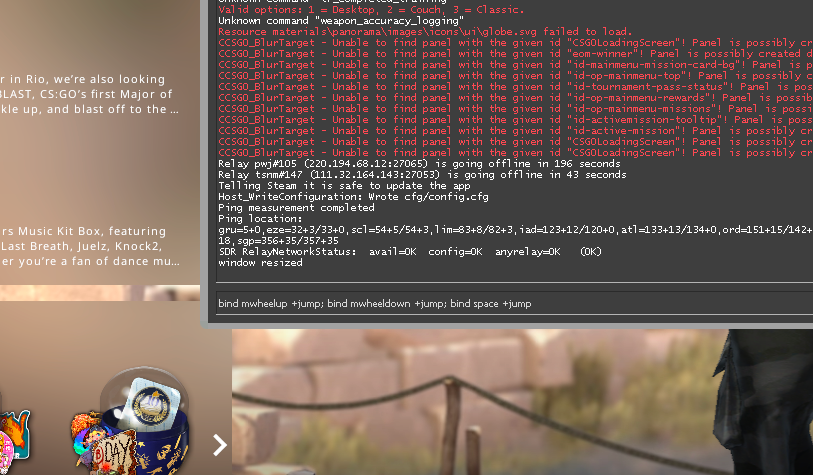
Ihre nächste Aufgabe besteht darin, die Tastenbelegung (Bind) für das Springen in CS:GO über die Konsole zu konfigurieren. Die Vorgehensweise ist wie folgt: Gib einen der folgenden Befehle in die Befehlszeile der Konsole ein:
Binde "mwheeldown" +jump; binde "mwheelup" +jump; binde "space" +jump. Das Springen wird ausgelöst, wenn Sie das Mausrad nach oben oder unten scrollen oder die Taste "Leertaste" drücken.
Binde "mwheeldown" +jump; binde "Leertaste" +jump. Diese Anweisung teilt dem Spiel mit, dass die Figur einen Sprung ausführt, wenn Sie das Mausrad nach unten scrollen oder die Taste "Leertaste" drücken.
Binde "mwheelup" +jump; binde "Leertaste" +jump. In diesem Szenario werden Sprünge ausgeführt, wenn Sie das Mausrad nach oben scrollen oder die Taste "Leertaste" drücken.
Wenn beim Eingeben eines Befehls in der Befehlszeile der Konsole ein Fehler auftritt oder wenn Sie nach dem Versuch, das Mausrad zu verwenden, wieder zu Sprüngen mit der Taste "Leertaste" zurückkehren möchten, gib den folgenden Befehl ein: Unbinden Sie "Leertaste" "+jump."
Die Entwickler empfehlen auch die Verwendung dieser Methode, wenn die Notwendigkeit besteht, die mit der Taste "Leertaste" ausgeführte Sprungaktion zu entfernen. Wenn Sie beispielsweise zuvor die Taste "Leertaste" zum Springen verwendet haben und zu dieser Konfiguration zurückkehren möchten, gib den folgenden Befehl in der Befehlszeile der Konsole ein: Unbinden Sie "Leertaste" "+jump."
Wie du den Sprung auf das Mausrad über die Konfigurationsdatei bindest
Du kannst diese Befehle zur automatischen Ladung beim Starten von CS:GO der Konfigurationsdatei des Spiels hinzufügen. Hierzu musst du folgendermaßen vorgehen:
- Öffne Steam, geh zu deiner Bibliothek und klicke mit der rechten Maustaste auf den Spieletitel.
- Wähle "Lokale Dateien durchsuchen" und navigiere zu folgendem Verzeichnis: Steam/steamapps/common/Counter-Strike: Global Offensive/csgo/cfg.
- Suche die Datei mit dem Namen config_default.cfg und öffne sie mit einem beliebigen Texteditor, einschließlich Notepad.
Suche die Zeile, die Bindung für den Sprung enthält:
- binde "LEERTASTE" "+jump"
- Um sie schnell zu finden, drücke STRG+F, um innerhalb des Dokuments zu suchen, und gib die Wörter "jump" oder "space" ein.
- Ersetze "SPACE" durch "mwheelup" oder "mwheeldown". Es sollte so etwa aussehen:
- binde "mwheelup" "+jump"
In diesem Fall löst das Scrollen des Mausrads nach oben einen Sprung aus. Allerdings überschreiben Sie damit die Taste "Space", was bedeutet, dass du den Sprung nicht mehr mit der LEERTASTE machen kannst.
Zusammenfassung - wird der Sprung weiterhin funktionieren?
In CS2 ist Bunnyhopping immer noch ein Thema, daher wird der Mausrad-Sprungtrick für viele nützlich sein. Die Systemfunktioniert jedoch jetzt etwas anders, da die offiziellen Server eine andere Einstellung für den Parameter haben, der die Verzögerung zwischen den Sprüngen steuert. Ropz hat versucht, auf einem lokalen Server mit Einstellungen ähnlich wie in CS:GO zu hüpfen, und stellte fest, dass es viel effektiver ist als im offiziellen Matchmaking.
Valve aktualisiert CS2 regelmäßig, um das Gameplay, das Balancing und Fehler oder Exploits anzupassen. Die Haltung des Unternehmens zu bestimmten Bindungen, einschließlich Sprungbindungen, hängt jedoch davon ab, ob sie diese als unfairen Vorteil oder als negative Auswirkung auf das Gameplay-Gleichgewicht betrachten. Sprung-Wurf-Bindungen haben zum Beispiel in verschiedenen Turnieren und Ligen unterschiedliche Behandlungen erfahren, wobei einige Organisatoren ihre Verwendung einschränken. In Casual- und Wettkampf-Matchmaking innerhalb von CS2 sind solche Bindungen jedoch weit verbreitet und akzeptiert.
Wenn es ein spezifisches Problem mit dem Binden von Sprung oder einer anderen Aktion in CS:GO gibt, von dem die Spieler glauben, dass es behoben werden muss, ist es am besten, Feedback an Valve zu geben.
Dies kann über die CS:GO Community-Foren, die Support-Seite des Spiels oder Social-Media-Kanäle erfolgen, auf denen Valve aktiv ist. Valve hat in der Vergangenheit Anpassungen aufgrund des Feedbacks der Community vorgenommen, daher kann es sein, dass bei einer weit verbreiteten Bedenken bezüglich einer bestimmten Bindung oder Konfiguration in zukünftigen Updates darauf eingegangen wird.
Behalte offizielle CS:GO-Updates und Patchnotes im Auge, die von Valve veröffentlicht werden, um Änderungen an Tastenbelegungen oder Gameplay-Mechaniken zu sehen.
Die Kommunikation von Valve über Updates wird die Hauptquelle für Informationen darüber sein, ob eine bestimmte "Fixierung" oder Änderung implementiert wurde.






ÖMER
LAYKAT
wer
laykat
Kommentar schreiben