
Was ist ein Fadenkreuz in CS:GO/CS2?
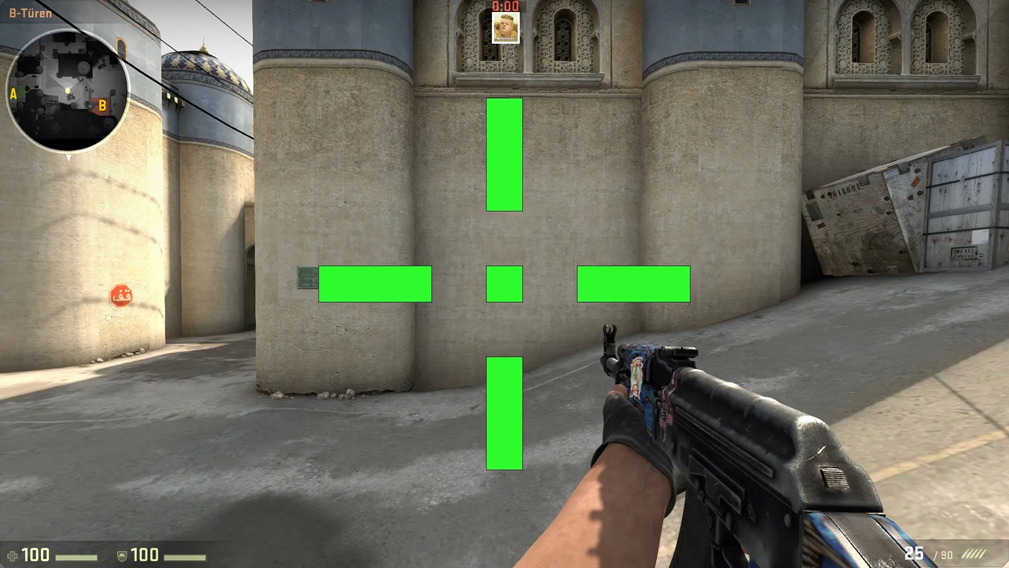
Im Reich von Counter-Strike 2 fungiert dein Fadenkreuz als dein Leitstern, eine Reihe von Linien in der Mitte deines Bildschirms, die vorgeben, wo deine Kugeln landen, wenn du den Abzug betätigst. Es ist nicht nur eine visuelle Hilfe; Es ist die Essenz der Präzision beim Zielen und Ausschalten von Gegnern.
Im Abschnitt „Fadenkreuz“ der Registerkarte „Spiel“ in den Spieleinstellungen eröffnet sich dir eine Welt voller Möglichkeiten. Es ist eine visuelle Odyssee, bei der Spieler sich auf eine Reise begeben und mit akribischer Aufmerksamkeit ihr Fadenkreuz gestalten können. Es ist eine Kunstform, bei der jede Anpassung einem Pinselstrich auf der Leinwand der Genauigkeit gleicht.
Um sicherzustellen, dass deine Kreation perfekt zu deiner Vision passt, bietet der Abschnitt „Fadenkreuz“ eine Vorschau deines aktuellen Fadenkreuzes in verschiedenen Spielumgebungen. Es ist eine Gelegenheit, die Anpassungsfähigkeit deines Fadenkreuzes in verschiedenen Szenarien zu erleben und es zu verfeinern, bis es nahtlos zu deinen Gameplay-Ambitionen passt.
Für diejenigen, die sich nach absoluter Kontrolle sehnen, kommen Fadenkreuz-bezogene Client-Befehle ins Spiel. Mit diesen über die Entwicklerkonsole zugänglichen Befehlen kannst du dein Fadenkreuz mit chirurgischer Präzision verfeinern. Es ist ein Bereich, in dem die Individualisierung keine Grenzen kennt und in dem sich dein Fadenkreuz zu einem Spiegelbild deines strategischen Könnens entwickelt.“
Fadenkreuz-Stile in CS:GO/CS2
„Counter-Strike: Global Offensive“ 2 bietet Spielern eine Auswahl von fünf charakteristischen Fadenkreuzstilen:
Standarddynamik: cl_crosshairstyle „0“
Standardstatisch: cl_crosshairstyle „1“
Klassisch: cl_crosshairstyle „2“
Klassisch dynamisch: cl_crosshairstyle „3“
Klassisch statisch: cl_crosshairstyle „4“
Darüber hinaus gibt es einen zusätzlichen Hybrid-Stil: cl_crosshairstyle „5“
Das Standard-Fadenkreuz ist zwar zuverlässig, da es auf jedem Hintergrund sichtbar ist, wird aber von Neulingen oft bevorzugt. Es ist jedoch wichtig zu erkennen, dass das Standard-Fadenkreuz möglicherweise nicht für jeden Spieler geeignet ist. Ihr Fadenkreuz sollte ein Gleichgewicht zwischen Sichtbarkeit und Unauffälligkeit herstellen und sicherstellen, dass es dein Spielerlebnis verbessert und nicht beeinträchtigt. Du hast zwei Methoden, um in CS:GO/CS2 ein Standard-Fadenkreuz festzulegen: über die Einstellungen im Spiel und über die Konsole oder die .cfg-Datei.
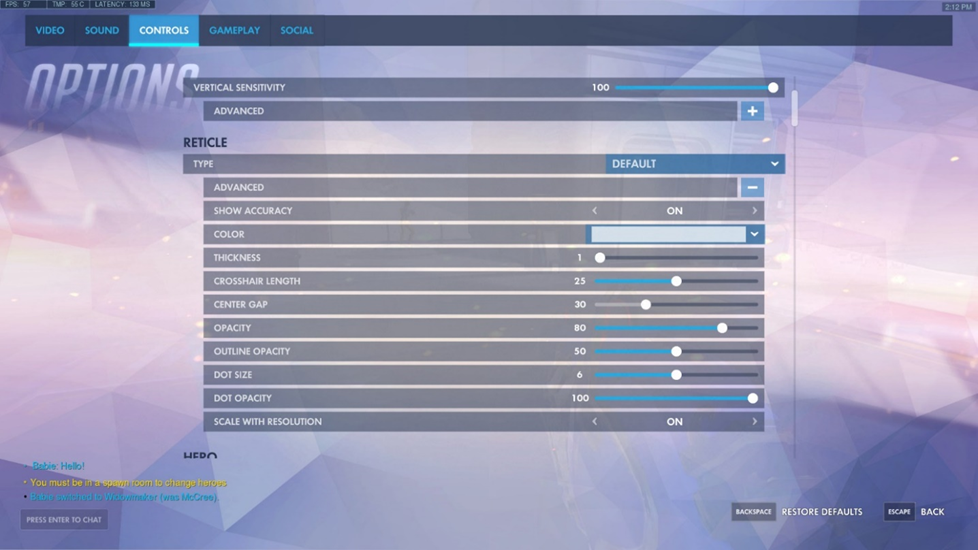
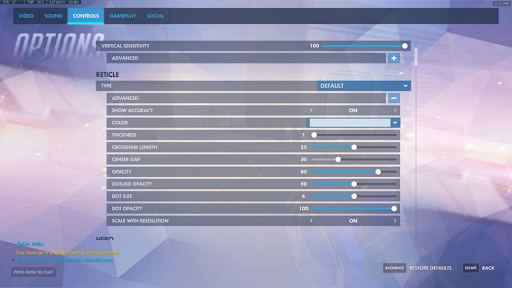
Im Abschnitt „Steuerung“ der Einstellungen kannst du die Parameter des Standard-Fadenkreuzes an deine Vorlieben anpassen.
Wenn das Standard-Fadenkreuz deinen Anforderungen nicht entspricht, solltest du mit den klassischen Fadenkreuzstilen experimentieren. Stil 4 führt zu einem statischen Fadenkreuz, das unabhängig von deinen Aktionen konsistent bleibt. Stil 5 hingegen führt ein dynamisches Fadenkreuz ein, das auf deine Schüsse reagiert – außer natürlich, wenn du Scharfschützengewehre verwendest.
So passt du deinen Fadenkreuzstil in CS:GO/CS2 an
In der sich ständig weiterentwickelnden Welt von Counter-Strike: Global Offensive (CS:GO) geht die Wahl eines Fadenkreuzstils über die bloße visuelle Vorliebe hinaus – es ist ein entscheidender Faktor, der deine Gaming-Reise tiefgreifend beeinflussen kann. Da drei verschiedene Fadenkreuzstile zur Auswahl stehen – statisch, Punkt und dynamisch – ist es wichtig, sich mit jeder Option auseinanderzusetzen, um die perfekte Lösung für dein Gameplay zu finden. In dieser Anleitung führen wir dich durch die genauen Schritte zum Anpassen deines Fadenkreuzstils.
Übergang zu einem Punkt-Fadenkreuz
Das Umfassen eines Fadenkreuzes im Punktstil ist ein nahtloser Vorgang, der nur wenige Befehle erfordert:
Öffne zunächst deine Konsole mit der Taste „~“.
Kopiere den folgenden Befehl und füge ihn ein, um dein Fadenkreuz in einen Punkt zu verwandeln: cl_crosshairstyle 4; cl_crosshairdot 1; cl_crosshairsize 0
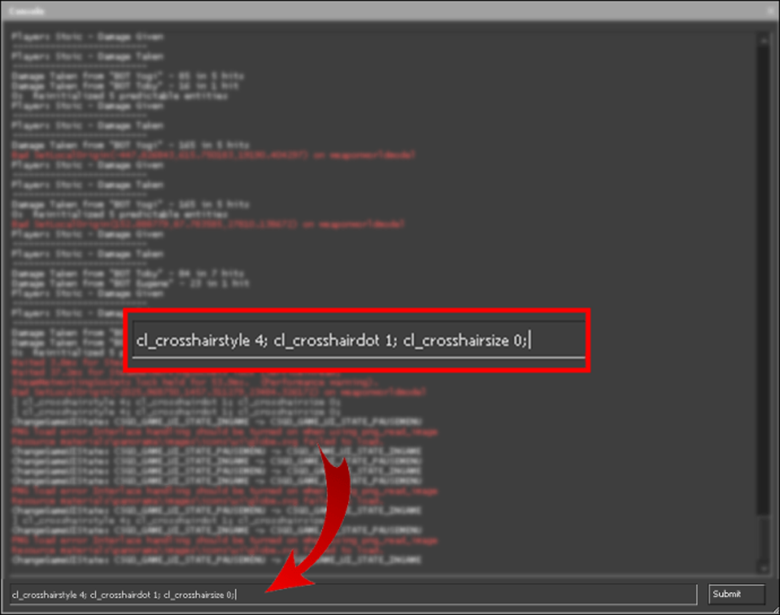
Zur Feinabstimmung der Punktgröße verwende den Befehl cl_crosshairthickness zusammen mit deinem bevorzugten Dickenwert. Beginne mit einem Wert wie 0,5 (für einen kleinen Punkt) und experimentiere mit höheren Werten, bis du deine optimale Punktgröße gefunden hast.
Wie wechselt man in CS:GO/CS2 zu einem dynamischen Fadenkreuz?
CS:GO/CS2 verfügt über eine Reihe dynamischer Fadenkreuzeinstellungen, einschließlich der Standardeinstellung. Um zu einem dynamischen Stil zu wechseln, verwende die folgenden Befehle:
Um zum standardmäßigen dynamischen Fadenkreuz zurückzukehren, gib Folgendes ein: cl_crosshairstyle 0
Berücksichtige für alternative dynamische Fadenkreuzstile die folgenden Befehle:
cl_crosshairstyle 2
cl_crosshairstyle 3
cl_crosshairstyle 5
Tauche ein in diese dynamischen Entscheidungen, um herauszufinden, welche am besten zu deinem Spielstil passt.
Wie mache ich mein Fadenkreuz in CS:GO/CS2 statisch?
Der statische Fadenkreuzstil ist für viele Spieler die bevorzugte Wahl und wird wegen seiner Einfachheit geschätzt. Es stehen dir zwei statische Varianten zur Verfügung:
Aktiviere deine Konsole, indem du „~“ drückst.
Um den ersten statischen Stil zu übernehmen, gib den Befehl cl_crosshairstyle 1 ein
Alternativ kannst du für den zweiten statischen Stil Folgendes verwenden: cl_crosshairstyle 4
Mit dem statischen Fadenkreuz bleibt dein Ziel unerschütterlich, was es zu einer hervorragenden Wahl für präzises Schießen macht.
Um deinen bevorzugten Fadenkreuzstil wirklich zu beherrschen, ist Experimentieren der Schlüssel. Passe deine Wahl entsprechend deinen individuellen Spielvorlieben an. Denke daran, dass dein Fadenkreuzstil ein persönliches Werkzeug ist und die Entdeckung der perfekten Übereinstimmung deine Leistung in CS:GO/CS2 steigern kann.
Wie ändere ich das Fadenkreuz in CS:GO/CS2?
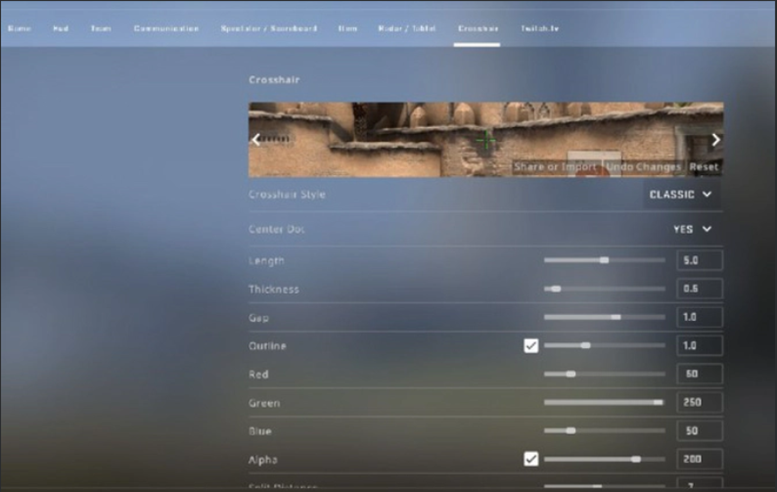
In der High-Stakes-Welt von Counter-Strike: Global Offensive (CS:GO) ist die Perfektionierung deines Fadenkreuzes für die chirurgische Präzision von größter Bedeutung, und es gibt eine Vielzahl von Möglichkeiten, es in ein personalisiertes Kunstwerk zu verwandeln. Beginnen wir mit einer eingehenden Erkundung jeder dieser Techniken:
Elegante Anpassung durch In-Game-Einstellungen
Dank der Einstellungen im Spiel wird die perfekte Herstellung deines Fadenkreuzes zum Kinderspiel. Die Meister hinter CS:GO/CS2 haben den Spielern eine Benutzeroberfläche geschenkt, die nicht nur benutzerfreundlich, sondern auch eine Fundgrube an Optionen ist:
CS2 einleiten.
Tauche ein in die „Spieleinstellungen“.
Wähle „Fadenkreuz“ aus.
In diesem virtuellen Workshop entdeckst du eine Fülle von Funktionen für dein Fadenkreuz-Schneidervergnügen:
Fadenkreuzstil: Eine Reihe von fünf voreingestellten Fadenkreuzstilen wartet auf deine Auswahl.
Zentraler Punkt (cl_crosshairdot): Füge einen leuchtenden zentralen Punkt ein, um dein Zielspiel zu verbessern.
Länge (cl_crosshairsize): Forme die Länge der Arme deines Fadenkreuzes.
Dicke (cl_crosshairthickness): Forme den Umfang deines Zielvisiers.
Lücke (cl_crosshairgap): Überwache den Abstand zwischen diesen wichtigen Sichtlinien.
Umriss (cl_crosshair_drawoutline): Schalte einen stilvollen Ebenholzumriss um dein Fadenkreuz ein.
Farbe: Lass deiner Kreativität freien Lauf mit anpassbaren RGB-Farbwerten für dein Fadenkreuz.
Alpha (cl_crosshairalpha): Gestalte die Transparenz des Fadenkreuzes mit Finesse.
Split Distance (cl_crosshair_dynamic_splitdist): Bestimme die dynamische Visiervergrößerung präzise.
Inneres/äußeres geteiltes Alpha (cl_crosshair_dynamic_splitalpha_innermod/cl_crosshair_dynamic_splitalpha_outermod): Verfeinere die Transparenz der inneren und äußeren Fadenkreuzkomponenten.
Split-Size-Verhältnis (cl_crosshair_dynamic_maxdist_splitratio): Führt einen chirurgischen Eingriff auf die Split-Größe zwischen Innen- und Außenteil aus.
T-Stil (cl_crosshair_t): Entscheide dich für das ausgefallene Fadenkreuz im Terroristen-Stil.
Angezeigte Waffenlücke: Aktiviere dynamische Fadenkreuztransformationen, die auf deine ausgerüstete Waffe zugeschnitten sind.
Diese Einstellungen eröffnen eine Fülle vielseitiger Anpassungsmöglichkeiten und geben dir die Möglichkeit, dein Fadenkreuz genau an deine Wünsche anzupassen.
Meisterhafte Anpassung über die Konsole
Für Liebhaber der feineren Details lädt CS:GO/CS2 zur Entwicklerkonsole ein:
Enthülle die Geheimnisse der Konsole durch Drücken der Taste „~“.
Zaubere deine bevorzugten Fadenkreuzeinstellungen ins Leben.
Die Konsole bietet Zugriff auf ein umfangreiches Repertoire an Einstellungen, einschließlich Fadenkreuz-Optimierungen, und richtet sich damit an den anspruchsvollen Spieler, der nach sorgfältiger Kontrolle über sein Spielerlebnis strebt.
Verbessere dein Spiel: Bearbeiten der CFG-Datei
Eine weitere Möglichkeit besteht darin, das Schicksal deines Fadenkreuzes zu gestalten, indem Sie der Konfigurationsdatei (CFG) des Spiels bestimmte Befehle hinzufügen:
Mach dir auf die Suche nach der CFG-Datei und öffne sie. Sie liegt häufig unter „Programme\Steam\userdata[deine Steam-ID]\730\local\cfg oder gelegentlich unter „Programme\Steam\steamapps\common\Counter-Strike Global Offensive\csgo\cfg“.
Entsperre die Datei vorübergehend aus dem schreibgeschützten Modus.
Bearbeiten oder führe die Fadenkreuzbefehle deiner Träume kunstvoll ein.
Schütze dein Meisterwerk und stelle den schreibgeschützten Modus wieder her.
Diese Methode hinterlässt eine permanente Fadenkreuz-Personalisierung durch direkte Umgestaltung der Spielkonfiguration.
Die Kunst der Fadenkreuzkarten
Schließlich bieten Fadenkreuzkarten eine praktische Symphonie der Anpassung:
Reise in Gefilde wie „crashz Crosshair Generator v3“ (Für eine umfassende Komplettlösung erwartet dich ein ausführliches Erklärvideo: https://www.youtube.com/watch?v=p_jcDorE53c&t=3)
Diese Karten sind wahre Schatzkammern der Fadenkreuzkunst und bieten einen umfangreichen Katalog an Fadenkreuzoptionen, die von erfahrenen Profis bevorzugt werden. Tauche ein in Spielszenarien und experimentiere mit verschiedenen Fadenkreuzen, um dasjenige zu finden, das zu deinem Gameplay passt. Nach einer einfachen Waffenauswahl und einem Druck auf den Abzug erscheint das von dir gewählte Fadenkreuz auf deinem Bildschirm. Auch wenn du dich über die Karte hinauswagst, bleibt dein maßgeschneidertes Fadenkreuz dein treuer Begleiter in der Welt von CS2.
Im Geflecht der Fadenkreuzanpassungen in CS:GO/CS2 stellt jede dieser Methoden einen einzigartigen Pinselstrich dar, der es den Spielern ermöglicht, ihr Zielerlebnis zu verfeinern, um es nahtlos an ihre individuellen Vorlieben und unverwechselbaren Spielstile anzupassen.
So änderst du die Fadenkreuzfarbe in CS:GO/CS2: Verbessere deine Genauigkeit
Auf den ersten Blick mag es in der Welt von CS2 unbedeutend erscheinen, die Farbe deines Fadenkreuzes zu ändern. Dies kann jedoch erhebliche Auswirkungen auf deine Genauigkeit haben, da bestimmte Farben für verschiedene Personen besser erkennbar sind. In diesem Leitfaden führen wir dich durch den Prozess der Auswahl der perfekten Fadenkreuzfarbe und bieten dir eine Auswahl aus fünf verschiedenen Variationen.
Methode 1: Vordefinierte Farben
Führe die folgenden einfachen Schritte aus, um die Farbe deines Fadenkreuzes in eine vordefinierte Option zu ändern:
Öffne die Konsole, indem du die Taste „~“ drückst.
Passe den Parameter „cl_crosshaircolor x“ an, wobei „x“ eine Zahl darstellt, die deiner gewünschten Farbe entspricht:
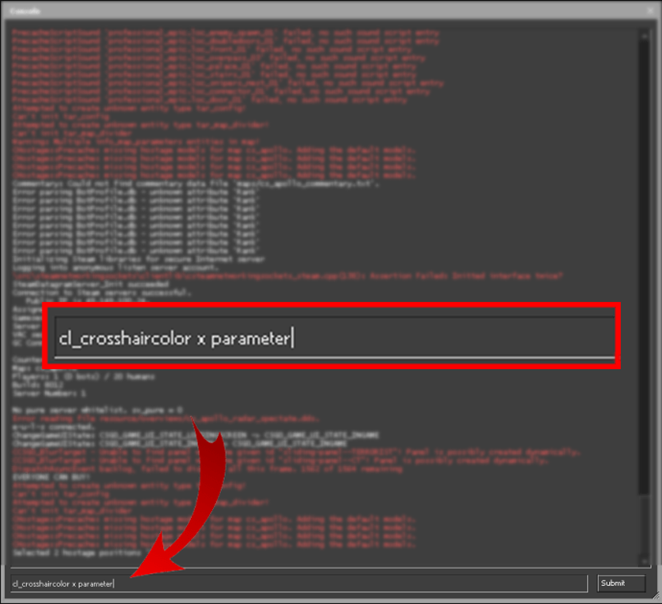
cl_crosshaircolor 0 für Rot.
cl_crosshaircolor 1 für Grün.
cl_crosshaircolor 2 für Gelb.
cl_crosshaircolor 3 für Blau.
cl_crosshaircolor 4 für Cyan.
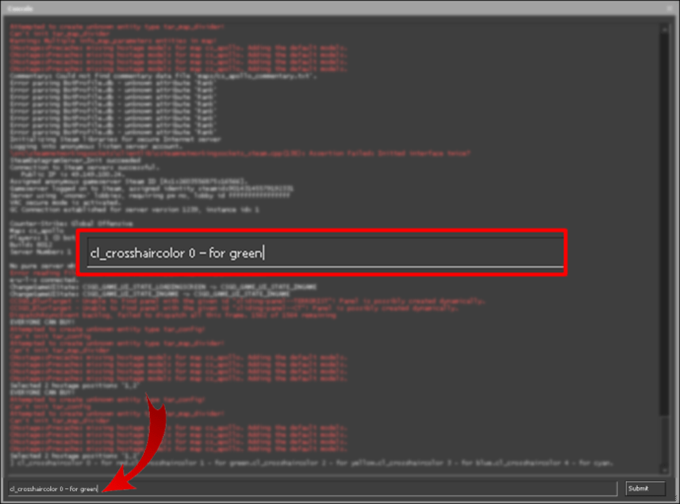
Wenn du diese Schritte befolgst, kannst du die Farbe deines Fadenkreuzes schnell und einfach an eine dieser voreingestellten Optionen anpassen.
Methode 2: Vollständige Anpassung
Zusätzlich zu den vordefinierten Farben bietet CS2 die Flexibilität, deine Fadenkreuzfarbe vollständig anzupassen. So geht:
Öffne die Konsole, indem du „~“ drückst.
Gib cl_crosshaircolor 5 ein, um auf die benutzerdefinierten Einstellungen zuzugreifen.
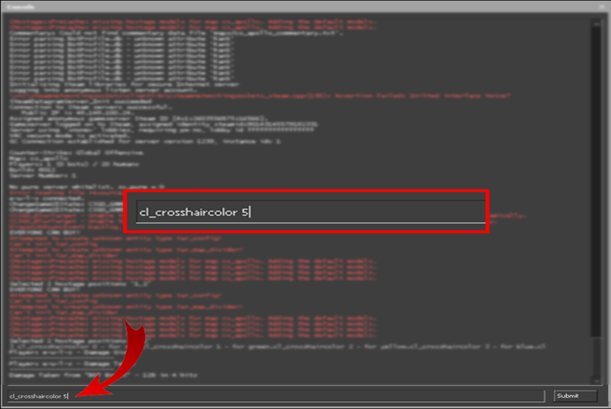
Du hast nun die Möglichkeit, die Rot-, Blau- und Grüntöne manuell anzupassen, um die gewünschte Farbe zu erzeugen.
Weis jeder Farbkomponente Werte im Bereich von 0 bis 255 zu, indem du Befehle wie die folgenden verwendest:
cl_crosshaircolor_r66 für Rot.
cl_crosshaircolor_b180 für Blau.
cl_crosshaircolor_g34 für Grün.
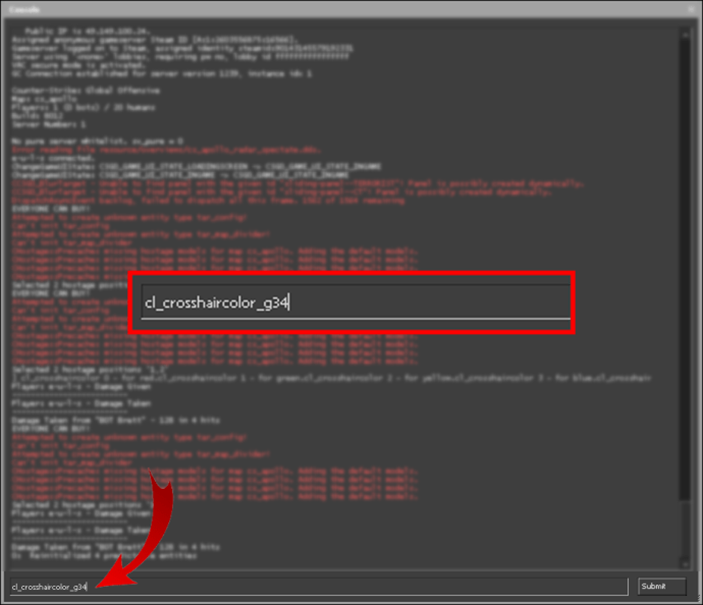
Auch wenn es komplex klingen mag, ist das Erstellen deiner individuellen Fadenkreuzfarbe ein unkomplizierter Prozess. Für ein weißes Fadenkreuz setze alle Farbwerte auf 255 und für ein schwarzes Fadenkreuz alle auf 0.
Indem du diese Schritte befolgst, kannst du die Farbe deines Fadenkreuzes an deine visuellen Vorlieben anpassen und so letztendlich deine Genauigkeit erhöhen und dein CS2-Spielerlebnis verbessern.
Wie ändere ich die Fadenkreuzgröße in CS:GO/CS2?
Im dynamischen Universum von Counter-Strike: Global Offensive (CS:GO) 2 steht Präzision an erster Stelle und die Größe deines Fadenkreuzes ist ein entscheidendes Element für die Erzielung höchster Genauigkeit. Glücklicherweise ist der Weg zur Anpassung deiner Fadenkreuzgröße unkompliziert, sobald du das Potenzial deiner Entwicklerkonsole ausgeschöpft hast. In dieser umfassenden Anleitung führen wir dich durch die Schritte, mit denen du die Größe deines Fadenkreuzes perfekt an deine Vorlieben anpassen kannst.
Schritt 1: Aktiviere die Entwicklerkonsole
Bevor du dich auf den aufregenden Weg der Fadenkreuz-Anpassung begeben kannst, musst du zunächst die Entwicklerkonsole freischalten. Hier ist eine einfache Anleitung, um es zu aktivieren:
Navigiere zum „Einstellungsmenü“.
Wähle „Spielparameter“.
Wähle auf der Registerkarte „Entwicklerkonsole aktivieren“ die Option „Ja“. Diese Aktion verleiht dir die Macht der Konsolenbefehle im Spiel.
Schritt 2: Passe die Größe deines Fadenkreuzes an
Da dir nun die Entwicklerkonsole zur Verfügung steht, befolge diese mühelosen Schritte, um die Größe deines Fadenkreuzes anzupassen:
Drücke die Taste „~“, um die Magie der Konsole einzuleiten.
Verwende den Befehl cl_crosshairsize X und stelle sicher, dass du „X“ durch den gewünschten Größenwert ersetzt. Beispielsweise könnten Sie cl_crosshairsize 3.5 eingeben.
Experimentiere großzügig mit einem Spektrum an Größenwerten, bis du denjenigen gefunden hast, der mit deinem individuellen Zielstil und deinen Gameplay-Vorlieben harmoniert.
Bedenke, dass die Größe des Fadenkreuzes eine sehr persönliche Entscheidung ist und es kein universelles Allheilmittel gibt. Erfahrene CS:GO-Profis nutzen oft ein Kaleidoskop aus Fadenkreuzgrößen, Dynamiken und Farben und stimmen sie mit ihren eigenwilligen Aufnahmetechniken ab. Obwohl wir der Klarheit halber einen Wert von etwa 3,5 vorgeschlagen haben, betrachte dies lediglich als eine Leinwand, auf der du dein eigenes Meisterwerk malen kannst. Letztendlich sollte die Größe deines Fadenkreuzes eine nahtlose Erweiterung deiner Zielgenauigkeit sein und deine CS:GO-Odyssee in einem einzigartigen Stil verbessern. Drücke die Taste „~“, um die Konsole zu öffnen.
Verwende den Befehl cl_crosshairsize X und ersetze „X“ durch den gewünschten Größenwert. Du kannst beispielsweise cl_crosshairsize 3.5 eingeben.
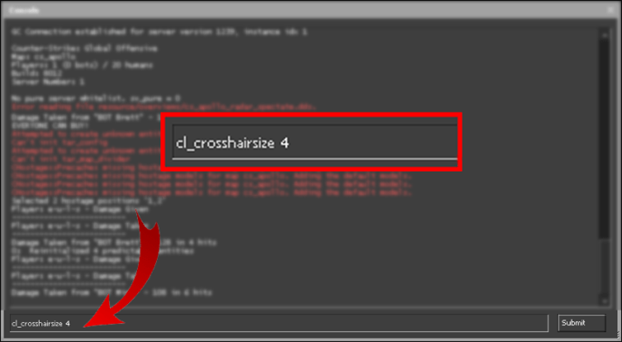
Experimentiere mit verschiedenen Größenwerten, bis du denjenigen gefunden hast, der deinem Zielstil und deinen Spielvorlieben entspricht.
Denke daran, dass die Größe des Fadenkreuzes eine persönliche Präferenz ist und es keine allgemeingültige Lösung gibt. Professionelle CS2-Spieler verwenden häufig unterschiedliche Fadenkreuzgrößen, Dynamiken und Farben, um sie an ihre einzigartigen Schusstechniken anzupassen. Obwohl wir als Beispiel einen Wert wie 3,5 vorgeschlagen haben, kannst du die Größe jederzeit verfeinern, bis sie dir wie angegossen passt. Letztendlich sollte die Größe deines Fadenkreuzes deine Zielgenauigkeit ergänzen und dein CS2-Erlebnis verbessern.
Häufig gestellte Fragen zu Crosshair in CS:GO/CS2
Nachfolgend findest du einige Antworten, die dir ein noch tieferes Verständnis für die Bedienung deines Fadenkreuzes in CS2 vermitteln.
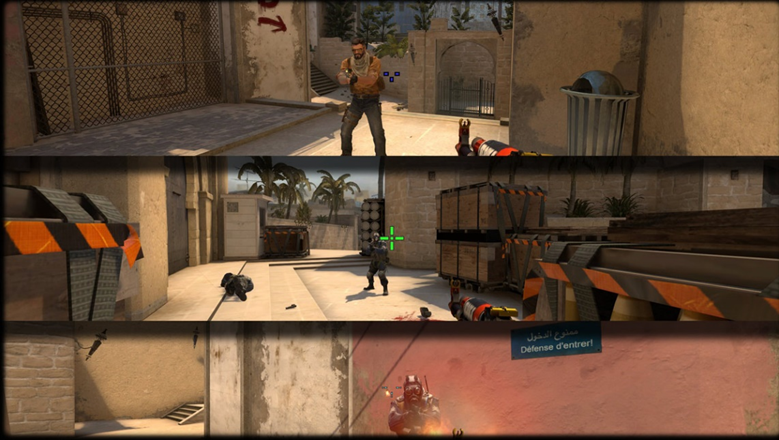
Wie setze ich die Fadenkreuzeinstellungen im Spiel um?
Der Prozess ist recht unkompliziert. Bei der Auswahl deines gewünschten Fadenkreuzes hast du zwei Möglichkeiten:
In Konfiguration kopieren: Markiere den Text und füge ihn in deine Spielkonfiguration ein. Beachte, dass es für diese Option aufgrund möglicher Formatierungsprobleme beim Kopieren in die Zwischenablage keine eigene Schaltfläche zum Kopieren gibt.
In die Konsole kopieren: Diese Schaltfläche kopiert die Einstellungen mit einem „;“ Trennzeichen zwischen den einzelnen Befehlen. Du kannst diesen gesamten Befehlssatz direkt in die Konsole einfügen und die Eingabetaste drücken. Beachte, dass, wenn deine .cfg-Datei bereits ein weiteres Fadenkreuz enthält, dieses beim nächsten Start von CS2 überschrieben wird.
Die unter „In Konsole kopieren“ bereitgestellten Befehle sind die mindestens erforderlichen Befehle. Wenn nicht alle in die Konsole passen, kannst du das Konsolenfenster durch Ziehen erweitern, was besonders für Testzwecke nützlich ist.
Warum erscheinen die Fadenkreuzvorschauen so klein?
Die Fadenkreuz-Vorschaubilder werden in einer Auflösung von 1280 x 960 (4:3) aufgenommen und dann auf eine Auflösung von 900 x 500 (16:9) gestreckt. Diese Wahl wurde getroffen, weil die meisten Spieler ein Seitenverhältnis von 4:3 verwenden, obwohl die Aufteilung zwischen denjenigen, die gestreckte oder schwarze Balken verwenden, etwa 50:50 beträgt. Durch Dehnen der Bilder ist das Fadenkreuz besser zu erkennen. Wenn du die volle Auflösung von 1280 x 960 sehen möchtest, kannst du mit der rechten Maustaste klicken und das Bild in einem neuen Tab öffnen oder es im Spiel ausprobieren.
Wie kann ich vor dem Ausprobieren feststellen, ob ein Fadenkreuz dynamisch oder statisch ist?
Um vor dem Experimentieren festzustellen, ob ein Fadenkreuz dynamisch oder statisch ist, suche nach einem blauen Markierungsindikator. Diese Anzeige findest du unter dem Namen des Spielers, wenn Sie auf dessen Einstellungen zugreifen. Es erscheint neben dem Etikett, das angibt, ob sie eine AWP oder ein Gewehr verwenden.






Kommentar schreiben