
Wie kann man FPS in CS:GO mit Steam anzeigen?
Eine der einfachsten und unkompliziertesten Methoden zur Anzeige der FPS besteht darin, den integrierten Steam-Zähler zu verwenden. Das funktioniert recht einfach - jedes über den Steam-Client gestartete Spiel zeigt die FPS-Zahl an. Du kannst auch einige Einstellungen anpassen, z.B. den Standort des Zählers auf dem Bildschirm oder den Wechsel in den Hochkontrastmodus. Hier ist, wie du den Steam-FPS-Zähler auf deinem Computer aktivierst:
Starte Steam
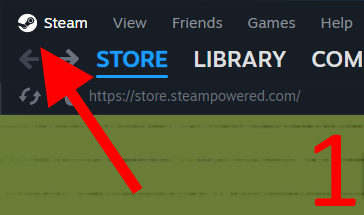
Klicke auf das Steam-Logo links oben
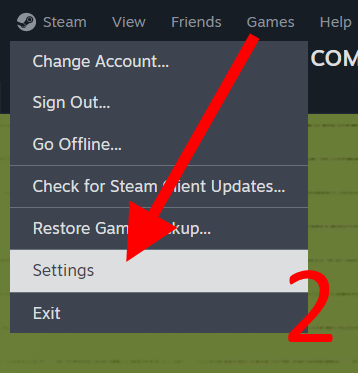
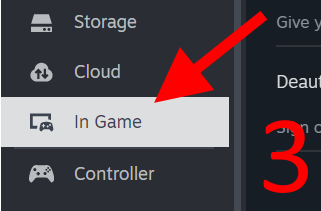
Geh zu Einstellungen > Im Spiel
Scrolle nach unten zu In-Game-FPS-Zähler und wähle den Standort aus
Aktiviere bei Bedarf den Hochkontrastmodus
Jetzt weißt du, wie man FPS in CSGO anzeigt

Auch wenn der eingebaute Zähler kaum Anpassungsmöglichkeiten bietet, bist du auf diese Weise Nicht auf Drittanbieter-Apps mit lästigen Overlays angewiesen, die Hälfte des Bildschirms verdecken, während Sie Versuchen, ein nicht zu gewinnendes Spiel 1v9 zu spielen. Und wenn du einmal keine Lust mehr hast, deine Mitspieler einzuladen, kannst du einfach in ein anderes Spiel einsteigen und haben immer noch einen Eindruck davon, wie gut das System funktioniert.
CS2 Starteinstellungen für FPS
Leider ist die einzige eingebaute FPS-Zähler-Option in Counter-Strike 2 über einen Konsolenbefehl abrufbar. Hoffentlich könnte Valve etwas Bequemeres und viel informatives implementieren, so wie sie es bei den Fadenkreuz-Einstellungen in CS:GO getan haben.
Alternativ kannst du auch mehrere FPS-Zähler von verschiedenen Anbietern wie Nvidia und Microsoft verwenden. Wenn wir schon bei Microsoft sind, Windows hat dieses praktische integrierte Tool namens Game Bar, mit dem Spieler intensive Momente aus ihren Spielen einfangen, mit Teamkollegen chatten und Echtzeit-Leistungsdiagramme anzeigen können. Hier ist, wie du diese Funktion aktivierst:
Drücke Win+G, um die Game Bar aufzurufen
Klicke auf den Leistungs -Reiter
Du kannst dieses Fenster geöffnet lassen, während du spielst, indem du auf das Pin -Symbol klickst
Hier hast du alle Informationen, einschließlich Bildrate
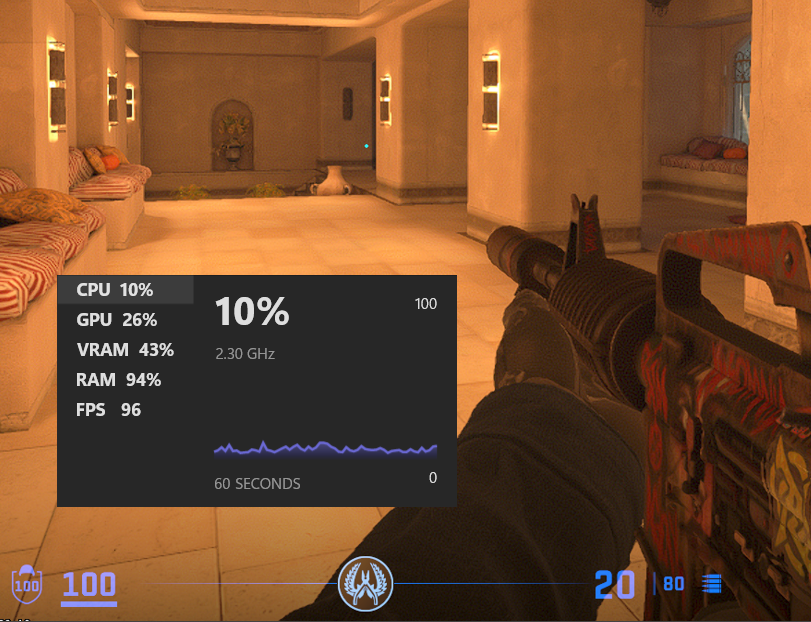
Game Bar neben der schönen Night Terror M4A1-S
CS:GO/CS2 FPS-Befehle
Erfahrene Spieler erinnern sich daran, als die Konsole die einzige Möglichkeit war, die Bildrate zu überprüfen. Die Jahre sind vergangen, aber die gute alte Konsole ist immer noch verfügbar für diejenigen, die den bewährten Befehl "cl_showfps 1" in CS:GO bevorzugen. So aktivierst du den FPS-Zähler in der CS2-Konsole:
Starte Counter-Strike 2 und klicke auf das Zahnrad-Symbol (Einstellungsmenü)
Wechsle zu Spiel
Aktiviere die Entwicklerkonsole
Du kannst die Konsole jetzt öffnen, indem du ~ (`) auf der Tastatur drückst.
Gib cl_showfps 1 ein oder füge es einfach ein und drücke Enter
Wenn du es deaktivieren möchtest, gib einfach cl_showfps 0 ein
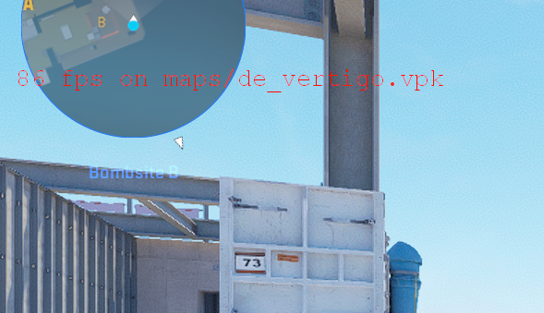
Diese Methode ist äußerst einfach, aber der aktuelle Konsolen-FPS-Zähler sieht ziemlich furchtbar aus. Darüber hinaus gibt es Spekulationen, dass cl_showfps die tatsächliche Bildrate um 15-20% reduziert. Der CS:GO FPS-Befehl kann als Alternative zu allen oben genannten Methoden verwendet werden, wenn du diese Informationen ausschließlich für CS2 benötigst.
Befehl, um den CS:GO/CS2 Ping anzuzeigen
Neben der FPS fragen sich einige Spieler, wie sie ihren Ping in Echtzeit sehen können. Ping bestimmt die Geschwindigkeit der Datenübertragung zwischen deinem Computer und dem Server eines Spiels, wobei eine niedrigere Zahl besser ist. Einige Spieler versuchen möglicherweise fälschlicherweise, das Problem mit ihrem Computer zu beheben, während sie einige Lag-Spitzen im Spiel erleben, obwohl sie tatsächlich oft auf Probleme mit der Internetverbindung zurückzuführen sind. Um den Ping in CS2 anzuzeigen, musst du folgendes tun:
Aktiviere die Entwicklerkonsole
Öffne die Konsole und gib net_graph 1 ein
Wenn du diese Informationen nicht mehr benötigst, gib einfach net_graph 0 in die Konsole ein und drücke Enter
Wie überprüft man die FPS in CS:GO/CS2?
Wenn du ein erfahrener CS-Veteran bist, können wir davon ausgehen, dass du eine allgemeine Vorstellung davon hast, wie viele Frames pro Sekunde je nach deinen Bedürfnissen und deiner Konfiguration ausreichen. Die casual Zielgruppe weiss möglicherweise jedoch nicht genau, was diese Zahlen bedeuten. Die meisten Gelegenheitsspieler können das nicht wettbewerbsorientierte Gameplay mit 60 FPS genießen, der Bildwiederholfrequenz der meisten Produktivitätslaptops. Wenn du jedoch bereit bist, vom gelegenheitsorientierten Gameplay zum schwitzigen Bereich von Faceit und dem Matchmaking für High-Elo-Spiele zu wechseln und wenn deine ADR konstant ist, dann solltest du nach >120 FPS und mehr suchen, vorausgesetzt du hast einen Monitor oder ein Laptop-Display mit hoher Bildwiederholrate.
CS:GO/CS2 FPS Counter FAQ
Wir haben alle häufig gestellten Fragen zu den FPS-Zählern in CS2 zusammengestellt und beantwortet:
Wie aktiviere ich den FPS-Zähler in CS:GO/CS2?
Du kannst entweder den in Steam integrierten FPS-Zähler aktivieren, indem du in den Einstellungen des Steam-Clients auf "Im Spiel", dann auf "FPS-Zähler im Spiel" klickst und ihn aktivierst, indem du den Standort auswählst. Alternativ kannst du die Konsole (~) öffnen und "cl_showfps 1" eingeben.
Wie erhöhe und maximiere ich die FPS in CS:GO/CS2?
Um das beste Erlebnis in CS2 zu haben, musst du sicherstellen, dass keine ressourcenintensiven Anwendungen im Hintergrund laufen. Du kannst auch die Grafikqualität senken und die Auflösung verringern, um die Bildrate des Spiels erheblich zu erhöhen. Stelle sicher, dass dein System den mindestens erforderlichen Spieleanforderungen entspricht.
Wie begrenze ich die FPS in CS:GO/CS2? - Hauptbefehl
Verwende den Befehl fps_max in der Konsole und wähle den gewünschten Wert aus. Wenn du die FPS-Begrenzung entfernen möchtest, setze den Wert einfach auf 0.






Kommentar schreiben