

Wie sehe ich, wie viel ich auf Steam ausgegeben habe?
Je nach verwendetem Gerät kann der Anmeldevorgang für den Verlauf leicht variieren. Lass uns diese Unterschiede untersuchen.
Browser auf einem Computer
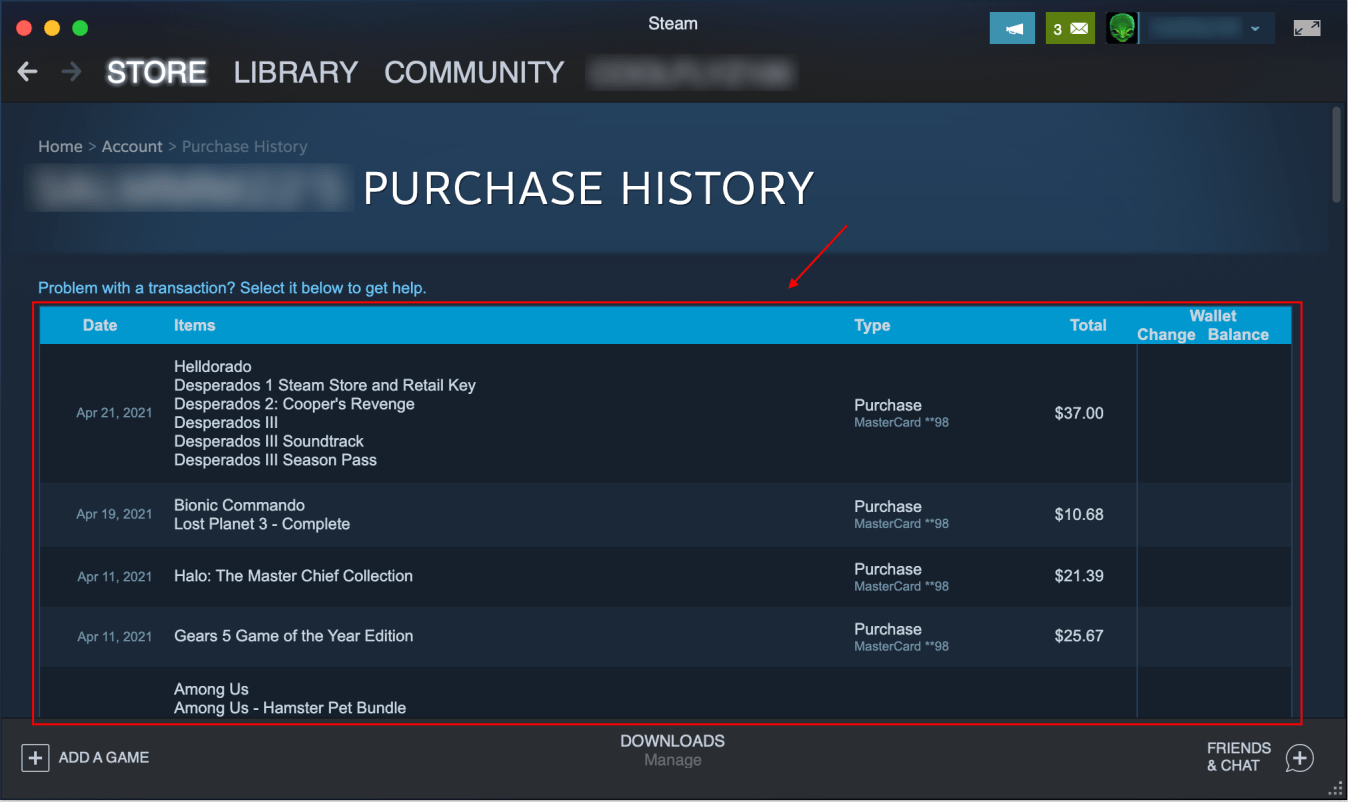
Um deine Einkäufe zu sehen und deine Ausgaben zu schätzen, geh so vor:
Der erste Schritt ist Standard. Melde dich bei deinem Steam Konto an. Dies ist sehr wichtig, da dein Konto mit deiner Kaufhistorie verknüpft ist.
Sobald du eingeloggt bist, schau in die obere rechte Ecke. Dort siehst du dein Avatarbild — klick darauf.
Ein Dropdown-Menü klappt auf. Hier brauchst du den Eintrag „Kontodetails“.
Wähl im neuen Fenster den Abschnitt „Kaufhistorie anzeigen“. Das war es — du bist am Ziel. Du kannst die bereitgestellten Informationen nutzen, um deine Probleme zu lösen. Bei Bedarf kannst du die Verlaufsdaten auf deinen Computer herunterladen, um sie zu analysieren oder für die persönliche Buchhaltung zu verwenden.
Steam-Programm auf einem Computer
Hier siehst du, wie du vorgehst:
Dieser Schritt ähnelt dem ersten Schritt in der obigen Liste. Der einzige Unterschied ist, dass du über das Programm und nicht über die Website auf Steam zugreifst.
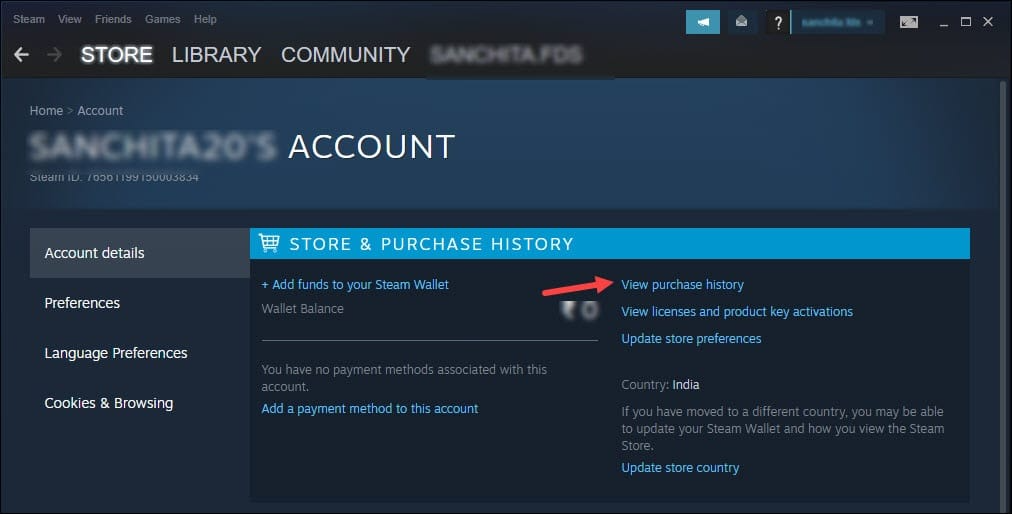
Du hast also das Programm geöffnet. Jetzt musst du oben am Bildschirm „Konto“ finden und daraufklicken.
Dieser Punkt ähnelt dem dritten Punkt in der obigen Liste.
Such den Abschnitt „Kauf- und Zahlungsverlauf“. Wenn du ihn gefunden hast, klick auf „Kaufhistorie anzeigen“ — das ist der richtige Ort für dich.
App auf einem Smartphone
Diese Option gibt es nur, wenn du die Steam-App installiert hast. Wenn du die App nicht installiert hast, kannst du nur über einen Browser auf die Kaufhistorie auf deinem Telefon zugreifen. Hier erfährst du, wie du die App verwendest:
Starte zuerst wie gewohnt die App und prüf, ob du eingeloggt bist.
Klicke nun auf das Symbol mit den 3 horizontalen Linien.
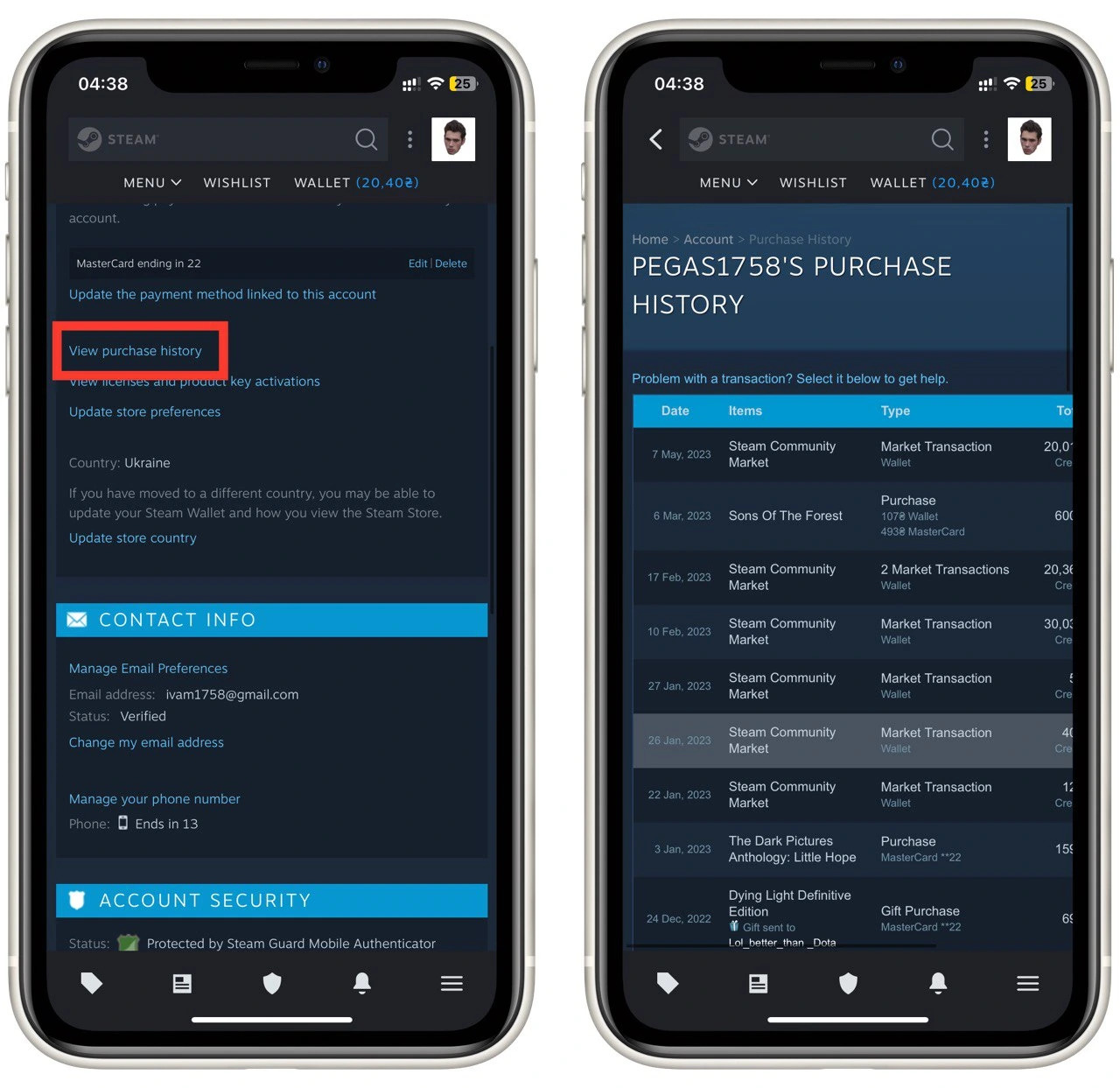
Es klappt ein Dropdown-Menü auf. Wähl „Kontodetails“.
Ganz unten im neuen Fenster steht „Kaufverlauf“. Klick dann auf „Kaufhistorie anzeigen“ — und du bist da.
Die Informationen in der Historie sind ähnlich wie die in anderen Quellen, mit einer Ausnahme: Smartphones haben kleinere Bildschirme, daher ist die Schnittstelle für kleinere Bildschirme angepasst.
Wie prüfst du, wie viel Geld du für CS:GO- und CS2-Skins ausgegeben hast?
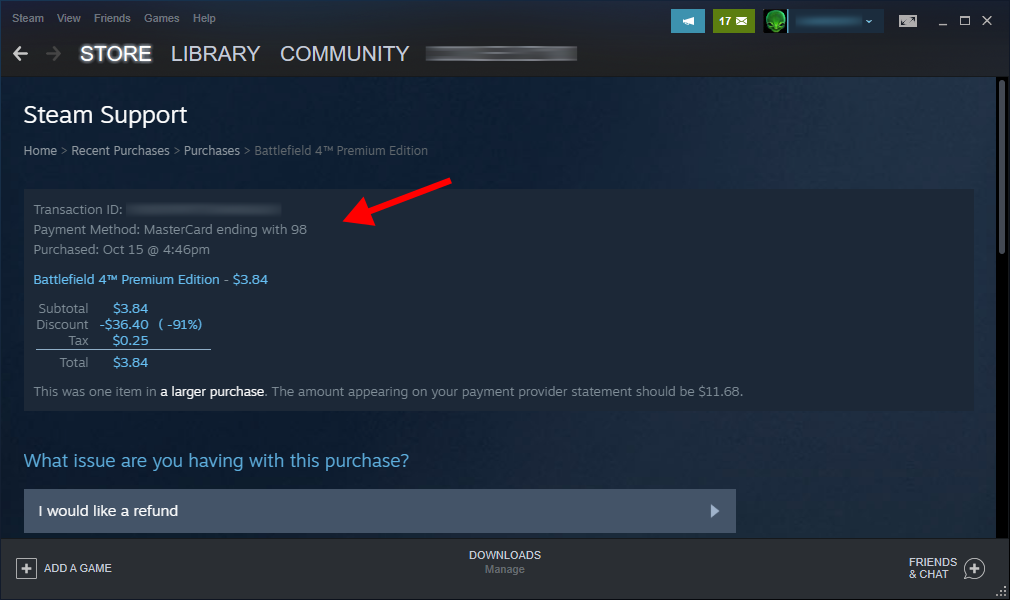
Leider gibt es in der Kaufhistorie keine speziellen Filter, die dir helfen würden, Skins von anderen Käufen und Verkäufen zu trennen. Und du kannst weder Skins aus dem einen Spiel von denen aus dem anderen trennen noch die eine Qualitätsstufe von der anderen. Daher musst du jeden Datensatz manuell überprüfen. Wir empfehlen dir dringend, die manuelle Methode der Kostenberechnung zu verwenden. Ja, es ist ein langwieriger Prozess. Ja, es ist zeitaufwändig. Das Risiko eines Kontodiebstahls durch Phishing-Dienste ist in diesem Fall jedoch gleich null. Du nimmst Stift und Papier zur Hand oder öffnest Excel, prüfst jede Transaktion und rechnest den Gesamtbetrag zusammen. Wenn du Skins auf Plattformen von Drittanbietern statt auf Steam gekauft hast, werden diese Käufe nicht in deinem Kaufverlauf angezeigt. Infolgedessen wird deine Analyse unvollständig sein.
Eine weitere Möglichkeit zur Schätzung der Kosten von Skins ist die Verwendung von Ressourcen Dritter. Im Folgenden findest du eine Liste vertrauenswürdiger Plattformen, aber bitte beachte, dass wir keine 100%ige Sicherheit garantieren können. Es besteht immer die Gefahr, dass du an Betrüger gerätst und dein Konto verlierst. Sei also vorsichtig und wachsam. Wenn eine Seite nach Login und Passwort fragt, verlass sie sofort — sonst ist dein Profil weg.
Um den Wert deiner Skins zu schätzen, musst du dein Inventar auf „Öffentlich“ stellen.
Wie das geht? Wie immer: Öffne Steam. Klick oben rechts auf deinen Avatar oder auf „Konto“. Wähl im Menü „Profil anzeigen“. Im neuen Fenster steht rechts oben „Profil bearbeiten“ — klick darauf. Schau dann wieder nach rechts auf „Privatsphäre-Einstellungen“ und klick auf die Schaltfläche. Scroll nach unten zu „Inventar“ und stell es auf „Öffentlich“. In der Regel dauert es ein paar Minuten, bis das Programm deine Munition und Skins in den öffentlichen Bereich hochgeladen hat.
Um Informationen von den Diensten zu erhalten, musst du ihnen deine SteamID oder einen Link zu deinem Profil mitteilen. Die Ressource skinpock.com kann auch nach deinem Benutzernamen fragen.
Die wichtigsten verifizierten Ressourcen sind:
Profilerr.
Steam.tools.
Wenn du programmieren kannst, lässt sich die Steam API nutzen: Ein eigenes Skript liest deinen Kaufverlauf aus und rechnet zusammen, was du für Skins ausgegeben hast. Daraus kann sogar eine Einnahmequelle werden, wenn du daraus eine richtige App baust und sie zum Beispiel bei Google Play veröffentlichst.
Ärgerst du dich über deine Ausgaben für Skins, oder willst du langweilige Finishes loswerden? Dann verkauf sie auf Skin.Land zu einem fairen Preis. Der Verkauf findet offiziell über Steam statt. Das Geld wird über Bankkarten, Zahlungssysteme und Kryptowährungen ohne versteckte Provisionen abgehoben.
Willst du dein Inventar aufstocken und dir einen auffälligen Skin holen, dann schau hier vorbei. Anders als die Kaufhistorie bei Steam hat unser Katalog Filter: Du findest damit sofort den Skin für genau die Waffe und genau die Qualität, die du suchst.






Kommentar schreiben