
So überprüfst du deinen Spielverlauf in CS2
Befolge diese Schritte, um deine letzten Spiele anzuzeigen, Demos herunterzuladen und deine Leistung direkt in der CS2-Benutzeroberfläche zu analysieren:
Öffne das Spiel und stelle sicher, dass du dich im Hauptmenü befindest.
Suche das TV-Symbol in der vertikalen Menüleiste auf der linken Seite deines Bildschirms.
Klicke oben auf dem Bildschirm auf die Registerkarte mit der Bezeichnung "deine Übereinstimmungen". Daraufhin wird eine chronologische Liste deiner letzten Premier-, Wettbewerbs- und Wingman-Spiele angezeigt.
Klicke auf ein bestimmtes Spiel, um die vollständige Anzeigetafel anzuzeigen, einschließlich K/D-Verhältnissen, ADR (durchschnittlicher Schaden pro Runde) und MVPs.
Um die Wiederholung anzusehen, klicke auf das grüne Download-Symbol in der unteren rechten Ecke der Spielzusammenfassung.
Sobald der Download abgeschlossen ist, ändert sich das Symbol in eine Schaltfläche "Beobachten". Klicke darauf, um den Demo-Viewer zu starten und dein Gameplay zu studieren.
So siehst du den Premier Spielverlauf in CS2
Um deinen Premier Spielverlauf in Counter-Strike 2 anzuzeigen, hast du zwei Hauptoptionen: das Dashboard im Spiel und die offizielle Premier Bestenliste.
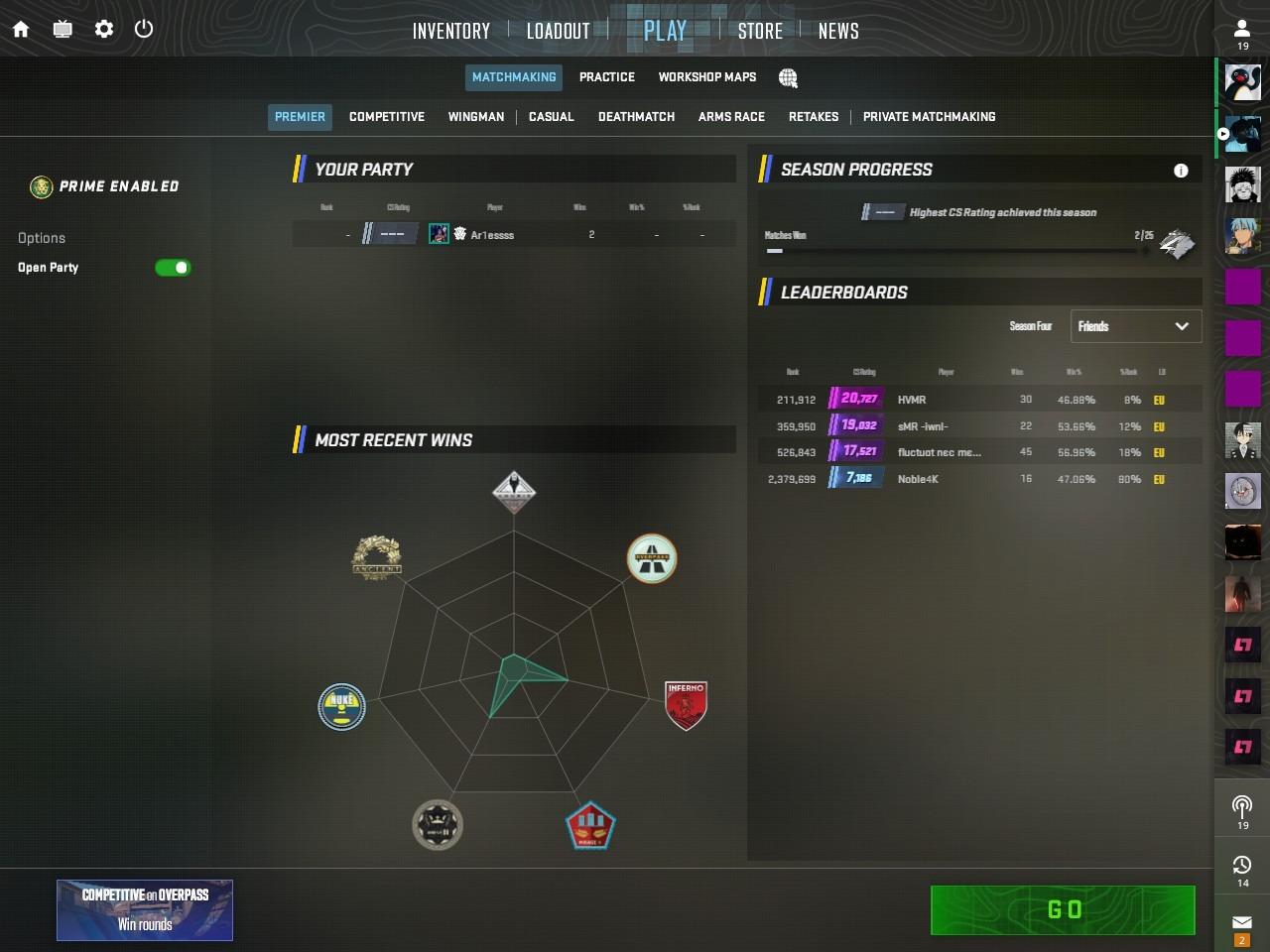
Für einen schnellen Blick auf deine neuesten Spiele ist die Verwendung des In-Game-Menüs die einfachste Methode:
Starte CS2 und klicke in der linken Seitenleiste auf das TV-Symbol (Registerkarte "Ansehen").
Wähle oben die Registerkarte "deine Übereinstimmungen" aus.
Suche in der Liste nach Übereinstimmungen mit der Bezeichnung "Premier". In diesem Abschnitt findest du eine vollständige Anzeigetafel, einschließlich deiner CS-Bewertungsänderungen für jeden Sieg oder jede Niederlage.
Wenn du sehen möchtest, wie deine Geschichte im Vergleich zum Rest der Welt abschneidet, oder deinen Stand überprüfen möchten:
Navigiere zum Menü "Play" und wähle "Premier."
Klicke im Untermenü Premier auf die Schaltfläche "Bestenliste".
Von hier aus kannst du deine eigene Platzierung finden und eine Zusammenfassung deiner letzten Leistung anzeigen, einschließlich deines aktuellen Welt-, Regional- und Freundeslisten-Rankings.
Wenn du den Unterschied zwischen Premier und Competetive CS2 kennenlernen möchtest, schau dich unseren special article an.
Lies darüber hinaus mehr über Ränge in Competitive and Premier modes, es ist für CS2 Spieler sehr nützlich.
CS2 Spielverlauf wird nicht angezeigt oder nicht aktualisiert — So behebst du das Problem
Wenn dein Spielverlauf nicht geladen wird oder dein letzter Premier-Gewinn nicht angezeigt wird, versuche diese Schritte zur Fehlerbehebung, um eine Aktualisierung zu erzwingen:
Aktiviere die Aktualisierung: Wechsle zwischen den Registerkarten "deine Übereinstimmungen" und "Gespeichert". Dies zwingt die Benutzeroberfläche häufig dazu, die neuesten Daten von den Servern von Valve abzurufen.
Überprüf Prime Status: Wenn du mit einem Nicht-Prime-Konto spielst, werden deine Spiele möglicherweise nicht im Standardverlauf angezeigt. Sieh dich stattdessen den Abschnitt "Scrimmage Matches" in deinen persönlichen Steam-Spieldaten an.
Warte auf die Verarbeitung durch den Server: In Zeiten mit hohem Datenverkehr, etwa während einer größeren Aktualisierung oder einer umfangreichen Inhaltsaktualisierung, kann es zu einer Verzögerung der Spieldaten um mehrere Stunden kommen. Wenn dein Spiel erst kürzlich zu Ende gegangen ist, gib ihm etwas Zeit
Verify Game Files: Klicke mit der rechten Maustaste auf CS2 in Steam. > Eigenschaften > Installierte Dateien > Überprüf die Integrität der Spieldateien. Dadurch werden beschädigte UI-Elemente behoben, die möglicherweise die Anzeige von Daten verhindern.
Steam-Download-Cache leeren: Geh zu Steam-Einstellungen > Downloads > Cache leeren. Dadurch wirst du abgemeldet und Steam neu gestartet, wodurch häufig Synchronisierungsprobleme zwischen deinem Client und der Cloud behoben werden.
Überprüf den API-Status von Drittanbietern: Wenn du Websites wie Leetify oder CSStats verwendest, prüf, ob deren Status "Steam API" grün ist. Wenn die API von Valve nicht verfügbar ist, wird der Spielverlauf nirgendwo aktualisiert.
Beste CS2 Match-History-Tracker
Während sich die Registerkarte "Watch" im Spiel hervorragend für schnelle Überprüfungen eignet, erfordert eine professionelle Verbesserung tiefergehende Daten. Hier sind die Top-Tracker von Drittanbietern, die derzeit die Szene dominieren:
Leetifizieren
Gilt weithin als Goldstandard für die Leistungsanalyse. Es analysiert deine Demos mithilfe von KI und gibt dir eine "Leetify-Bewertung" basierend auf deinem Ziel, deiner Nutzung von Dienstprogrammen und deiner Positionierung im Vergleich zu Spielern auf deinem Rang. Es ist perfekt, wenn du genau wissen möchtest, warum du Duelle verlierst.
CSStats.gg
Die erste Wahl für eine saubere, einfache Benutzeroberfläche. Es bietet ein permanentes Archiv deines Spielverlaufs, verfolgt deine "HLTV-Bewertung," und bietet eine tolle Aufschlüsselung der "Kartenleistung", sodass du sehen kannst, welche Karten deinen Rang verbessern und welche ihn senken.
Scope.gg
Hervorragend geeignet für taktische Pannen. Es bietet eine "2D-Wiederholung"-Funktion, mit der du die gesamte Runde aus der Vogelperspektive verfolgen kannst. So kannst du leichter Lücken in den Aufstellungen deines Teams erkennen oder herausfinden, wo das gegnerische Team regelmäßig durchbricht.
Faceit
Wenn du auf Faceit-Servern spielst, ist deren integrierte Statistikseite unerlässlich. Es verfolgt deinen ELO-Fortschritt in Echtzeit und bietet detaillierte Tabellenkalkulationen deiner Leistung über verschiedene Saisons und Turniere hinweg.
CS2 Privater Spielverlauf: Kann man ihn verbergen?
Während du bestimmte Übereinstimmungen nicht selektiv in der Benutzeroberfläche des Spiels ausblenden kannst, kannst du die allgemeine Sichtbarkeit deines Counter-Strike 2-Verlaufs über deine Steam-Privacy-Einstellungen steuern. Wenn du deine Leistungsdaten vor neugierigen Blicken schützen möchtest, geh folgendermaßen vor:
Steam Privacy-Einstellungen
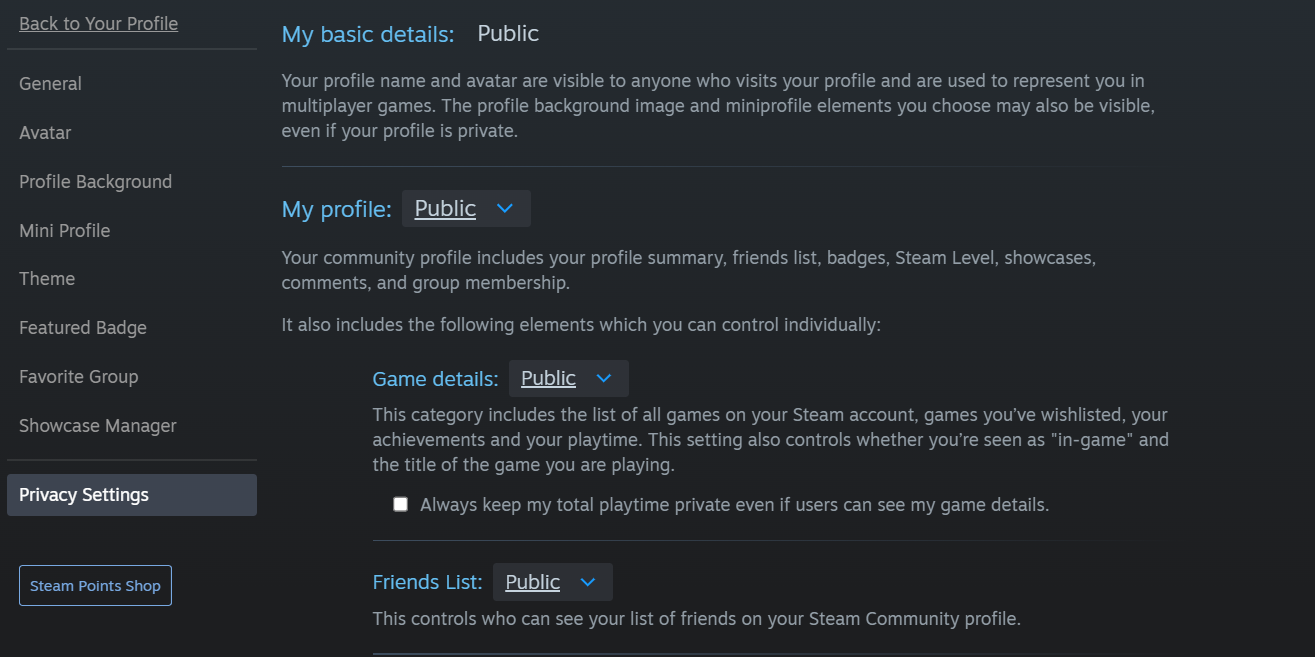
Stelle die Spieldetails auf "Privat" ein: Geh in deinem Steam-Profil zu "Profil bearbeiten" > Privacy-Einstellungen und stelle "Spieldetails" auf "Privat" ein. Dies verhindert, dass Websites von Drittanbietern automatisch deine neuen Spieldaten abrufen, und verbirgt deine Spielzeit und deinen Spielverlauf vor Freunden.
Markiere CS2 als privat: Seit Ende 2023 kannst du bei Steam bestimmte Spiele in deiner Bibliothek als privat markieren. Klicke mit der rechten Maustaste auf CS2 in deiner Steam-Bibliothek, wähle "Verwalten" und dann "Als privat markieren". Dadurch wird sichergestellt, dass das Spiel nicht einmal in deiner Profilliste erscheint.
Verwalten von Trackern von Drittanbietern
API-Zugriff widerrufen: Wenn du dein Konto zuvor mit Websites wie Leetify oder CSStats verknüpft hast, musst du dich möglicherweise bei diesen spezifischen Plattformen anmelden und die Match-Verfolgung deaktivieren oder dein Profil löschen.
Achte auf deine Teamkollegen: Auch wenn dein Profil privat ist, kann es sein, dass ein Teamkollege oder Gegner mit einem öffentlichen Tracker dafür sorgt, dass das Spielergebnis in seinem Profil angezeigt wird. Ihre individuellen Statistiken werden jedoch in der Regel anonymisiert oder ausgeblendet, abhängig von den Richtlinien der Website.







Kommentar schreiben