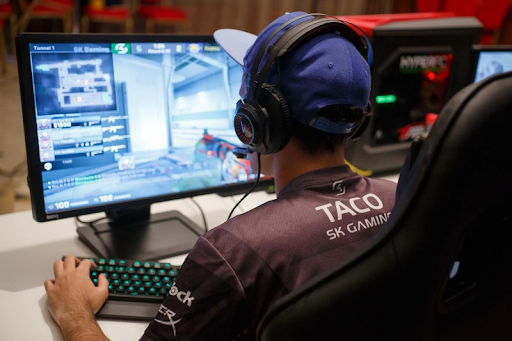

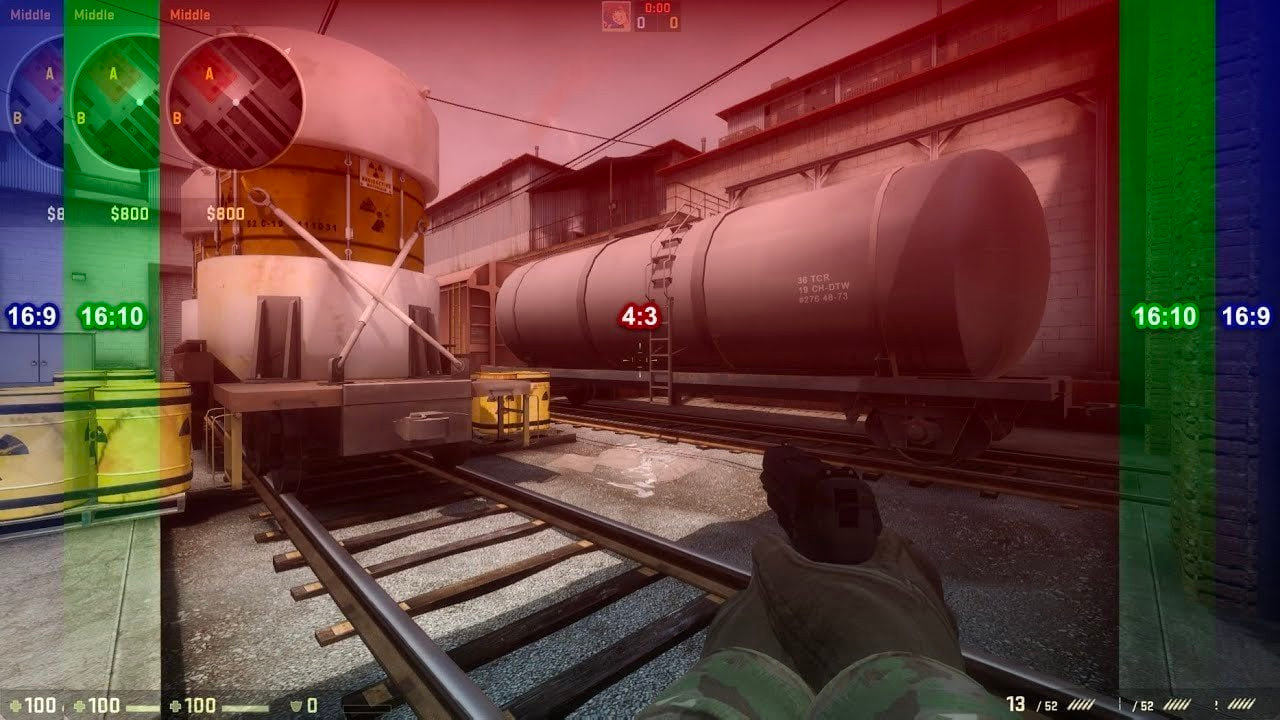
Warum entscheiden sich viele Gamer für ein gestrecktes Bildschirmformat?
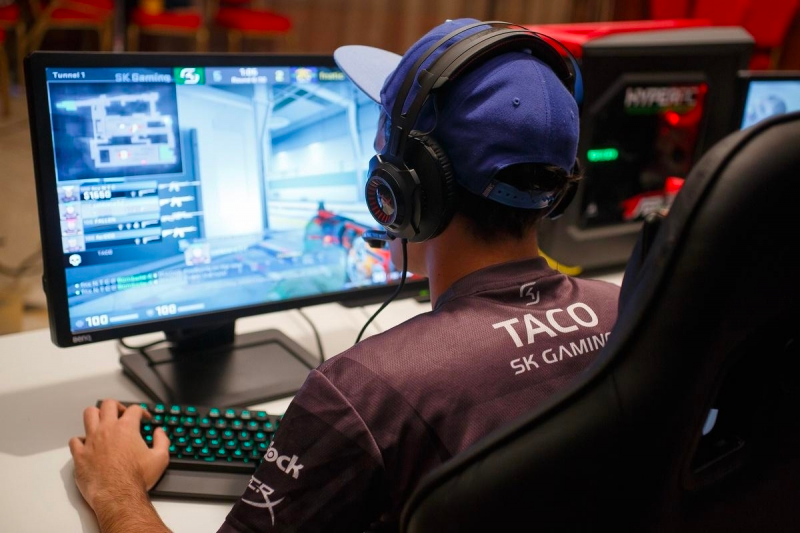
Wie bereits erwähnt, vergrößert diese Größe die Charaktermodelle der Spieler und erhöht gleichzeitig ihre Bewegungsgeschwindigkeit. Mit anderen Worten: Spieler mit scharfen Reflexen sind im Vorteil. Sie erkennen Gegner schneller und ihre Reaktionsgeschwindigkeit gleicht die erhöhte Schnelligkeit des Modells aus. Darüber hinaus entscheiden sich einige Spieler, die das 4:3-Verhältnis angenehmer finden, dafür, das Bild zu strecken, um den Platz auf beiden Seiten zu beseitigen. Daher werden wir versuchen herauszufinden, wie man je nach verwendeter Grafikkarte auf unterschiedliche Weise schwarze Balken in cs go und cs2 erhält.
Konfigurieren des Monitors
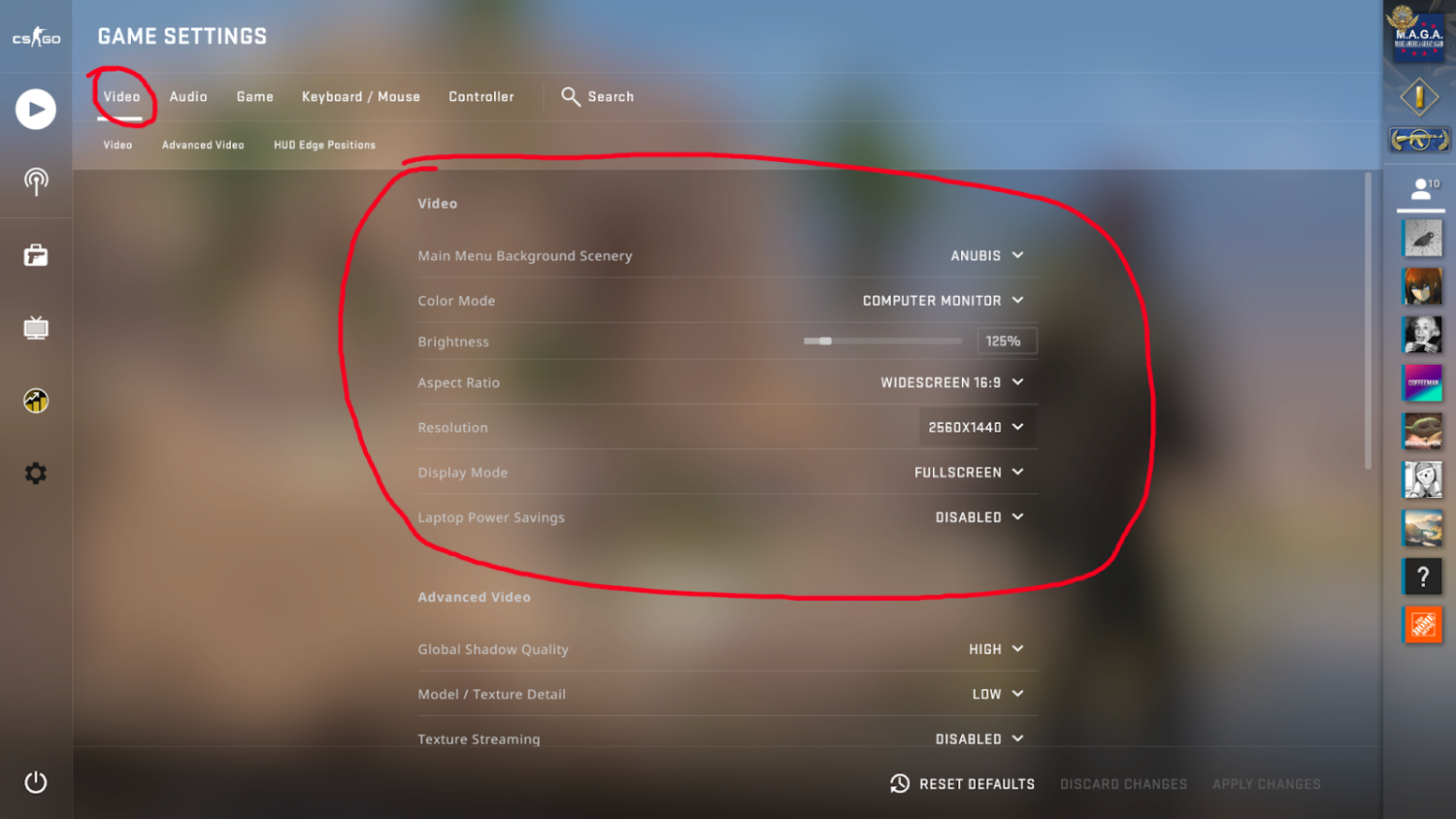
Bevor du mit der Grundeinstellung beginnst, musst du zunächst die Monitoreinstellungen ändern. Dies ist für die erfolgreiche Umsetzung weiterer Veränderungen unerlässlich. Folgendes musst du tun:
Starte das Spiel.
Nimm als Nächstes die Videoeinstellungen vor.
Stelle das Seitenverhältnis auf 4:3 ein.
Die Auflösung sollte 1024x768 betragen.
Anzeigemodus „Vollbild“.
Mit diesem Setup kannst du daran arbeiten, den dunklen Bereich auf dem Monitor zu beseitigen.
So dehnst du den CS:GO/CS2-Bildschirm auf einem Laptop auf 4:3
Die meisten Laptops sind mit einem zusätzlichen Dienstprogramm von Intel ausgestattet, mit dem du die erforderlichen Anpassungen vornehmen kannst. Folgendes musst du also tun:
Klicke mit der rechten Maustaste auf eine leere Stelle auf deinem Laptop.
Wähle das Intel-Dienstprogramm.
Suche nach „Anzeige“.
Passe die Auflösung auf 1024x768 an.
Wähle Vollbild.
Speichere die Änderungen.
Wie entferne ich Streifen bei verschiedenen Grafikkarten?
Das Entfernen dunkler Ränder ist mit mehreren Methoden möglich, wobei die konkrete Methode von deiner Hardware abhängt. Hier erkunden wir die wichtigsten Möglichkeiten, Grenzen schnell und einfach zu beseitigen und das Spielerlebnis komfortabler zu gestalten.
CS2 Schwarze Balken Für AMD-Karte
Der Prozess zur Erlangung von Grenzen ist recht unkompliziert. Um Streifen mit einem AMD zu entfernen, solltest du diese Anweisungen befolgen:
Klicke mit der rechten Maustaste auf deinen Desktop.
Greife auf die Bildeigenschaften zu.
Klicke mit der rechten Maustaste auf deinen Desktop.
Öffne die Grafikeigenschaften.
Navigiere zur Registerkarte „Gaming“ und suche nach Counter-Strike.
Gib die Profileinstellungen ein.
Wähle unter „Anzeigeskalierung“ die Option „Vollständiges Panel“.
Öffne die Anzeigeeinstellungen.
Aktiviere die Option „GPU-Skalierung“.
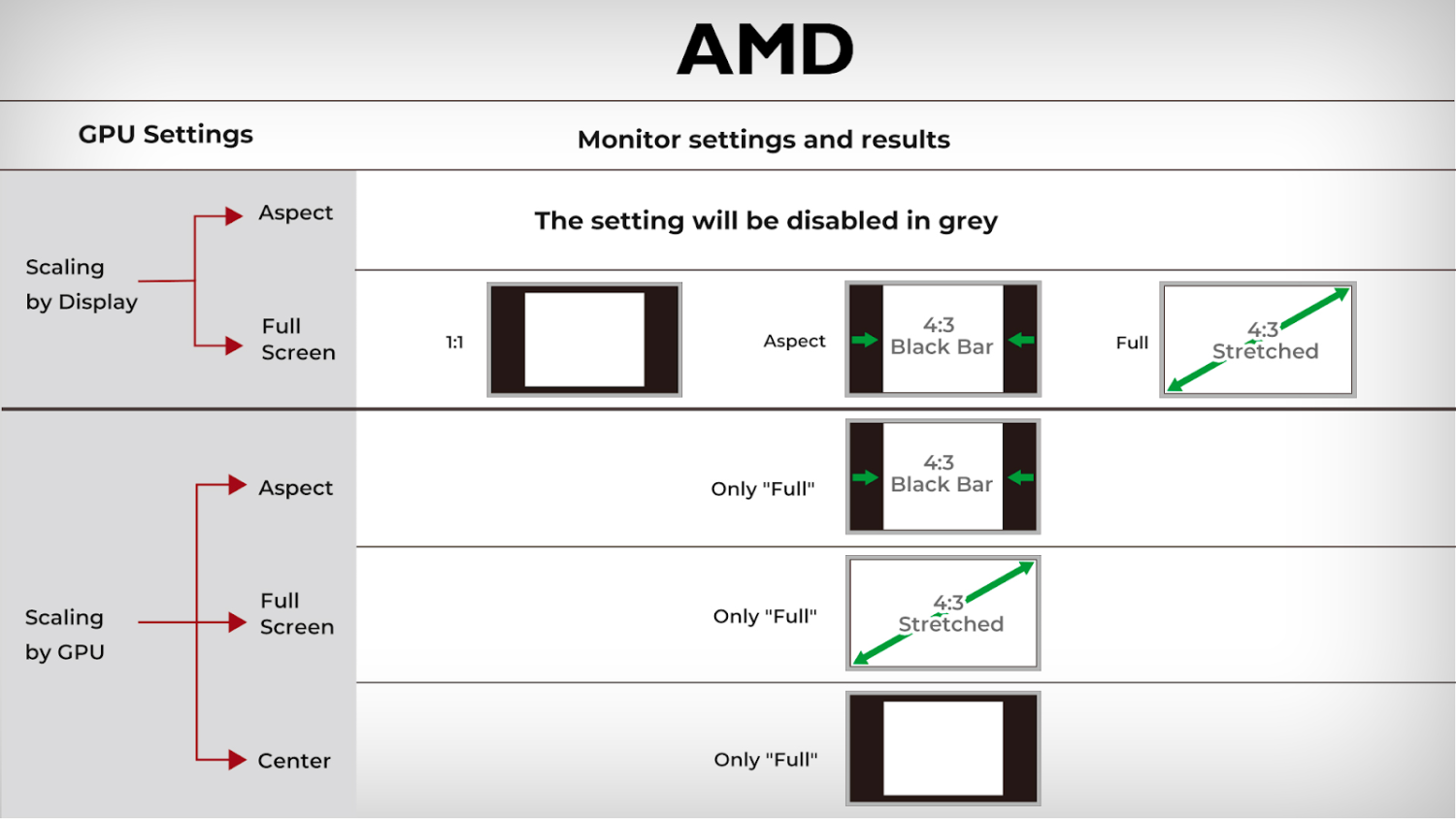
Dies dient als kurze Anleitung zum Thema „Wie bekomme ich schwarze Balken in CS GO und AMD?“ Es ist erwähnenswert, dass Spiele nicht die einzige Anwendung sind, bei der diese Methode angewendet wird. Beispielsweise könnten ältere oder emulierte Spiele auf modernen Betriebssystemen standardmäßig mit Stripes gestartet werden.
CS2 Schwarze Balken Für NVidia-Karte
Das Konfigurieren der richtigen Einstellungen und schwarzen Balken für NVidia-PCs ist noch einfacher als für AMD-Karten. Geh wie folgt vor, um Rahmen auf einem NVidia-Computer zu erhalten:
Klicke mit der rechten Maustaste auf deinen Desktop und öffne NVidia Control Panel (wenn es nicht auf diese Weise geöffnet wird, verwende Windows Control Panel und suche nach der erforderlichen Registerkarte).
Suche als Nächstes den Abschnitt zum Festlegen der Desktop-Größe und -Position. Suche die Registerkarte „Skalierung“ und wähle „Vollbild“. Beachte, dass du als Skalierungsoption „GPU“ wählen solltest.
Befolge die oben genannten Schritte und speichere den Fortschritt.
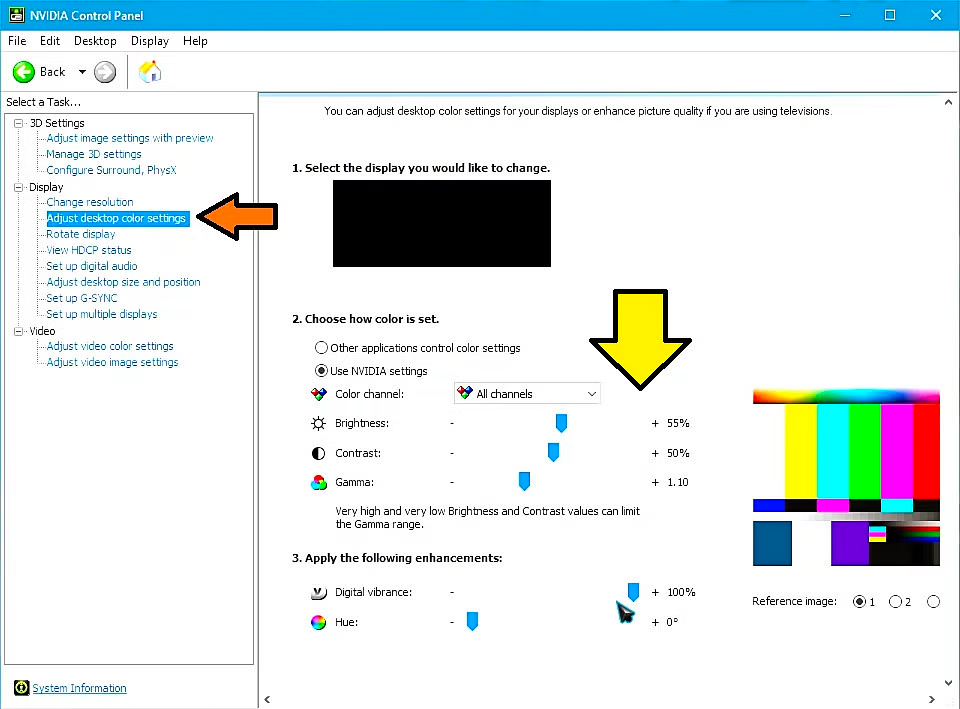
Das ist es! Auch wenn es in CS GO 2 so einfach ist, schwarze Balken zu bekommen, verbessert es das Spielerlebnis erheblich.
So erhältst du schwarze Balken auf deinem Laptop, wenn die oben genannten Methoden nicht funktionieren
Wer nicht unbedingt die Vorteile der 4:3-Konfiguration nutzt, sondern einfach nur im Vollbildmodus spielen möchte, kann sich für die 16:9-Konfiguration entscheiden. Erstens ist es nicht nötig, Programme und Dienstprogramme von Drittanbietern zu öffnen, da alles im Spiel konfiguriert werden kann. Um schwarze Balken in CS GO 2 zu erhalten, ruf einfach die Einstellungen auf und ändere die Größe auf 16:9. Der Vorteil dieses Seitenverhältnisses ist ein verbessertes Bild. Das Bild wird moderner und ansprechender aussehen.
Für PC-Benutzer oder Spieler haben wir eine weitere Anleitung:
Drücke die Taste „Menü“.
Wähle dann den Unterabschnitt „Anzeige“ oder „Bildschirm“.
Wähle anschließend das gewünschte Format aus oder erweitere das Bild manuell horizontal nach rechts oder links, je nachdem, wie diese Option im Gerät implementiert ist.
Es ist wichtig zu beachten, dass diese Manipulationen bei laufendem Counter-Strike durchgeführt werden sollten, um sicherzustellen, dass sich der Monitor die gewählte Auflösung für die jeweilige Anwendung merkt.
Auf diese Weise kannst du dunkle Ränder erzielen und hochwertige Bilder genießen. Lass uns abschließend noch einmal die Vor- und Nachteile des Übergangs zu einem erweiterten Seitenverhältnis zusammenfassen.
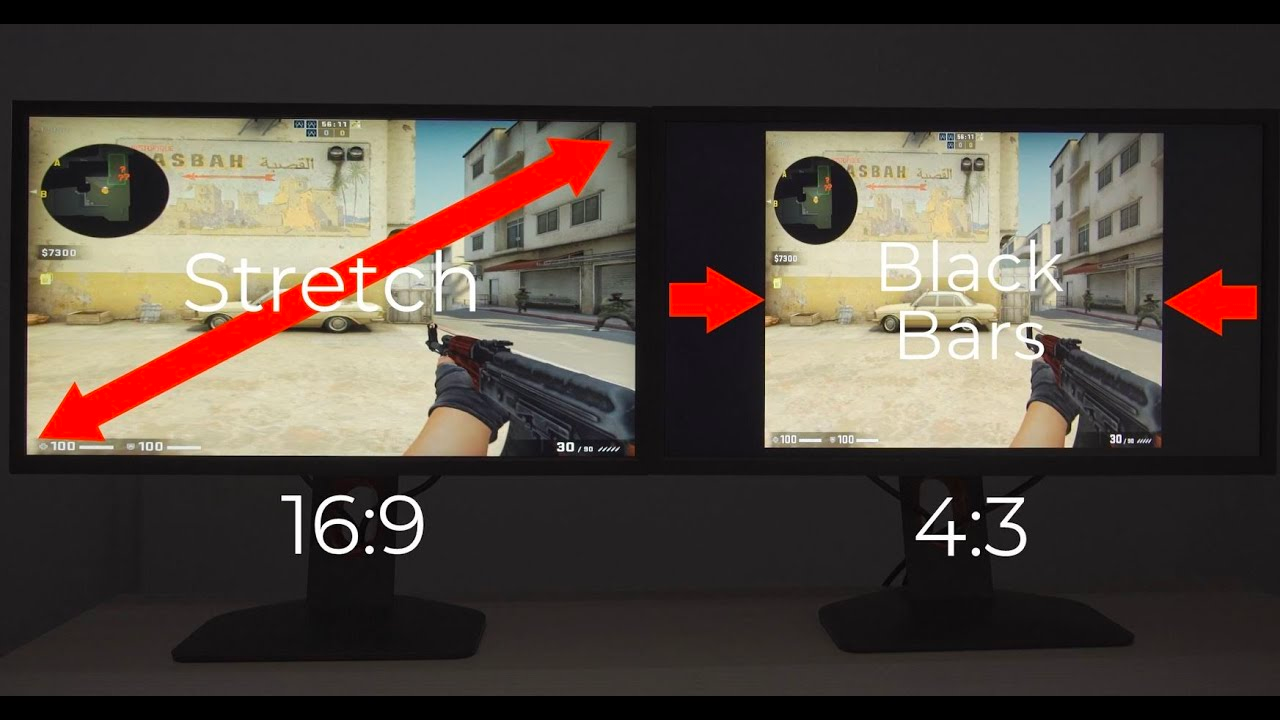
Vorteile:
Eliminierung von Streifen an den Seiten, die beim Spielen stören können.
Größeres Sichtfeld.
Feindliche Charaktermodelle erscheinen breiter.
Wenn Sie 1.6 ausgiebig gespielt haben, wird der Übergang zu Counter-Strike: Global Offensive reibungsloser verlaufen.
Nachteile:
Eine Verschlechterung der Grafikqualität.
Schnellere Charakterbewegungen, wodurch sie schwerer zu treffen sind.
So entfernst du schwarze Balken in CS:GO/CS2
Das Entfernen schwarzer Balken in CS:GO und CS2 ist eine häufige Optimierung für Spieler, die ihr Sichtfeld und ihr Spielerlebnis optimieren möchten, insbesondere beim Spielen auf Monitoren mit Seitenverhältnissen, die von den Standardeinstellungen des Spiels abweichen. So kannst du deine Einstellungen anpassen, um schwarze Balken zu entfernen und zu einer gestreckten oder Vollbildanzeige zu wechseln:
Passe die Spieleinstellungen an
- Öffne CS und geh zu Einstellungen.
- Navigiere zu den Videoeinstellungen.
- Suche die Option „Seitenverhältnis“. Die meisten Spieler haben es aus verschiedenen Gründen auf 4:3 eingestellt, was auf Monitoren mit einem Seitenverhältnis von 16:9 zu schwarzen Balken führen kann.
- Ändere das Seitenverhältnis auf 16:9. Diese Anpassung sollte den meisten modernen Monitoren entsprechen und die schwarzen Balken auf natürliche Weise entfernen, indem der gesamte Bildschirm genutzt wird.
Passe die Grafikkarteneinstellungen an, um schwarze Balken zu entfernen
Wenn durch Ändern der Spieleinstellungen die schwarzen Balken nicht entfernt werden, musst du möglicherweise deine Grafikkarteneinstellungen anpassen. So entfernst du schwarze Balken sowohl bei NVIDIA- als auch bei AMD-Karten:
Für NVIDIA-Grafikkarten:
- Klicke mit der rechten Maustaste auf deinen Desktop und wähle NVIDIA Control Panel.
- Navigiere zu „Anzeige“ und wähle dann „Desktopgröße und -position anpassen“ aus.
- Wähle auf der Registerkarte „Skalierung“ die Option „Vollbild“ und stelle sicher, dass das Kontrollkästchen „Von Spielen und Programmen festgelegter Skalierungsmodus überschreiben“ aktiviert ist.
- Übernimm die Einstellungen.
Diese Anpassung erzwingt, dass alle Spiele, einschließlich CS2, auf den Vollbildmodus skaliert werden, wodurch das Bild effektiv gestreckt wird, um es anzupassen, und schwarze Balken entfernt werden.
Für AMD-Grafikkarten:
- Klicke mit der rechten Maustaste auf deinen Desktop und wähle AMD Radeon-Einstellungen.
- Navigiere zur Registerkarte „Anzeige“.
- Suche die Option „GPU-Skalierung“ und aktiviere sie.
- Stelle den Skalierungsmodus auf „Vollständiges Panel“ ein.
- Übernimm die Einstellungen.
Dadurch wird das Bild auf die volle Bildschirmgröße skaliert, wobei jeder Zentimeter deines Monitors ausgenutzt wird, wodurch die schwarzen Balken entfernt werden.
Berücksichtige die Auswirkungen auf das Gameplay
Während das Entfernen schwarzer Balken das visuelle Erlebnis verbessern kann, indem mehr Platz auf dem Bildschirm genutzt wird, ist es wichtig zu bedenken, wie sich diese Änderung auf dein Gameplay auswirken könnte. Das Dehnen des Seitenverhältnisses kann Entfernungen verzerren und Modelle breiter erscheinen lassen, was möglicherweise Auswirkungen auf dein Zielen und die Art und Weise hat, wie du Spielerbewegungen wahrnimmst. Viele professionelle Spieler verwenden schwarze Balken oder spielen mit einer gestreckten 4:3-Auflösung, weil sie die Darstellung von Zielen bevorzugen oder weil sie die Spieldynamik bei diesen Einstellungen gewohnt sind.
Entdecke informative Artikel von Skin.Land, um in die Feinheiten von Counter-Strike: Global Offensive einzutauchen. Wirst du ein echter Profi und verbessere deine Gaming-Fähigkeiten mit Skin.Land.






Kommentar schreiben