
Warum öffnen sich Steam-Spiele auf dem falschen Monitor?
Um zu bestimmen, auf welchem Bildschirm dein Titel gestartet werden soll, prüft der Launcher deine PC-Konfiguration und die eigenen Einstellungen der Anwendung, da die meisten Titel kein separates Einstellungsfeld besitzen, um dies explizit festzulegen. Es kann daher mehrere Gründe geben, warum ein Steam-Spiel auf dem falschen Monitor geöffnet wird:
Deine Konfiguration wurde nach einem Windows-Update zurückgesetzt.
Du hast kürzlich einen zweiten Bildschirm angeschlossen oder entfernt, sodass das System nicht weiß, welcher der primäre ist.
Du hast das Spiel beim letzten Mal mit anderen Parametern gestartet, und es hat sich diese Position gemerkt.
Deine Grafikkarten-Einstellungen wurden manuell oder durch ein Update geändert.
So verschiebst du ein Steam-Spiel auf einen anderen Monitor
Es gibt also mehrere Stellen, an denen man nachsehen kann, warum Steam Spiele auf dem falschen Monitor öffnet: Windows-Systemkonfiguration, Starteinstellungen und deine Grafikkartenoptionen.
Beginn mit der Windows-Konfiguration — das ist meistens schon die Lösung.
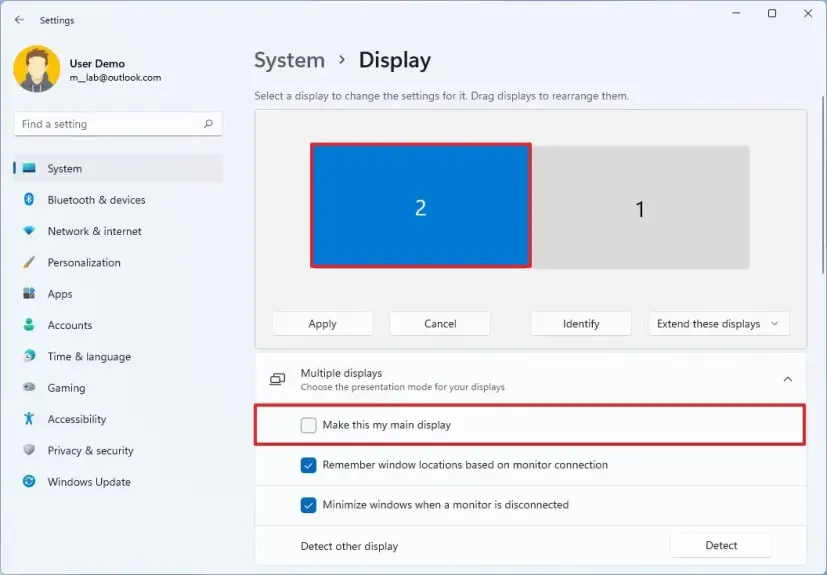
Wähle im Kontextmenü deines Desktops „Anzeigeeinstellungen“.
Klicke auf „Identifizieren“, um sicherzustellen, welcher Bildschirm welcher ist, da die Position nicht immer der tatsächlichen Position entspricht.
Klicke auf den Bildschirm, auf dem du deine Spiele starten möchtest.
Aktiviere das Kontrollkästchen „Als primären Bildschirm festlegen“ und bestätige.
Versuche außerdem, den randlosen Fenstermodus in den Einstellungen des von dir gespielten Spiels zu aktivieren. Nicht alle Titel, insbesondere ältere, bieten diese Option, sie befindet sich aber üblicherweise in den Menüs „Anzeige“, „Video“ oder „Grafik“. Versuche Folgendes:
Stelle den Grafikmodus auf „Fenster ohne Rand“.
Dadurch kannst du das Fenster an die gewünschte Position ziehen.
Drücke ALT+EINGABE, um wieder in den Vollbildmodus zu wechseln.
Die App merkt sich die Position, sodass der Steam-Titel beim nächsten Mal nicht mehr auf dem falschen Bildschirm startet. Du kannst diese Methode auch verwenden, um die App auf einem zweiten Monitor zu öffnen, falls erforderlich.
So verschiebst du Steam-Spiele unter Windows 11 auf einen anderen Monitor
Unter Windows 11 sieht die Benutzeroberfläche möglicherweise etwas anders aus, das Prinzip bleibt jedoch gleich. Um den Monitor auszuwählen, auf dem ein Spiel geöffnet wird, geh zu den Systemeinstellungen, wähl den Bereich „Anzeige“ und ordne die Monitore so an, wie sie bei dir stehen. Wähle den gewünschten Bildschirm aus und aktiviere die Option „Als primären Bildschirm verwenden“. Damit die Konfiguration wirksam wird, musst du deinen PC neu starten. Windows 11 bietet außerdem eine automatische Monitoranordnung, die hilfreich sein kann, falls das Problem weiterhin besteht.
Steam-Spiele öffnen sich immer noch auf dem falschen Monitor?
Falls die oben beschriebene Methode nicht funktioniert und das Problem weiterhin besteht, kannst du Folgendes versuchen:
Greife über deine Steam-Bibliothek auf die Eigenschaften des Titels zu, suche die Startparameter und versuche, die Anzeigenummer zu ändern, indem du dort „2“ statt „1“ einträgst.
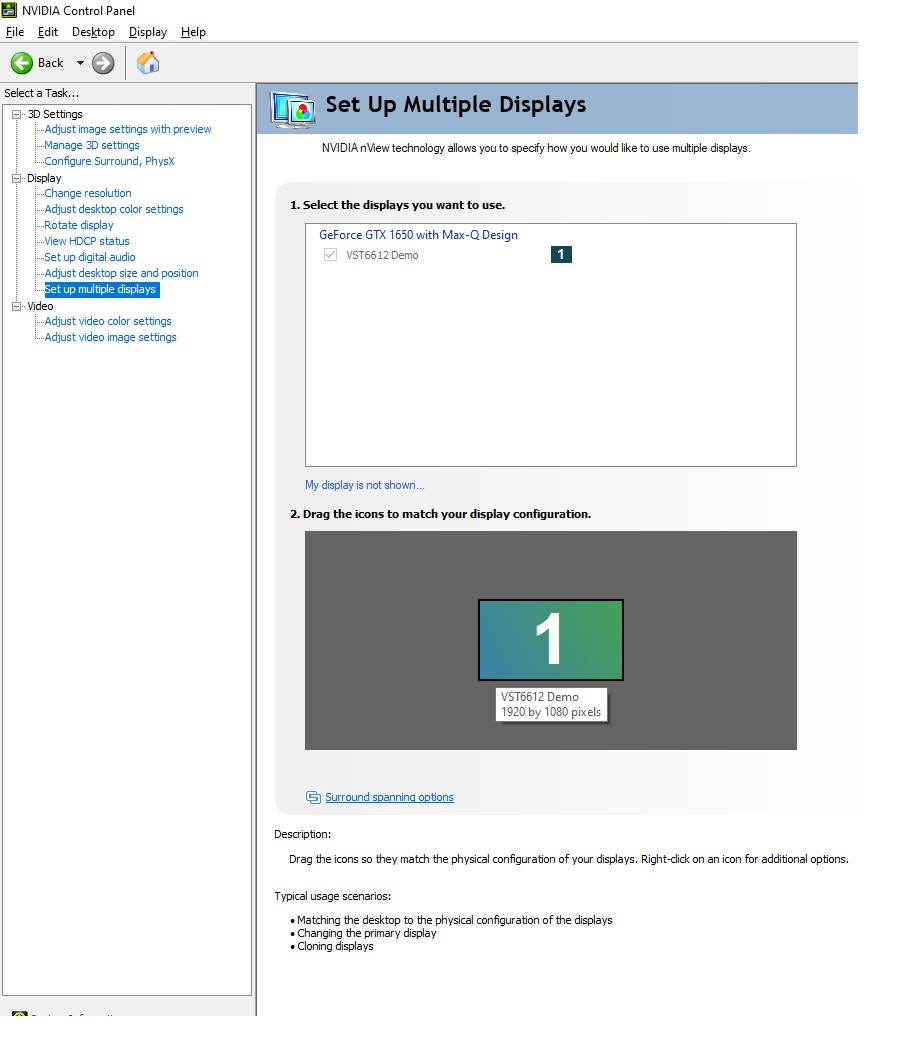
Wenn du NVIDIA verwendest, öffne die NVIDIA-Systemsteuerung (normalerweise über ein Symbol in der Taskleiste), geh zu Anzeigeoptionen und prüf im Abschnitt „Mehrere Bildschirme einrichten“, ob der richtige Monitor als primärer Bildschirm eingestellt ist.
Wenn du AMD verwendest, kannst du deinen primären Bildschirm in den Anzeigeeinstellungen des AMD Radeon Software-Panels festlegen.
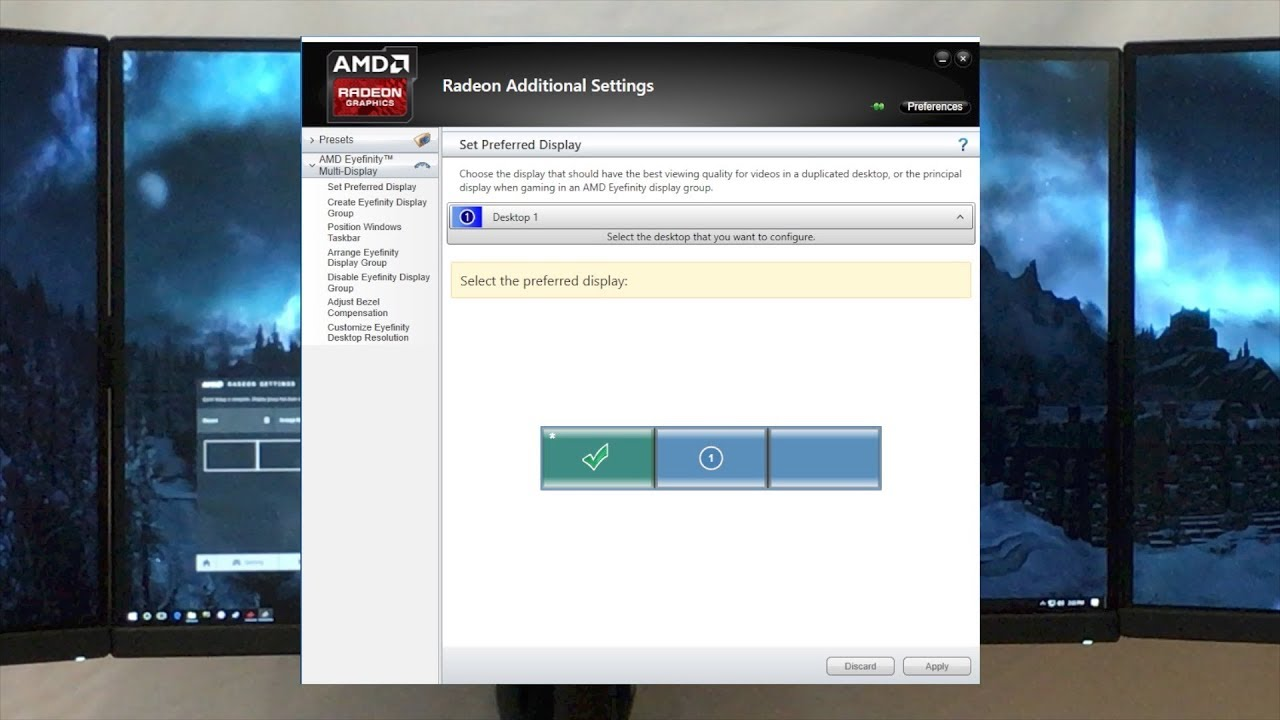
Falls nichts funktioniert, kannst du das unerwünschte Gerät vorübergehend deaktivieren. Dies erfolgt über den Geräte-Manager. Dann bleibt dem Spiel nur der verbleibende Bildschirm. Anschließend kannst du es erneut aktivieren, um zu prüfen, ob das Problem weiterhin besteht.
Wie starte ich ein Steam-Spiel im Vollbildmodus?
Um ein Steam-Spiel im Vollbildmodus zu starten, genügt es in der Regel, die integrierten Optionen des Spiels zu verwenden. In CS2 kannst du beispielsweise im Menü „Optionen“ auf die Registerkarte „Anzeige“ gehen und den Vollbildmodus auswählen.
Alternativ kannst du sicherstellen, dass das Spiel immer im Vollbildmodus gestartet wird, indem du Startparameter festlegst. Greife wie oben beschrieben über die Bibliothek auf die Eigenschaften des Spiels zu, suche den Abschnitt „Startoptionen“ und gib dort „-fullscreen“ oder „-full“ ein. Du kannst die Auflösung auch so angeben: „-w 1920 -h 1080“. Weitere Informationen zu anderen Auflösungsparametern für CS2 findest du hier






Kommentar schreiben